

Beginne im Bereich Rabatte. Erstelle dort deine Kundengruppen und Rabattregeln. Wende sie danach über die Produktdetailseite auf Produkte oder Kategorien an.
Rabatte und Preise & Margen-Regeln sind zwei verschiedene Werkzeuge. Rabatte ändern, was ein Produkt deine Kunden kostet: Sie arbeiten auf deinen gespeicherten Preisen und Sonderpreisen und synchronisieren zu deinen Shops. Preise-&-Margen-Regeln fassen deine gespeicherten Preise nie an. Sie schlagen im Moment des Exports einen Aufschlag oder eine Marge auf, pro Kanal. Nutze Rabatte für Aktionen und B2B-Preise und Preise & Margen für Kanalgebühren und Margenschutz.
Was die Übersicht zeigt
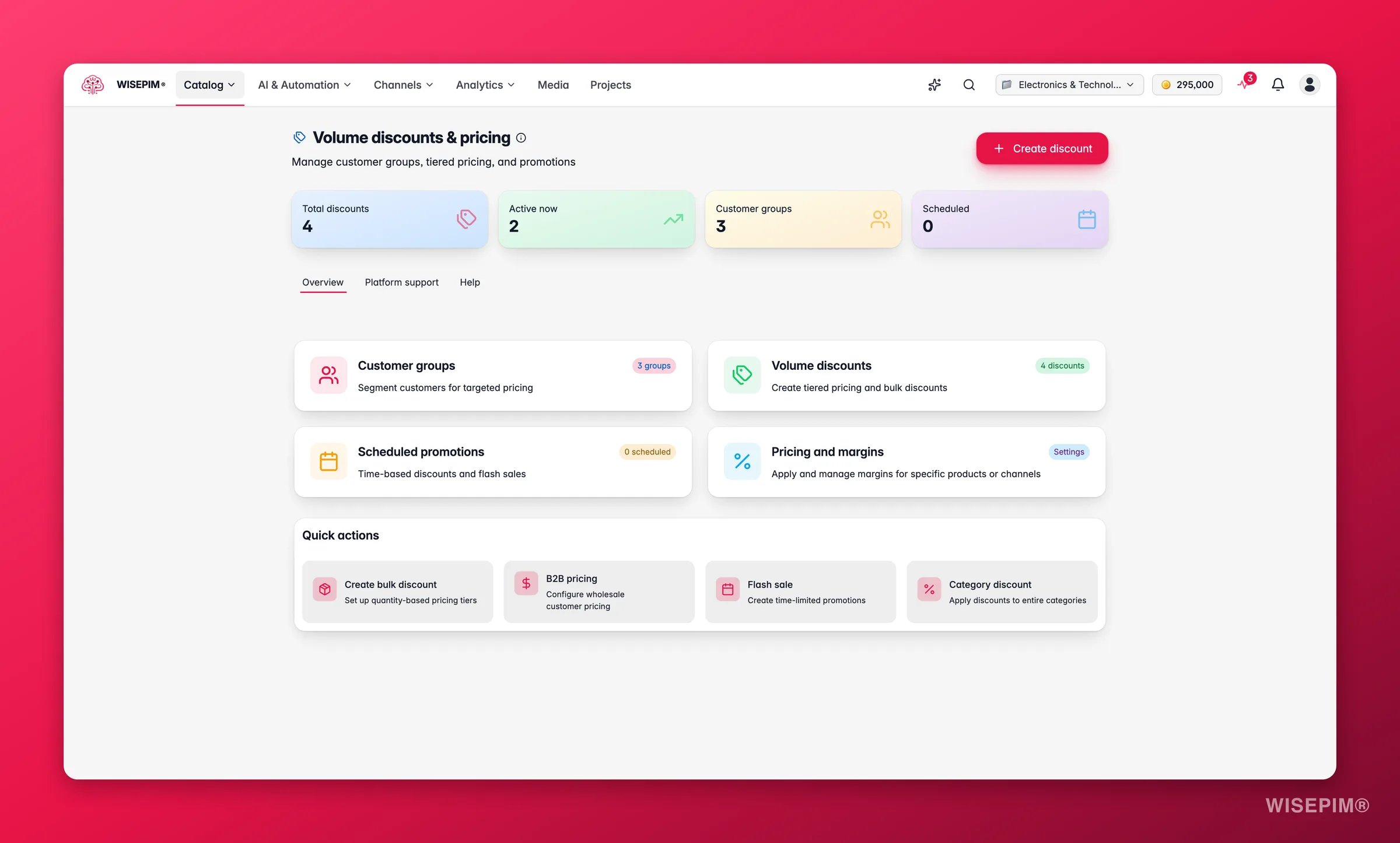
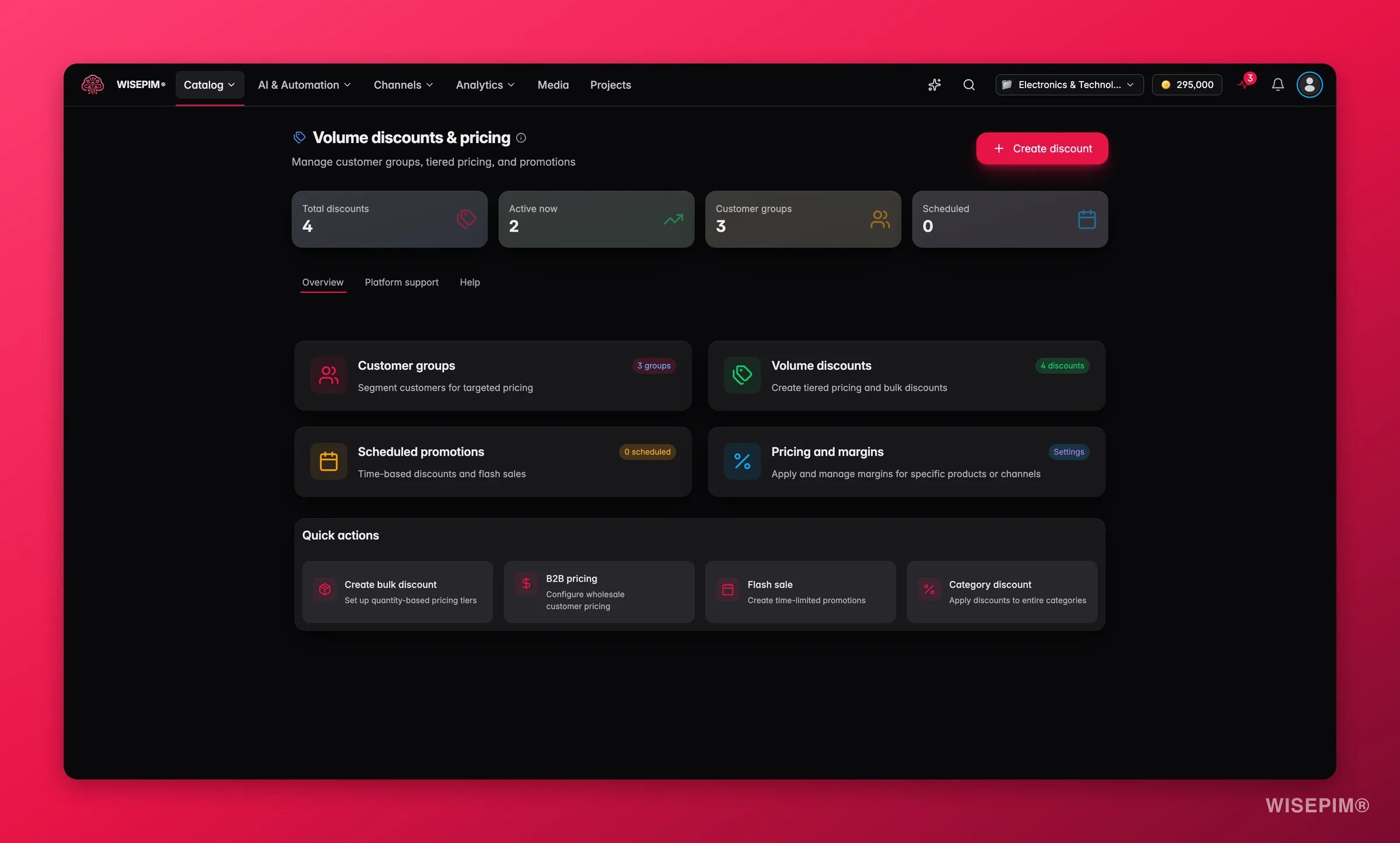
Springe von hier zu Kundengruppen, Mengenrabatte oder Geplante Aktionen. Oder nutze eine Schnellaktion, um direkt einen neuen Rabatt zu starten.
Die Übersicht ist in drei Tabs aufgeteilt: Übersicht (die Funktionskarten und Schnellaktionen), Plattformen (zu welchen Shops Rabatte synchronisieren) und Hilfe (eine kurze Einrichtungsanleitung). Außerdem siehst du eine Analytics-Karte mit dem Hinweis demnächst verfügbar, sodass du weißt, dass diese Ansicht bald kommt.
Eine Kundengruppe erstellen
1
Kundengruppen öffnen
Gehe in der Seitenleiste zu Rabatte > Kundengruppen.
2
Auf Erstellen klicken
Öffne das Formular für eine neue Gruppe.
3
Die Details hinzufügen
Gib einen Namen (zum Beispiel „Großhandel“), einen eindeutigen Code (zum Beispiel
wholesale) und optional eine Beschreibung ein.4
Die Optionen festlegen
Wähle, ob die Gruppe eine Genehmigung erfordert, bevor Kunden beitreten können. Wähle, ob sie die Standardgruppe für neue Kunden ist.
5
Plattformen zuordnen (optional)
Hast du Shops verbunden? Verknüpfe diese Gruppe mit der passenden Kundengruppe in jedem Shop. Die Preise synchronisieren sich dann automatisch.
6
Speichern
Klicke auf Speichern. Die Gruppe erscheint sofort in deiner Liste.
Deine Gruppen verwalten
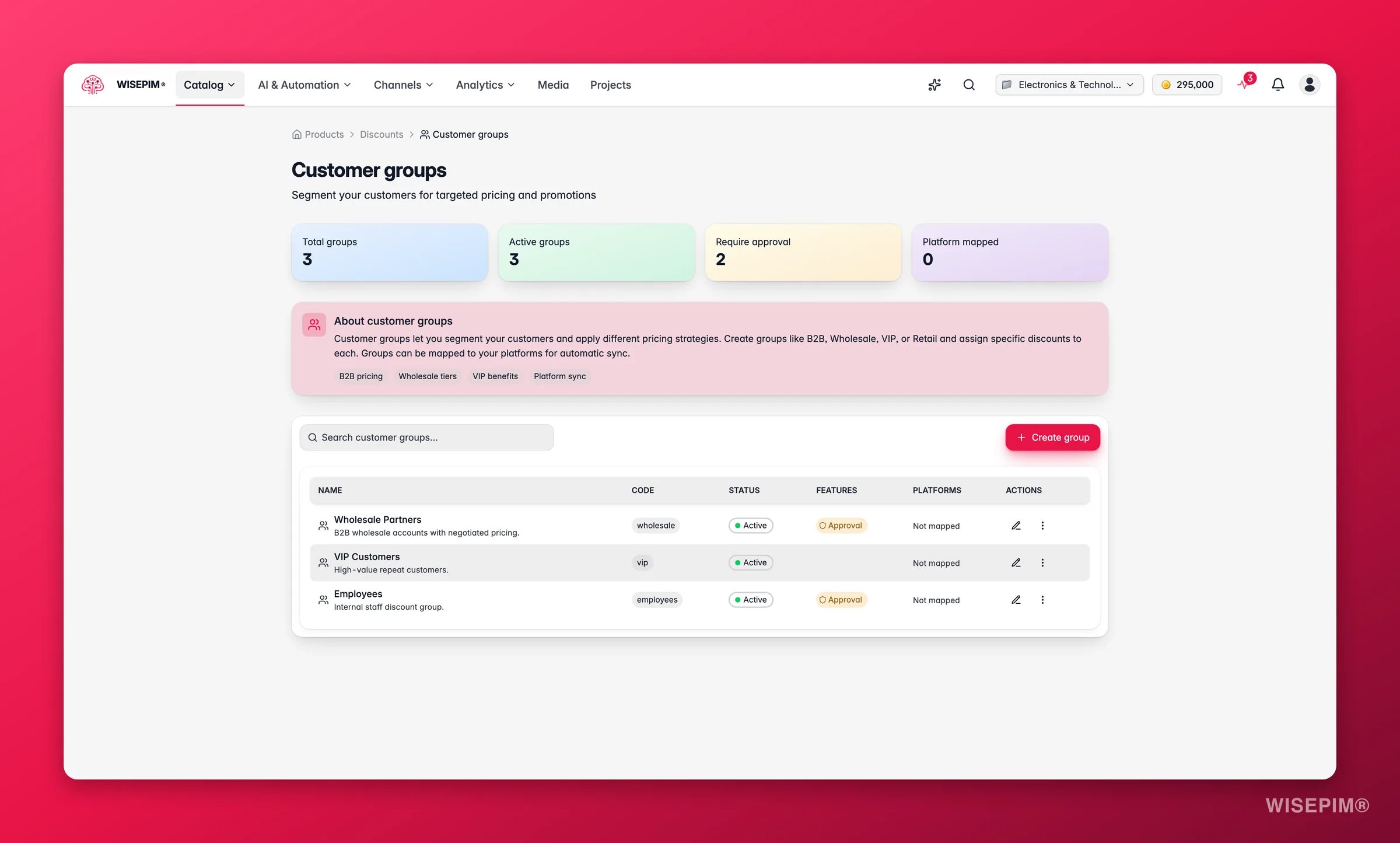
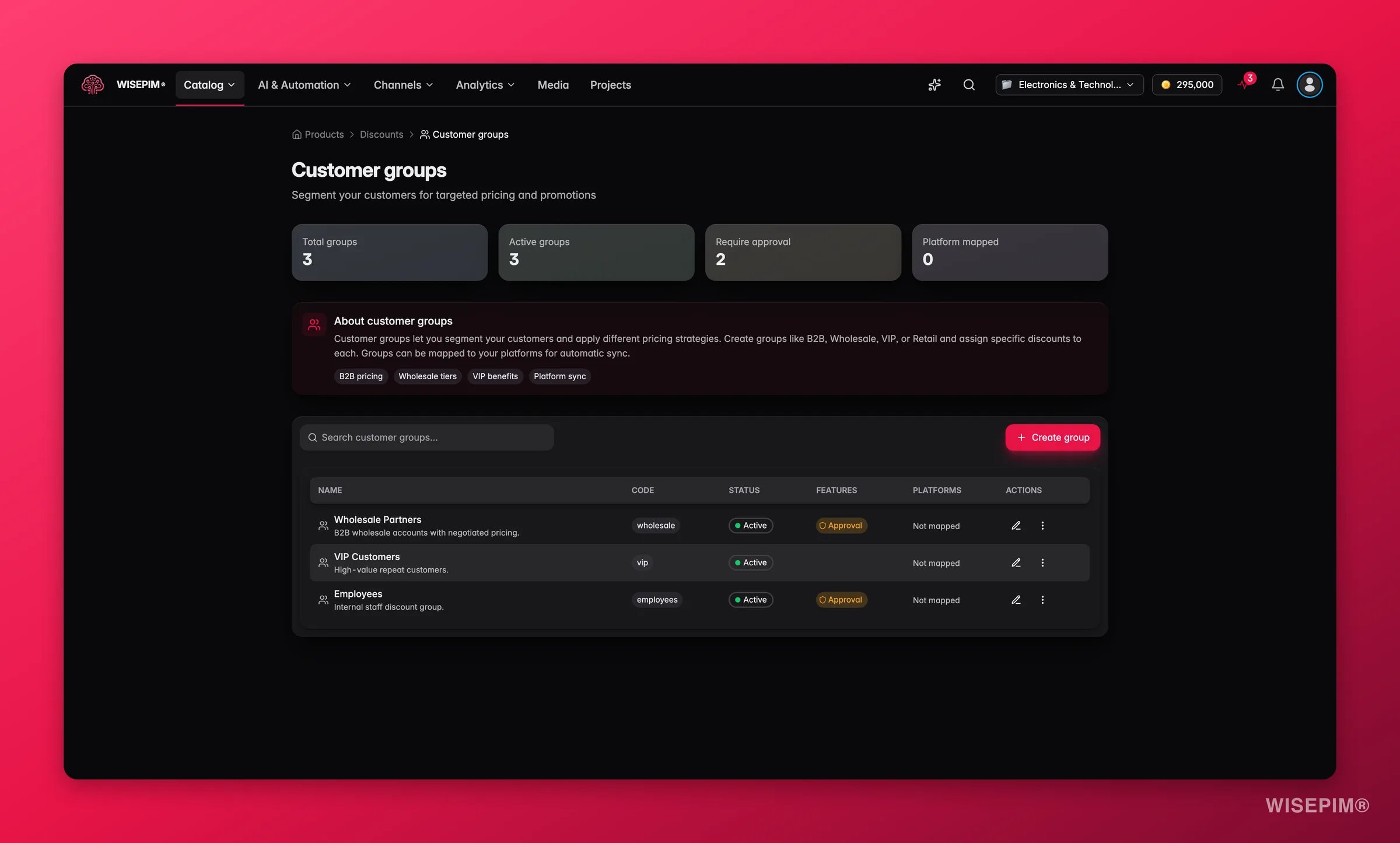
Die Kundengruppen-Seite zeigt wichtige Statistiken auf einen Blick:- Gruppen gesamt: wie viele Gruppen du hast
- Aktive Gruppen: Gruppen, die gerade an sind
- Genehmigung erforderlich: Gruppen, bei denen Kunden genehmigt werden müssen, bevor sie Gruppenpreise erhalten
- Plattform zugeordnet: Gruppen, die mit einem verbundenen Shop verknüpft sind
Einen Rabatttyp wählen
Mengenrabatte belohnen Kunden, die mehr kaufen. Es gibt sechs Typen. Wähle den, der zu deinem Ziel passt:Pauschalrabatt
Ein einfacher prozentualer oder fester Rabatt, unabhängig von der Menge. Gut für Sales und Aktionen.
Mengenrabatt
Ziehe einen Prozentsatz oder festen Betrag ab, je nach Menge. Beispiel: 10 % Rabatt für 10–24 Einheiten, 15 % für 25–49, 20 % ab 50.
Staffelpreise
Lege einen festen Stückpreis pro Mengenstufe fest. Beispiel: 9,99 für 10–24, 7,99 $ ab 25.
Kaufe X, erhalte Y
Gib kostenlose Produkte, wenn Kunden in Vielfachen kaufen. Beispiel: Kaufe 2, erhalte 1 gratis.
Progressiver Rabatt
Der Rabatt wächst mit steigender Menge. Beispiel: 5 % Rabatt ab 10, 10 % ab 25, 15 % ab 50.
Mengenstaffel
Wende unterschiedliche Rabattsätze auf verschiedene Mengenbereiche innerhalb derselben Bestellung an.
Einen Mengenrabatt erstellen
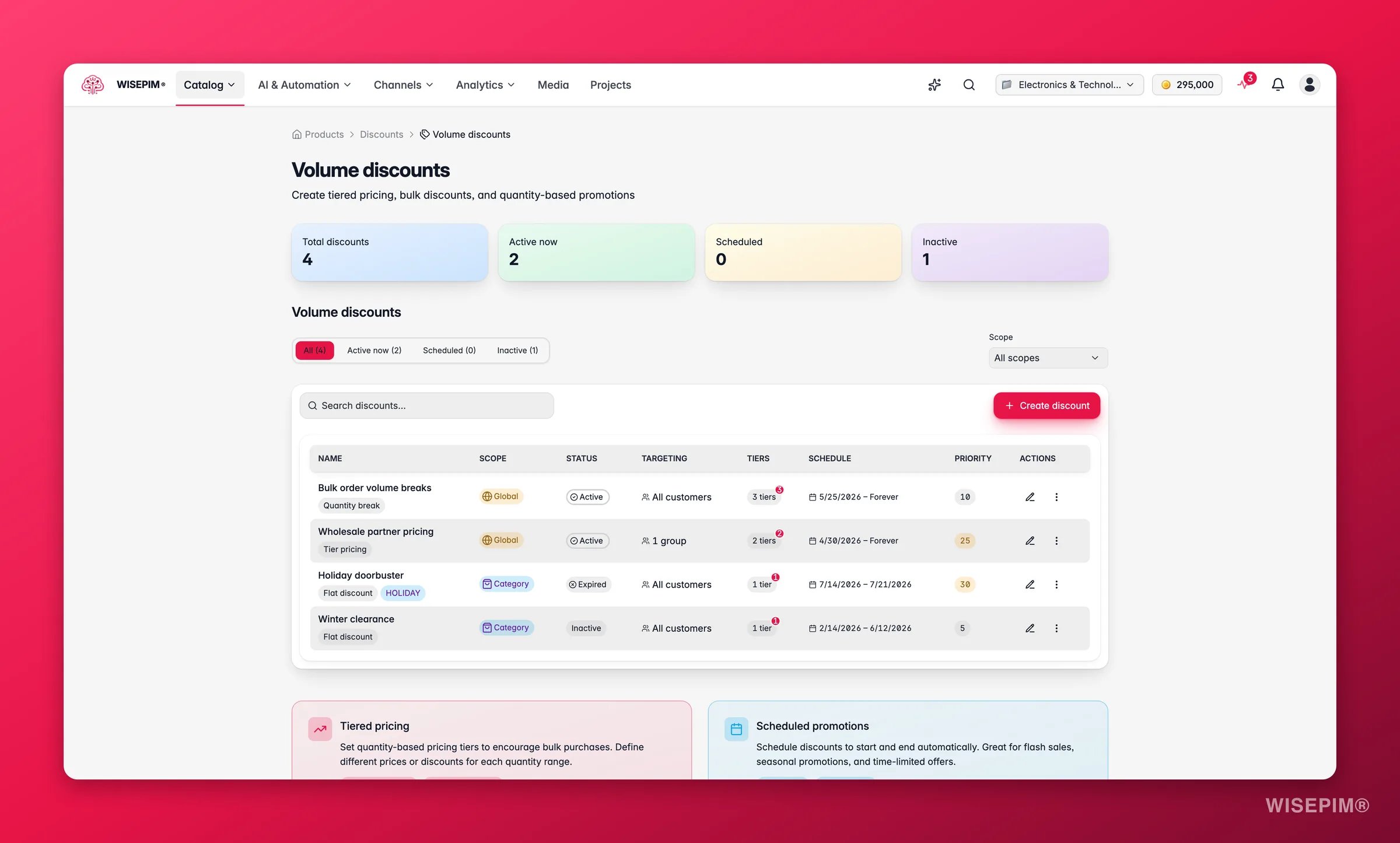
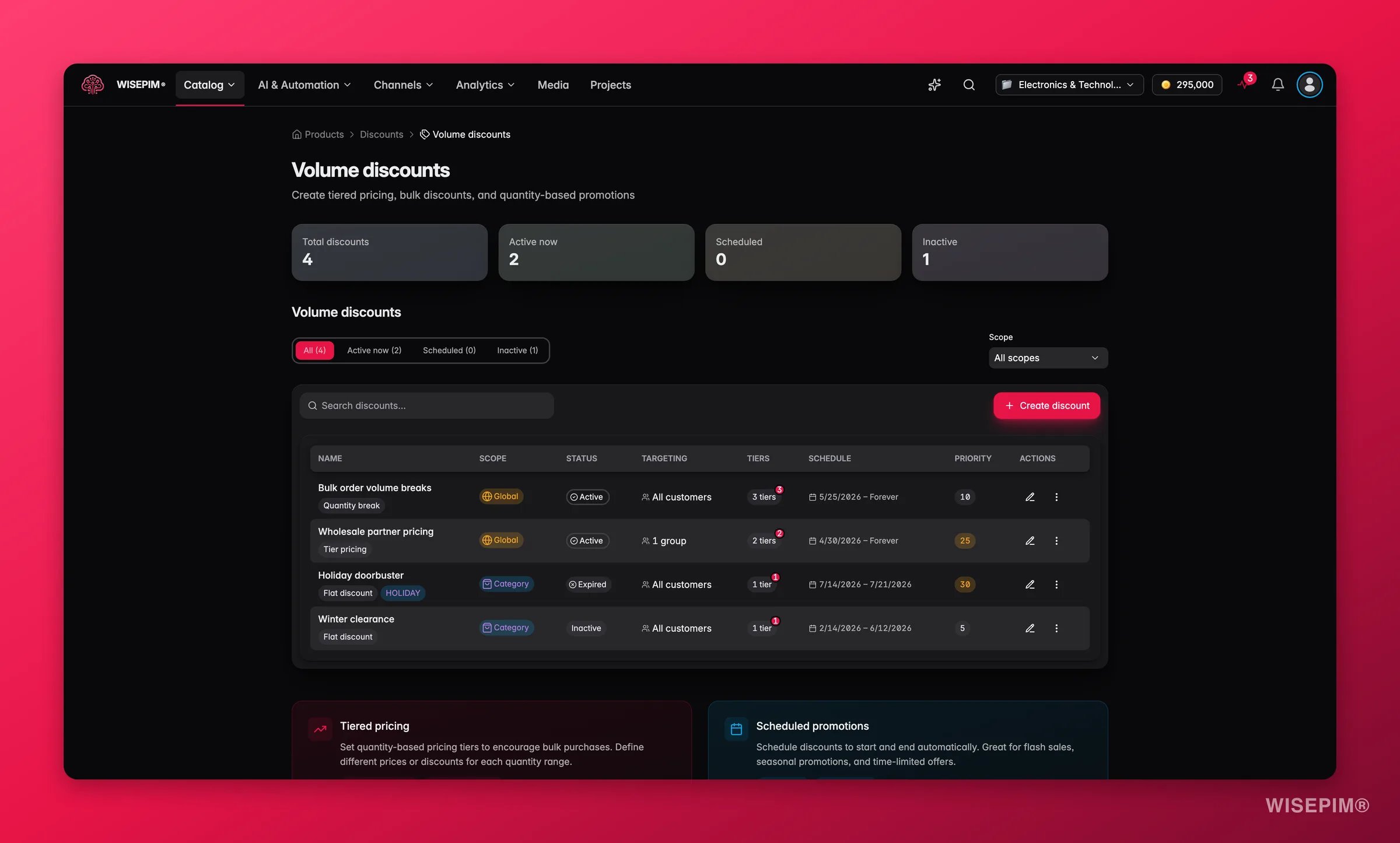
Mit einer Vorlage starten
1
Rabatt erstellen öffnen
Gehe zu Rabatte > Rabatt erstellen. Du siehst eine Auswahl an Vorlagen.
2
Eine Vorlage wählen
Wähle die Vorlage, die zu deinem Ziel passt:
- Einfacher Pauschalrabatt: ein fester Prozentsatz, für Sales
- Flash Sale mit Gutscheincode: ein zeitbegrenzter Rabatt, der einen Gutscheincode benötigt
- Kaufe X, erhalte Y gratis: kostenlose Produkte je nach Menge
- Staffelpreise für Großeinkäufe: gestaffelte Rabatte für den Großhandel
- Staffelpreise: feste Stückpreise bei Mengenabstufungen
- Benutzerdefiniert: ein leeres Formular für deinen eigenen Rabatt
3
Die Einstellungen anpassen
Die Vorlage füllt gängige Einstellungen und Beispielstaffeln vor. Ändere den Namen, die Staffeln, den Geltungsbereich und die Zielgruppe nach deinen Bedürfnissen.
4
Speichern
Klicke auf Speichern. Der Rabatt landet in deiner Mengenrabattliste.
Rabatteinstellungen
Beim Erstellen oder Bearbeiten eines Rabatts kannst du Folgendes festlegen:Deine Rabatte verwalten
Die Seite Mengenrabatte listet jede Rabattregel auf, mit Tools zum Filtern und Handeln.Schnell einen Rabatt finden
Nutze die Filter-Tabs, um die Liste einzugrenzen:- Alle: jeder Rabatt, den du erstellt hast
- Aktiv: Rabatte, die gerade live sind
- Geplant: Rabatte, die später starten
- Inaktiv: Rabatte, die aus sind
Auf einen Rabatt reagieren
Für jeden Rabatt kannst du:- Bearbeiten: Namen, Staffeln, Zielgruppe oder Zeitplan ändern
- Aktivieren / Deaktivieren: ein- oder ausschalten, ohne zu löschen
- Duplizieren: als Ausgangspunkt für einen neuen kopieren
- Löschen: endgültig entfernen
Preisstaffeln einrichten
Staffeln sind das Kernstück eines Mengenrabatts. Jede Staffel legt einen Mengenbereich und den Preis oder Rabatt für diesen Bereich fest.Beispiel: Prozentualer Mengenrabatt
Beispiel: Feste Staffelpreise
Rabattmethoden pro Staffel
Jede Staffel kann ihre eigene Methode verwenden:- Prozentualer Rabatt: ein Prozentsatz vom Originalpreis
- Fester Rabatt: ein fester Betrag vom Originalpreis
- Festpreis: ein fester Stückpreis, der den Originalpreis ersetzt
- Preis pro Einheit: ein fester Preis pro Einheit, unabhängig vom Originalpreis
Eine Aktion planen
Lege ein Start- und Enddatum fest, und der Rabatt schaltet sich von selbst ein und aus. Keine manuellen Schritte am Tag selbst.Flash Sales
Führe eine zeitlich begrenzte Aktion durch, die von selbst startet und endet.
Saisonale Aktionen
Richte Feiertags- oder Saisonrabatte Wochen im Voraus ein und lass sie laufen.
Produkteinführungen
Biete Einführungspreise für einen begrenzten Zeitraum bei einer Markteinführung an.
Abverkaufsaktionen
Plane Saisonabverkaufspreise, die an festen Daten beginnen und enden.
Rabatte zu deinen Shops synchronisieren
Mengenrabatte und Kundengruppenpreise synchronisieren von selbst zu deinen verbundenen Shops. Erstellst oder aktualisierst du einen Rabatt in WISEPIM, geht die Preisänderung an deine Plattformen.Jeder Rabatt kann plattformspezifische Einstellungen haben. Diese steuern, wie der Rabatt in jedem verbundenen Shop erscheint, und halten ihn kompatibel.
Planlimits
Dein Plan legt fest, wie viele Mengenrabatte und Kundengruppen du erstellen kannst:
Limit erreicht? Upgrade in Einstellungen > Abrechnung.
Best Practices
Klare Prioritäten setzen
Könnten zwei Rabatte dasselbe Produkt treffen? Setze die Priorität, damit du weißt, welcher gewinnt.
Mit kleinem Bereich testen
Wende einen neuen Rabatt zuerst auf ein Produkt oder eine Kategorie an. Prüfe den Preis, bevor du den Geltungsbereich erweiterst.
Gruppen für B2B nutzen
Steck Großhandels- und B2B-Käufer in eigene Gruppen. Weise Mengenrabatte diesen Gruppen zu, damit Einzelhandelskunden nie Großhandelspreise sehen.
Im Voraus planen
Setze Start- und Enddaten auf saisonale und Werberabatte im Voraus. So vergisst du nie, einen Rabatt ein- oder auszuschalten.
Fehlerbehebung
Der Rabatt wird nicht angewendet
Der Rabatt wird nicht angewendet
- Prüfe, ob der Rabatt aktiv ist und nicht nur für ein zukünftiges Datum geplant.
- Bestätige, dass der Geltungsbereich mit dem erwarteten Produkt oder der erwarteten Kategorie übereinstimmt.
- Stelle sicher, dass Anwenden auf die richtige Kundengruppe oder „alle Kunden“ enthält.
- Ist ein Gutscheincode erforderlich? Prüfe, ob der Kunde ihn korrekt eingibt.
Der falsche Preis wird angezeigt
Der falsche Preis wird angezeigt
- Suche nach überlappenden Rabatten auf demselben Geltungsbereich. Der mit der höchsten Priorität gewinnt.
- Ist Mit anderen kombinierbar an? Dann können sich Rabatte stapeln. Schalte es aus, wenn sie nicht kombiniert werden sollen.
- Prüfe, ob die Berechnungsmethode stimmt (Preis ersetzen, Rabatt auf Preis oder zusammenrechnen).
Kundengruppenpreise synchronisieren nicht
Kundengruppenpreise synchronisieren nicht
- Stelle sicher, dass die Gruppe eine Plattform-Zuordnung für den Zielshop hat.
- Bestätige, dass die Integration in Einstellungen > Integrationen verbunden und aktiv ist.
- Prüfe den Synchronisierungsstatus in den Kundengruppendetails auf Fehlermeldungen.
Verwandte Themen
Produkte bearbeiten
Lege Basispreise und Produktdetails fest, bevor du Rabatte darüberlegst.
Massenbearbeitung
Aktualisiere Preise und Felder vieler Produkte auf einmal.
Integrationen
Verbinde die Shops, zu denen deine Rabatte und Preise synchronisieren.
Abrechnung & Pläne
Sieh deine Planlimits und upgrade für mehr Rabatte und Gruppen.