

Eine Familie zuweisen
1
Produkte auswählen
Hake die Produkte einzeln ab, bis zu 500. Eine Auswahl aller gefilterten Produkte funktioniert für diese Aktion nicht.
2
Bulk-Bearbeitung öffnen und Produktfamilie zuweisen wählen
Klicke in der Auswahlleiste auf Bearbeiten und dann unter Familien, Kategorien und Varianten auf Produktfamilie zuweisen.
3
Produktfamilie auswählen
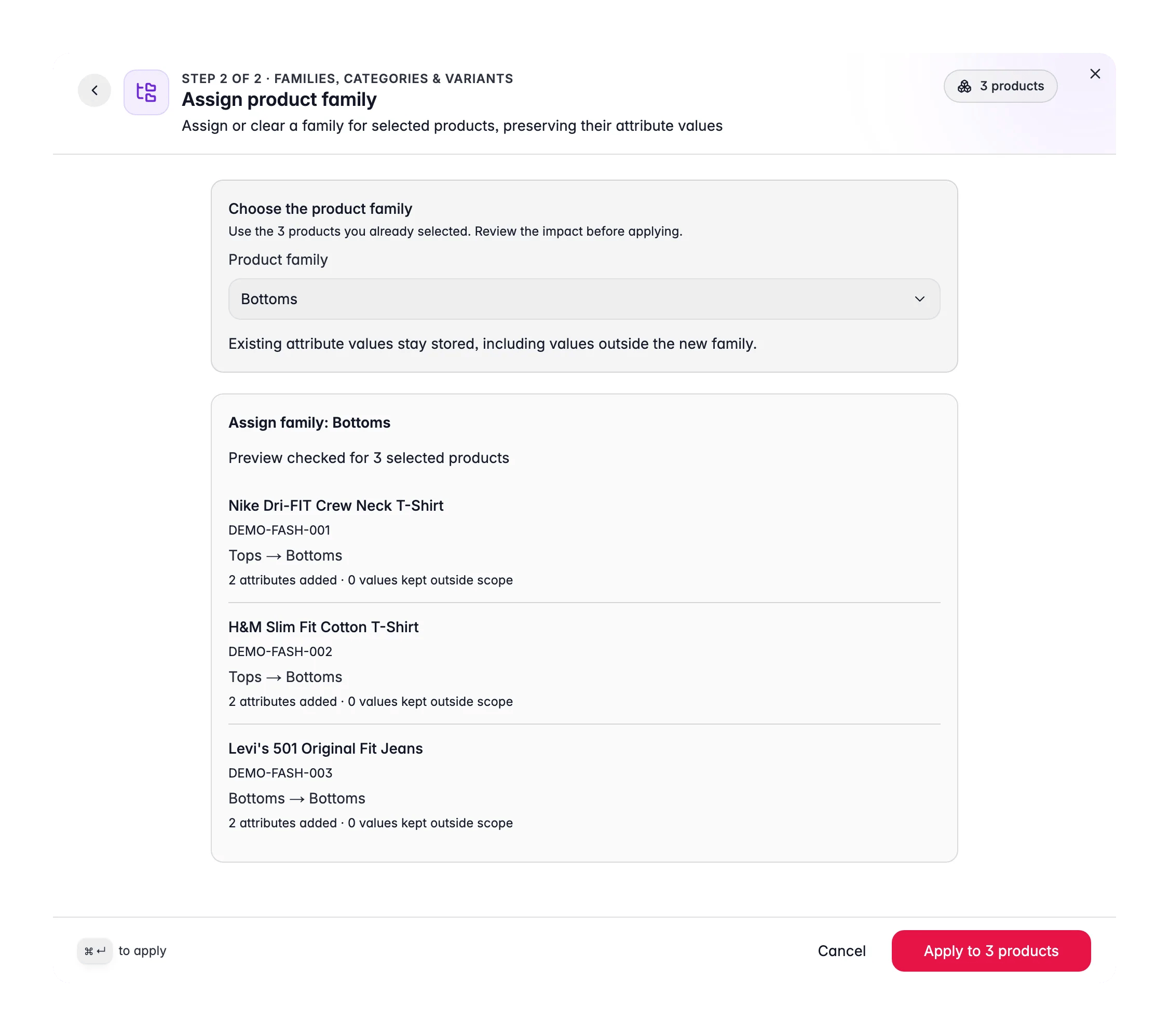
Wähle unter Produktfamilie eine Familie oder wähle Zugewiesene Familie entfernen, um die Familie der Produkte zu entfernen.
4
Vorschau prüfen
Die Vorschau listet jedes Produkt mit seiner Familie vorher und nachher auf, dazu „2 Attribute hinzugefügt · 0 Werte außerhalb des Umfangs behalten“. Klicke auf Vorschau aktualisieren, wenn du zwischendurch etwas geändert hast.
5
Anwenden
Klicke auf Auf 3 Produkte anwenden. WISEPIM bestätigt mit „Familie für 3 Produkte aktualisiert.“ und verlinkt auf Änderungsverlauf prüfen.
Was mit Attributwerten passiert
Bestehende Attributwerte bleiben gespeichert, auch Werte außerhalb der neuen Familie. Wechselt ein Produkt in eine Familie ohne ein Attribut, für das es einen Wert hat, bleibt dieser Wert erhalten und zählt als außerhalb des Umfangs behaltener Wert. Verschiebe das Produkt zurück oder füge das Attribut der Familie hinzu, dann erscheint der Wert wieder. Die Attribute, die die neue Familie mitbringt, kommen leer an und warten darauf, dass du, ein Import oder AI sie füllt.Auf Erkenntnisse reagieren
Die Aktion verlangt, bis zu 500 einzelne Produkte auszuwählen
Die Aktion verlangt, bis zu 500 einzelne Produkte auszuwählen
Du hast alle gefilterten Produkte oder mehr als 500 ausgewählt. Grenze deinen Filter ein, hake die Produkte selbst ab und öffne die Aktion erneut.
Viele Werte werden außerhalb des Umfangs behalten
Viele Werte werden außerhalb des Umfangs behalten
Die Produkte haben Werte für Attribute, die die neue Familie nicht hat. Prüfe, ob die Familie die richtige ist, oder füge diese Attribute auf der Seite Produktfamilien zur Familie hinzu.
Du hast die falsche Familie zugewiesen
Du hast die falsche Familie zugewiesen
Öffne Änderungsverlauf prüfen und mach den Lauf rückgängig. Die Werte werden für Produkte wiederhergestellt, die seitdem niemand bearbeitet hat.
Viele Produkte haben überhaupt keine Familie
Viele Produkte haben überhaupt keine Familie
Lass dir von WISEPIM mit der geführten Einrichtung auf der Seite Katalogstruktur Familien aus deinen Produkten vorschlagen.
Verwandte Themen
Produktfamilien
Lege Familien an und bestimme, welche Attribute sie tragen.
Katalogstruktur
Sieh, wie Familien, Kategorien und Attribute zusammenpassen.
Als Varianten gruppieren
Mach die ausgewählten Produkte zu Varianten eines Elternprodukts.
Massenbearbeitung
Jede Massenaktion, der Probelauf und das Rückgängigmachen.