

Diese Aktion setzt deine eigenen benutzerdefinierten Attribute. Um integrierte Produktfelder wie Name, Preis oder SKU zu setzen, nutze stattdessen Feldwert setzen.
Einen Attributwert setzen
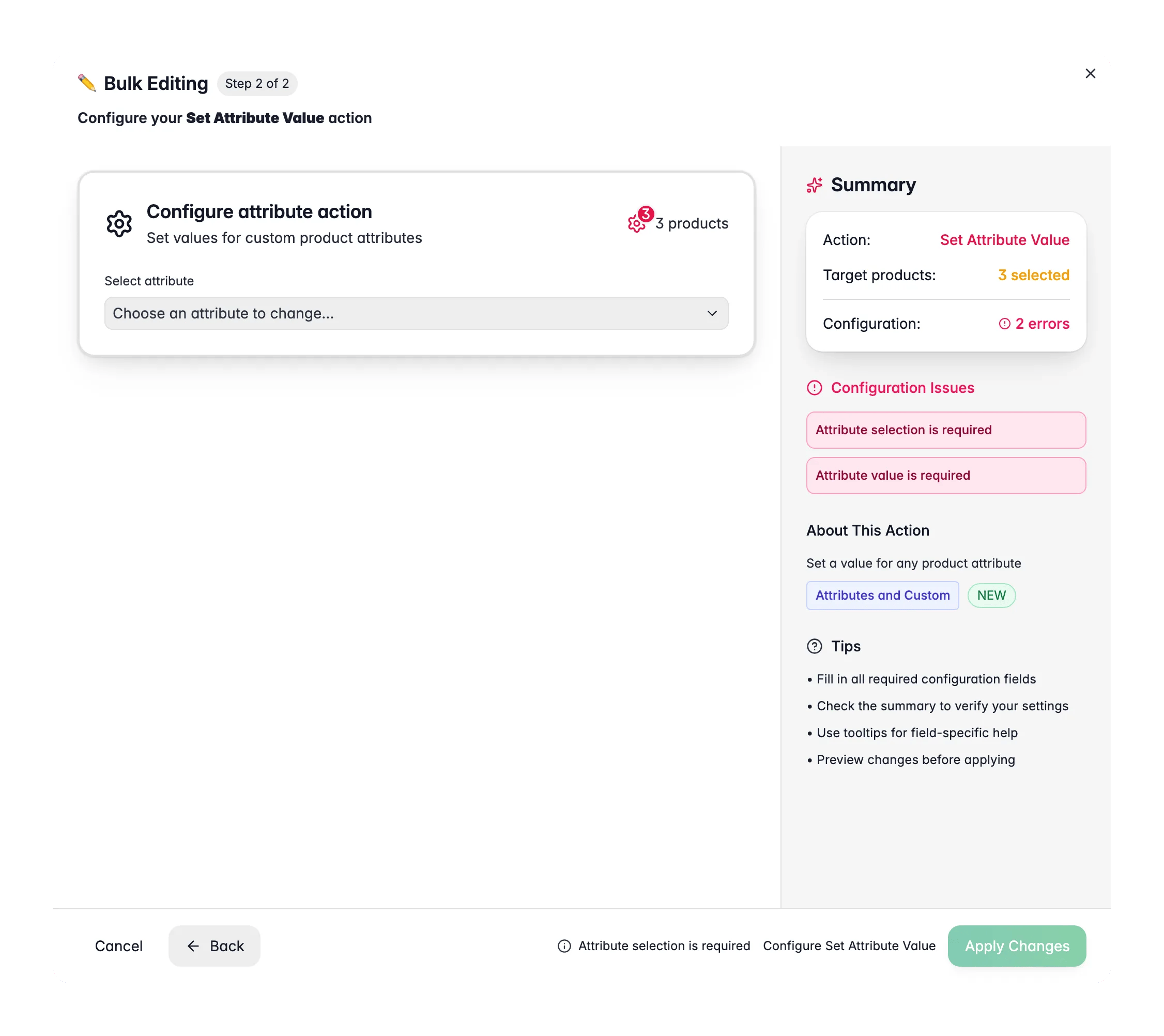
1
Produkte auswählen
Markiere die Produkte, die du aktualisieren möchtest, oder verwende Filter und wähle alle passenden Ergebnisse aus.
2
Massenbearbeitung öffnen und Attributwert setzen wählen
Klicke auf Bulk-Bearbeitung, suche dann nach „Set Attribute“ oder finde die Aktion unter Attributes & Custom Fields.
3
Attribut wählen
Wähle das benutzerdefinierte Attribut aus dem Dropdown. Die Eingabe passt sich automatisch an den Typ an.
4
Wert eingeben
Setze den Wert über die angezeigte Eingabe: ein Textfeld, eine Zahleneingabe, ein Dropdown, eine Datumsauswahl und so weiter.
5
Optionen festlegen und anwenden
Passe eventuelle typspezifische Optionen an und klicke dann auf Anwenden.
Optionen
Optionen je nach Attributtyp
Manche Attributtypen haben eigene Optionen:Unterstützte Attributtypen
Text, Textbereich, WYSIWYG, Einfachauswahl, Mehrfachauswahl, Checkbox, Radio, Boolean, Datum, Datum & Uhrzeit, Zahl, Dezimal, Ganzzahl.Tipps
- Aktiviere Nur setzen, wenn Attribut leer ist, um Lücken zu füllen, ohne bereits eingegebene Werte zu überschreiben.
- Bei Einfach- und Mehrfachauswahl-Attributen kannst du mit Attributwert anlegen, falls er fehlt direkt neue Optionen hinzufügen. Praktisch, wenn du einen neuen Wert einführst.
- Verwende bei Textattributen An bestehenden Text anhängen, um zu ergänzen, was schon da ist, statt es zu ersetzen.
Verwandte Themen
Feldwert setzen
Setze integrierte Produktfelder wie Name, Preis oder SKU.
Attributwerte löschen
Leere ein Attribut für ausgewählte Produkte.