

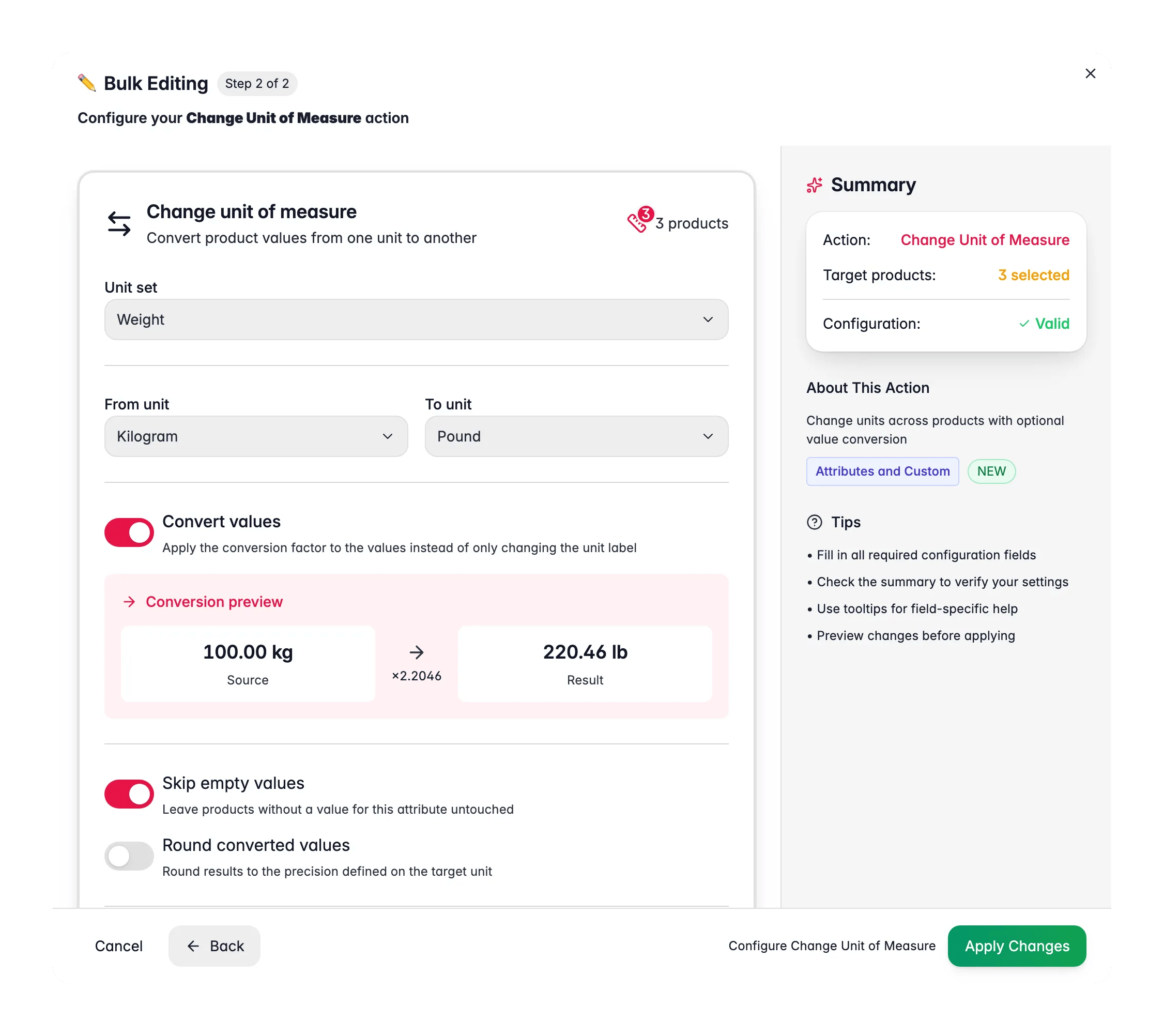
- Werte umrechnen: rechnet die Zahlen neu, zum Beispiel werden aus 100 kg 220,46 lb.
- Nur Bezeichnung: ändert die Einheitsbezeichnung und lässt die Zahlen unberührt.
Die Maßeinheit ändern
1
Produkte auswählen
Markiere die Produkte, die du aktualisieren möchtest. Oder nutze Filter und wähle alle passenden Ergebnisse aus.
2
Massenbearbeitung öffnen und Maßeinheit ändern wählen
Klicke auf Bulk-Bearbeitung. Suche nach „Maßeinheit“ oder finde die Aktion unter Attribute & Benutzerdefinierte Felder.
3
UOM-Codesatz auswählen
Wähle den Codesatz mit den Einheiten, zwischen denen du konvertieren möchtest. Jeder zeigt seine Kategorie und die Anzahl der Einheiten an.
4
Quell- und Zieleinheit wählen
Lege die Von-Einheit (aktuell) und die Zu-Einheit (Ziel) fest.
5
Konvertierungsmodus wählen und anwenden
Entscheide, ob du die Werte umrechnen oder nur die Bezeichnung ändern möchtest, und klicke auf Anwenden.
Optionen
Konvertierungsvorschau
Die Vorschau zeigt eine Beispielumrechnung mit dem Faktor:100 kg → 220,46 lb (×2,2046)
Wann du welchen Modus nutzt
- Nutze Werte umrechnen (die Standardeinstellung), wenn du tatsächlich das Einheitensystem wechselst. Es rechnet die Zahlen mit dem Umrechnungsfaktor neu.
- Nutze Nur Bezeichnung (Werte umrechnen ausschalten), wenn die Zahlen schon stimmen, aber die Einheitsbezeichnung falsch ist. Das passiert oft nach einem Import, der die falsche Einheit gesetzt hat.
Verwandte Themen
Attributwert setzen
Setze einen festen Wert für ein benutzerdefiniertes Attribut über Produkte hinweg.
Numerische Operationen
Addiere, subtrahiere, multipliziere oder dividiere numerische Felder in großen Mengen.
Gewicht aktualisieren
Setze oder passe Produktgewichte über den Katalog hinweg an.
Alle Massenbearbeitungen
Sieh dir jede Massenaktion an, die WisePIM bietet.