

Alle Kategorien ersetzen
1
Produkte auswählen
Markiere die Produkte, die du neu kategorisieren möchtest, oder verwende Filter und wähle alle passenden Ergebnisse aus.
2
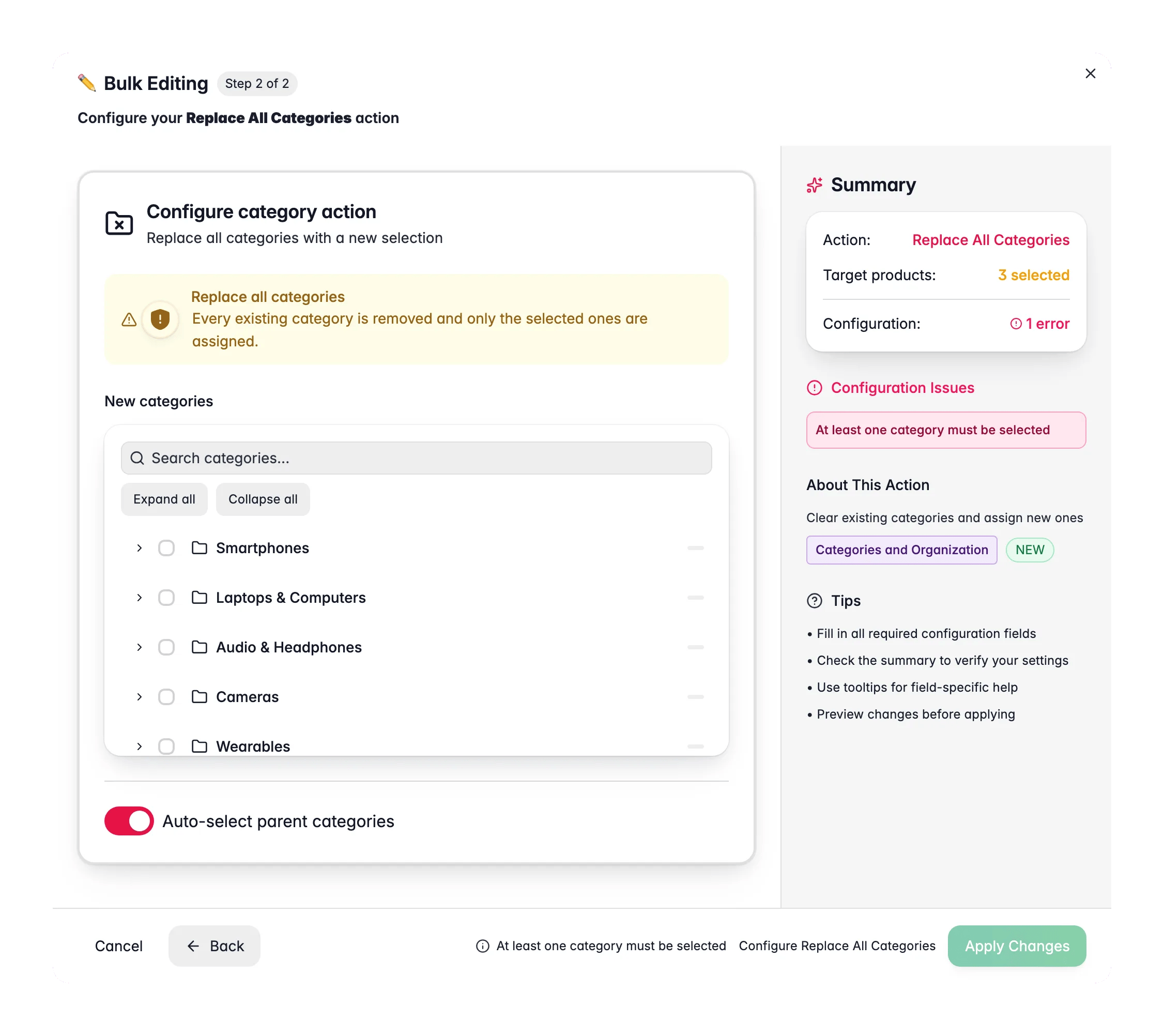
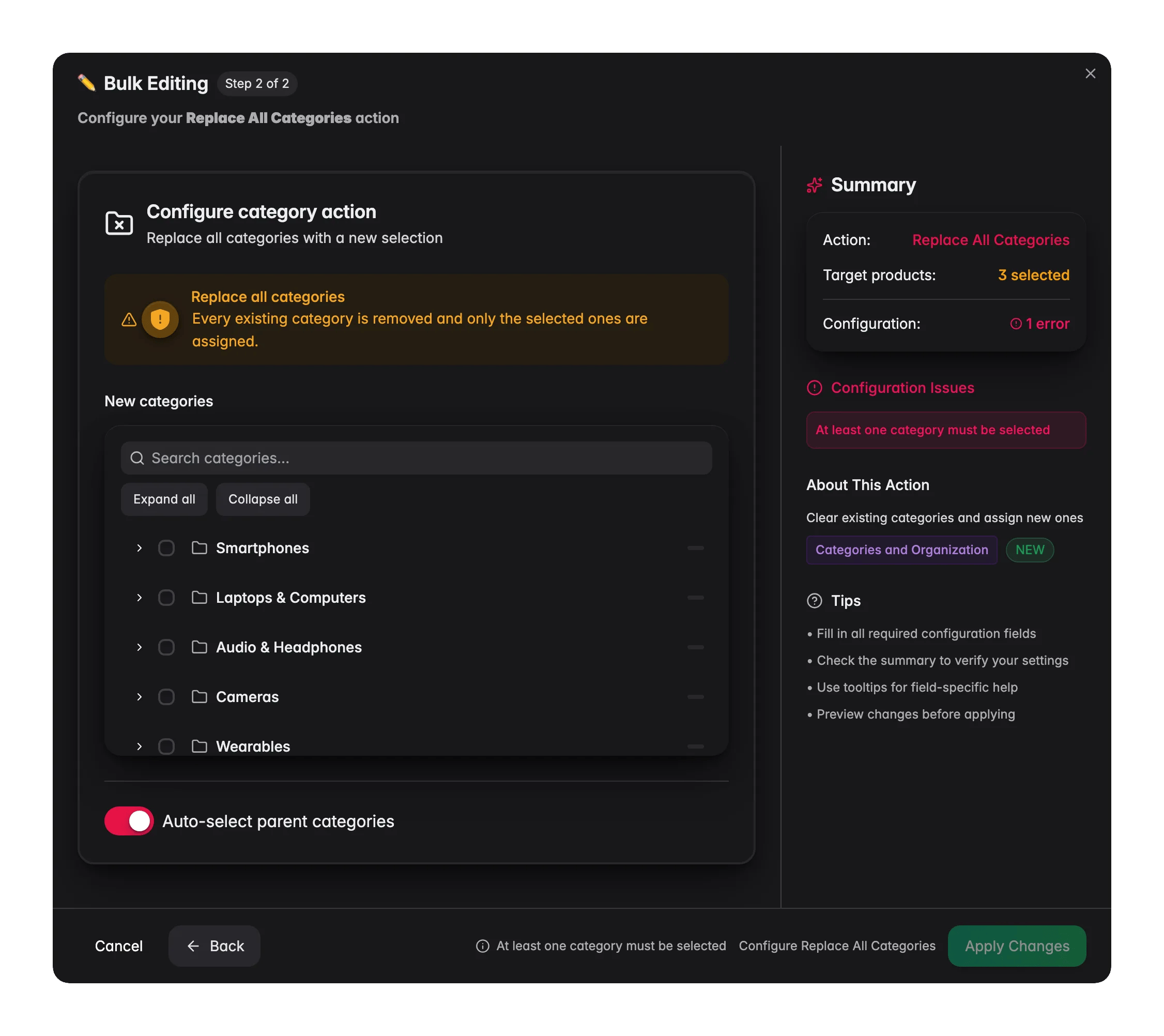
Massenbearbeitung öffnen und Alle Kategorien ersetzen wählen
Klicke auf Bulk-Bearbeitung, suche dann nach „Replace All Categories“ oder finde die Aktion unter Categories & Organization.
3
Neue Kategorien auswählen
Verwende den Kategoriebaum, um die neuen Kategorien auszuwählen. Übergeordnete Kategorien werden standardmäßig automatisch ausgewählt.
4
Bestätigen und anwenden
Prüfe die Warnung, dass bestehende Kategorien entfernt werden, und klicke dann auf Anwenden.
Konfigurationsoptionen
Tipps
- Dies ist der schnellste Weg, Produkte von einer Kategoriestruktur in eine andere zu verschieben. Du musst alte Kategorien nicht erst entfernen.
- Verwende diese Aktion bei der Migration zu einem neuen Kategoriebaum oder bei der Umstrukturierung deines Katalogs.
- Teste zuerst mit einer kleinen Auswahl, um zu bestätigen, dass die neuen Zuweisungen korrekt aussehen, bevor du sie auf die gesamte Auswahl anwendest.
Verwandte Themen
Kategorien zuweisen
Füge Kategorien hinzu, ohne bestehende zu entfernen.
Kategorien entfernen
Lösche bestimmte Kategorien statt aller.