

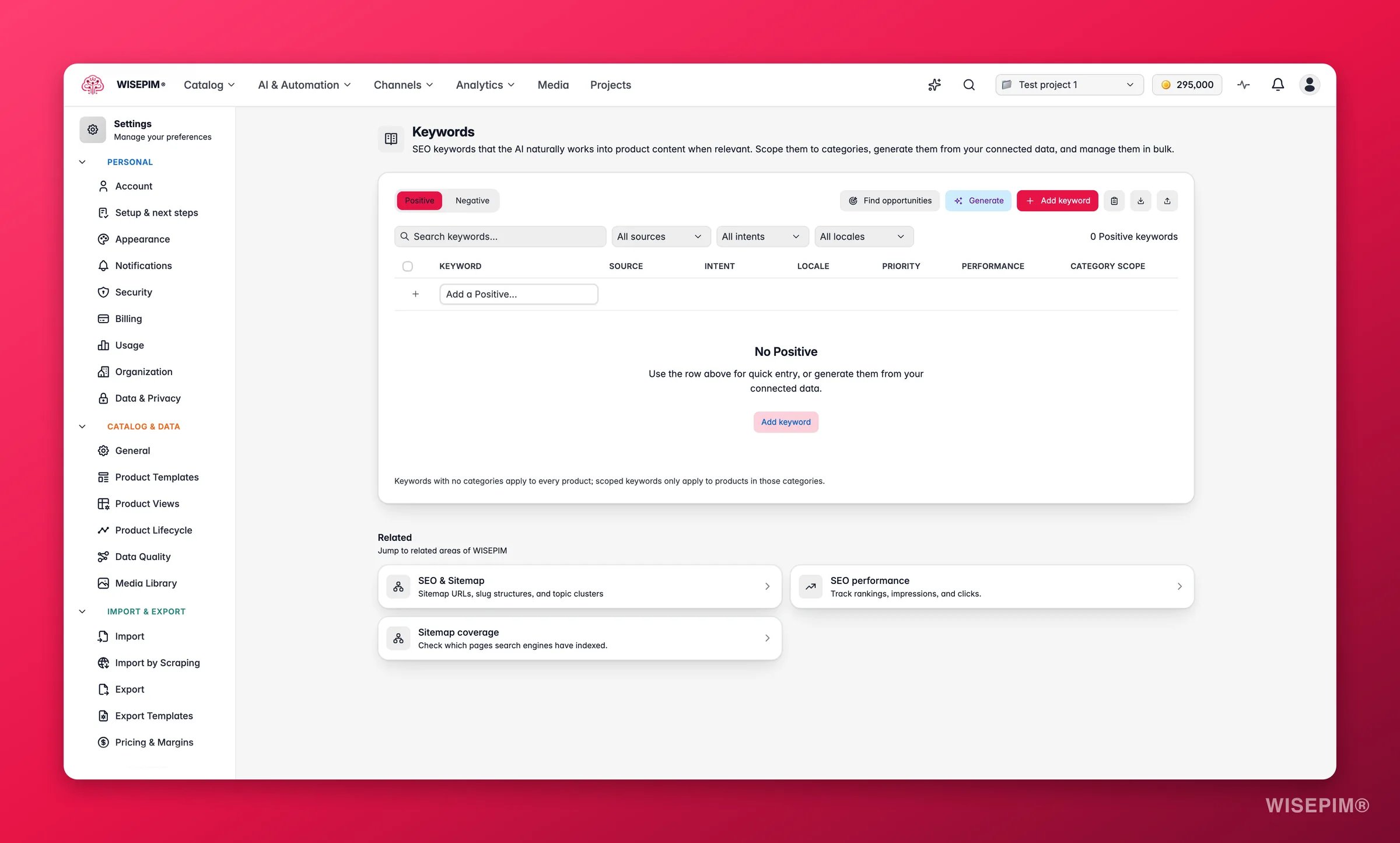
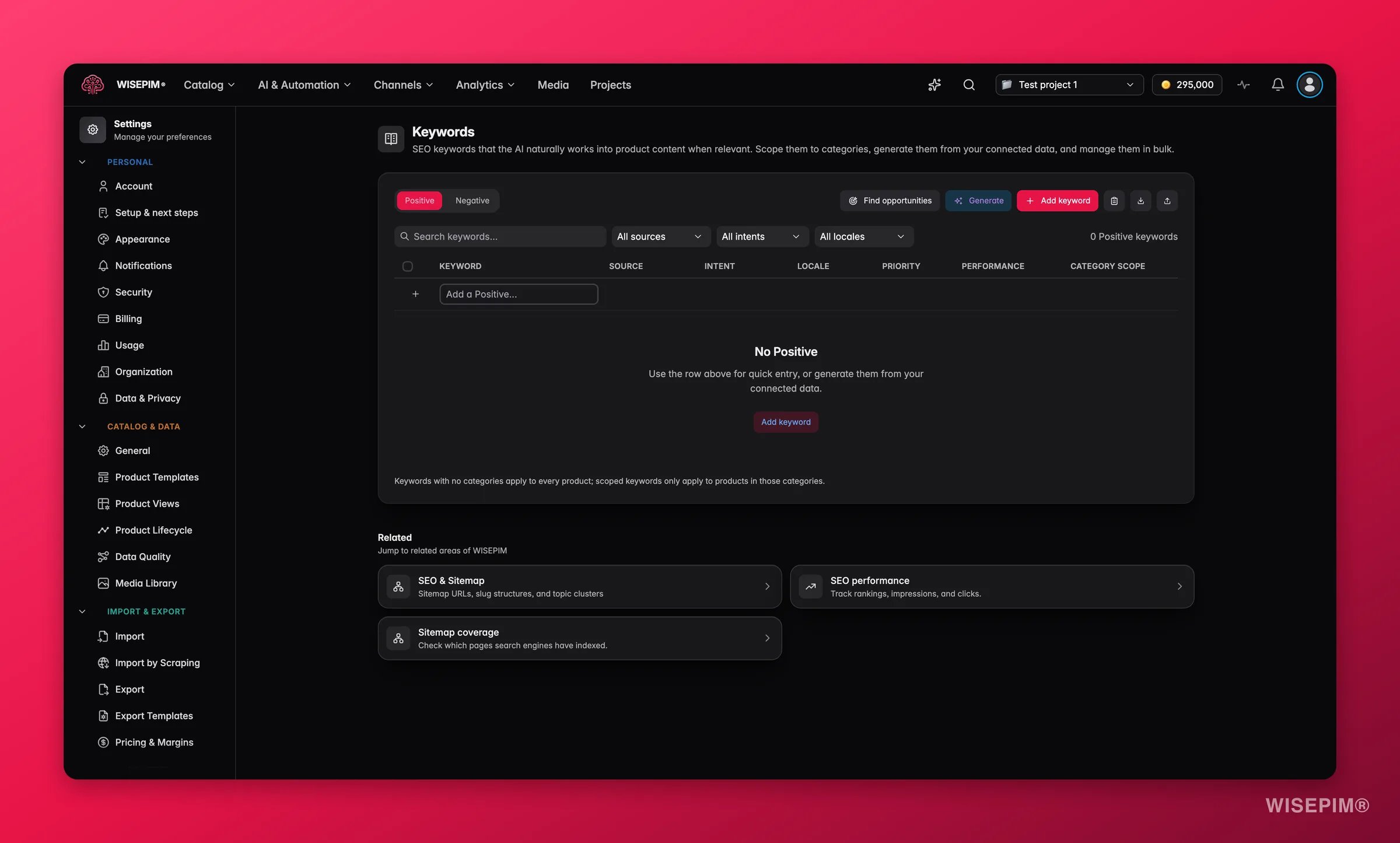
Wähle ein Projekt im Projektumschalter, bevor du Keywords öffnest. Die Liste gilt nur für das ausgewählte Projekt.
Positive und negative Keywords
Die Seite teilt deine Begriffe in zwei Tabs. Wechsle oben links zwischen ihnen.
Jede Aktion auf der Seite (hinzufügen, einfügen, generieren, Massenbearbeitung) gilt für den geöffneten Tab, sodass du immer weißt, welche Liste du gerade aufbaust.
Keywords hinzufügen
Du hast drei Möglichkeiten, Begriffe von Hand hinzuzufügen, von am schnellsten bis am detailliertesten.- Schnellhinzufügen-Zeile: die Inline-Zeile oben in der Tabelle. Gib einen Begriff ein, drücke Enter, und er landet sofort im aktuellen Tab. Am besten, um ein paar Begriffe im Fluss hinzuzufügen.
- Keyword hinzufügen: öffnet einen Dialog, in dem du den Begriff festlegst, Positiv oder Negativ wählst und ihn optional auf eine oder mehrere Kategorien einschränkst. WISEPIM warnt dich, wenn der Begriff ein exaktes oder nahezu doppeltes Duplikat eines bereits vorhandenen ist, sodass deine Liste sauber bleibt.
- Eine Liste einfügen: klicke auf das Zwischenablage-Symbol, um viele Begriffe auf einmal einzufügen, getrennt durch Kommas oder Zeilenumbrüche. WISEPIM entfernt Duplikate, überspringt bereits vorhandene und zeigt, wie viele neu sind, bevor du sie hinzufügst.
Keywords mit AI generieren
Klicke auf Generieren, um die AI Keywords aus deinen eigenen Daten vorschlagen zu lassen, statt sie selbst zu tippen. Das ist der schnellste Weg, eine starke Liste aufzubauen und Begriffe zu finden, an die du nicht gedacht hättest.1
Deine Datenquellen wählen
Wähle, aus welchen Signalen die AI zieht: Google Search Console, Knowledge Library, Produktkatalog und Google Analytics. Kombiniere sie für eine breitere Abdeckung.
2
Die Anfrage formen
Füge optionale Seed-Begriffe hinzu, um das Thema zu lenken, fokussiere auf bestimmte Intentionen (transaktional, informativ, Vergleich, navigational), wähle eine Keyword-Länge (Head, Long-Tail oder gemischt), lege fest, wie viele generiert werden, wähle eine Sprache und schalte um, ob Markenbegriffe einbezogen werden.
3
Die Vorschläge prüfen
Die AI liefert eine Liste mit Quelle, Intention und Klickdaten jedes Begriffs, wo verfügbar. Bereits vorhandene Begriffe werden gekennzeichnet und automatisch übersprungen.
4
Die gewünschten hinzufügen
Hake die Keywords an, die du behalten willst, und füge sie dann alle mit einem Klick hinzu. Neu generieren, um es mit anderen Einstellungen erneut zu versuchen.
Chancen finden
Klicke auf Chancen finden, um Suchanfragen aufzudecken, für die dein Projekt in der Google Search Console bereits rankt, die du aber noch nicht als Keywords anvisierst. WISEPIM listet sie mit ihren Klicks, Impressionen und der durchschnittlichen Position auf, sodass du bewährte Nachfrage mit einem Klick erfasst. Wähle die gewünschten Begriffe und füge sie direkt deiner Liste hinzu.Massenwerkzeuge
Sobald deine Liste wächst, gibt dir die Tabelle Werkzeuge, um sie im großen Maßstab zu verwalten. Wähle Zeilen mit den Kontrollkästchen aus (halte Shift, um einen Bereich auszuwählen, oder drücke Cmd/Ctrl+A, um alles Geladene auszuwählen). Eine Massenaktionsleiste ersetzt dann die Filter:
Import und Export. Verwende das Upload-Symbol, um Keywords aus einer CSV- oder Excel-Datei zu importieren (neue Begriffe werden hinzugefügt, Duplikate übersprungen), und das Download-Symbol, um deine ganze Liste zu exportieren. So lassen sich Keyword-Sätze leicht zwischen Projekten verschieben oder in einer Tabelle prüfen.
Suchen und filtern. Wenn nichts ausgewählt ist, bietet die Symbolleiste ein Suchfeld plus Filter für Quelle, Intention und Sprachregion, sodass du genau die Keywords ansteuern kannst, an denen du arbeiten willst.
Ein einzelnes Keyword feinjustieren
Klicke auf das Stift-Symbol in einer beliebigen Zeile, um den Editor zu öffnen, in dem du genau steuerst, wie sich dieses Keyword verhält:- Priorität: Niedrig, Mittel oder Hoch. Begriffe mit höherer Priorität erhalten mehr Gewicht in AI-Inhalten.
- Intention: tagge die Suchintention, damit die AI den Begriff im richtigen Kontext verwendet.
- Quelle: woher das Keyword stammt (manuell, Search Console, Knowledge, Katalog oder Analytics).
- Sprach-Geltungsbereich: beschränke das Keyword auf eine Sprache oder wende es auf alle Sprachregionen an.
- Zielfelder: beschränke das Keyword auf bestimmte Felder, etwa Titel, Beschreibung, Kurzbeschreibung, SEO-Meta oder Attribute. Lass es leer, um das Keyword über alle Felder hinweg zu verwenden.
- Kategorie-Geltungsbereich: wende das Keyword nur auf Produkte in gewählten Kategorien an.
- Notizen: eine Freitext-Erinnerung für dein Team.
Wie Keywords AI-Inhalte formen
Hier zahlen sich Keywords aus. Wann immer WISEPIM Inhalte für ein Produkt generiert, zieht es die Keywords heran, die zu den Kategorien, der Sprache des Produkts und dem geschriebenen Feld passen:- Positive Keywords werden in Titel, Beschreibungen, Kurzbeschreibungen, SEO-Meta und Attribute eingewebt, wo sie natürlich lesbar sind, und steigern deine Suchsichtbarkeit ohne Keyword-Stuffing.
- Negative Keywords werden herausgehalten und schützen deine Markenstimme.
- Priorität, Sprachregion, Zielfelder und Kategorie-Geltungsbereich entscheiden, welche Keywords wo gelten, sodass jedes Produkt die relevantesten Begriffe erhält statt jedes Keyword auf deiner Liste.
Deine Änderungen speichern
Es gibt keinen Speichern-Button, den du dir merken musst. Jede Änderung, die du auf dieser Seite machst, wird sofort gespeichert: Schnellhinzufügen, Generieren, Einfügen, Massenbearbeitungen, Inline-Kategorie-Geltungsbereich und Löschungen werden alle in dem Moment dauerhaft, in dem du sie bestätigst. Ein Toast bestätigt jede Aktion, und Löschungen enthalten ein Rückgängig, falls du es dir anders überlegst.Verwandte Themen
SEO-Einstellungen
Konfiguriere, wie WISEPIM Meta-Titel, Beschreibungen und Suchinhalte optimiert.
Anreicherungs-Standardwerte
Lege die Standardregeln fest, denen die AI folgt, wenn sie Produktinhalte schreibt.
Produkte anreichern
Generiere und verbessere Produktinhalte mit AI, unter Verwendung deiner Keywords.
Einstellungsübersicht
Sieh jede Projekteinstellung und wie sie zusammenarbeiten.