

Diese Einstellungen gelten auf Projektebene. Wähle zuerst ein Projekt im Projektumschalter. Jedes Projekt erhält seine eigene Widget-Konfiguration, seinen Site-Key und sein Install-Snippet.
Dein Widget branden
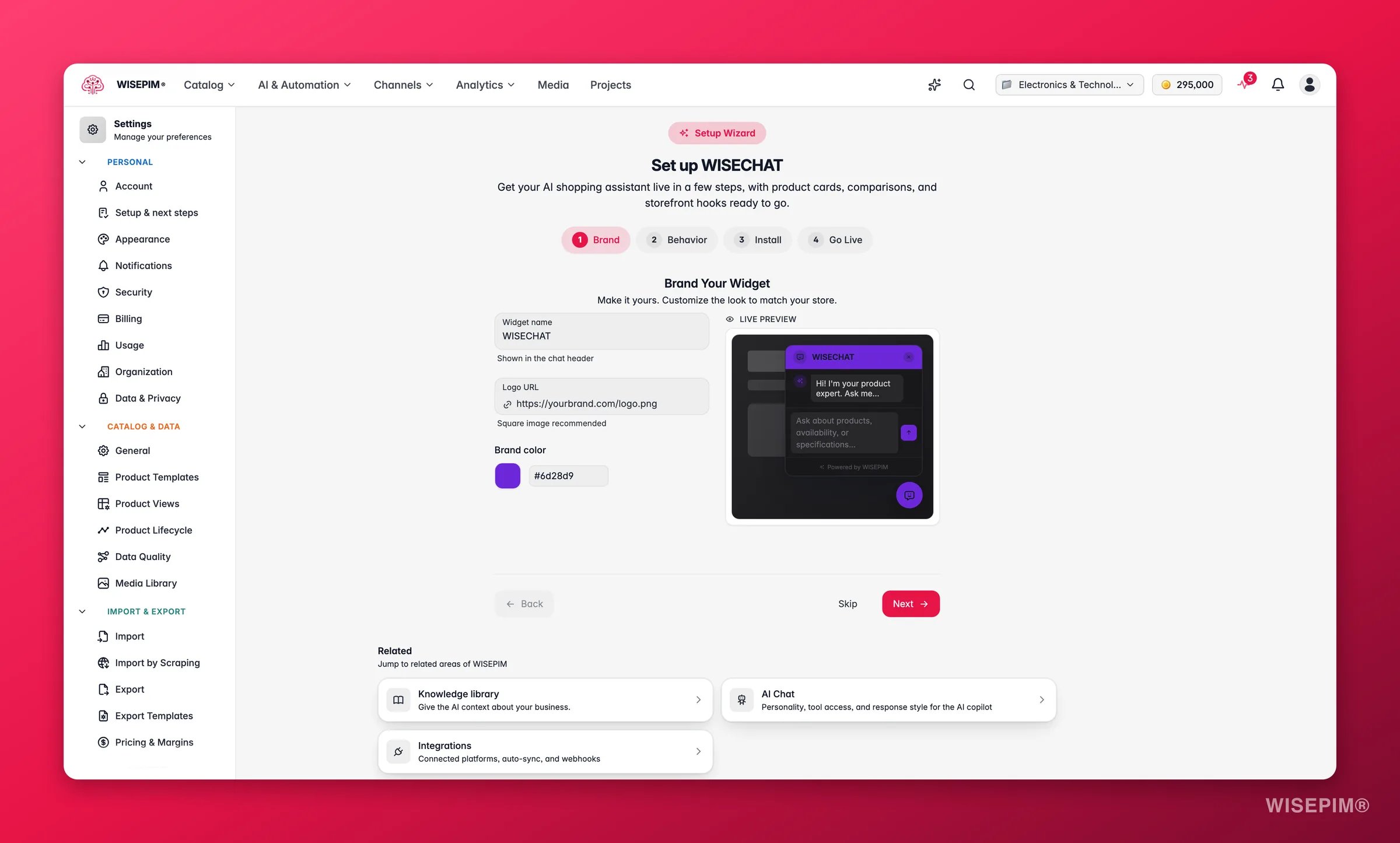
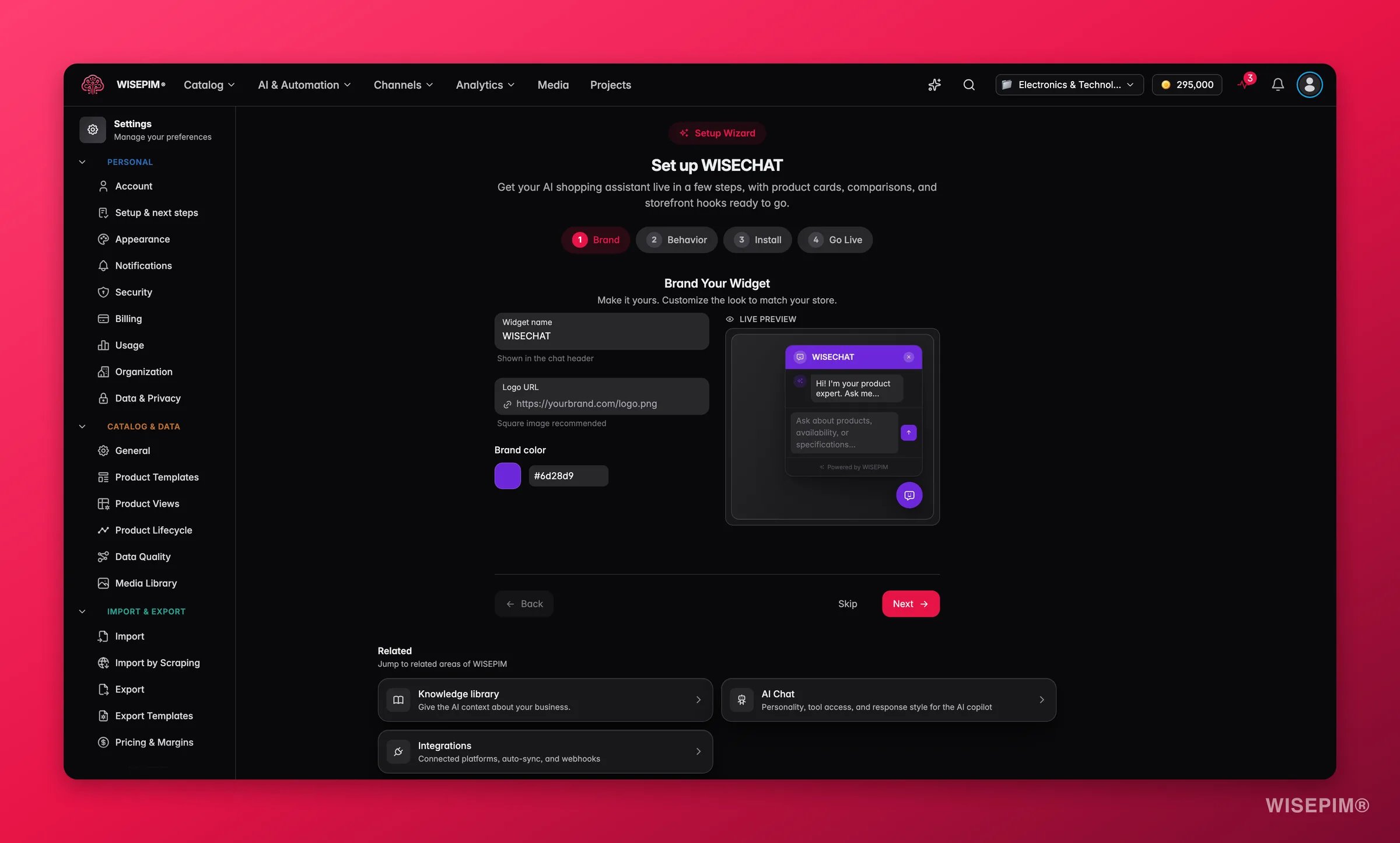
Der erste Schritt des Assistenten passt den Assistenten an das Aussehen deines Shops an, damit er sich wie ein nativer Teil deiner Site anfühlt und nicht wie ein aufgesetzter Chatbot.- Widget-Name: der Anzeigename des Assistenten, der im Chat-Header erscheint (bis zu 40 Zeichen). Verwende etwas Markengerechtes wie „Frag Sara” oder deinen Shop-Namen.
- Logo-URL: ein Link zu deinem Logo-Bild. Es erscheint im Chat-Header für sofortige Markenerkennung.
- Markenfarbe: wähle deine Primärfarbe mit der Farbauswahl oder füge einen Hex-Wert ein. Sie färbt den Launcher-Button, den Header und die Akzente.
Verhalten konfigurieren
Dieser Schritt legt fest, wie der Assistent spricht und welche Katalogdaten er mit Käufern teilen darf. Das richtig zu machen, hält Antworten genau, markengerecht und sicher.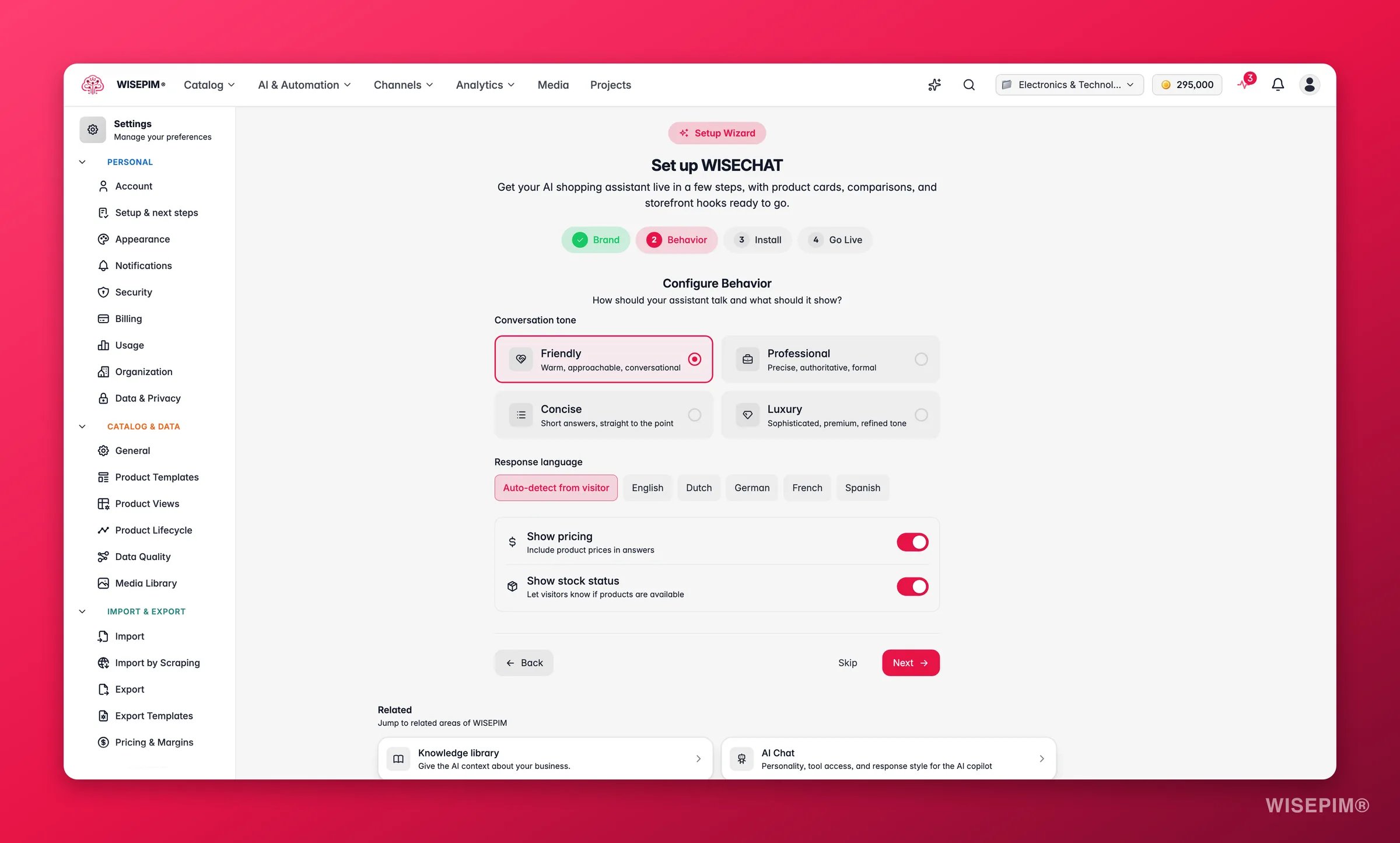
Gesprächston
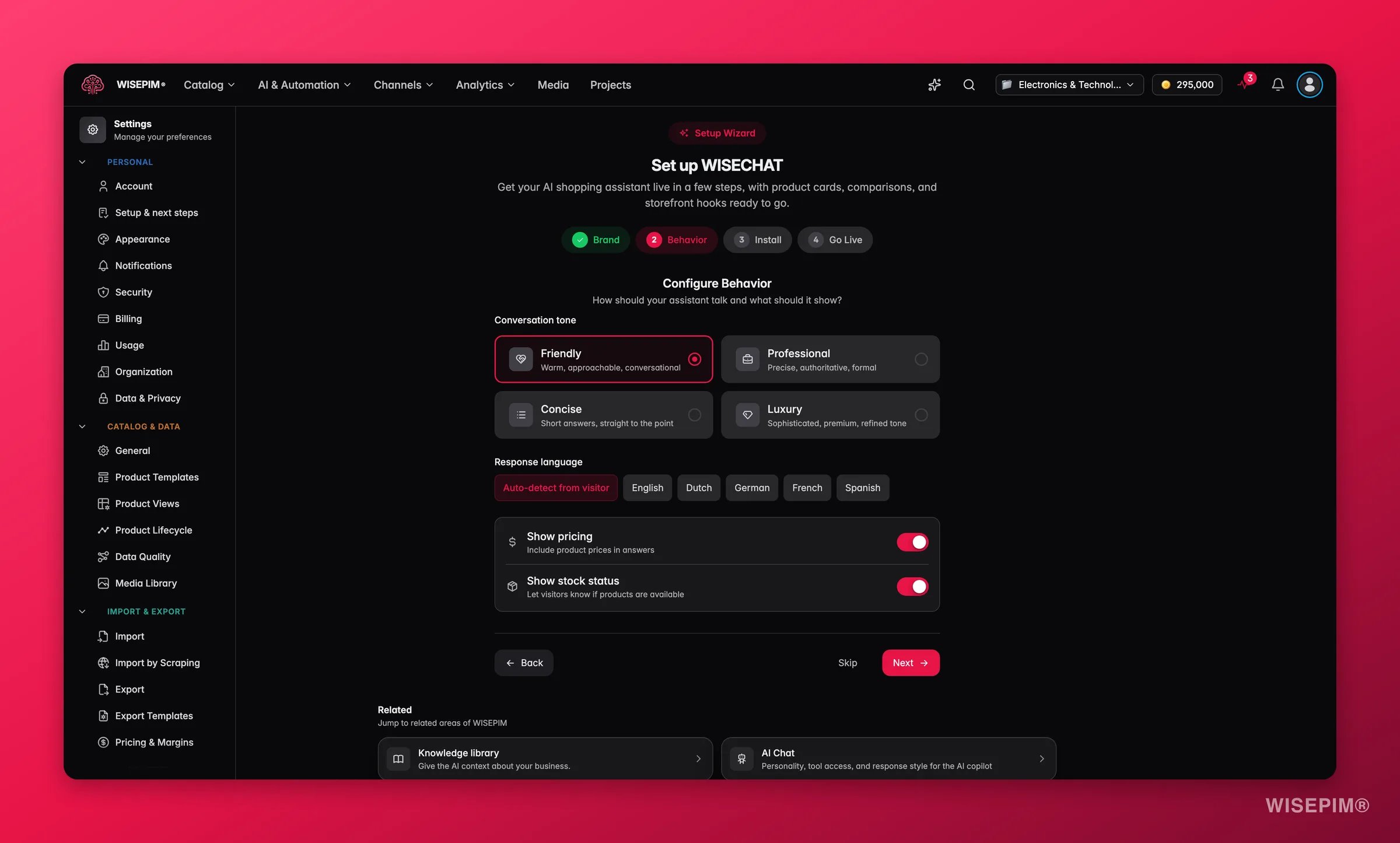
Wähle die Persönlichkeit, die zu deiner Markenstimme passt:Antwortsprache
Wähle die Sprache, in der der Assistent antwortet, oder lass sie auf Automatisch erkennen, sodass sie zur eigenen Sprache des Käufers passt. Automatisch erkennen ist ideal für Shops, die mehrere Märkte bedienen.Datenzugriff-Schalter
Steuere, welche Live-Katalogfakten der Assistent zeigen darf:
Wenn du über diesen Schritt hinausgehst, werden deine Branding- und Verhaltensentscheidungen automatisch gespeichert.
Auf deinem Shop installieren
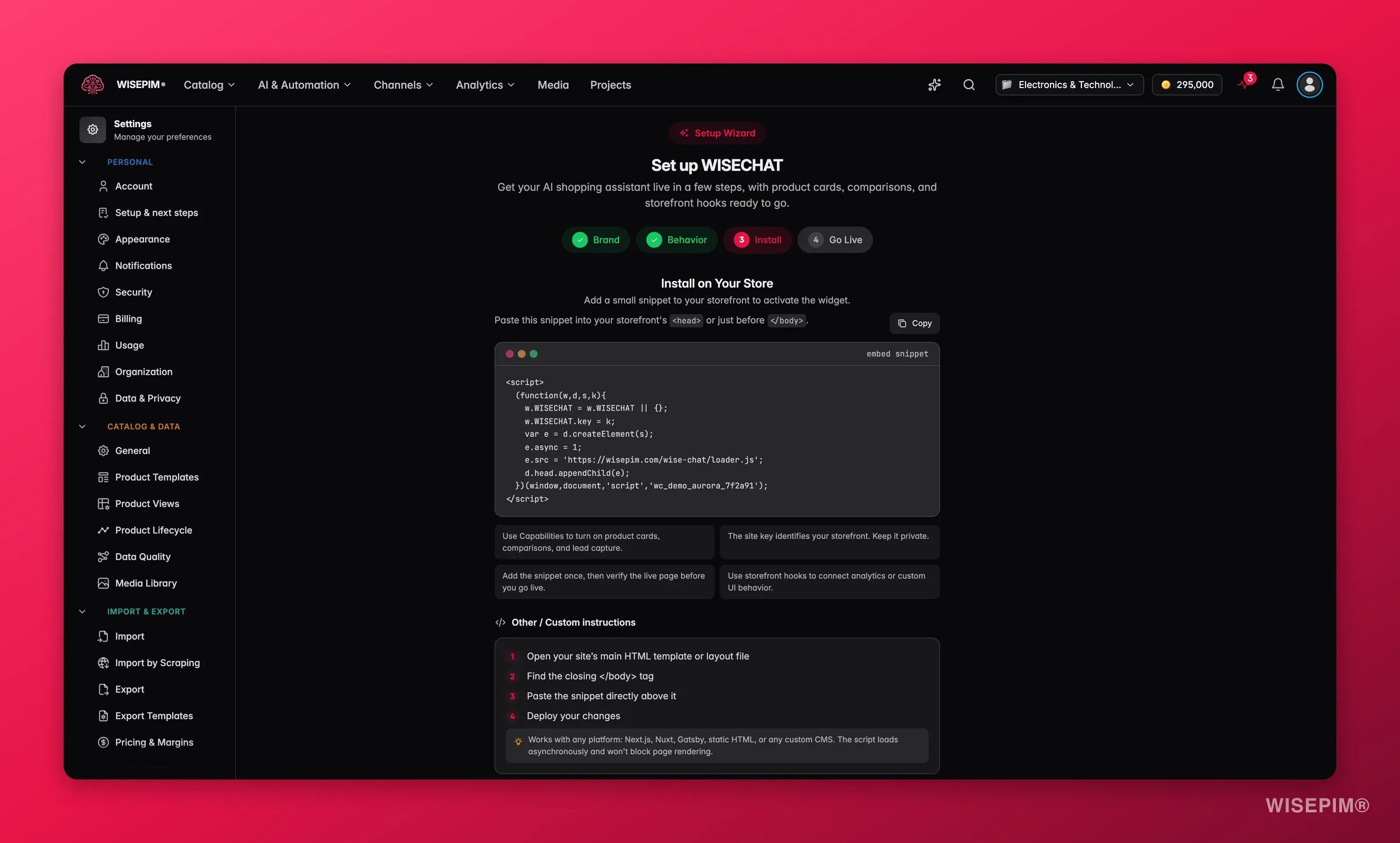
Der Install-Schritt gibt dir ein einzeiliges Einbettungs-Snippet und Schritt-für-Schritt-Anleitungen für deine Plattform. WISEPIM erkennt deinen verbundenen Shop und hebt die passende Anleitung automatisch hervor.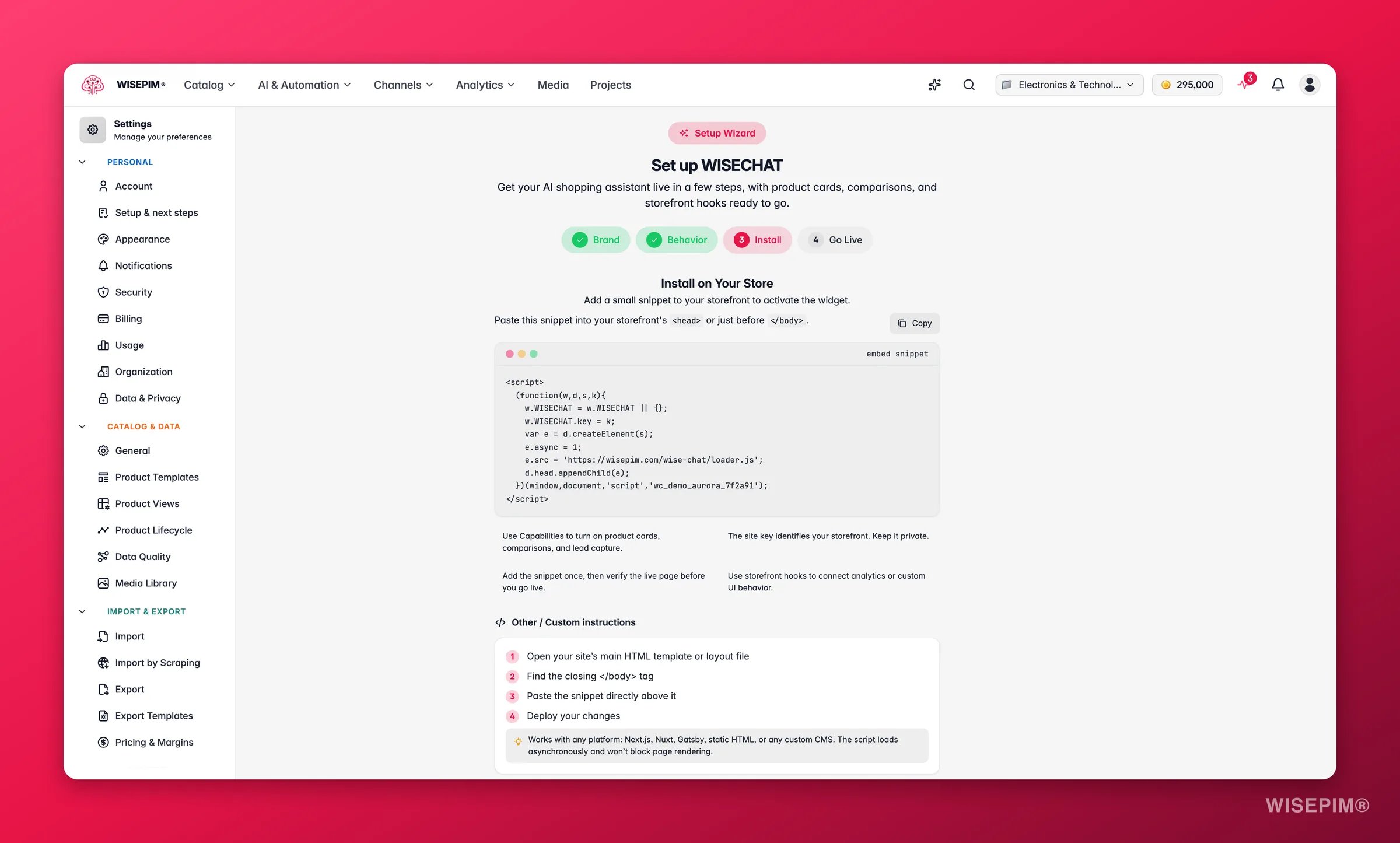
1
Das Einbettungs-Snippet kopieren
Klicke auf Kopieren, um das Skript zu holen. Es enthält bereits deinen eindeutigen Site-Key, sodass das Widget weiß, welchen Projektkatalog es verwenden soll.
2
In deinen Shop einfügen
Füge das Snippet in das HTML deiner Site ein, idealerweise direkt vor dem schließenden
</body>-Tag (oder innerhalb von <head>). Verwende die Plattformanleitung für deinen Shop:3
Die Installation überprüfen
Gib deine Shop-URL ein und klicke auf Überprüfen. WISEPIM lädt die Seite und bestätigt, dass das Widget erkannt wird, sodass du weißt, dass es live ist, bevor du Käufern davon erzählst.
Das Snippet lädt asynchron, sodass es deine Seite nicht verlangsamt. Hat dein Projekt noch keinen Site-Key, speichere zuerst deine Einstellungen, und einer wird automatisch generiert.
Live gehen
Der letzte Schritt zeigt eine Zusammenfassung deiner Konfiguration (Name, Markenfarbe, Ton, Sprache, Preise, Bestand, Produktkarten und Vergleich), sodass du alles auf einen Blick bestätigen kannst.1
Die Zusammenfassung prüfen
Prüfe, ob Ton, Sprache und die Datenschalter dem entsprechen, was Käufer erleben sollen.
2
Das Widget aktivieren
Klicke auf WISECHAT aktivieren, um den Assistenten einzuschalten. Das Widget erscheint erst dann auf deinem Storefront, wenn es aktiviert ist.
Dein Live-Widget verwalten
Sobald WISECHAT aktiviert ist, wird die Seite zur erweiterten Einstellungsansicht, mit derselben Live-Vorschau rechts. Von hier aus kannst du:- Darstellung und Verhalten jederzeit aktualisieren. Änderungen werden auf deinem Storefront wirksam, nachdem du gespeichert hast.
- Erlaubte Domains einschränken, sodass das Einbettungs-Snippet nur auf den von dir aufgeführten Hostnamen funktioniert. Lass es leer, um jede Domain zuzulassen, oder füge exakte Hosts und Wildcard-Subdomains für strengere Kontrolle hinzu.
- Analytics öffnen, um zu sehen, wie Käufer den Assistenten nutzen und wo er Conversions antreibt.
Verwandte Themen
AI Chat
Konfiguriere den In-App-AI-Copilot, der dir hilft, deinen Katalog zu verwalten.
Knowledge Library
Füge Marken-, Versand- und Rückgabeinhalte hinzu, aus denen der Assistent antworten kann.
Integrationen
Verbinde die Shop-Plattform, auf der dein Widget installiert wird.
Einstellungsübersicht
Sieh dir jede Projekteinstellung an einem Ort an.