

Was du hier tun kannst
Die Übersetzungseinstellungen legen fest, wie die AI deine Produkte übersetzt. Du stellst sie einmal ein, und jede AI-Übersetzung in deinem Projekt folgt denselben Regeln. Du behältst die Kontrolle über Ton, Terminologie und welche Felder übersetzt werden. Wo du sie findest: Öffne dein Avatar-Menü → Meine Einstellungen, dann AI & Inhalte → Übersetzung in der Einstellungen-Sidebar.Diese Einstellungen gelten für alle AI-Übersetzungen, einschließlich Massenübersetzungen aus Produkte übersetzen. Änderungen wirken sich nur auf zukünftige Übersetzungen aus. Bereits übersetzte Inhalte bleiben unverändert.
Allgemein
Lege den Standardmodus, den Ton und die Inhaltsbehandlung für das ganze Projekt fest.
Felder
Füge Regeln für ein einzelnes Feld hinzu, etwa ein Zeichenlimit für den Produktnamen.
Sprachen
Überschreibe Ton oder Formalität für eine Sprache.
Kategorien
Verwende eine andere Terminologie für eine Produktgruppe.
Wörterbuch
Fixiere, wie bestimmte Begriffe in jeder Sprache übersetzt werden.
Allgemein
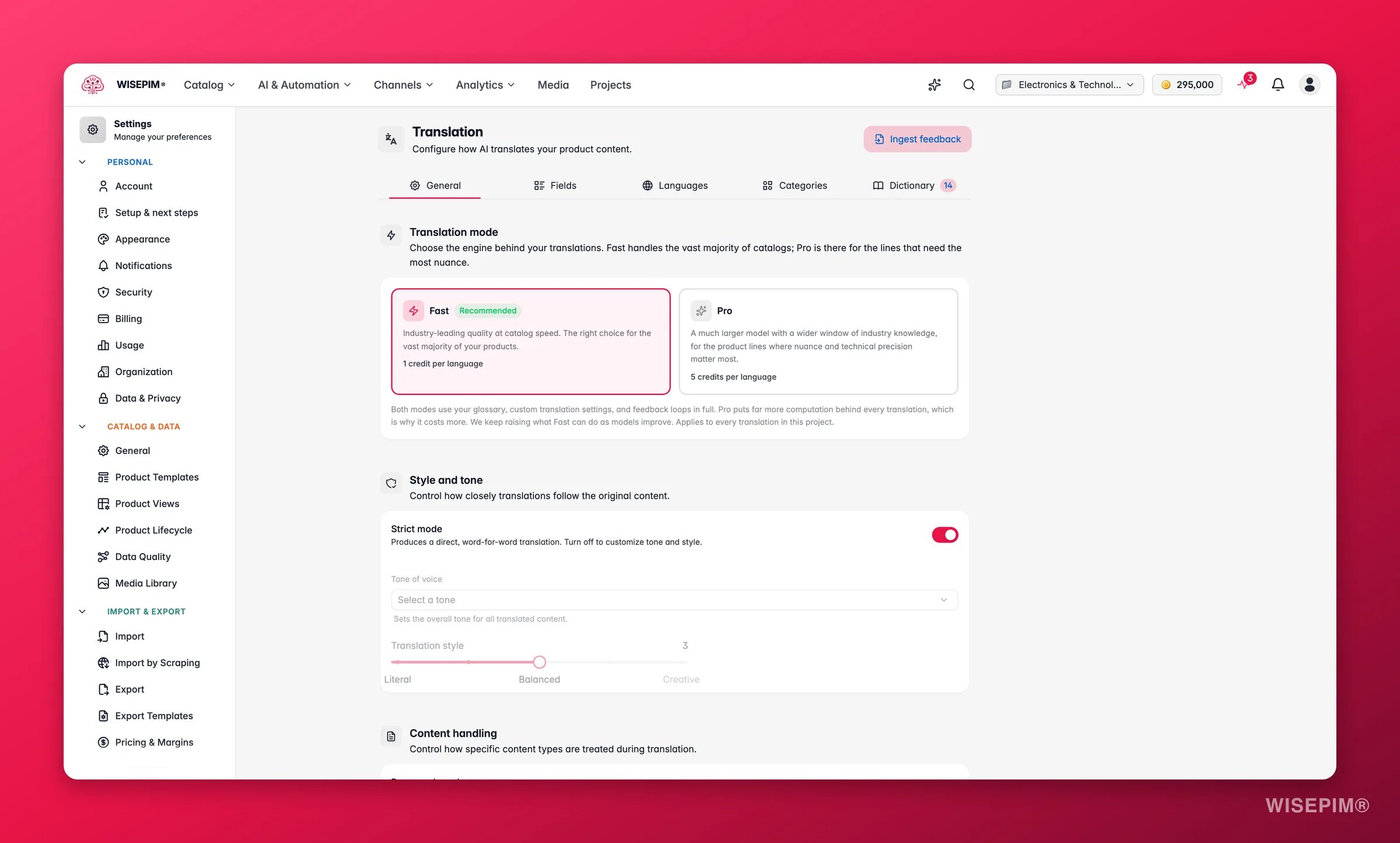
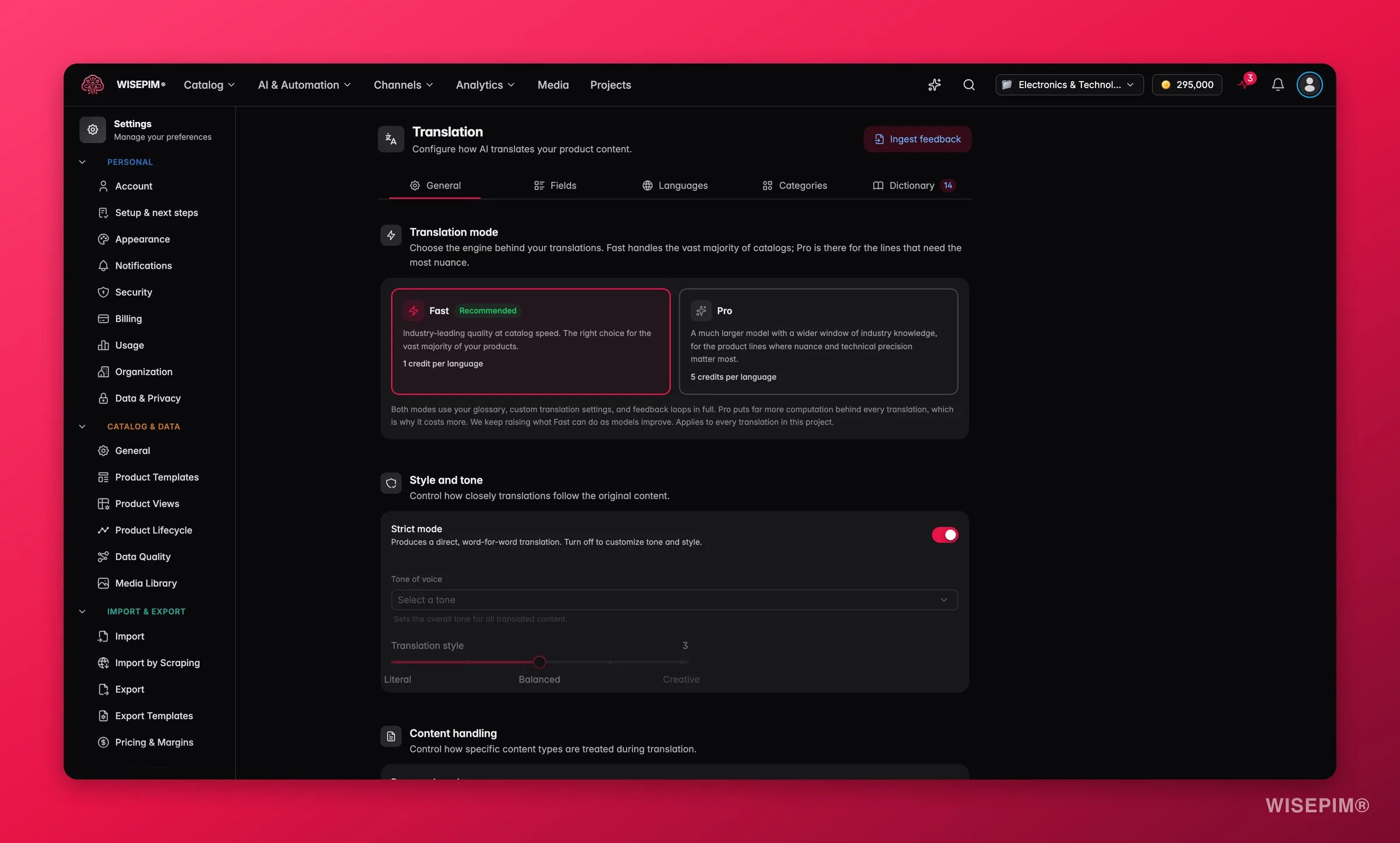
Fast oder Pro wählen
Jede Übersetzung läuft in einem von zwei Modi. Lege hier den Standard fest und wähle pro Lauf einen anderen, wenn du ihn brauchst.Fast ist standardmäßig an. Starte dort, übersetze deinen Katalog und lass danach Pro noch einmal über die Produkte laufen, bei denen die Formulierung wirklich zählt. Fehlgeschlagene Übersetzungen werden automatisch erstattet.
Ton und Stil
Inhaltsbehandlung
Lege fest, wie die AI bestimmte Inhalte bei der Übersetzung behandelt.- Markennamen beibehalten: lässt Markennamen, Modellnummern und Eigennamen unübersetzt. Standardmäßig an.
- Formatierung beibehalten: lässt HTML, markdown, Listen und Tabellen intakt. Standardmäßig an.
- SEO-Optimierung: optimiert übersetzte Meta-Felder für die Suche in der Zielsprache. Standardmäßig aus.
- Einheitenbehandlung: wähle, wie Maße umgerechnet werden.
Zusätzliche Anweisungen
Ein Freitextfeld für eigene Regeln, die für jede Übersetzung gelten. Verwende es für projektweite Notizen wie „Immer formelle Sprache verwenden” oder „Produktnamen niemals abkürzen”.Konsistenz, die du geschenkt bekommst
Einiges musst du gar nicht konfigurieren. Es gilt für jede Übersetzung, in beiden Modi.- Übersetzungsspeicher: Ist eine Formulierung einmal auf eine bestimmte Art übersetzt, bleibt es dabei. Derselbe Wortlaut kommt über Produkte hinweg, über Blöcke eines großen Laufs und über Läufe, die Wochen auseinanderliegen, gleich heraus.
- Eingebaute Style Guides: WISEPIM liefert Sprachregeln für 24 Sprachregionen mit, die Dinge wie Formalitätskonventionen und lokale Typografie abdecken. Du bekommst sie, ohne eine einzige Anweisung zu schreiben.
- Regionalsprachen zählen als eigenständig: Paare wie
nlundnl-BEoder deutsche Varianten werden getrennt übersetzt und gespeichert. Eine belgisch-niederländische Übersetzung wird nicht mehr für eine Kopie der niederländischen gehalten.
Felder
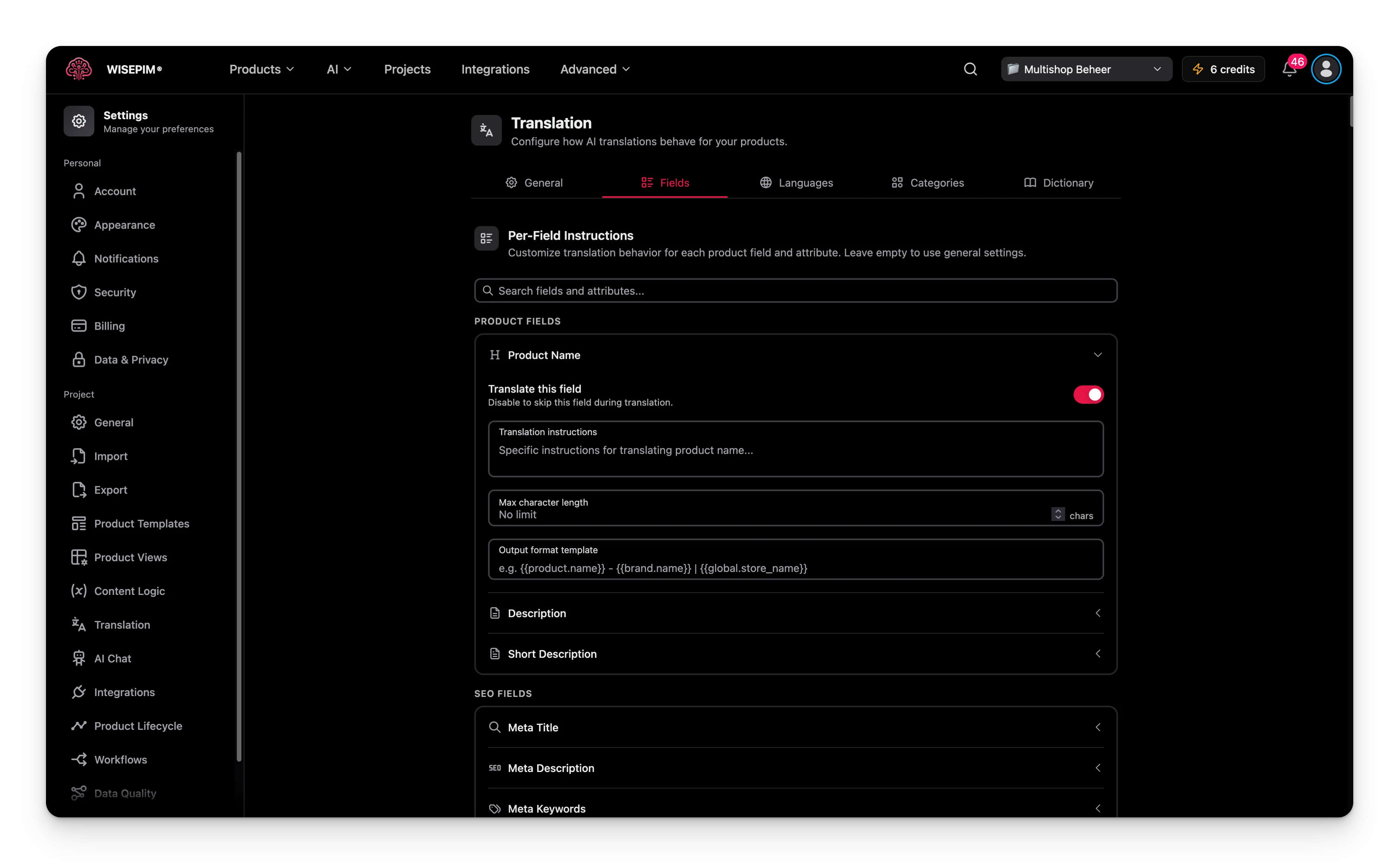
- Produktname
- Beschreibung
- Kurzbeschreibung
- Meta-Titel (SEO)
- Meta-Beschreibung (SEO)
- Meta-Keywords (SEO)
Regeln für ein Feld festlegen
Klappe ein beliebiges Feld auf, um diese Optionen zu konfigurieren:- Dieses Feld übersetzen: schalte die Übersetzung für dieses Feld ein oder aus. Nützlich für Felder, die du überspringen möchtest, etwa SKU-basierte Namen.
- Übersetzungsanweisungen: Regeln, die nur für dieses Feld gelten, etwa „Produktname unter 60 Zeichen halten”.
- Maximale Zeichenlänge: begrenze die Länge der übersetzten Ausgabe. Leer lassen für kein Limit.
- Ausgabeformat-Vorlage: baue die Ausgabe aus Variablen auf.
Eine Vorlage von
{{product.name}} | {{brand.name}} ergibt zum Beispiel „Kabellose Kopfhörer | SoundMax” in der Ausgabe.
Sprachen
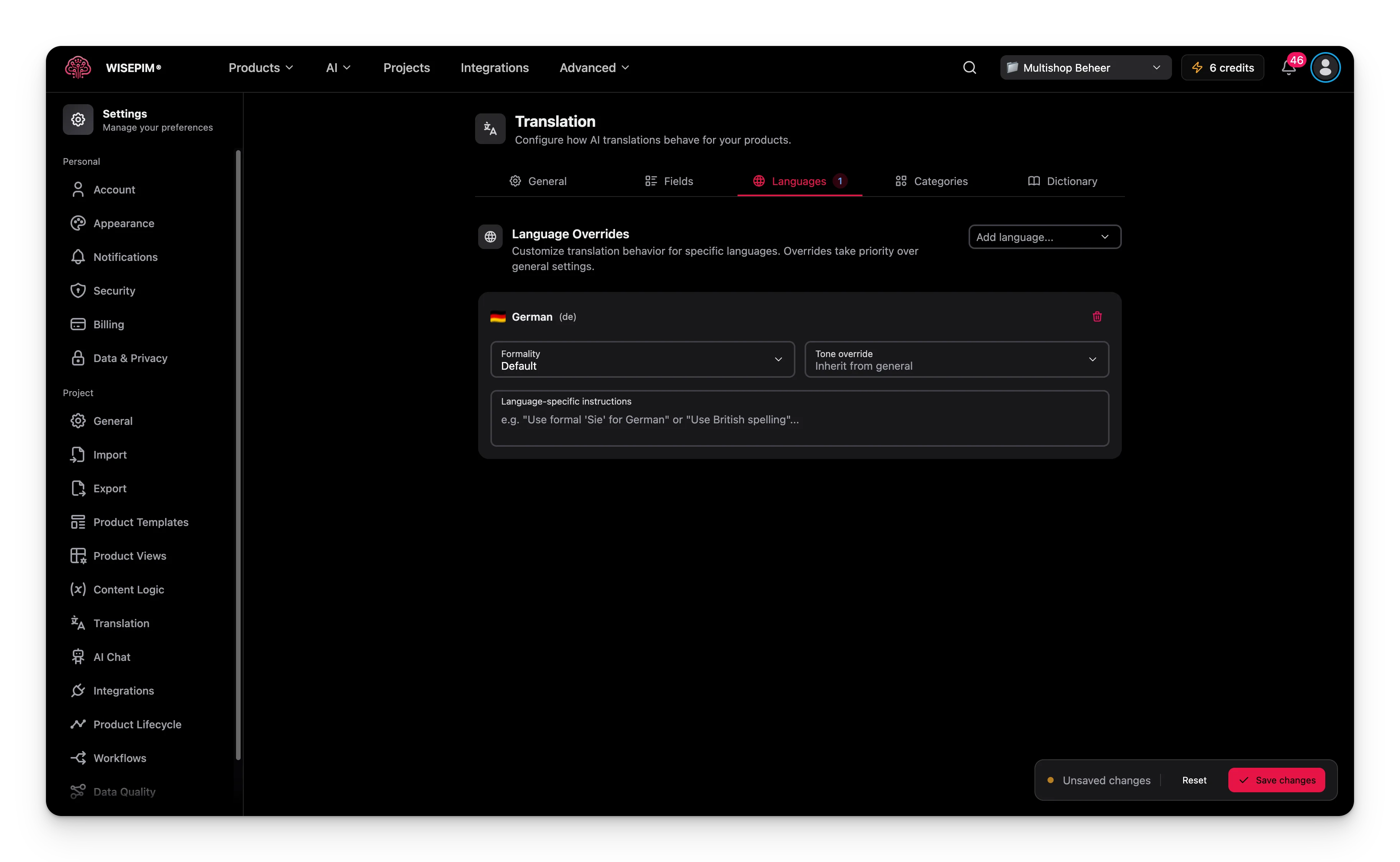
- Formalität: wähle Standard, Formell, Informell oder Neutral. Das hilft bei Sprachen mit einer formellen und informellen Form, etwa „Sie” und „du” im Deutschen.
- Tonalitäts-Überschreibung: lege einen anderen Ton für diese Sprache fest. Wähle „Von allgemeinen Einstellungen übernehmen”, um den Projektton beizubehalten.
- Sprachspezifische Anweisungen: Regeln nur für diese Sprache, etwa „Britische Schreibweise für Englisch verwenden”.
Du kannst eine Überschreibung pro Sprachregion in deinem Projekt hinzufügen.
Kategorien
Verwende den Tab Kategorien, wenn eine Produktgruppe eine eigene Terminologie oder einen eigenen Stil braucht. Elektronik braucht zum Beispiel Fachbegriffe, während Kinderprodukte einen verspielten Ton verlangen. Klicke auf Kategorie hinzufügen und wähle Kategorien aus deinem Katalogbaum. Für jede Kategorie kannst du festlegen:- Übersetzungsanweisungen: Regeln für diese Kategorie, etwa „Fachterminologie für Elektronik verwenden”.
- Terminologiehinweise: bevorzugte Begriffe, Glossar-Anmerkungen und Namenskonventionen für diese Kategorie.
Wörterbuch
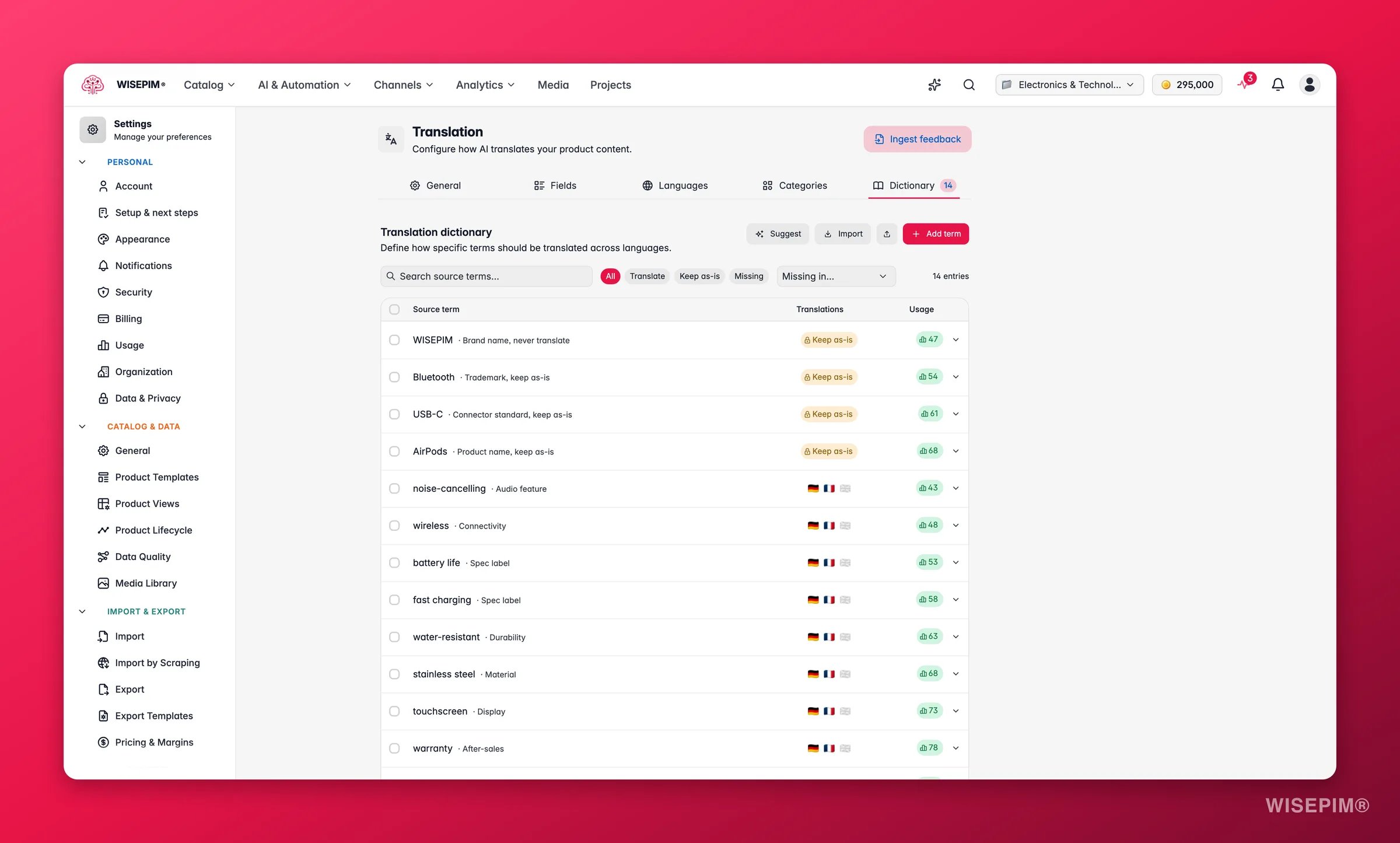
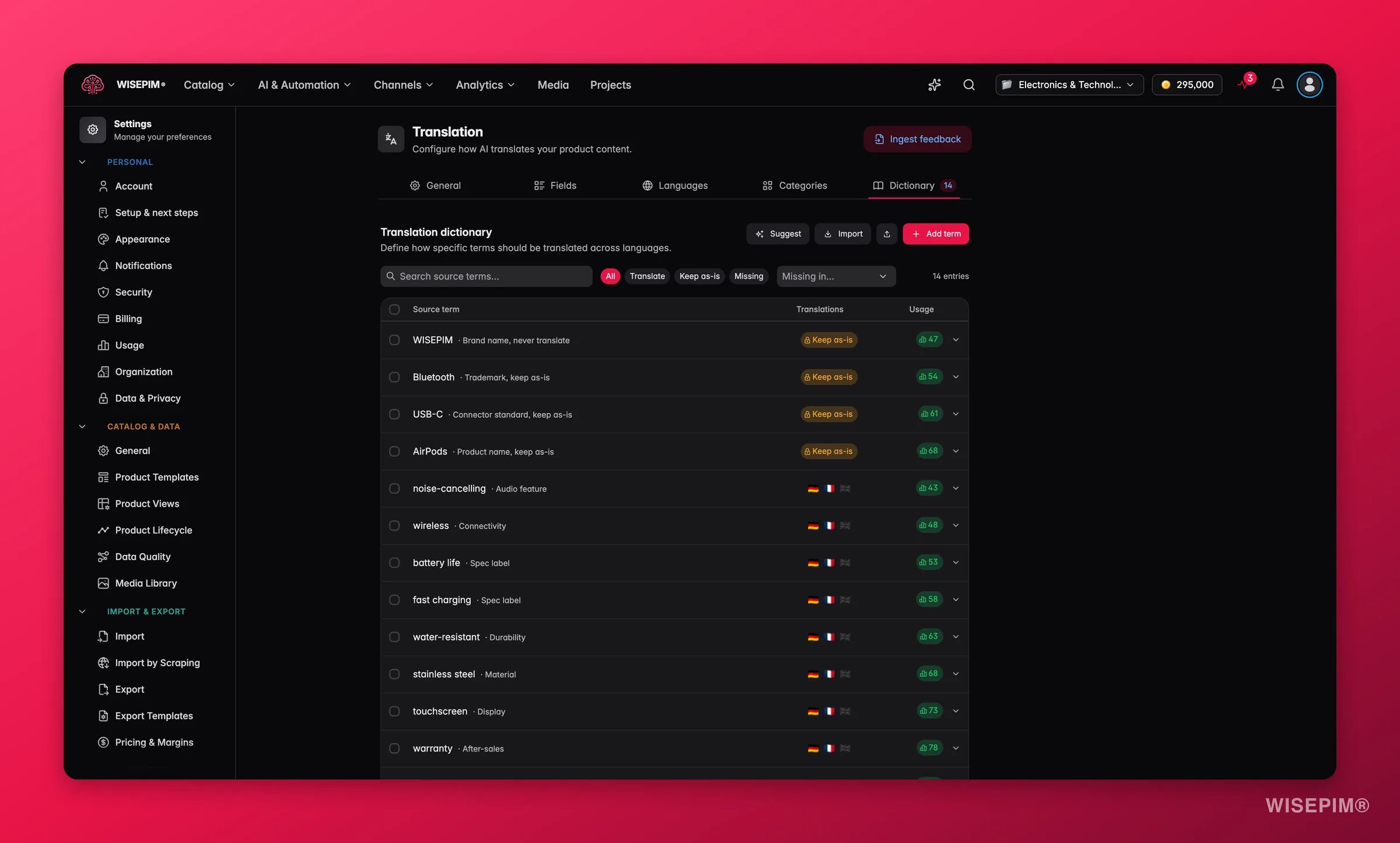
Einen Begriff hinzufügen
1
Auf + Begriff hinzufügen klicken
Ein neuer Eintrag erscheint.
2
Den Quellbegriff eingeben
Tippe den Originalbegriff in deiner Hauptsprache ein.
3
Eine Übersetzung pro Sprache hinzufügen
Fülle ein Feld für jede Zielsprache aus, um die genaue Übersetzung festzulegen.
4
Kontext hinzufügen, wenn der Begriff mehrdeutig ist
Verwende das Kontextfeld, um die Bedeutung zu klären, etwa „Audio-Produktkategorie” gegenüber „Computermaus”.
Mehrere Begriffe auf einmal bearbeiten
Klicke auf Massenbearbeitung, um zu einem Texteditor zu wechseln, in dem du mehrere Begriffe gleichzeitig hinzufügst oder änderst. Das Format lautet:| keep-as-is nach einem Begriff hinzu, um ihn unübersetzt zu lassen.
Eine Wörterbuchdatei importieren
Du kannst Begriffe aus einer Datei laden, statt sie einzutippen. Bevor sich etwas ändert, zeigt WISEPIM, was es gefunden hat: wie viele Begriffe neu sind, wie viele bestehende Einträge aktualisieren (Übersetzungen werden zusammengeführt) und dass ungültige Zeilen übersprungen werden. Die Bestätigung lautet “Neue Begriffe werden hinzugefügt und Übersetzungen übereinstimmender Begriffe zusammengeführt. Bestehende Übersetzungen, die nicht in der Datei enthalten sind, bleiben unverändert.” Klicke auf Wörterbuch importieren, um es anzuwenden.Mehrere Begriffe auf einmal löschen
Hake die Begriffe an, die du entfernen willst, oder nutze Alle sichtbaren auswählen, und lösche sie gemeinsam. Ein Dialog mit dem Titel N Wörterbucheinträge löschen? warnt: “Dadurch werden die N ausgewählten Einträge dauerhaft gelöscht. Dies kann nicht rückgängig gemacht werden.” Bestätige mit N Einträge löschen.Das Wörterbuch sich selbst aufbauen lassen
Aktiviere Glossar aus Prüfungen selbst lernen, und WISEPIM lässt das Wörterbuch für dich wachsen. Wenn eine linguistische Prüfung eine Formulierungs-Inkonsistenz findet, bei der sie sich sehr sicher ist, wird dieser Fund zu einem Wörterbucheintrag, sodass die nächste Übersetzung es gleich beim ersten Mal richtig macht. Die Einstellung ist standardmäßig aus. Schalte sie ein, sobald deine ersten Prüfungen sinnvoll aussehen.Selbst gelernte Einträge überschreiben nie deine Arbeit. Begriffe, die du selbst hinzugefügt hast, und alles, was als Unverändert beibehalten markiert ist, gewinnen immer.
Reviewer-Feedback in Einstellungen verwandeln
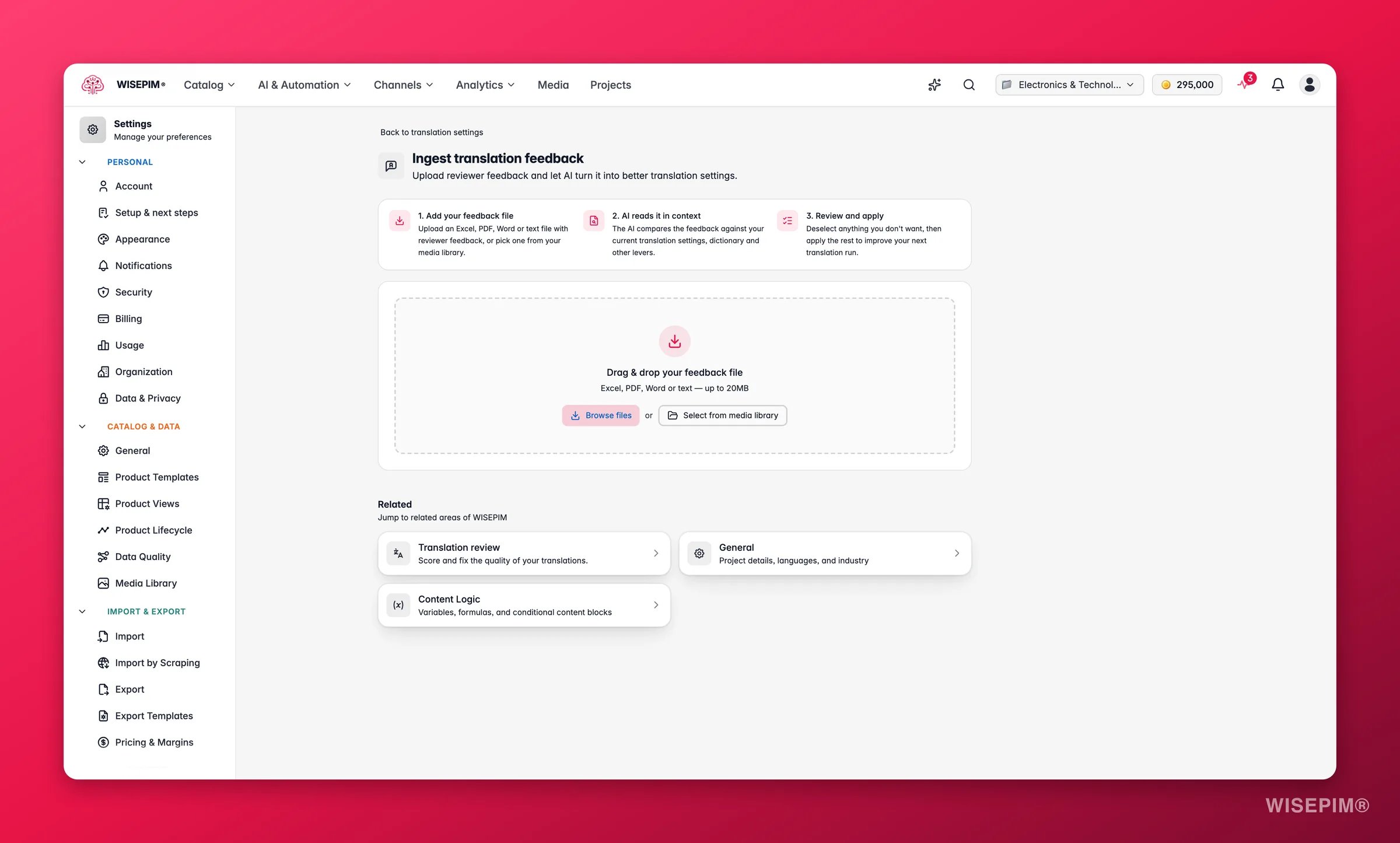
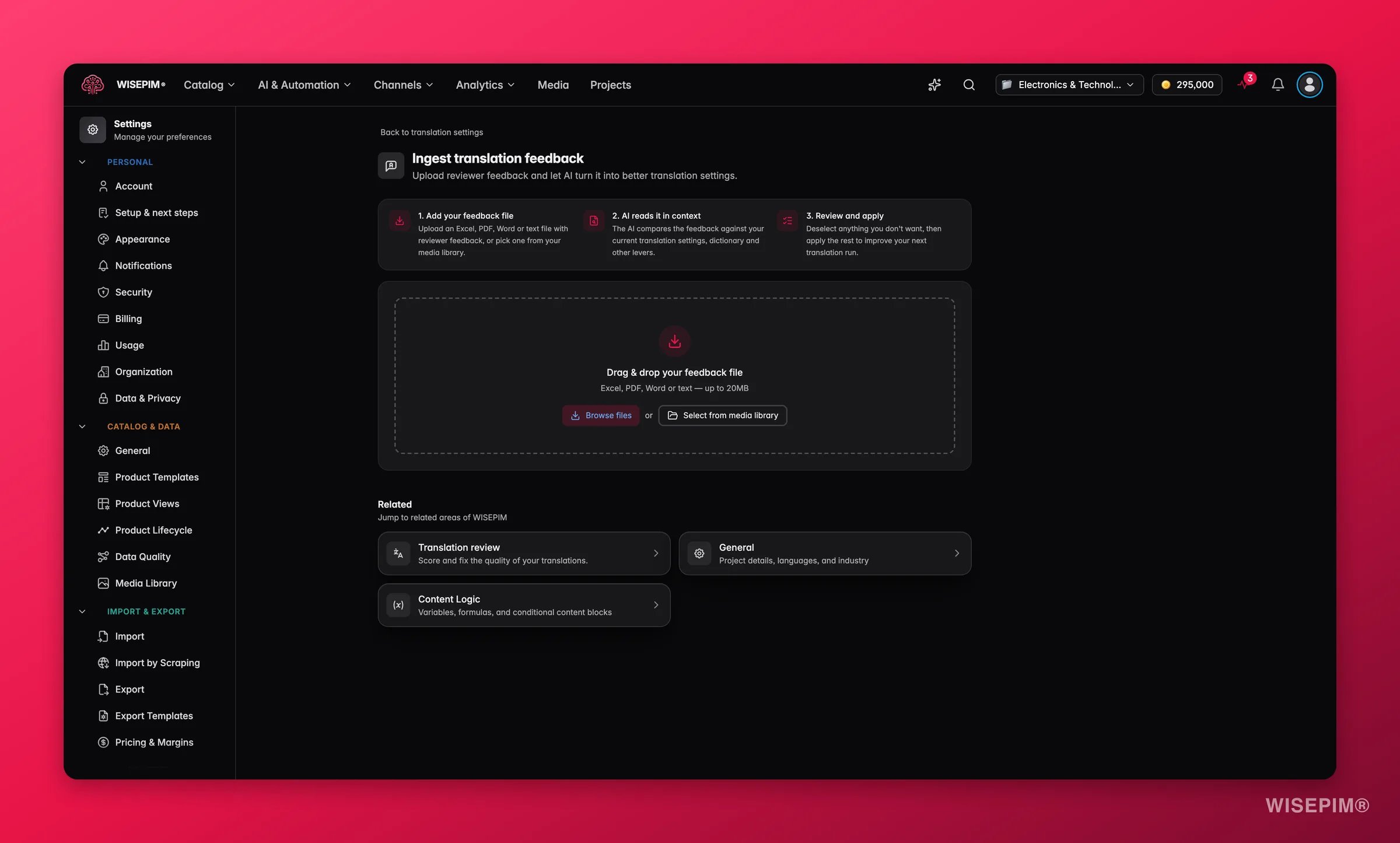
1
Deine Feedback-Datei hinzufügen
Ziehe eine Excel-, PDF-, Word- oder Textdatei hinein (bis zu 20MB) oder wähle eine aus deiner Medienbibliothek.
2
AI liest sie im Kontext
Klicke auf Feedback analysieren. Die AI vergleicht das Feedback mit deinen aktuellen Übersetzungseinstellungen, deinem Wörterbuch und weiteren Stellschrauben. Die Analyse läuft im Hintergrund, du kannst die Seite also verlassen und später zurückkommen.
3
Die Vorschläge prüfen
Du bekommst eine Liste vorgeschlagener Änderungen, aufgeteilt in drei Gruppen. Alles startet ausgewählt; wähle ab, was du nicht willst.
4
Anwenden
Klicke auf Änderungen anwenden. Die ausgewählten Änderungen landen in deinen Übersetzungseinstellungen und werden beim nächsten Übersetzungslauf verwendet.
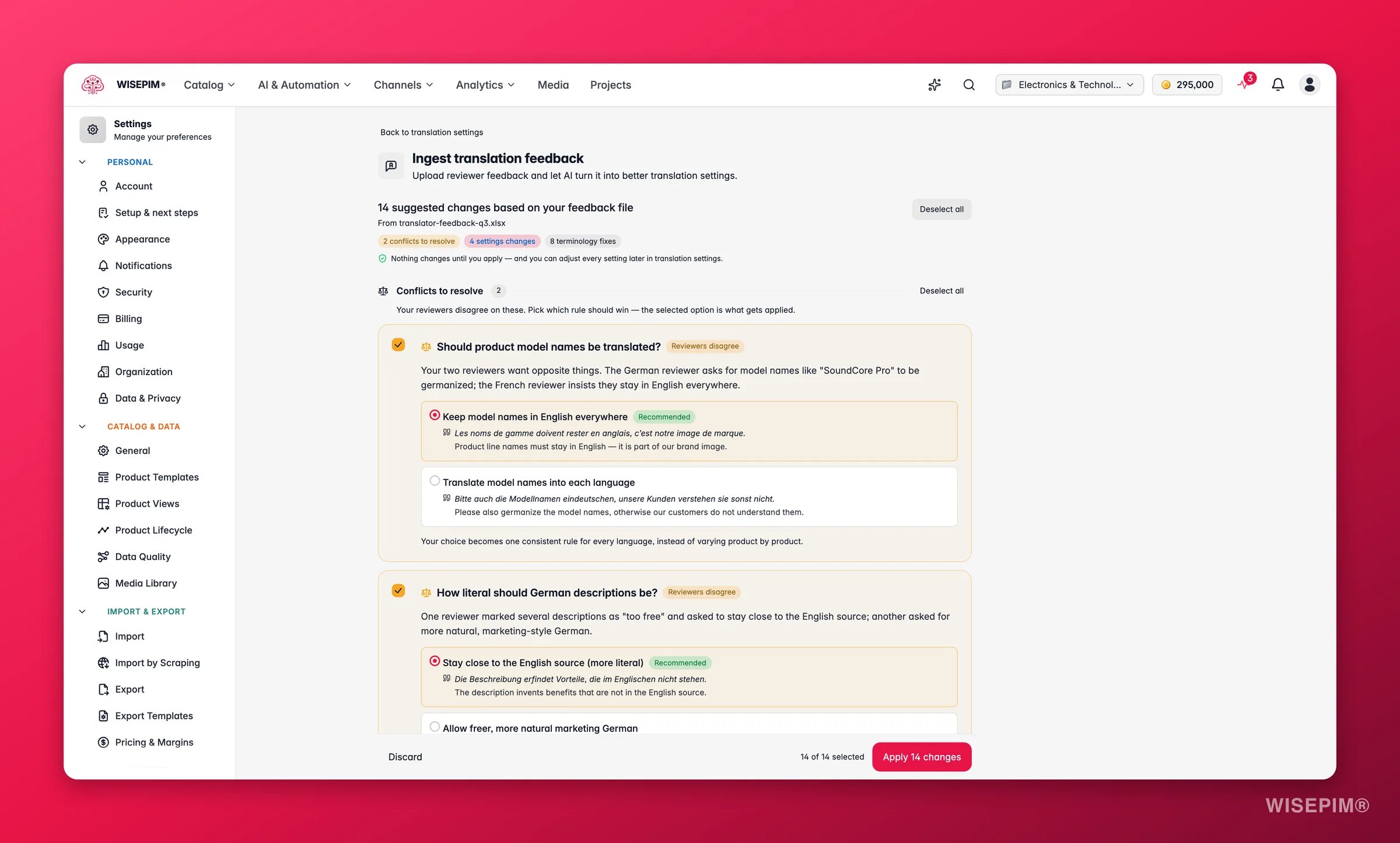
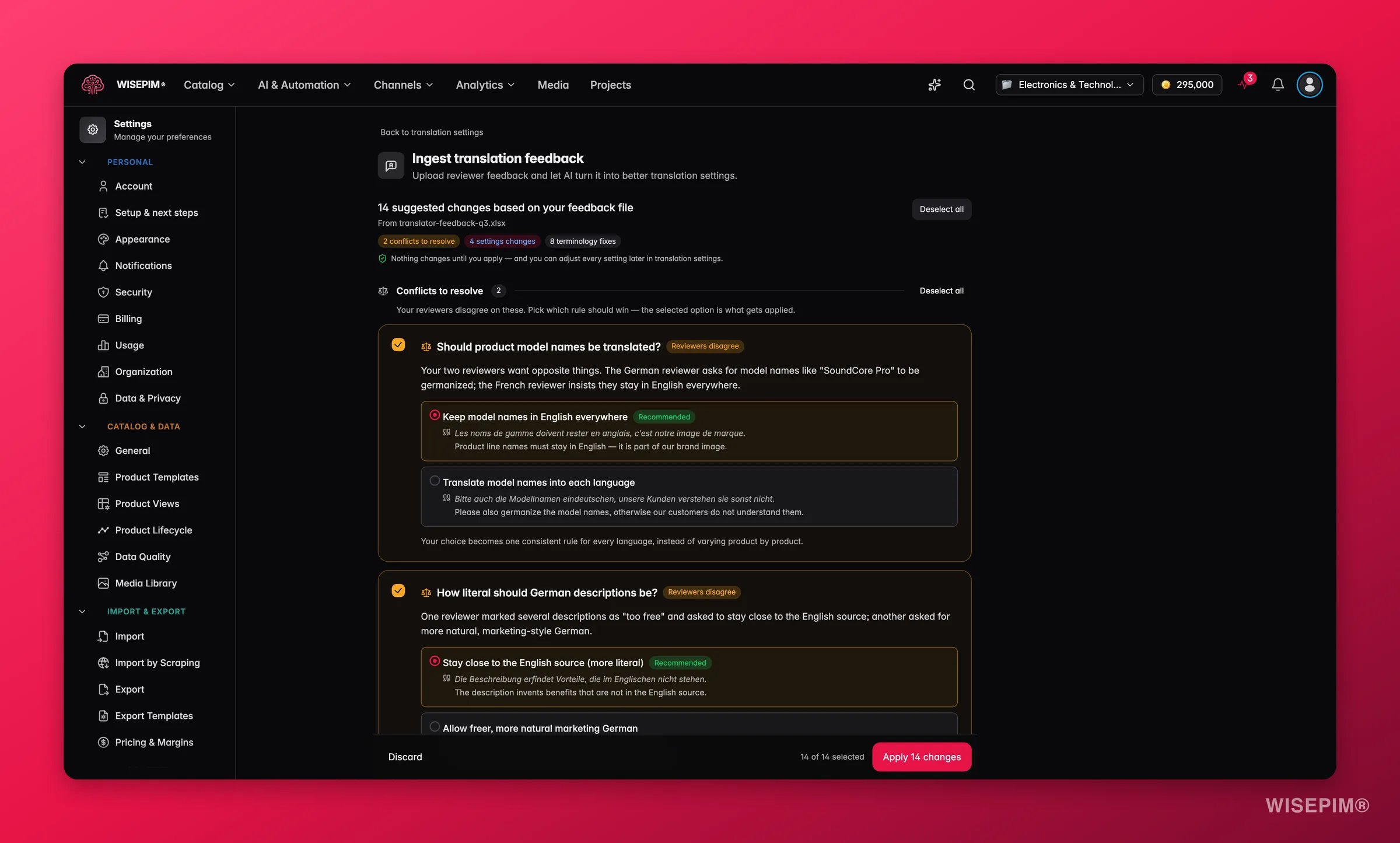
- Zu klärende Konflikte: hier sind sich deine Reviewer uneinig - zum Beispiel will einer Produktnamen auf Englisch behalten, während ein anderer sie übersetzen will. Jeder Konflikt zeigt die Positionen mit den zitierten Belegen aus der Datei, und du entscheidest, welche Regel gilt. WISEPIM markiert die Option, die es empfiehlt.
- Einstellungsänderungen: Anpassungen daran, wie die AI übersetzt, basierend auf wiederkehrendem Feedback. Jede Karte zeigt, was sich ändert (aktuell → vorgeschlagen), was das verbessert und den Beleg aus deiner Feedback-Datei, mit einer Priorität, damit du siehst, was am wichtigsten ist.
- Terminologie: korrigierte Begriffspaare pro Sprache, mit der Häufigkeit, mit der Reviewer jedes angesprochen haben. Angewendete Begriffe landen in deinem Wörterbuch, sodass jede künftige Übersetzung die freigegebene Formulierung verwendet.
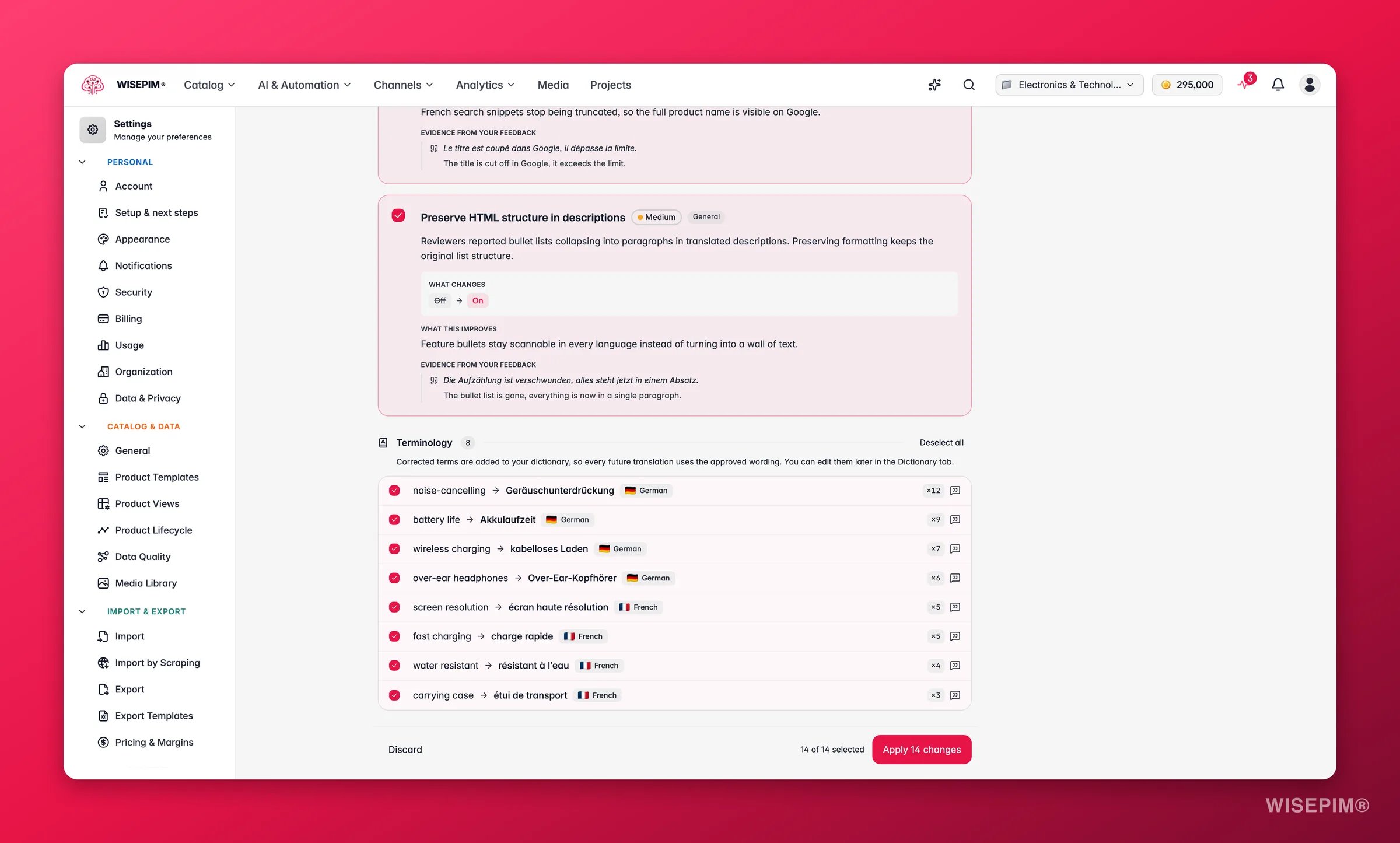
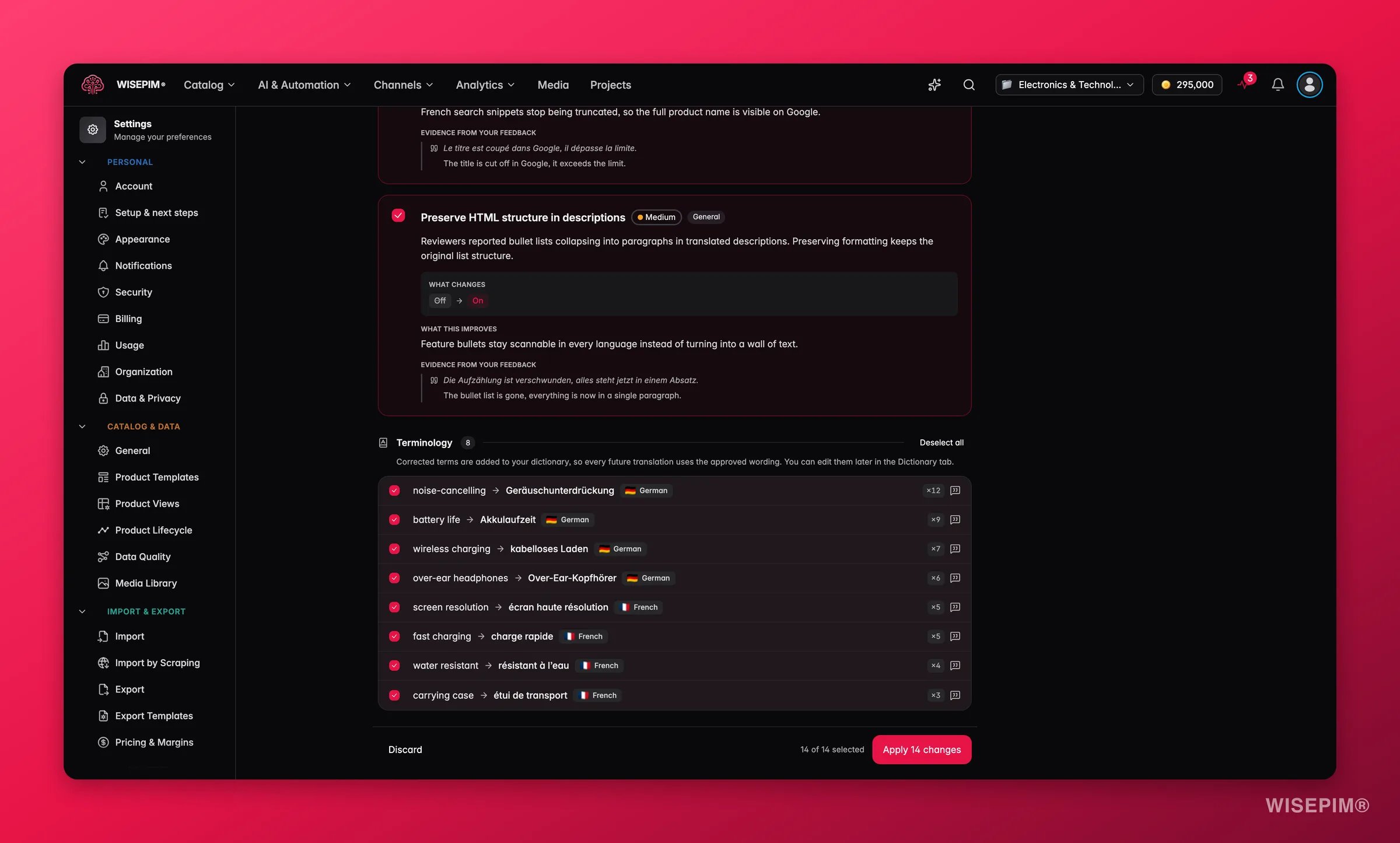
Es ändert sich nichts, bis du anwendest, und jede Einstellung kannst du später auf dieser Seite anpassen. Nach dem Anwenden gleicht deine nächste Übersetzungsqualitätsprüfung jede Änderung mit den echten Produkttexten ab und meldet, ob das Feedback wirklich umgesetzt wurde.
Änderungen speichern
Wenn du eine Einstellung änderst, erscheint eine Speicherleiste am unteren Rand:- Änderungen speichern: speichert deine Übersetzungseinstellungen im Projekt.
- Zurücksetzen: verwirft alle Änderungen seit dem letzten Speichern.
Verwandte Themen
Produkte übersetzen
Übersetze deinen Katalog in großen Mengen mit diesen Einstellungen.
Sprachen
Füge Sprachregionen zu deinem Projekt hinzu oder verwalte sie.
Prompt-Bibliothek
Verwende gespeicherte Anweisungen in verschiedenen AI-Aufgaben wieder.