

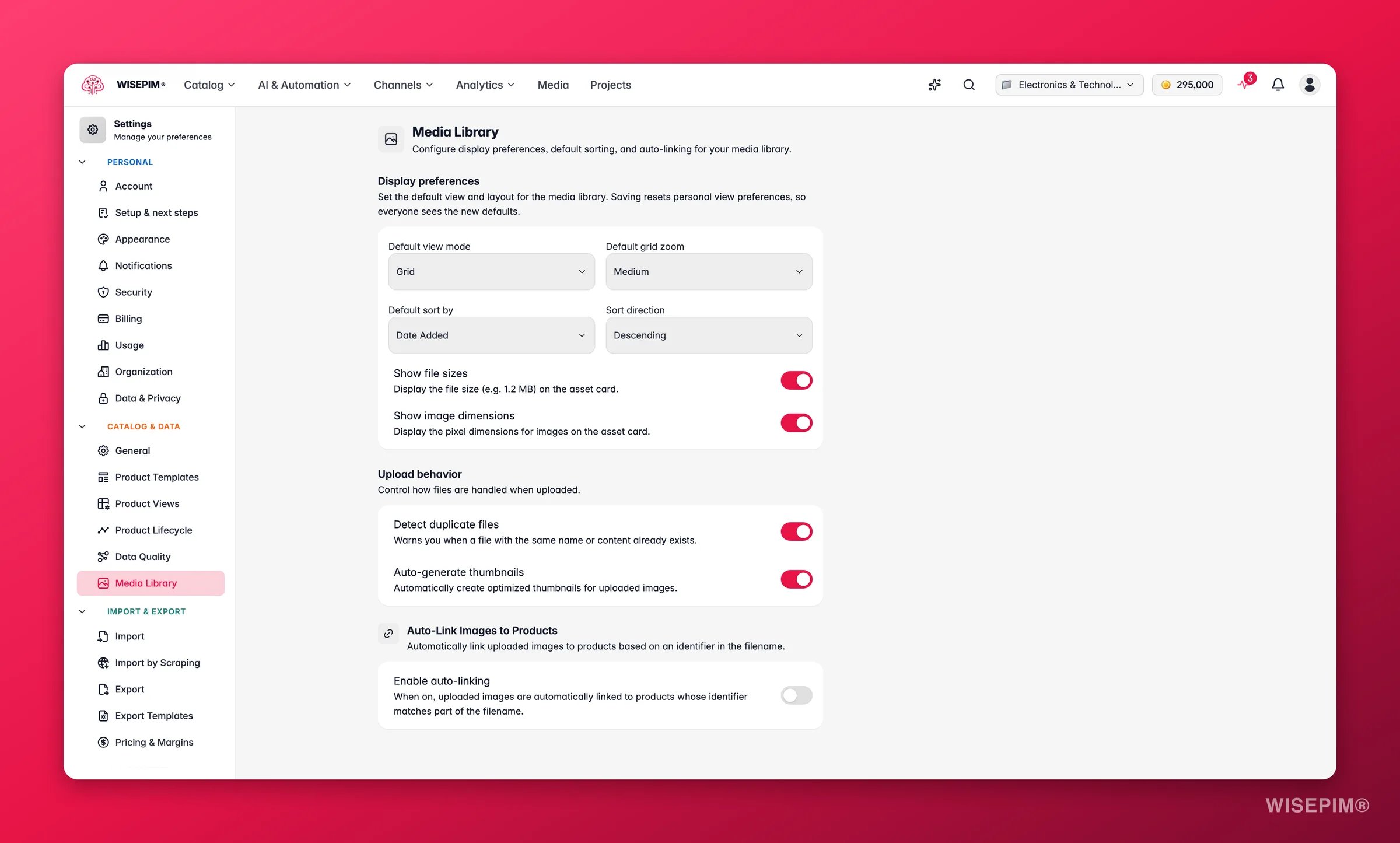
Wähle ein Projekt im Projektumschalter, bevor du die Einstellungen der Medienbibliothek öffnest. Diese Einstellungen gelten auf Projektebene und betreffen daher nur das ausgewählte Projekt.
Anzeigepräferenzen
Diese Einstellungen legen fest, wie die Medienbibliothek beim ersten Laden aussieht. Sie geben deinem ganzen Team einen einheitlichen Ausgangspunkt für das Durchstöbern von Assets.Standard-Ansichtsmodus
Wähle, wie Assets erscheinen:Standard-Rasterzoom
Wenn Raster ausgewählt ist, lege die Vorschaubildgröße fest, von Sehr klein (maximale Dichte) bis Sehr groß (am besten für Details). Kleinere Zoomstufen bringen mehr Assets auf den Bildschirm; größere machen einzelne Bilder leichter prüfbar. Diese Option ist in der Listenansicht deaktiviert.Standardsortierung
Wähle das Feld, nach dem die Bibliothek beim ersten Laden sortiert, plus die Richtung:- Sortieren nach: Hinzugefügt am, Geändert am, Dateiname, Dateigröße, Dateityp oder Bewertung.
- Richtung: Absteigend (neueste, größte oder Z–A zuerst) oder Aufsteigend (älteste, kleinste oder A–Z zuerst).
Asset-Kartendetails
Zwei Schalter steuern, wie viele Metadaten jede Asset-Karte zeigt:- Dateigrößen anzeigen: zeigt die Dateigröße (zum Beispiel 1,2 MB) auf jeder Karte. Nützlich, um übergroße Bilder zu erkennen, bevor sie dein Storefront verlangsamen.
- Bildabmessungen anzeigen: zeigt die Pixelabmessungen von Bildern. Praktisch, um auf einen Blick zu bestätigen, dass ein Asset die Auflösungsanforderungen eines Kanals erfüllt.
Upload-Verhalten
Diese Einstellungen steuern, was automatisch passiert, sobald eine Datei in deine Bibliothek gelangt, sodass dein Team weniger Zeit mit Aufräumen verbringt.- Doppelte Dateien erkennen: warnt dich, wenn eine Datei mit demselben Namen oder Inhalt bereits existiert, sodass du die Bibliothek nicht mit Kopien überfrachtest.
- Vorschaubilder automatisch generieren: erstellt automatisch optimierte Vorschaubilder für hochgeladene Bilder und hält die Rasteransicht schnell und scharf, ohne manuelle Arbeit.
Bilder automatisch mit Produkten verknüpfen
Hier spart die Medienbibliothek am meisten Zeit. Ist die automatische Verknüpfung aktiviert, wird jedes Bild, das du hochlädst, automatisch einem Produkt zugeordnet, basierend auf einer im Dateinamen eingebetteten Kennung. Kein Öffnen von Produkten einzeln mehr, um Fotos anzuhängen. Aktiviere sie mit Automatische Verknüpfung aktivieren. Ist sie aus, wird deine Konfiguration zur automatischen Verknüpfung gespeichert, aber es findet keine automatische Verknüpfung statt.Wie das Matching funktioniert
WISEPIM liest den Dateinamen, extrahiert die Kennung und findet das Produkt, dessen Kennung übereinstimmt. Du steuerst drei Dinge: auf welche Kennung abgeglichen wird, wie sie im Dateinamen getrennt ist und wie streng der Abgleich ist. Kennungsfeld — das Produktfeld, gegen das abgeglichen wird. Wähle aus:
Dateinamen-Trennzeichen — das Zeichen, das die Kennung vom Rest des Dateinamens trennt. Wähle Unterstrich (
SKU123_front.jpg), Bindestrich (SKU123-front.jpg), Punkt (SKU123.front.jpg), Leerzeichen (SKU123 front.jpg) oder Exakte Übereinstimmung, bei der der gesamte Dateiname (vor der Erweiterung) der Kennung entsprechen muss.
Dateierweiterung entfernen — ist dies aktiviert, wird die Erweiterung (zum Beispiel .jpg) vor dem Abgleich entfernt, sodass aus SKU123_front.jpg SKU123_front wird.
Groß-/Kleinschreibung beachten — ist dies aktiviert, müssen Groß- und Kleinbuchstaben genau übereinstimmen (SKU-1 passt nicht zu sku-1). Lass es aus für einen toleranten Abgleich ohne Beachtung der Groß-/Kleinschreibung, was meist das ist, was du willst.
Durchlauf
Mit SKU als Kennung, Unterstrich als Trennzeichen, Dateierweiterung entfernen aktiviert und Abgleich ohne Beachtung der Groß-/Kleinschreibung läuft das Hochladen vonSKU-12345_front.jpg so ab:
1
Die Erweiterung entfernen
Aus
SKU-12345_front.jpg wird SKU-12345_front.2
Am Trennzeichen aufteilen
Am Unterstrich aufteilen und den ersten Teil nehmen, um die Kennung
SKU-12345 zu erhalten.3
Nach dem Produkt suchen
Nach einem Produkt suchen, dessen SKU
sku-12345 entspricht, ohne Beachtung der Groß-/Kleinschreibung.4
Das Bild verknüpfen
Das hochgeladene Bild automatisch an das passende Produkt anhängen.
Deine Änderungen speichern
Bearbeitest du eine Einstellung auf dieser Seite, erscheint am unteren Rand eine Speicherleiste:- Speichern: speichert deine Medieneinstellungen im Projekt.
- Rückgängig: setzt jede Änderung auf den letzten gespeicherten Zustand zurück.
Verwandte Themen
Medienbibliothek
Lade Assets hoch, organisiere sie und hänge sie in der Bibliothek selbst an Produkte an.
Produktansichten
Lege die Standardspalten, Sortierung und Filter für die Produkttabelle fest.
Attribute verwalten
Erstelle die benutzerdefinierten Kennungsattribute, gegen die du Dateinamen abgleichen kannst.
Einstellungsübersicht
Durchsuche alle persönlichen und Projekteinstellungen an einem Ort.