

Eine Kanalvariable einrichten
1
Transformation hinzufügen
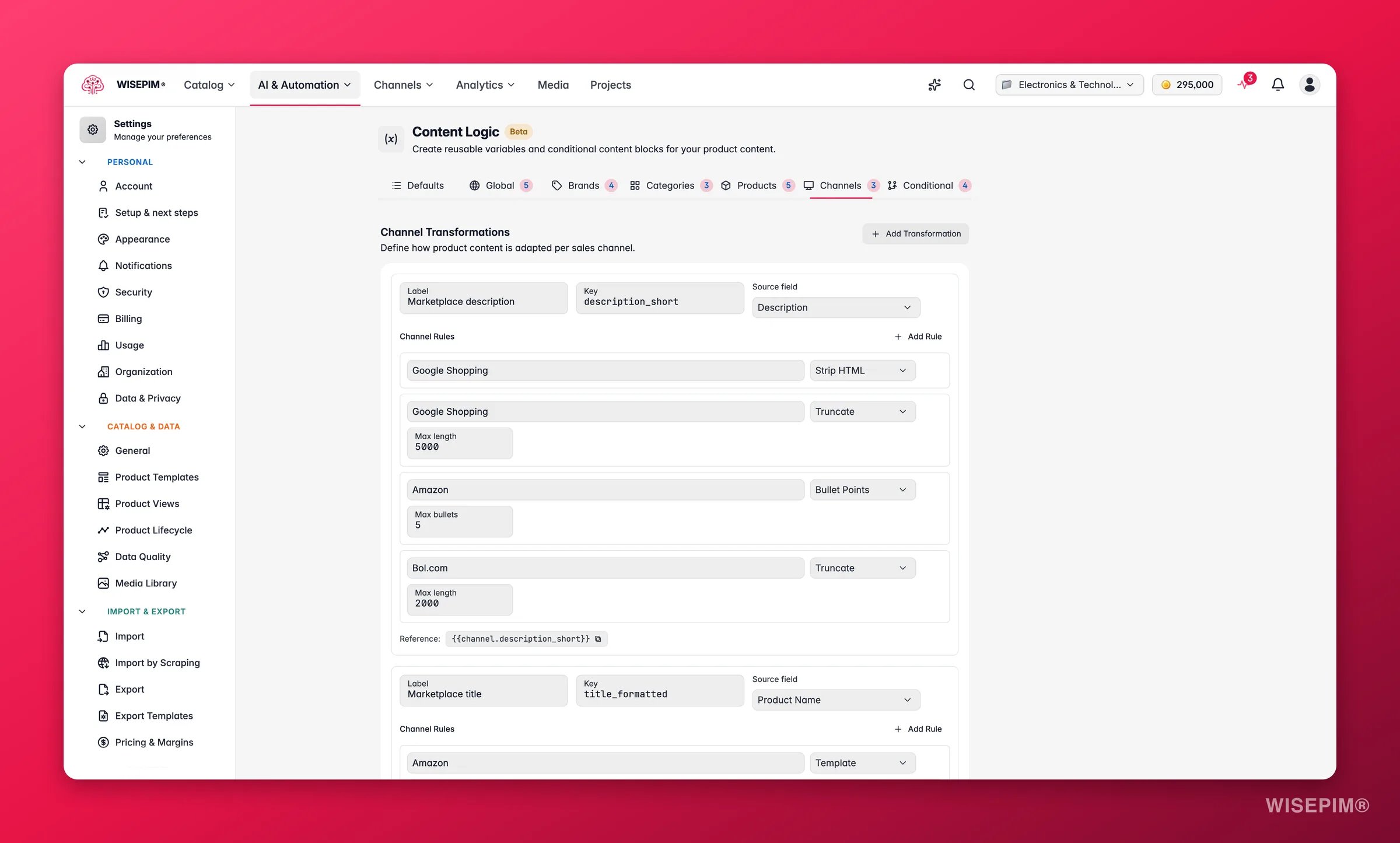
Klicke auf Transformation hinzufügen. Gib ihr eine Bezeichnung und einen Schlüssel und wähle dann das zu transformierende Quellfeld.
2
Kanalregeln hinzufügen
Klicke unter Kanalregeln auf Regel hinzufügen und stapele die Regeln, die du brauchst. Die Regeln laufen von oben nach unten, und jede transformiert die Ausgabe der vorherigen, also ist die Reihenfolge wichtig.
3
Den Kanal pro Regel festlegen
Im Kanalfeld steht Genaue Kanal-ID (leer für alle). Gib die genaue Kanal-ID ein, etwa
shopify, woocommerce, magento2, lightspeed, ccvshop, bol oder google_merchant_center, oder lass es leer, damit die Regel für jeden Kanal gilt.4
In Inhalten referenzieren
Verwende
{{channel.your_key}} in Exportvorlagen oder jedem anderen formelunterstützten Feld.Quellfelder
Description, Short Description, Product Name, Meta Title, Meta Description und Features.Transformationsregeln
Template-Syntax
Ein Template nutzt{value} mit einfachen Klammern für den Text, der von der vorherigen Regel kommt. So macht {value} | Free shipping aus “Hex Bolt M10x50” den Text “Hex Bolt M10x50 | Free shipping”. Schreibst du {{value}}, bekommst du den Text in wörtlichen Klammern, bleib also bei einfachen Klammern.
Regeln ändern auch das exportierte Feld
Kanalregeln füllen nicht nur{{channel.your_key}}. Wenn WISEPIM an einen Kanal exportiert, führt es auch die Regeln für diesen Kanal und jede Regel mit leerem Kanal auf dem passenden Quellfeld aus, bevor es sendet. Ein Truncate (500) mit leerem Kanal auf Description kürzt die Beschreibung in jedem Export. Gib bei jeder Regel eine Kanal-ID ein, außer du willst genau das.
Kanal-Rezepte
Hier sind einsatzbereite Regelstapel für gängige Kanäle. Jeder startet von einem Quellfeld und wendet seine Regeln der Reihe nach an. Setze bei jeder Regel die Kanal-ID auf den Kanal, an den du exportierst.Amazon-Beschreibung mit Aufzählungspunkten

Amazon-Beschreibung mit Aufzählungspunkten
Amazon-Listings funktionieren am besten als Aufzählungen, nicht als lange Absätze.
- Quelle: Description
- Regeln: Strip HTML, dann Bullet Points (max: 5), dann Truncate (500)
Google-Shopping-Titel

Google-Shopping-Titel
Google Shopping kürzt Titel auf 150 Zeichen und belohnt strukturierte Benennung.
- Quelle: Product Name
- Regeln: Template
{value} | Industrial Supplies BV, dann Truncate (150)
“Stainless Steel Hex Bolt M10x50 | Industrial Supplies BV”
Marktplatz-Beschreibung als reiner Text
Marktplatz-Beschreibung als reiner Text
Viele Marktplätze unterstützen kein HTML in Beschreibungen.
- Quelle: Description
- Regeln: Strip HTML, dann Truncate (2000)
Bol.com-Beschreibung
Bol.com-Beschreibung
Bol.com hat bestimmte Zeichenlimits und bevorzugt strukturierte Inhalte.
- Quelle: Description
- Regeln: Strip HTML, dann Truncate (1500)
Titel für Preisvergleichsfeed
Titel für Preisvergleichsfeed
Preisvergleichsseiten brauchen saubere, attributreiche Titel.
- Quelle: Product Name
- Regeln: Template
{value} - Free delivery from 50 euros, dann Truncate (200)
“Stainless Steel Hex Bolt M10x50 - Free delivery from 50 euros”Um Marke oder SKU zu ergänzen, referenziere
{{channel.your_key}} neben {{product.brand}} und {{product.sku}} in deiner Exportvorlage.E-Mail-Marketing-Beschreibung
E-Mail-Marketing-Beschreibung
Kurzer, überzeugender Text für E-Mail-Kampagnen.
- Quelle: Short Description
- Regeln: Strip HTML, dann Truncate (200), dann Template
{value} Order now at shop.example.com.
Interne Katalogbeschreibung
Interne Katalogbeschreibung
Eine saubere, standardisierte Version für den internen Gebrauch oder PDF-Kataloge.
- Quelle: Description
- Schlüssel:
catalog_description - Regeln: Strip HTML
- Exportvorlage:
{{product.sku}}: {{product.name}} {{channel.catalog_description}} Weight: {{product.weight}} {{product.weight_unit}} | HS Code: {{product.hs_code}}
{value}.SEO-Meta-Beschreibung
SEO-Meta-Beschreibung
Generiere Meta-Beschreibungen unter dem Anzeige-Limit von 155 Zeichen bei Google.
- Quelle: Description
- Regeln: Strip HTML, dann Truncate (155)
Tipps
- In einer Template-Regel fügt
{value}die Ausgabe der vorherigen Regel ein. Anderer Text bleibt wörtlich stehen, verlass dich also nicht auf{{...}}-Referenzen in einer Regel. Kombiniere Felder stattdessen in deiner Exportvorlage. - Erstelle für jede Plattform eine eigene Kanalvariable, damit jede ihre eigenen Limits und Formatierung erhält.
Verwandte Themen
Standardvariablen
Die eingebauten
{{product.*}}-Variablen, die du in Templates verwendest.Globale Variablen
Definiere unternehmensweite Werte wie Firmenname und Website.
Bedingte Blöcke
Zeige unterschiedliche Inhalte basierend auf Produktdaten.
Markenvariablen
Lege Inhalte fest, die sich pro Marke unterscheiden.
{value}... Shop now!