

Einen bedingten Block erstellen
1
Block erstellen
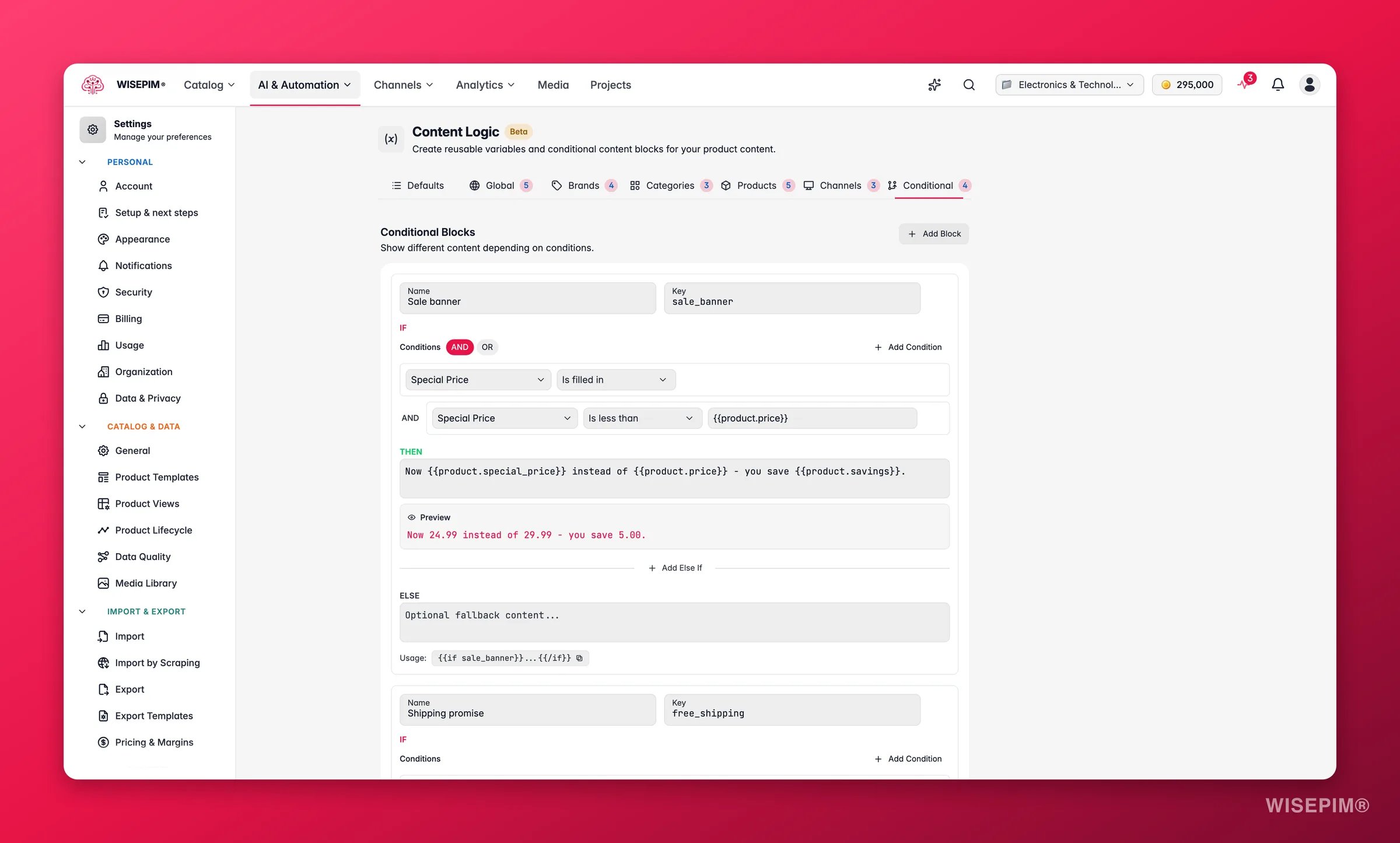
Klicke auf Block hinzufügen. Gib ihm einen Namen und einen Schlüssel.
2
Bedingungen definieren
Klicke auf Bedingung hinzufügen, wähle ein Produktfeld, einen Operator und gib einen Vergleichswert ein. Bei mehreren Bedingungen legst du unter Bedingungen verknüpfen fest, wie sie zusammenspielen: UND braucht alle, ODER braucht eine.
3
Inhalt schreiben
Gib den Inhalt für den Fall ein, dass die Bedingungen erfüllt sind (dann). Klicke für andere Fälle auf Else-If hinzufügen, jeweils mit eigenen Bedingungen und eigener Verknüpfung, und ergänze optional sonst-Inhalt für den Rückfall.
4
In Inhalten referenzieren
Verwende den Schlüssel, um den Block überall einzufügen, wo Variablen unterstützt werden.
Bedingungsoperatoren
Bedingungen können jedes Produktfeld, benutzerdefinierte Attribut oder Datums-/Zeitvariable referenzieren.
Wie WISEPIM einen Zweig wählt
Der erste passende IF- oder ELSE IF-Zweig wird verwendet. ELSE gilt, wenn keiner passt. Ein Zweig ohne Bedingungen passt auf jedes Produkt, und der Editor weist darauf hin: Keine Bedingungen: Dieser Zweig gilt für jedes Produkt. Setze einen solchen Zweig ans Ende, sonst laufen die Zweige darunter nie.Gängige Muster
Hier sind einsatzbereite Blöcke für alltägliche Szenarien. Jede Zeile ist ein Zweig, von oben nach unten ausgewertet.Dringlichkeitsnachrichten zum Bestand
Dringlichkeitsnachrichten zum Bestand
Erzeuge Dringlichkeit bei niedrigem Bestand und setze Erwartungen für ausverkaufte Artikel. Schlüssel:
stock_messageSaisonale Promotions
Saisonale Promotions
Zeige je nach Jahreszeit andere Promo-Inhalte. Schlüssel:
seasonal_promoB2B-Lieferzeit nach Produkttyp
B2B-Lieferzeit nach Produkttyp
Zeige die passende Lieferzeit pro Produkt. Schlüssel:
lead_timeWarnungen für Gefahrstoffe
Warnungen für Gefahrstoffe
Füge Gefahrgütern automatisch Sicherheitswarnungen hinzu. Schlüssel:
hazmat_noticeBeschreibungssuffix nach Preisstufe
Beschreibungssuffix nach Preisstufe
Füge je nach Preisstufe des Produkts andere Botschaften hinzu. Schlüssel:
price_tier_textCompliance-Text nach Herkunftsland
Compliance-Text nach Herkunftsland
Zeige je nach Herstellungsort andere Compliance-Aussagen. Schlüssel:
origin_complianceHinweis zur Datenvollständigkeit (intern)
Hinweis zur Datenvollständigkeit (intern)
Markiere Produkte mit fehlenden Daten in internen Exporten oder Berichten. Schlüssel:
data_quality_noteMOQ-Nachrichten für B2B
MOQ-Nachrichten für B2B
Zeige Mindestbestelldetails, die je nach Produkttyp und Bestand variieren. Schlüssel:
moq_messageInhalt des Sale-Badges
Inhalt des Sale-Badges
Generiere dynamischen Sale-Badge-Text basierend auf der Rabatttiefe. Schlüssel:
sale_badgeTipps
- Zweige werden von oben nach unten ausgewertet, und der erste Treffer gewinnt. Platziere spezifische Bedingungen über allgemeinen.
- Prüfe einen Block mit der Vorschau. Sie zeigt ein Beispiel mit Testwerten, kein echtes Produkt.
- Verwende UND, wenn alle Bedingungen wahr sein müssen (niedriger Bestand UND auf Lager). Verwende ODER, wenn eine beliebige den Inhalt auslösen soll.
- Inhaltsfelder unterstützen alle Variablen:
{{product.*}},{{global.*}},{{brand.*}}und{{category.*}}. - Lass den sonst-Inhalt leer, wenn du keine Ausgabe für nicht übereinstimmende Produkte willst.
Verwandte Themen
Standardvariablen
Die eingebauten
{{product.*}}- und {{current.*}}-Felder, gegen die du prüfst.Globale Variablen
Wiederverwendbare Werte für deinen Zweig-Inhalt.
Markenvariablen
Markenspezifische Inhalte, die du in Bedingungen zeigst.
Kategorievariablen
Kategoriespezifische Inhalte, die du in Bedingungen zeigst.