

Dein Wörterbuch durchsetzen
1
Produkte auswählen
Markiere die Produkte, die du aktualisieren möchtest, oder verwende Filter und wähle alle passenden Ergebnisse aus.
2
Massenbearbeitung öffnen und Wörterbuch durchsetzen wählen
Klicke auf Bulk-Bearbeitung, suche dann nach „Enforce Dictionary“ oder finde die Aktion unter Text & Content.
3
Deine Wörterbucheinträge prüfen
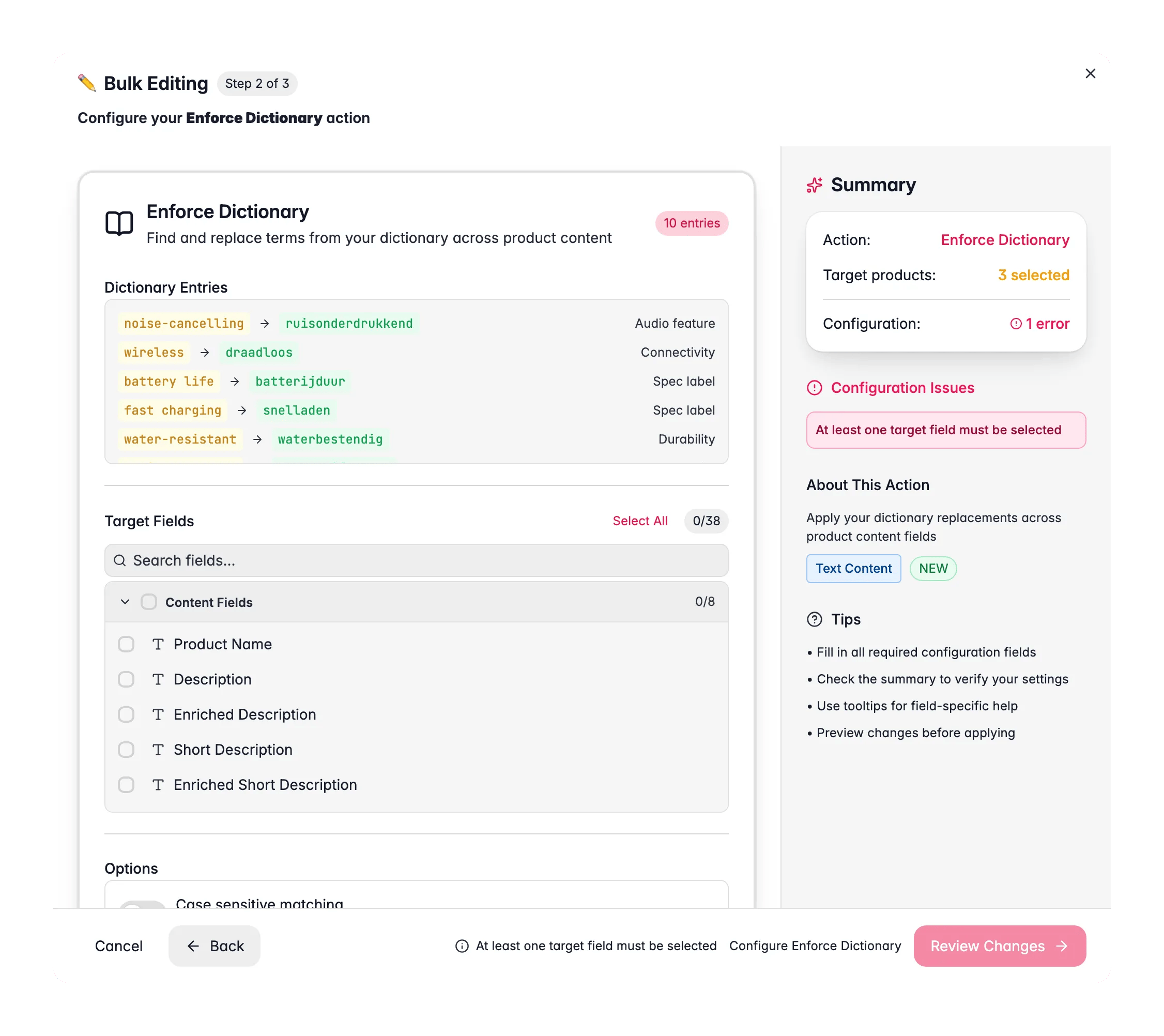
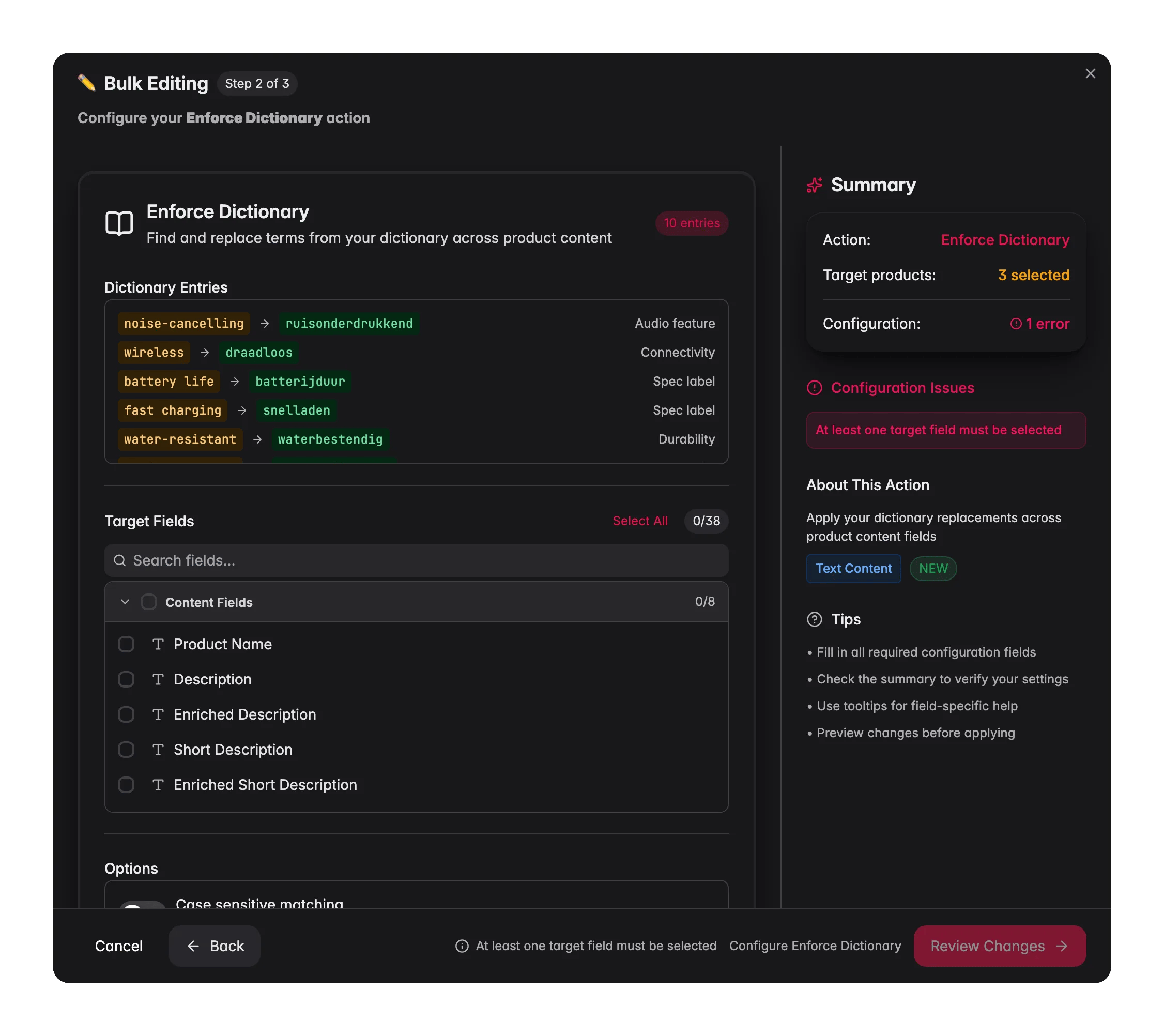
WisePIM lädt dein aktives Wörterbuch und zeigt jeden Begriff samt Ersetzung an. Richte deine Begriffe zuerst unter Einstellungen → Übersetzung → Wörterbuch ein, falls die Liste leer ist.
4
Zielfelder auswählen
Wähle, welche Felder durchsucht werden sollen: Produktname, Beschreibungen, SEO-Felder, Identifikatoren, benutzerdefinierte Textattribute und alle übersetzten Felder je Sprache.
5
Abgleichoptionen festlegen und anwenden
Schalte bei Bedarf die Groß-/Kleinschreibung beim Abgleich ein und klicke dann auf Anwenden.
Optionen
Felder, die du anvisieren kannst
- Content Fields: Produktname, Beschreibung, angereicherte Beschreibung, Kurzbeschreibung, angereicherte Kurzbeschreibung, SEO-Titel, SEO-Beschreibung, Meta-Keywords.
- Identifier Fields: SKU, EAN, UPC, MPN, Marke, Lieferant.
- Benutzerdefinierte Attribute: jedes Text- oder Textarea-Attribut, gruppiert nach Attributgruppe.
- Translated Fields: dieselben Content Fields für jede eingerichtete Sprache, sodass du die Terminologie je Sprache durchsetzen kannst.
Wann du sie einsetzt
- Marke und House Style. Ersetze über Tausende Produkte hinweg saloppe oder veraltete Formulierungen durch deine freigegebenen Begriffe.
- Nach einer Übersetzung. Lege den korrekten Begriff für ein Konzept fest, sodass der gesamte Katalog in jeder Sprache einheitlich liest.
- Nach einem Import. Ein Lieferanten-Feed verwendet oft sein eigenes Vokabular. Setze dein Wörterbuch durch, um es an deine Produktbeschreibungen anzugleichen.
Nur aktive Wörterbucheinträge werden angewendet. Einträge, die als Unverändert lassen markiert sind, bleiben außen vor, sodass geschützte Namen und Marken genau so bleiben, wie sie sind.
Verwandte Themen
Suchen und Ersetzen
Ersetze eine einzelne Phrase in vielen Produkten auf einmal.
Schreibweise standardisieren
Korrigiere inkonsistente Groß- und Kleinschreibung in Textfeldern.
Links entfernen
Entferne Hyperlinks in großen Mengen aus Produktinhalten.
Alle Massenaktionen
Durchstöbere jede Massenbearbeitungs-Aktion nach Kategorie.