

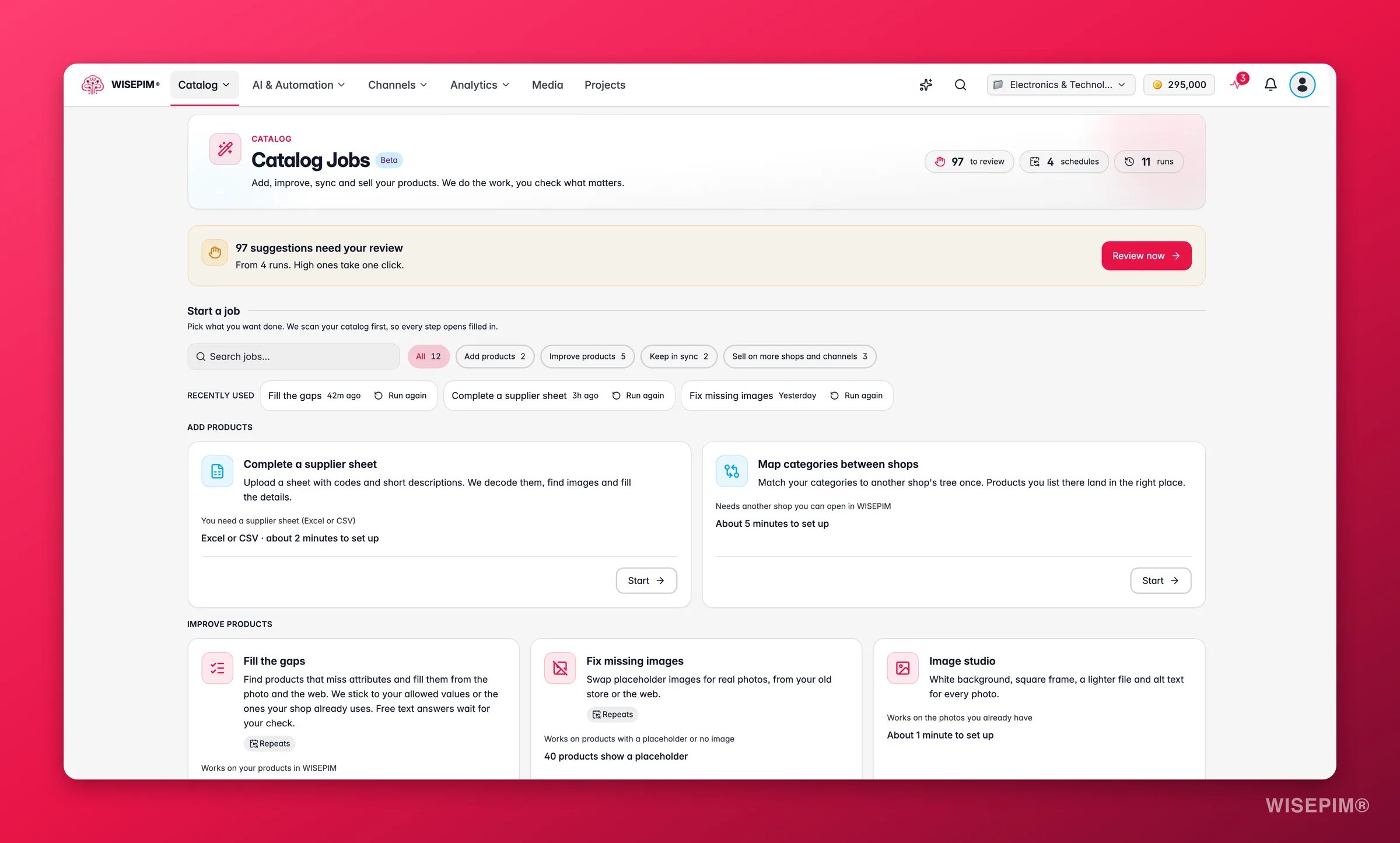
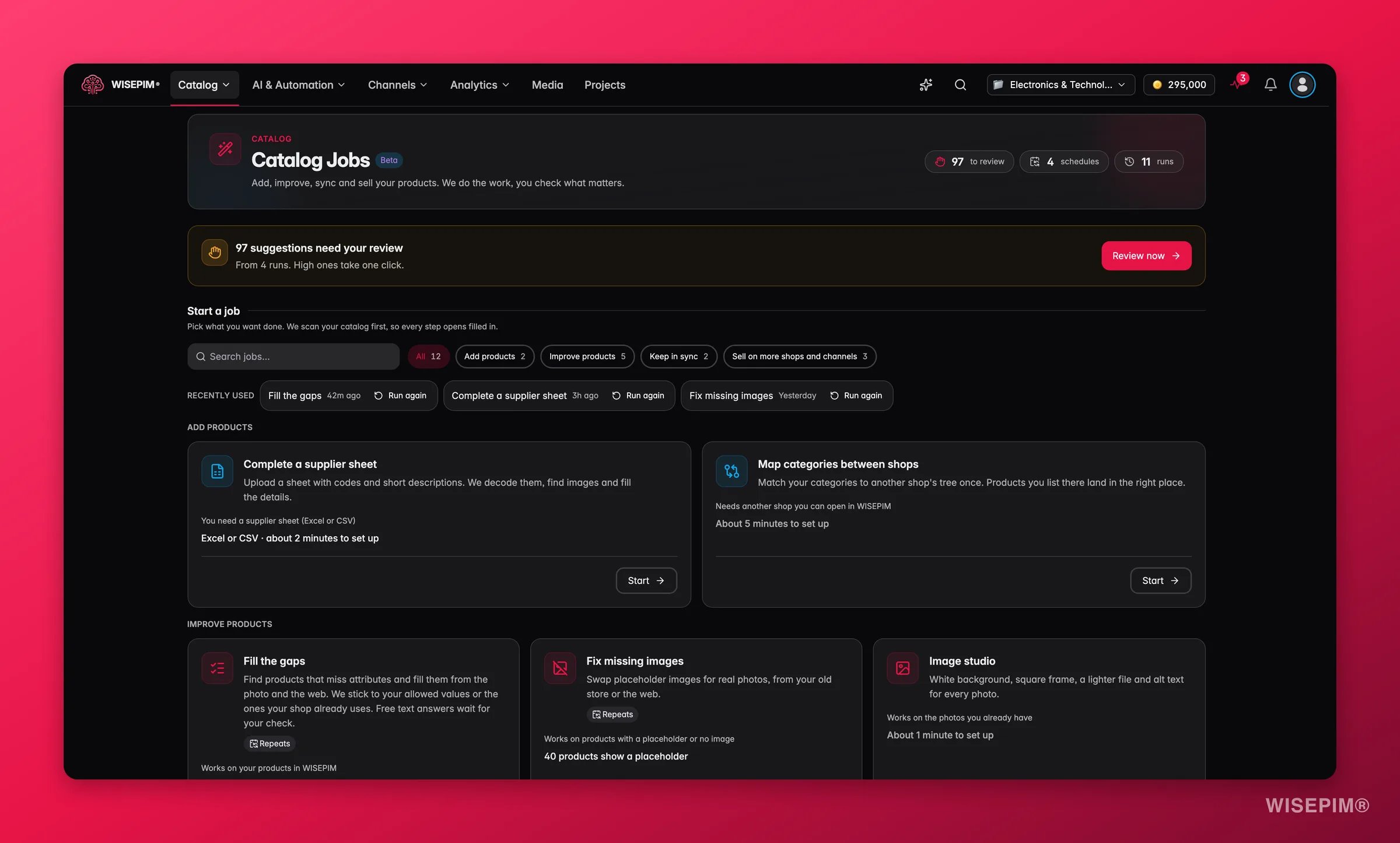
Wo du die Katalogaufgaben findest
Das Menü Katalog sieht je nach deiner Oberflächenversion anders aus (siehe Darstellungseinstellungen):
Du kannst eine Aufgabe auch aus der Produkttabelle starten. Wähle Produkte aus und klicke dann in der Auswahlleiste auf Aufgabe starten. Ein Menü wie Katalogaufgabe für 40 Produkte listet die passenden Aufgaben, mit dem Hinweis „Du siehst die Schätzung vor dem Start.” Die Aufgabe öffnet sich dann mit deiner Auswahl bereits eingetragen.
Oder öffne das Befehlsmenü (Ctrl/⌘ K) und tippe Katalogaufgaben.
Der Hub
Im Hub startest du Aufgaben und behältst sie im Blick.
Jede Aufgabenkarte zeigt, was die Aufgabe macht, was sie braucht, wie lange die Einrichtung dauert („Etwa 2 Minuten zum Einrichten”) und Chips wie Kostenlos (die Aufgabe nutzt keine AI), Wiederholt sich (die Aufgabe kann nach Zeitplan laufen) oder Bald verfügbar. Klicke auf Starten, um die Einrichtung zu öffnen.
Wie eine Aufgabe funktioniert
Jede Aufgabe durchläuft dieselben fünf Phasen.1
Scan
WISEPIM prüft zuerst deinen Katalog, sodass jeder Einrichtungsschritt bereits ausgefüllt öffnet. Lücken füllen sagt dir zum Beispiel, wie vielen Produkten mindestens ein Attribut fehlt und welche Attribute erlaubte Werte haben.
2
Schätzung
Vor dem Start zeigt die Karte Dieser Lauf die erwarteten Kosten in Credits, aufgeschlüsselt nach Schritten. Reicht dein Guthaben nicht, sagt sie das und bietet Credits kaufen an.
3
Lauf
Die Aufgabe arbeitet ihre Schritte im Hintergrund ab. Du kannst die Seite schließen: Der Lauf geht weiter und erscheint unter Katalogaufgaben.
4
Prüfung
Ergebnisse auf oder über deiner Sicherheitsschwelle werden für dich übernommen. Alles andere wartet in der Prüfwarteschlange, wo du jeden Vorschlag übernimmst, änderst oder ablehnst.
5
Export
Übernommene Änderungen gehen an deinen Shop, in eine Importdatei oder bleiben in WISEPIM. Was davon, wählst du im letzten Einrichtungsschritt.
Eine Aufgabe einrichten und starten
Die Einrichtung ist ein kurzer Assistent. Er zeigt Schritt 1 von 3 und so weiter, mit Zurück und Weiter. Die Schritte hängen von der Aufgabe ab: Lücken füllen hat Produkte, Wie füllen und Start; Lieferantenliste vervollständigen hat Hochladen, Codes lesen, Was ergänzen und Start.Die Produkte wählen
Unter Welche Produkte? wählst du den Umfang:- Nur die 40 Produkte, die du gewählt hast, wenn du aus der Produkttabelle kommst.
- Alle 1.250 Produkte, die zu deinen Filtern passen: alles, was auf der Produktseite zu deinen Filtern passt.
- Jedes Produkt, das diese Aufgabe findet: Die Aufgabe schaut in deinem ganzen Katalog.
Jeden Schritt anpassen
Jeder Schritt öffnet mit Wie du diesen Schritt einstellst: Behalte Empfohlen oder wähle Anpassen. Chips neben jeder Einstellung sagen dir, woher ihr Wert kommt, etwa Empfohlen, Deine letzte Wahl für einen Shop, Aus diesem Zeitplan, Projekteinstellung, Shop-Einstellung oder Standard. Eine Einstellung, die du geändert hast, zeigt Geändert, und Zurück zur Empfehlung setzt sie zurück. Einstellungen, die deine Daten schützen, sind gesperrt und mit Immer an markiert. Hast du mehr als einen Shop, wähle Gleiche Einstellungen für jeden Shop oder Einstellungen pro Shop. Die Vorschau Was das bewirkt zeigt die Wirkung an einer Stichprobe deiner Produkte. Die Zahlen sind nah dran, aber nicht exakt.Entscheiden, was WISEPIM selbst übernimmt
Wann sollen wir Änderungen für dich übernehmen? legt die Sicherheitsschwelle für diesen Lauf fest:
Hast du genug Vorschläge geprüft, kann WISEPIM Empfohlen aus deinen bisherigen Prüfungen anzeigen, mit einer Schwelle, die auf dem basiert, was du früher übernommen hast. Alles unter der Schwelle wartet in der Prüfwarteschlange.
Wählen, was am Ende passiert
Unter Wenn es fertig ist wählst du, wohin übernommene Änderungen gehen. Für einen WooCommerce-Shop gibt es diese Möglichkeiten:- Nach meiner Prüfung an WooCommerce senden: Nur übernommene Änderungen werden gesendet, nach einem Prüfschritt.
- Senden, ohne auf meine Prüfung zu warten
- Gib mir eine WooCommerce-Importdatei
- Die Änderungen in WISEPIM behalten
Erst ausprobieren
Erst an 10 Produkten ausprobieren führt die Aufgabe an einer kleinen Stichprobe aus. Die Testvorschläge warten in der Prüfwarteschlange, und der vollständige Lauf nutzt sie wieder, sodass nichts verschwendet wird. Klicke auf Lauf starten, wenn du bereit bist. Kann ein Lauf nicht starten, wird nichts berechnet.Verfügbare Aufgaben
Passt eine Aufgabe noch nicht zu deinem Projekt, sagt ihre Karte warum, zum Beispiel „Füge zuerst eine zweite Sprache hinzu” oder „Du hast noch keinen anderen Shop in WISEPIM”.
Credits
Nur Schritte mit AI kosten Credits. Der Rest ist kostenlos. Du siehst die Schätzung immer vor dem Start, und jeder Schritt wird pro Produkt nur einmal berechnet, auch wenn ein Lauf wiederholt wird.
Manche Aufgaben haben eigene Optionen mit einem Preis neben dem Schalter:
Fotos aus deinem alten Shop abrufen, Fotobearbeitungen im Bildstudio, regelbasiertes Entschlüsseln von Codes und Exporte sind kostenlos. Auch das Prüfen ist kostenlos, einschließlich gesammelter Entscheidungen.
Gehen die Credits während eines Laufs aus, pausiert er mit Pausiert: nicht genug Credits. Lade auf und klicke auf Ich habe aufgeladen, oder klicke auf Mit dem weitermachen, was wir haben: Der Lauf nutzt deine restlichen Credits und listet die übersprungenen Produkte im Bericht.
Limits
Zeitpläne
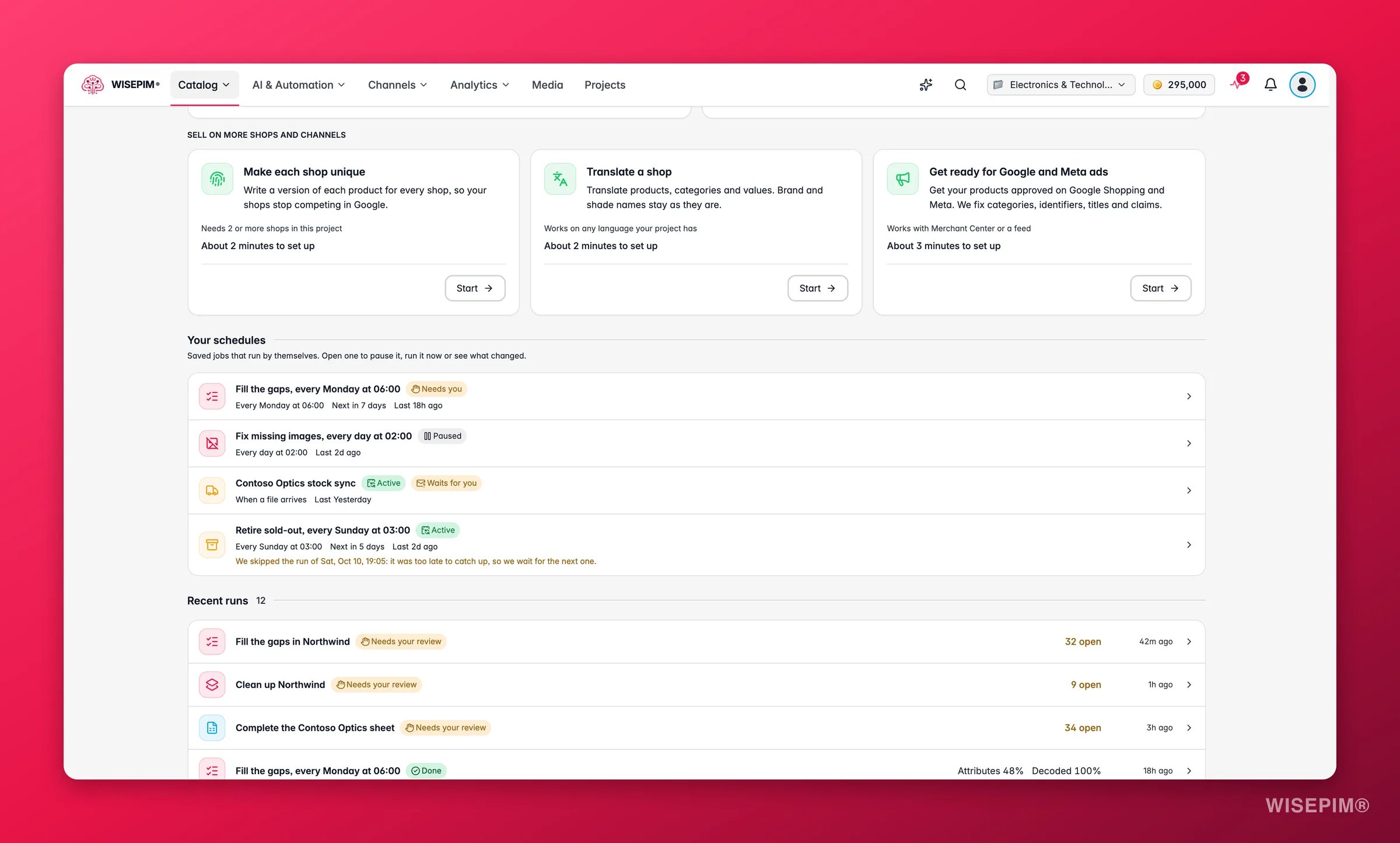
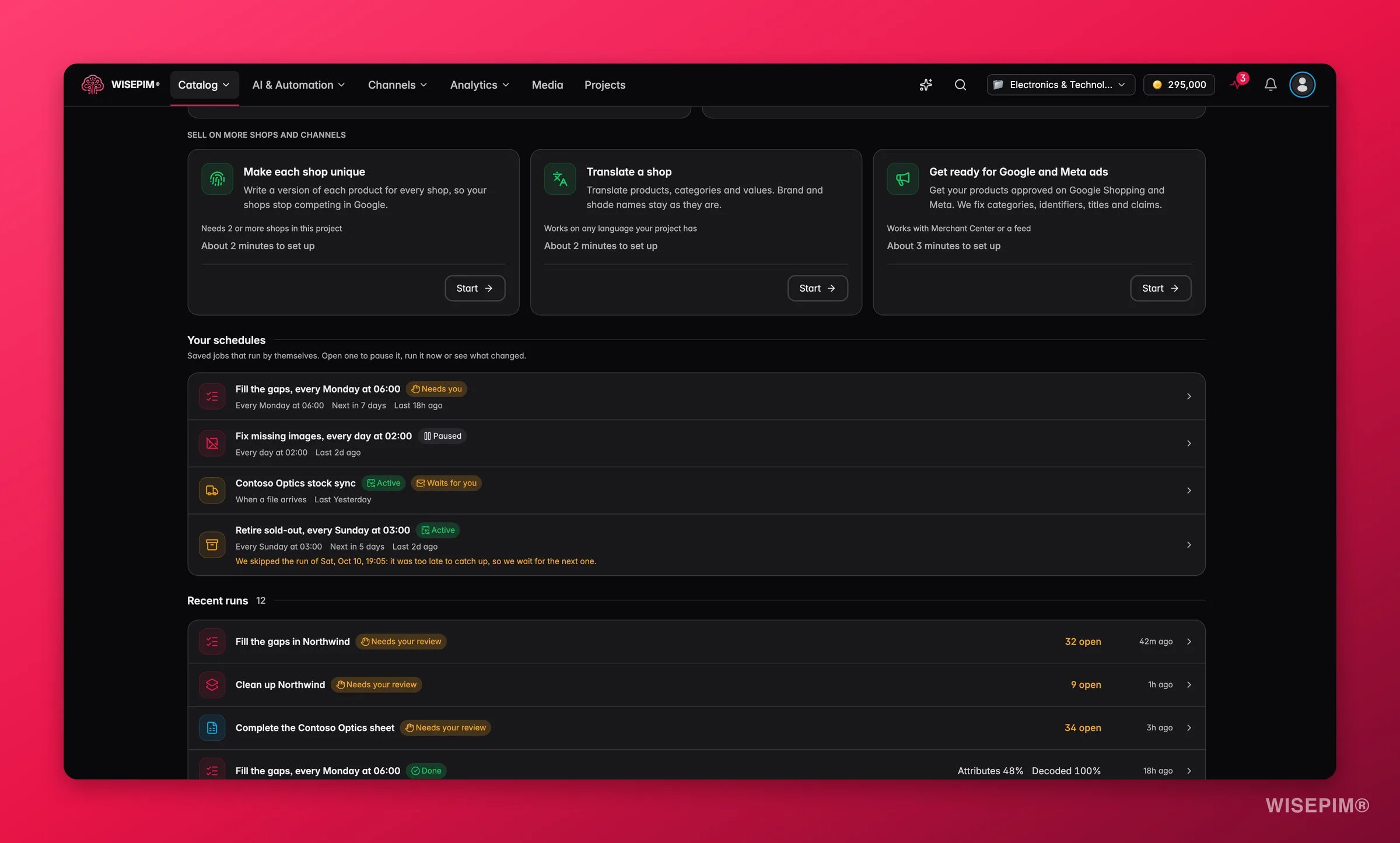
- Im Startschritt wählst du unter Diesen Job wiederholen die Option Nur dieses Mal, Nach jedem Import, Wenn eine Datei ankommt, Jeden Tag, Jede Woche oder Jeden Monat. Für zeitgesteuerte Läufe legst du Wochentag oder Tag im Monat, die Uhrzeit und die Zeitzone fest. Die Kostenzeile sagt dir, was jeder Lauf verbraucht und was das pro Monat ergibt.
- Aus einer Vorlage unter Nach Zeitplan ausführen im Hub: Jede Woche Lücken füllen, Neue Lieferantenlisten vervollständigen oder Neue fehlende Bilder ergänzen. Klicke auf Vorlage nutzen.
Wiederholte Läufe warten nicht auf dich. Sie senden, was geprüft ist, und behalten den Rest in deiner Prüfwarteschlange. WISEPIM sagt dir Bescheid, wenn einer dich braucht.
Die Zeitplanseite zeigt außerdem So ist es eingerichtet (Wann, Was, Prüfung, Wenn es fertig ist, Kosten), Seit dem letzten Lauf und den Verlauf jedes Laufs.
WISEPIM überspringt einen Lauf und sagt dir warum, wenn der vorherige Lauf noch beschäftigt ist, wenn ein Lauf zu spät zum Nachholen ist oder wenn nicht genug Credits da sind. Du bekommst höchstens eine Benachrichtigung pro Zeitplan und Tag, etwa dass ein Zeitplan dich braucht, gestoppt hat oder zweimal hintereinander übersprungen wurde. Zeitpläne sind Automatisierungen und erscheinen deshalb auch im Builder der Automatisierungen.
Einen Lauf verfolgen
Öffne einen Lauf unter Letzte Läufe, um ihn live zu sehen. Der Header zeigt die verbrauchten Credits gegenüber der Schätzung und eine Zeile wie „Bisher: 120 übernommen · 32 zu prüfen · 2 benötigen Aufmerksamkeit”. Schritte dieses Laufs zeigt, wo er gerade steht. Jeder Lauf hat einen Status: Nicht gestartet, Wird geschätzt, Läuft, Wartet auf deine Prüfung, Wird exportiert, Fertig, Gestoppt, Abgebrochen, Bereit zum Senden, Bereit für deine Datei oder Bereit zum Weitermachen.- Lauf abbrechen stoppt nach dem aktuellen Stapel. Bereits übernommene Änderungen bleiben, und offene Vorschläge bleiben in der Prüfwarteschlange.
- Wartet der Lauf vor dem Export auf dich, wähle 32 Vorschläge prüfen, Übernommene jetzt senden oder Lieber eine Datei herunterladen.
Der Laufbericht
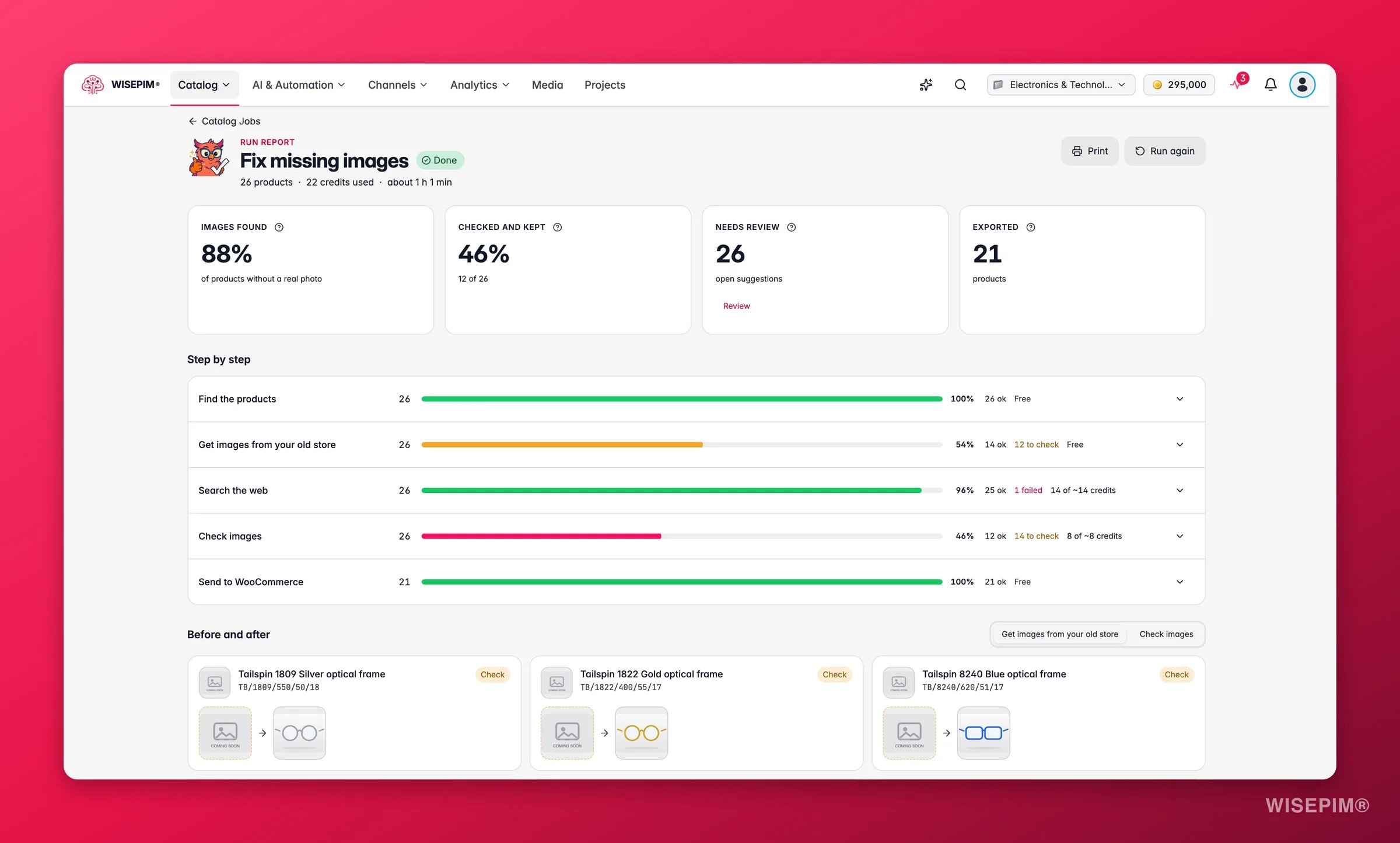
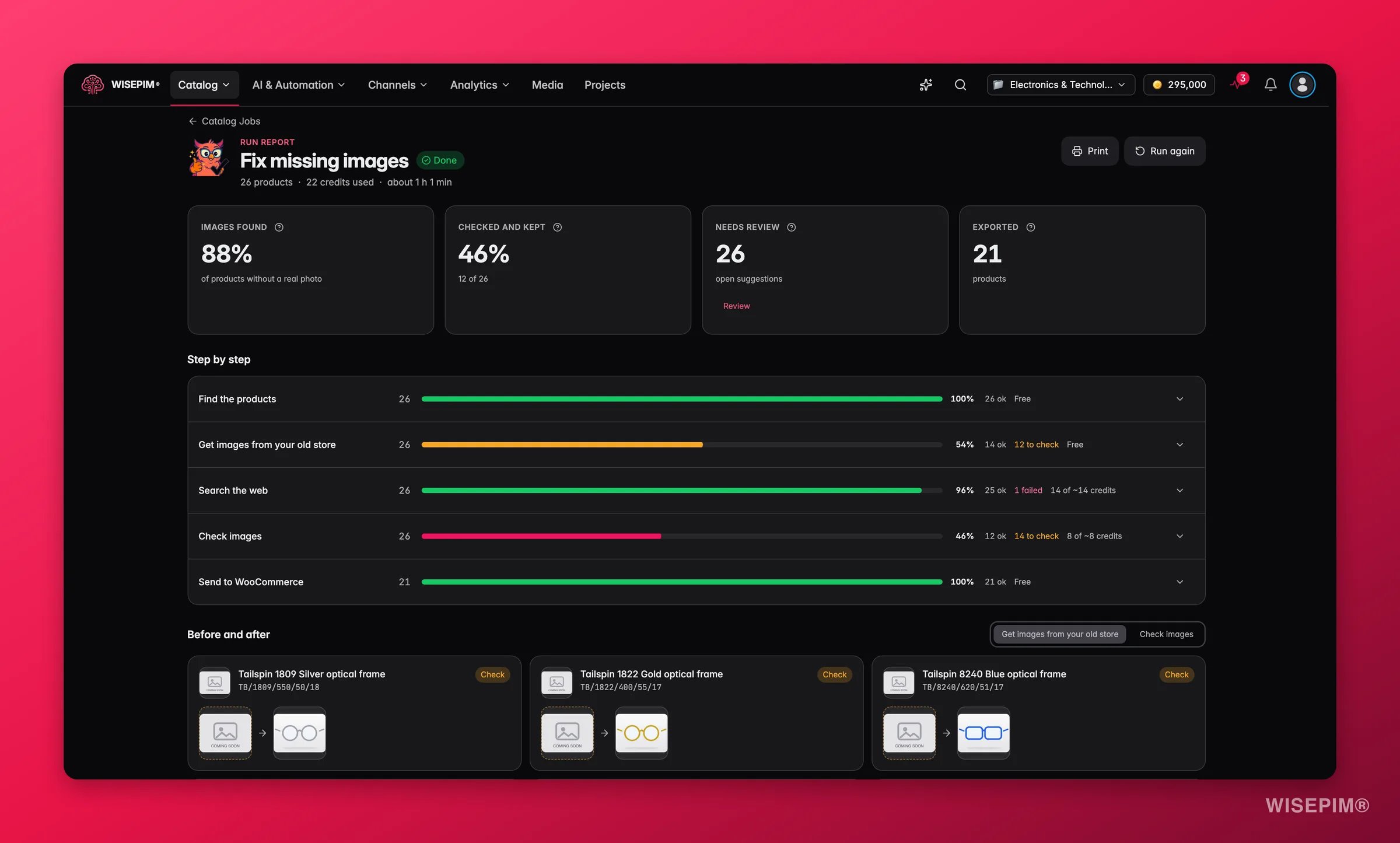
Sind einem Lauf die Credits ausgegangen, sagt der Bericht, wie weit er gekommen ist, zum Beispiel „Deine Credits waren nach 400 von 1.000 Produkten aufgebraucht.”, mit Den Rest ausführen. Ist ein Schritt fehlgeschlagen, bleibt alles erhalten, was davor erledigt war.
Handeln
Zu viele Vorschläge landen in der Prüfwarteschlange
Zu viele Vorschläge landen in der Prüfwarteschlange
Senke die Schwelle für den nächsten Lauf, von Vorsichtig auf Ausgewogen, oder nutze die Schwelle, die WISEPIM aus deinen bisherigen Prüfungen empfiehlt. In der Prüfwarteschlange selbst räumt Alle übernehmen im Bereich Hoch die sicheren Vorschläge mit einem Klick ab.
Ein Lauf kostet mehr als erwartet
Ein Lauf kostet mehr als erwartet
Öffne den Bericht und prüfe die Credits pro Schritt unter Schritt für Schritt. Die Websuche ist meist der größte Kostenpunkt: Schalte Im Web suchen, wenn das Foto nicht reicht aus oder schalte für den nächsten Lauf Nur Hauptprodukte, Varianten folgen ein.
Ein geplanter Lauf wurde übersprungen
Ein geplanter Lauf wurde übersprungen
Öffne den Zeitplan. Die Seite sagt warum, zum Beispiel dass nicht genug Credits da waren oder dass der vorherige Lauf noch beschäftigt war. Lade auf, oder nutze Jetzt starten, sobald der frühere Lauf fertig ist.
Eine Aufgabenkarte sagt, dass sie nicht verfügbar ist
Eine Aufgabenkarte sagt, dass sie nicht verfügbar ist
Lies den Hinweis auf der Karte. Die meisten Aufgaben brauchen zuerst etwas, etwa einen zweiten Shop, eine zweite Sprache oder ein verbundenes Merchant Center.
Verwandte Themen
Prüfwarteschlange für Katalogaufgaben
Übernimm, ändere oder lehne ab, was eine Aufgabe vorgeschlagen hat.
Prüfpostfach
Jeder AI-Vorschlag, der auf eine Person wartet, aus jeder Quelle.
Produktvarianten
Wie Elternprodukte und Varianten funktionieren und wie du ähnliche Produkte gruppierst.
Katalogstruktur
Richte Familien, Kategorien, Felder und Variantengruppen ein.
KI-Prüfungseinstellungen
Wähle, welche AI-Änderungen sofort gespeichert werden und welche auf dich warten.
Verbrauchseinstellungen
Sieh, wofür deine Credits verbraucht wurden, pro Aktion und Teammitglied.