

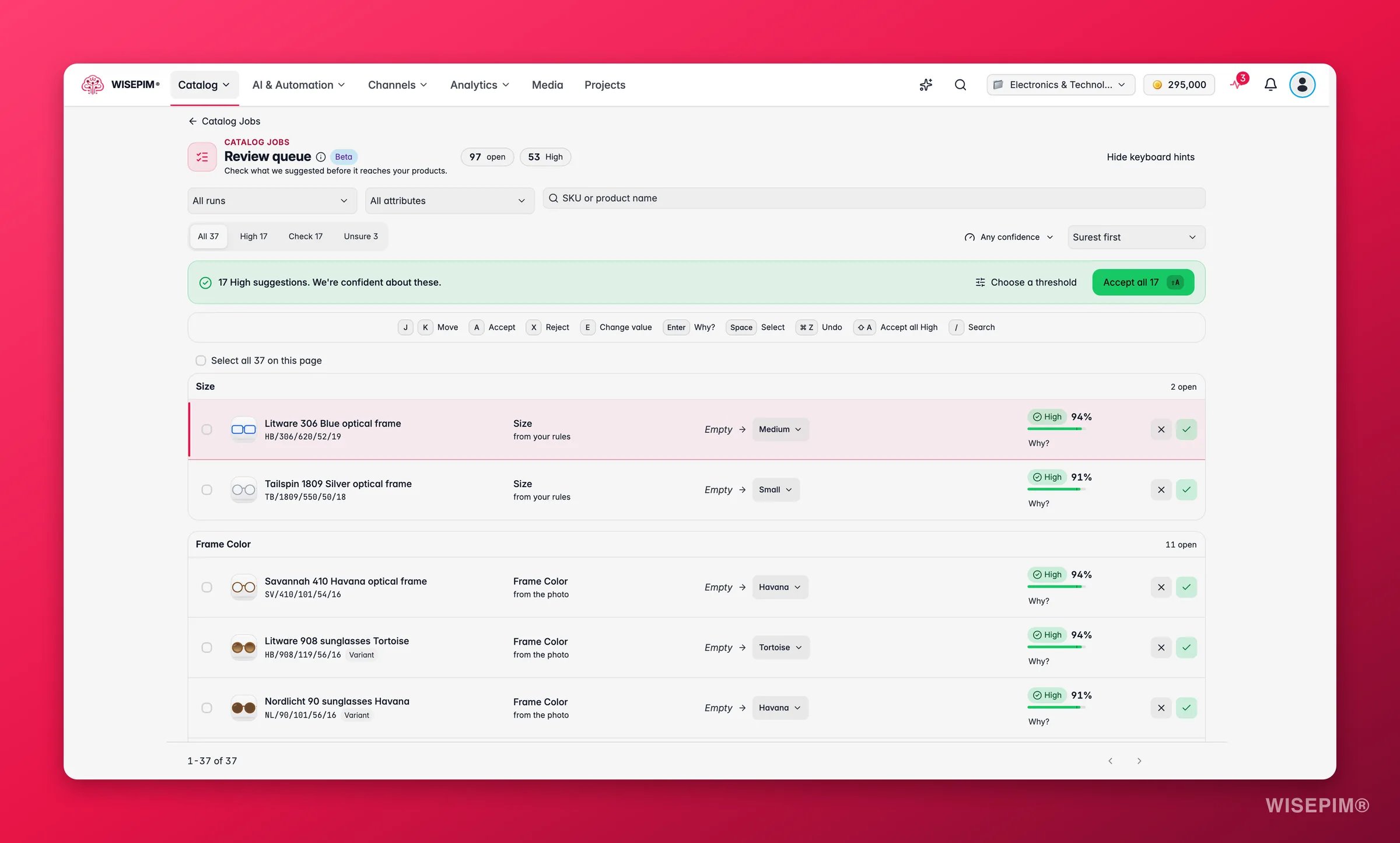
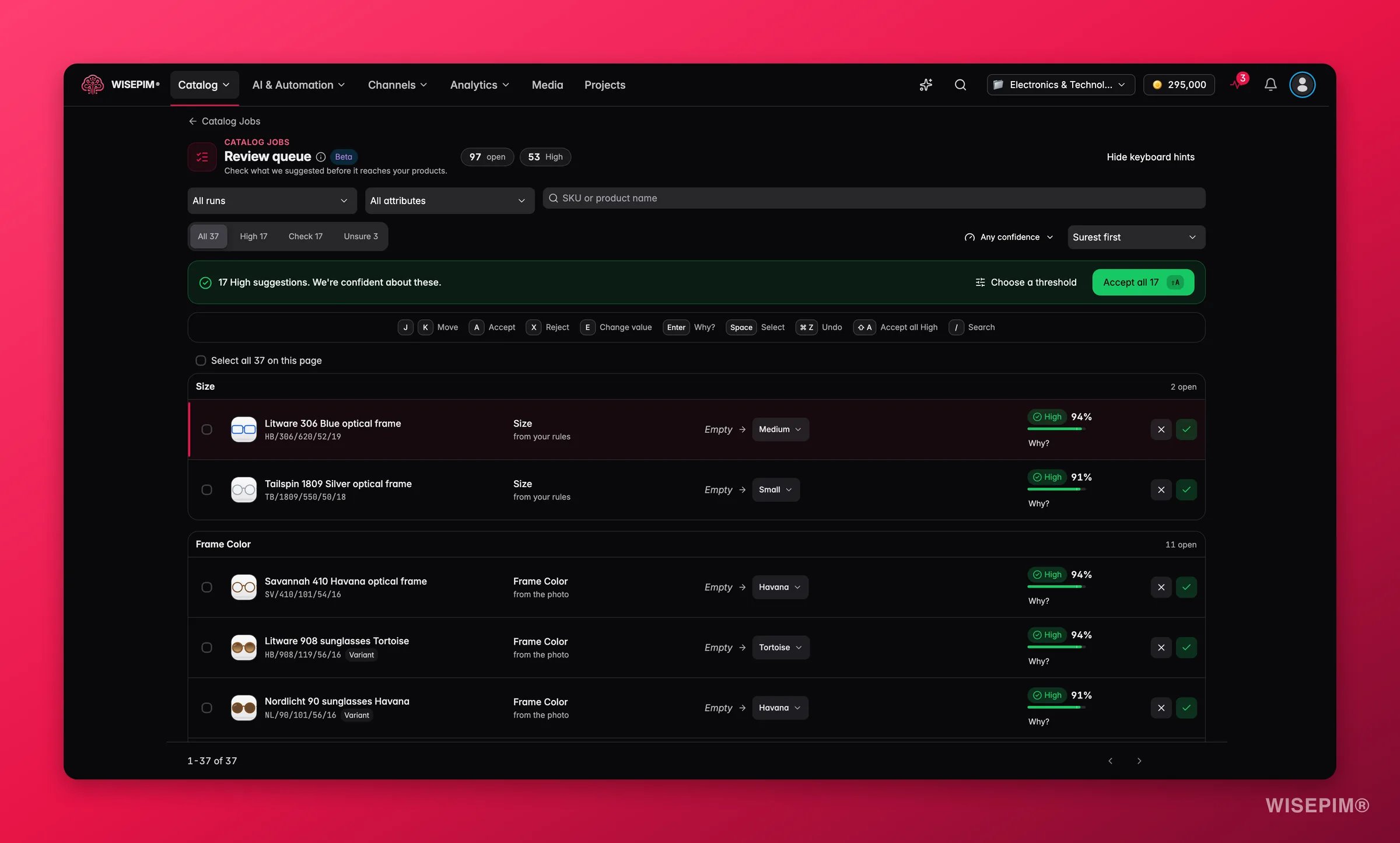
Die Prüfwarteschlange enthält nur Vorschläge der Katalogaufgaben. AI-Vorschläge aus anderen Quellen, etwa KI-Ergänzung oder Web-Recherche, warten im Prüfpostfach. Auch Vorschläge der Katalogaufgaben erscheinen dort, markiert mit Aus einem Catalog-Jobs-Lauf.
Sicherheitsbereiche
Jeder Vorschlag hat einen Sicherheitswert und fällt in einen von drei Bereichen:
Die Schwelle ist die, die du beim Start der Aufgabe gewählt hast (Vorsichtig, Ausgewogen oder Schnell), oder dein Projektstandard. Klicke auf den Wert in einer Zeile, um zu sehen, was er bedeutet: „Von 100 Vorschlägen, bei denen wir so sicher sind, sollten etwa 94 stimmen.”
Filtern und sortieren
Die Toolbar grenzt die Liste ein:
Vorschläge sind pro Feld gruppiert, mit der Anzahl dessen, was in jeder Gruppe noch offen ist.
Alle mit Hoch übernehmen
Gibt es Vorschläge mit Hoch, zeigt ein grünes Banner zum Beispiel „17 Vorschläge mit Hoch. Hier sind wir uns sicher.” Klicke auf Alle 17 übernehmen, um sie in einem Rutsch anzuwenden. Die Bestätigung erinnert dich daran, dass du jeden Wert danach noch am Produkt ändern kannst. Willst du deine eigene Grenze wählen, klicke auf Schwelle wählen. Ein kleines Diagramm zeigt, wie sich deine offenen Vorschläge über den Sicherheitsbereich verteilen. Wähle eine Vorgabe (Vorsichtig, Ausgewogen, Schnell oder Empfohlen, basierend auf dem, was du früher übernommen hast) oder zieh auf einen Wert, und übernimm dann alles auf oder über dieser Grenze. Standard verwenden kehrt zu deiner normalen Schwelle zurück.Ein Klick übernimmt bis zu 2.000 Vorschläge. Sind es mehr, klicke nach dem ersten Stapel erneut. Vorschläge, die sich nicht anwenden lassen, bleiben mit dem Grund in der Warteschlange.
Über einen Vorschlag entscheiden
Jede Zeile zeigt das Produkt, das Feld, woher der Wert stammt (zum Beispiel „aus dem Foto” oder „aus deinen Regeln”), den aktuellen Wert, den Vorschlag und seine Sicherheit.Warum wir das vorschlagen
Die Leiste erklärt den Vorschlag:- Warum wir das denken: die Begründung, etwa der Wert, zu dem er passte, oder die Regel, der er folgte.
- Quellen: das Foto, die Webseite oder der Lieferantencode dahinter.
- Wie sicher wir sind: der Wert und die Zweite Wahl, die fast gewählt worden wäre. Ein kleiner Abstand wird als knappe Entscheidung markiert.
- Entschieden von: „unserem Prüfmodell”, „einem KI-Modell”, „einer festen Regel, ohne KI” oder „der Quelle, unverändert übernommen”.
Bildvorschläge
Bildzeilen zeigen das aktuelle Bild neben dem vorgeschlagenen. Je nach Aufgabe sind die Aktionen Platzhalter ersetzen, Bild ersetzen, Zur Galerie hinzufügen, Als Hauptbild hinzufügen oder Entfernen: passt nicht. Klicke auf Bilder vergleichen, um sie nebeneinander zu sehen.Vorschläge für Variantengruppen
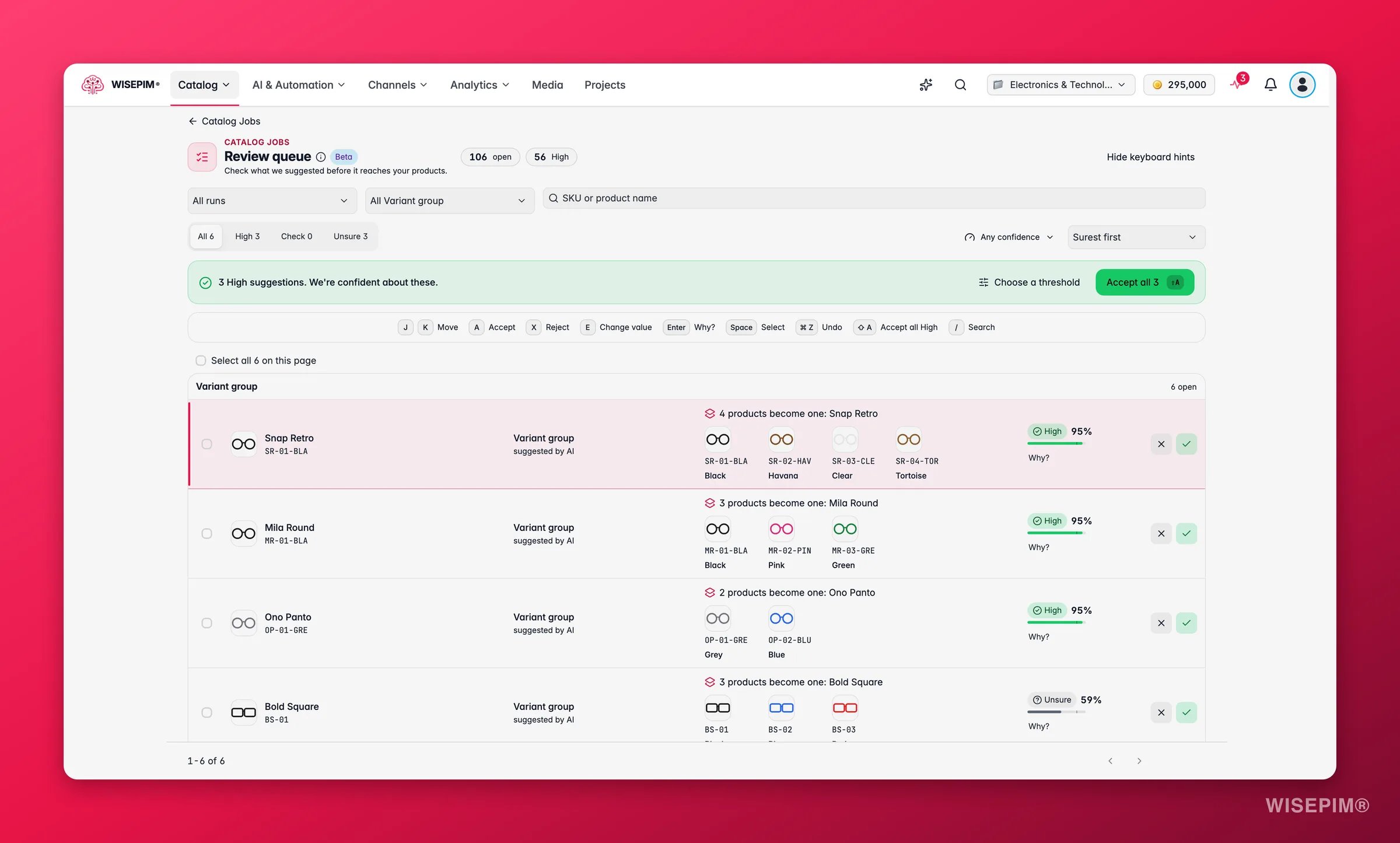
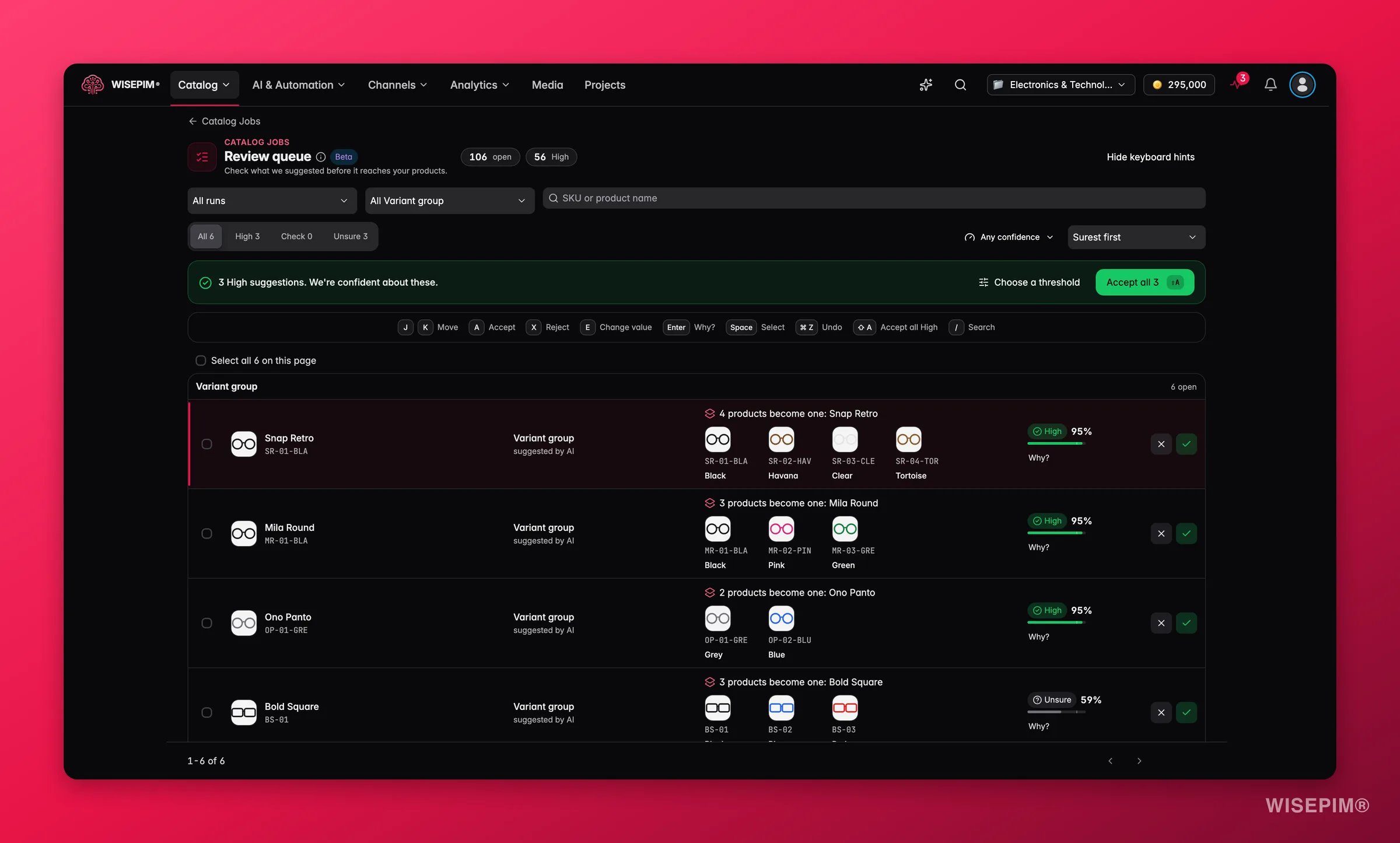
Gesammelt arbeiten
Hake Zeilen an oder nutze Alle 37 auf dieser Seite auswählen (mit deiner eigenen Anzahl), dann erscheint eine Leiste:
Gesammelte Entscheidungen sind kostenlos. Große Stapel laufen im Hintergrund, sodass du weiter prüfen kannst. Eine gesammelte Entscheidung umfasst bis zu 50.000 Vorschläge.
Tastenkürzel
Die Warteschlange ist für die Tastatur gebaut. Klicke auf Tastenkürzel ausblenden, um die Hinweisleiste auszublenden.Eine Entscheidung rückgängig machen
Rückgängig in einer Zeile oder ⌘Z nimmt deine letzte Entscheidung zurück. Nach einer gesammelten Entscheidung bietet die Ergebnismeldung das Rückgängigmachen für den ganzen Stapel an, zum Beispiel „Wir haben 17 Entscheidungen zurückgenommen”. Die Vorschläge kommen zurück in die Warteschlange. Rückgängig machen kannst du Attributwerte, Produktdetails, Kategorien und Lieferantencodes. Ein Wert, der sich am Produkt geändert hat, seit du ihn übernommen hast, bleibt, wie er ist. Fotos lassen sich hier nicht rückgängig machen: „17 Fotos bleiben übernommen. Ändere sie am Produkt.”Wenn sich ein Vorschlag nicht anwenden lässt
Manchmal schlägt ein Übernehmen fehl. Die Zeile bleibt mit dem Grund in der Warteschlange:Handeln
Hunderte Vorschläge warten
Hunderte Vorschläge warten
Fang mit dem Tab Hoch und Alle übernehmen an. Sortiere dann den Tab Prüfen nach Unsicherste zuerst und arbeite dich mit der Tastatur nach unten. Heb dir Unsicher für den Schluss auf: Lehne ab, was falsch aussieht.
Derselbe falsche Wert kommt immer wieder
Derselbe falsche Wert kommt immer wieder
Öffne Warum?, um die Quelle zu sehen. Wird ein Lieferantencode falsch gelesen, bring ihn im Lieferanten-Glossar bei. Sind die erlaubten Werte zu breit, grenze sie am Attribut unter Produktattribute verwalten ein.
Du hast versehentlich etwas übernommen
Du hast versehentlich etwas übernommen
Drück Rückgängig in der Zeile oder sofort ⌘Z. Bei einer gesammelten Übernahme nutze das Rückgängigmachen in der Ergebnismeldung.
Eine Variantengruppe mischt zwei Modelle
Eine Variantengruppe mischt zwei Modelle
Klicke auf Gruppe bearbeiten, entferne den Haken bei dem Produkt, das nicht dazugehört, und übernimm den Rest. Oder lehne die ganze Gruppe ab.
Verwandte Themen
Katalogaufgaben
Starte Aufgaben, lege die Sicherheitsschwelle fest und lies Laufberichte.
Prüfpostfach
Das projektweite Postfach für jeden AI-Vorschlag.
Produktvarianten
Was passiert, wenn du eine Variantengruppe übernimmst.
KI-Prüfungseinstellungen
Entscheide, welche AI-Änderungen auf Freigabe warten.