

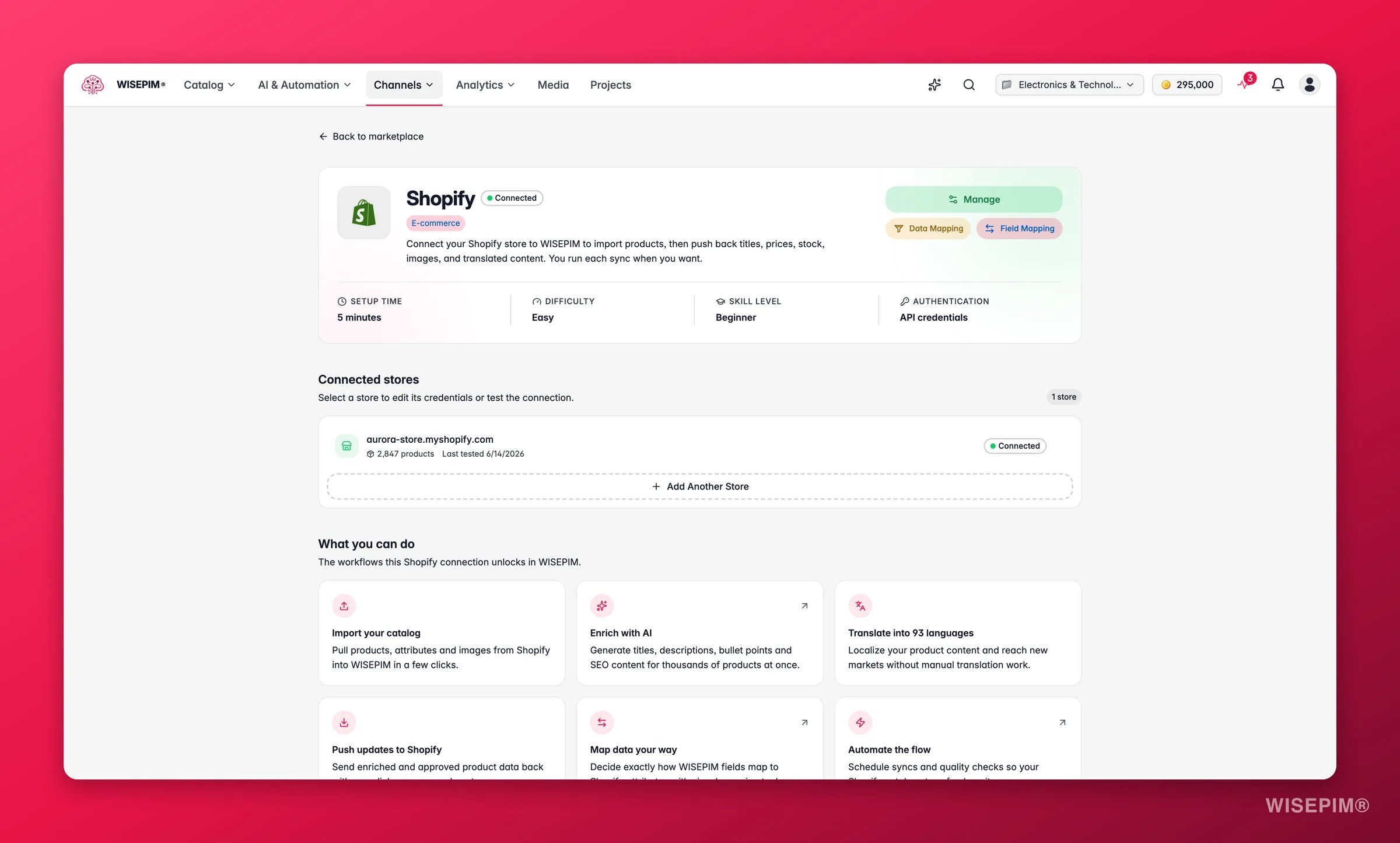
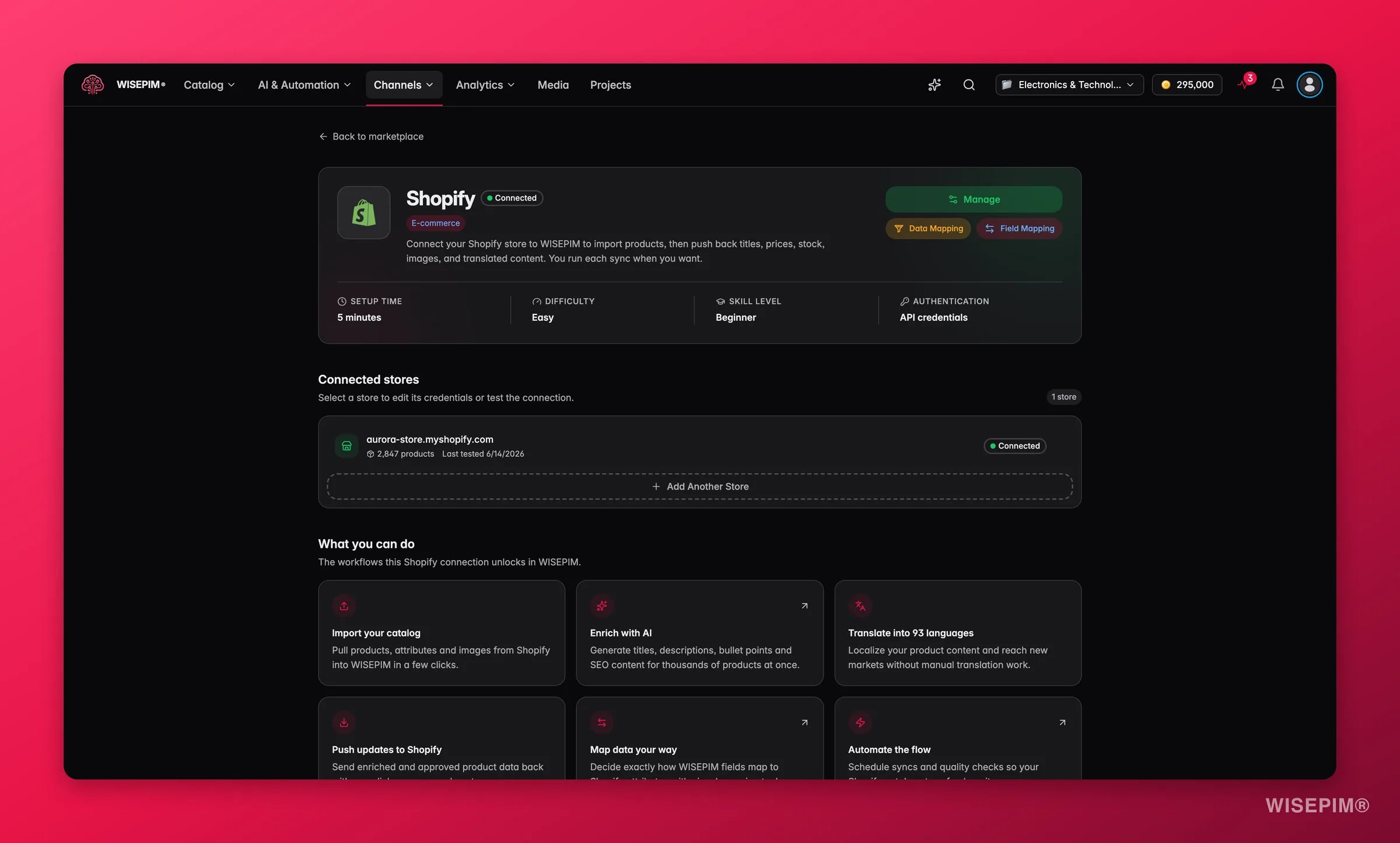
- Installation aus dem Shopify App Store. Der schnellste Weg. Shopify teilt WISEPIM mit, wer du bist, es gibt also nichts zu kopieren und einzufügen.
- Eine Custom App in deinem Shopify-Admin erstellen. Nutze das, wenn du bereits ein WISEPIM-Konto hast und einen weiteren Shop von Hand verbinden willst.
Aus dem Shopify App Store installieren
Installiere WISEPIM direkt aus dem Shopify App Store und du bist in einem Schritt fertig.1
WISEPIM im Shopify App Store finden
Öffne den Shopify App Store aus deinem Shopify-Admin und suche nach WISEPIM.
2
Die App installieren
Klicke auf Installieren und bestätige den Zugriff, nach dem Shopify fragt. Du tippst weder deine Shop-Domain noch deinen API-Schlüssel oder dein Secret ein.
3
In WISEPIM landen, schon eingeloggt
Wenn du neu bist, legt WISEPIM dein Konto für dich an: Deine Daten kommen aus Shopify, und du bekommst ein einsatzbereites Projekt. Du landest eingeloggt dort, mit bereits verbundenem Shop.
4
Einen Plan wählen (optional)
Du kannst deinen Plan direkt in der App wählen und die Abrechnung Shopify überlassen. Die Kosten erscheinen dann auf deiner regulären Shopify-Rechnung statt auf einer separaten.
Die Installation aus dem App Store ersetzt die Schritte für die Custom App weiter unten. Den Weg über die Custom App brauchst du nur, wenn du einen Shop selbst mit einem bestehenden WISEPIM-Konto verbindest.
Eine Custom App in Shopify erstellen
1
Öffne die Einstellungen in deinem Shopify-Admin
Melde dich in deinem Shopify-Admin an und öffne die Einstellungen.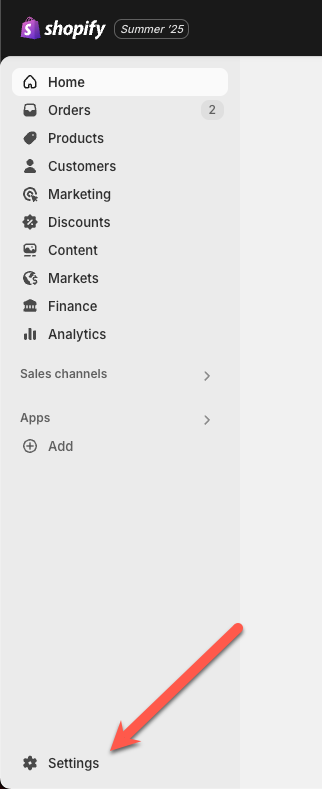
2
Gehe zu Apps entwickeln
Öffne Apps und Vertriebskanäle und klicke auf Apps entwickeln. Hier erstellst du eine Custom App für WISEPIM.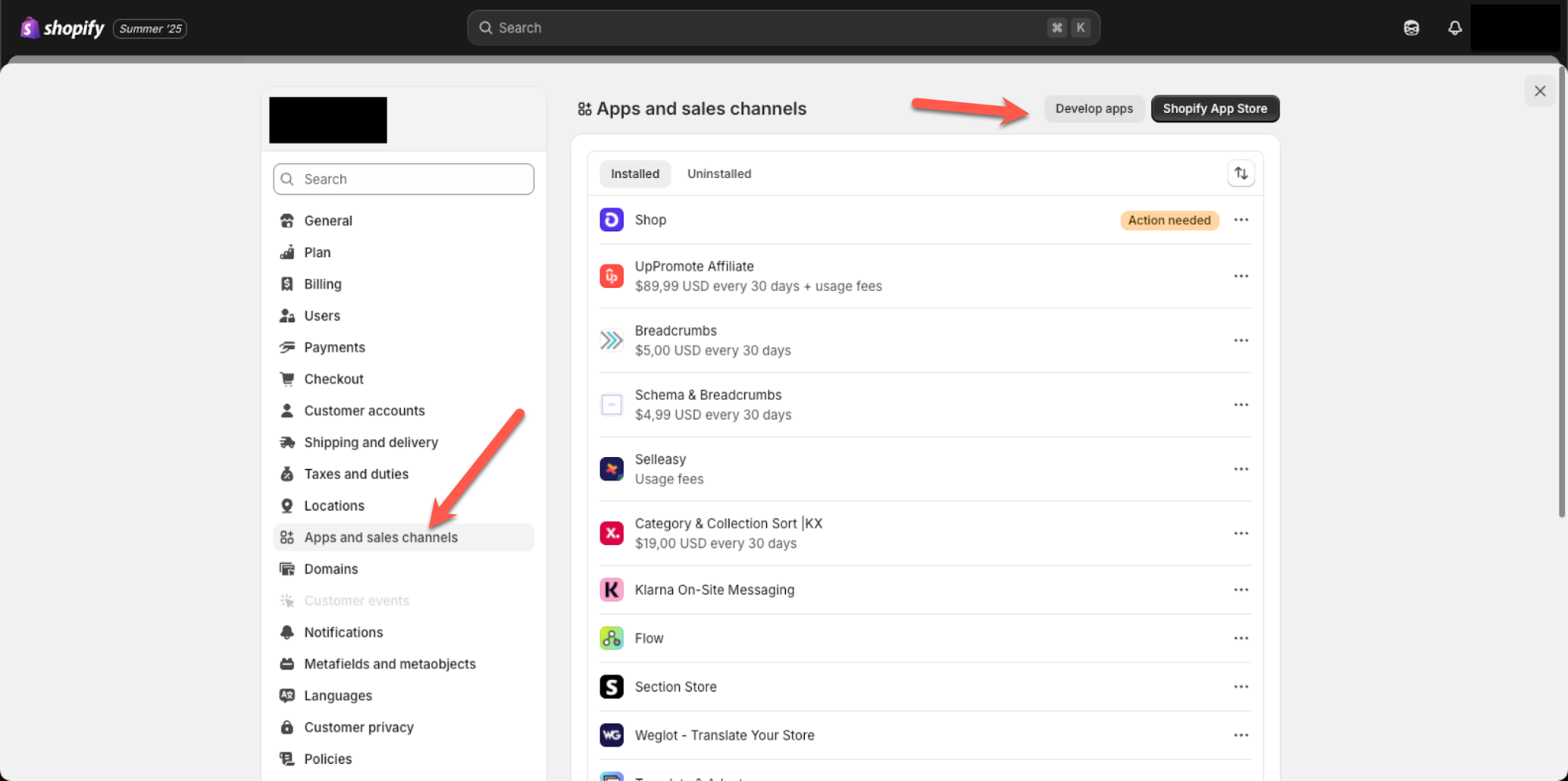
3
Öffne die App-Konfiguration
Öffne den Tab Konfiguration deiner App. Hier legst du die Zugriffsrechte fest, mit denen WISEPIM deine Produktdaten lesen kann.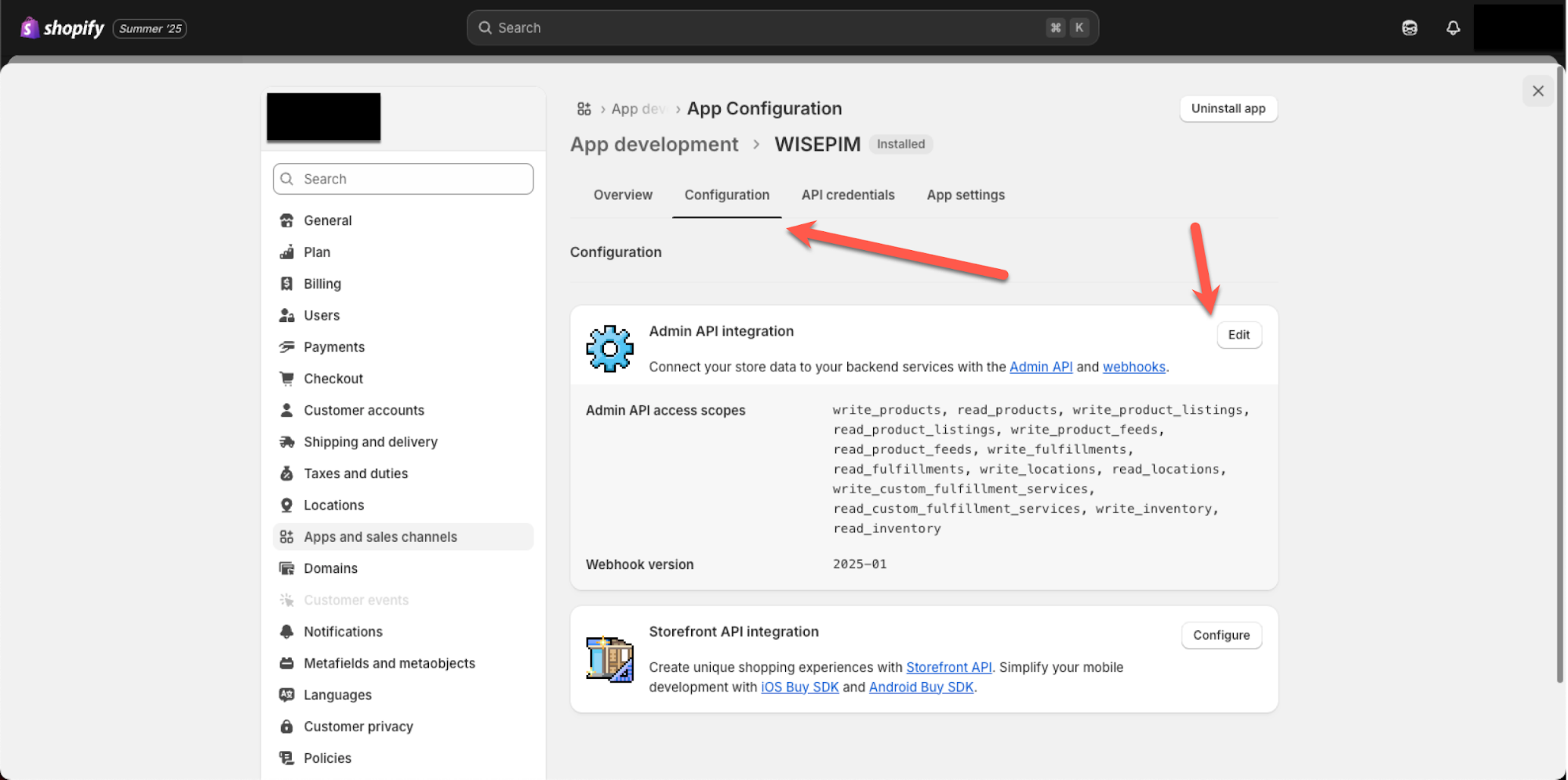
4
Füge die erforderlichen Zugriffsrechte hinzu
Füge die unten gezeigten Zugriffsrechte hinzu, damit WISEPIM deine Produktdaten abrufen kann, und speichere deine Änderungen.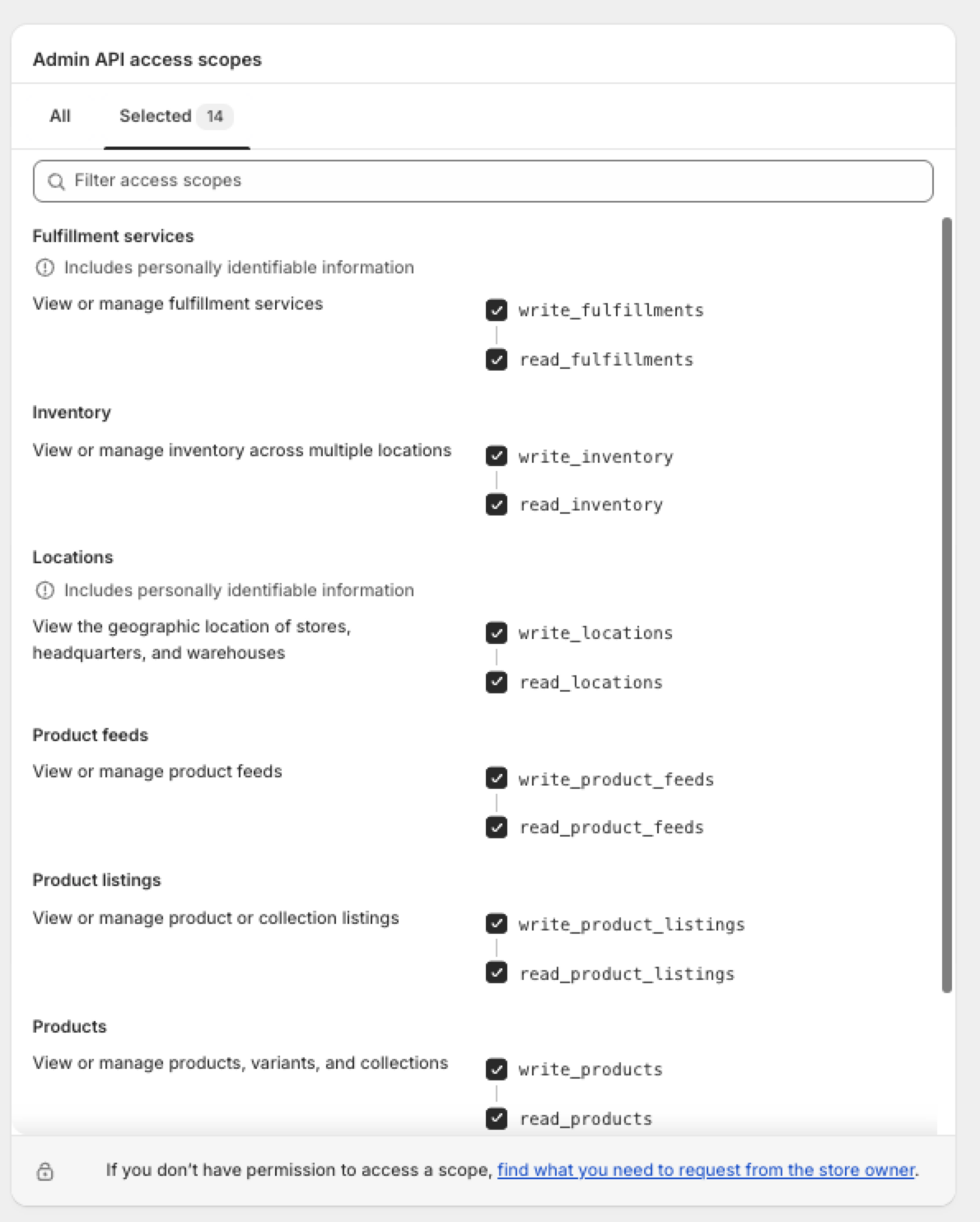

Shopify mit WISEPIM verbinden
Kopiere danach deine Zugangsdaten aus Shopify nach WISEPIM.1
Kopiere deinen API-Schlüssel und das Secret
Suche in deiner Shopify-App den API-Schlüssel und den API-Secret-Schlüssel. Lass diesen Tab geöffnet, damit du beide Werte kopieren kannst.
2
Füge sie in WISEPIM ein
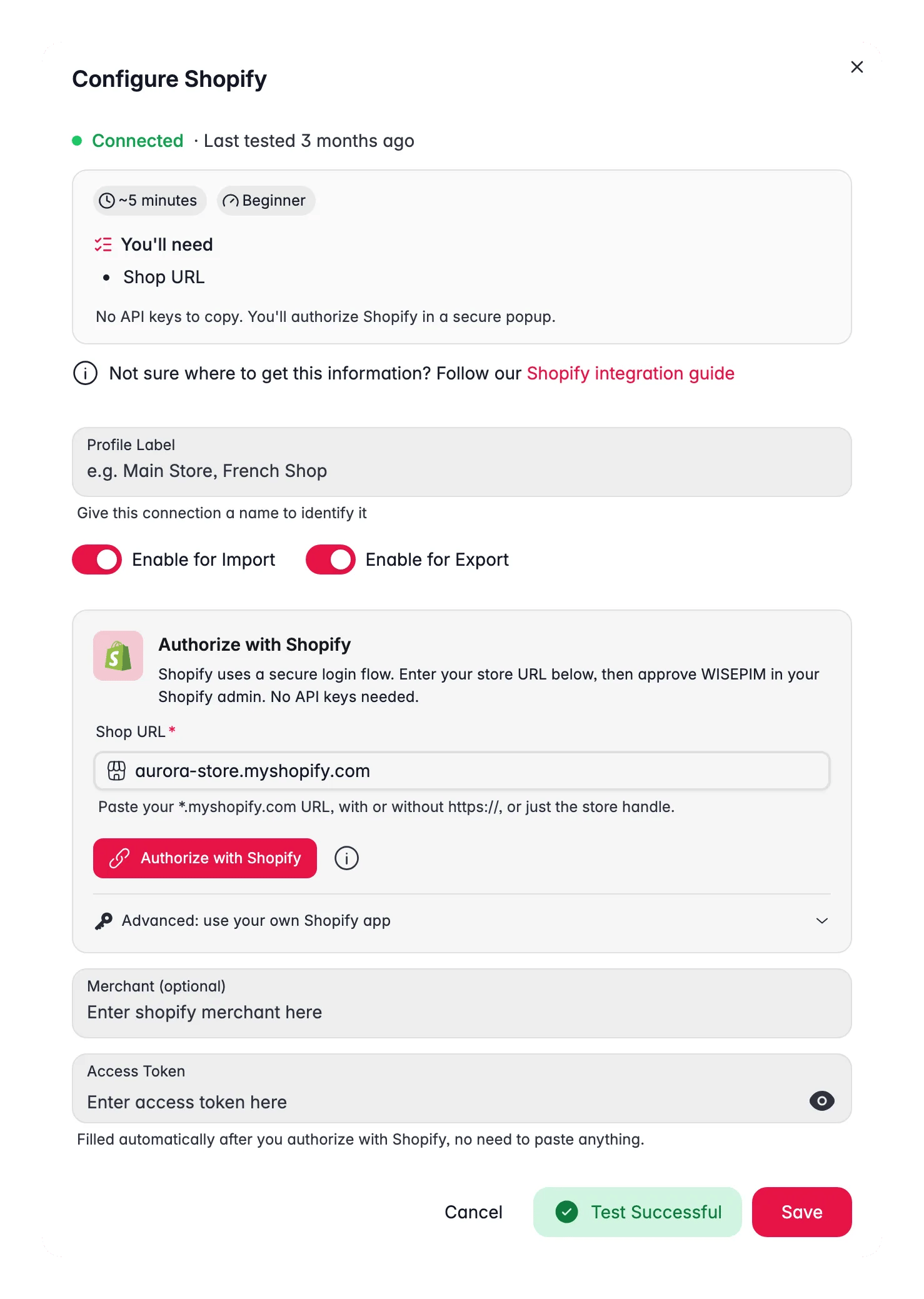
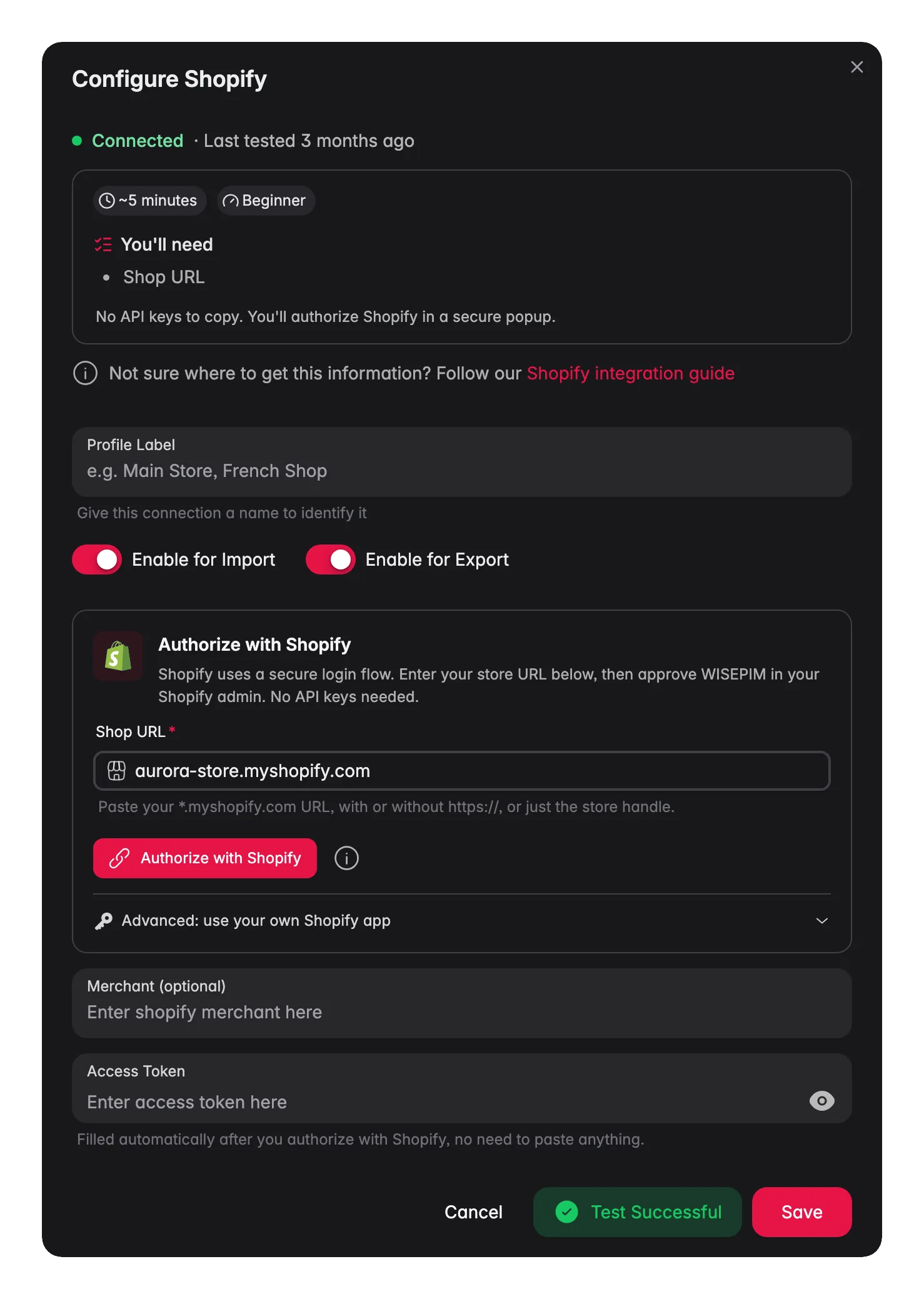
Öffne in WISEPIM deine Shopify-Integration und füge den API-Schlüssel und das Secret ein. Speichere, um deinen Shop zu verbinden.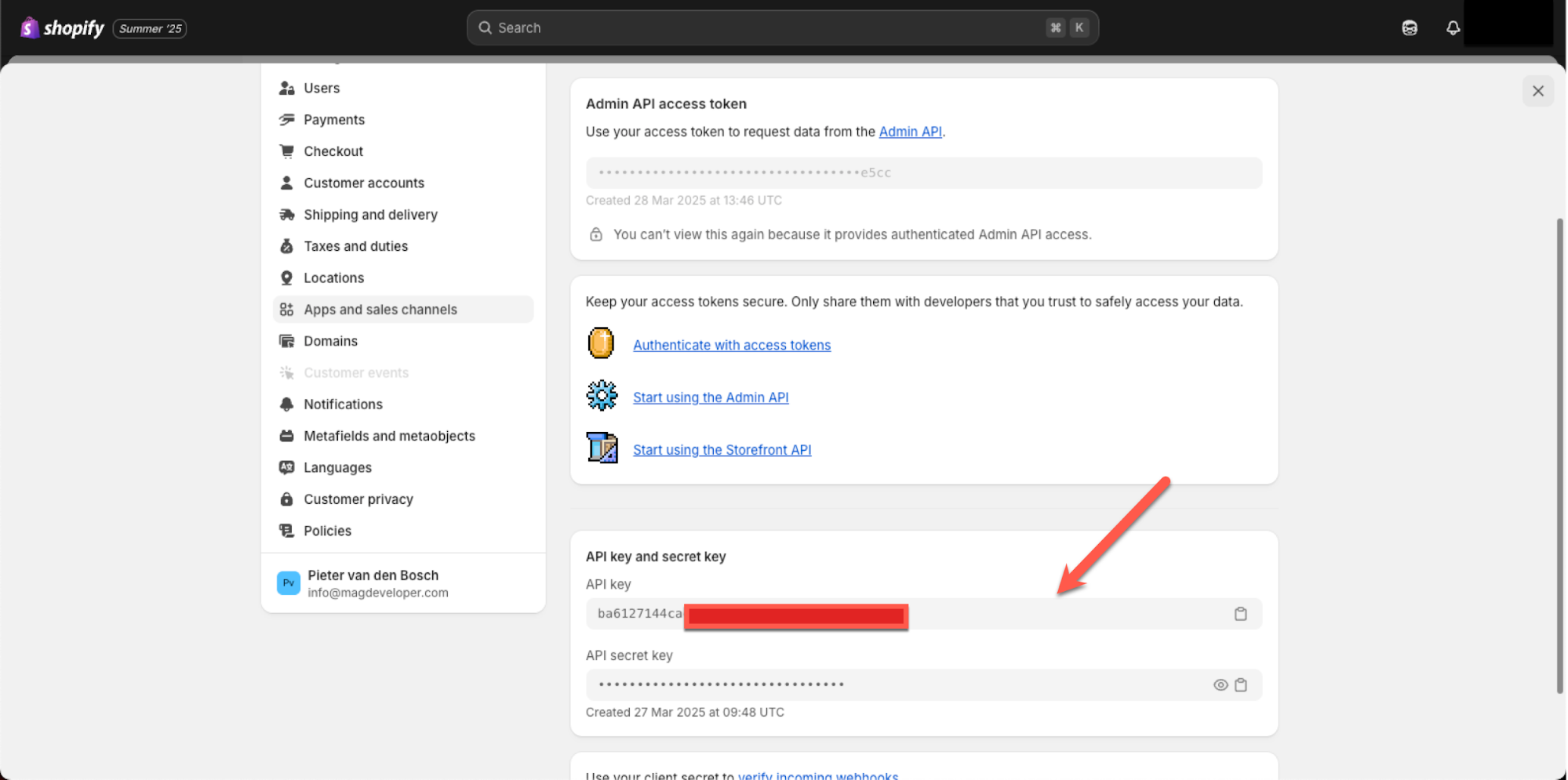
Produkte importieren und verbessern
Dein Shop ist jetzt verbunden. Du kannst deine Shopify-Produkte in WISEPIM abrufen und sie anschließend verbessern und in deine Zielsprache übersetzen.Große Kataloge
Große Shops importieren zuverlässig. WISEPIM nutzt das Bulk-System von Shopify, das deinen gesamten Katalog in einem Job streamt, statt sich Seite für Seite durchzuarbeiten. Es gibt keine Größengrenze, um die du herumarbeiten musst, also kommen auch Zehntausende Produkte in einem einzigen Lauf herüber.Übersetzungen
Übersetzte Inhalte werden jetzt korrekt zurück nach Shopify synchronisiert. Übersetze deine Produkte in WISEPIM, exportiere nach Shopify, und jede Sprache landet im passenden Shopify-Locale.Varianten
Die Shopify-Synchronisierung ist derzeit auf eine Variante beschränkt: Der Import liest Preis, SKU, Barcode und Lagerbestand der ersten Variante auf das Produkt, und der Export schreibt diese Kernfelder auf genau diese Variante zurück. Die vollständige Options- und Variantenmatrix wird in keine Richtung synchronisiert - verwalte Multi-Varianten-Optionen weiterhin direkt in Shopify.Verwandte Themen
Produkte importieren
Hole deinen Shopify-Katalog in WISEPIM.
Produkte verbessern
Verbessere Titel, Beschreibungen und SEO mit AI.
Produkte exportieren
Schicke verbesserte Inhalte zurück an deinen Shop.
Alle Plattformen
Sieh dir jede Plattform an, mit der WISEPIM sich verbindet.