

Kaufland ist in mehreren europäischen Märkten aktiv, darunter Deutschland, Tschechien, Slowakei, Österreich und Polen. Mit WISEPIM verwaltest du die Produktdaten für jeden Markt aus einem einzigen Projekt.
Bevor du startest
- Ein aktives Kaufland.de-Verkäuferkonto mit aktiviertem API-Zugang
- Ein WISEPIM-Konto mit einem aktiven Projekt
- Deinen Kaufland API Key (Client Key) und dein API Secret (Secret Key) (die holst du dir gleich)
Deine Kaufland API-Zugangsdaten abrufen
Du brauchst einen API-Key und ein Secret aus deinem Kaufland-Verkäuferkonto, um die Verbindung herzustellen.1
Öffne die API-Einstellungen in Kaufland
Melde dich im Kaufland Seller Portal an. Gehe zu Einstellungen und öffne den Bereich API oder Schnittstelle.
2
Erstelle deine API-Zugangsdaten
Klicke auf Neuen API-Schlüssel erstellen (oder ähnlich). Kaufland gibt dir zwei Werte:
Kopiere beide und bewahre sie sicher auf.
3
Lege die API-Berechtigungen fest
Stelle sicher, dass dein API-Schlüssel diese Berechtigungen hat:
- Produkte: Lesen und Schreiben
- Kategorien: Lesen
- Bestellungen: Lesen (optional, für Analysen)
Kaufland mit WISEPIM verbinden
Mit deinen Zugangsdaten zur Hand richtest du die Integration in WISEPIM ein.1
Öffne die Seite Integrationen
Gehe in WISEPIM über die Hauptseitenleiste zu Integrationen.
2
Wähle Kaufland.de
Suche die Kachel Kaufland.de im App Marketplace und klicke darauf.
3
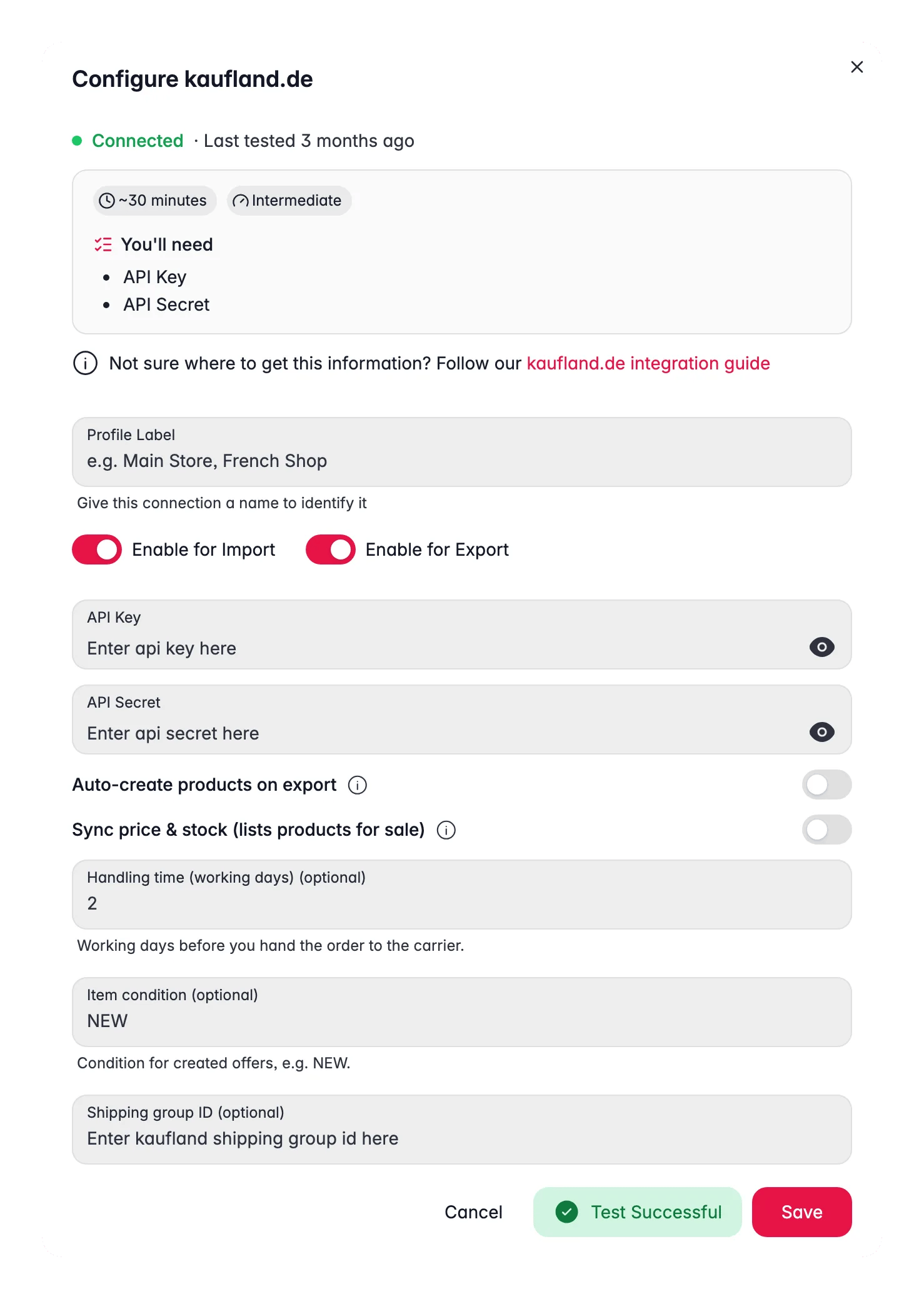
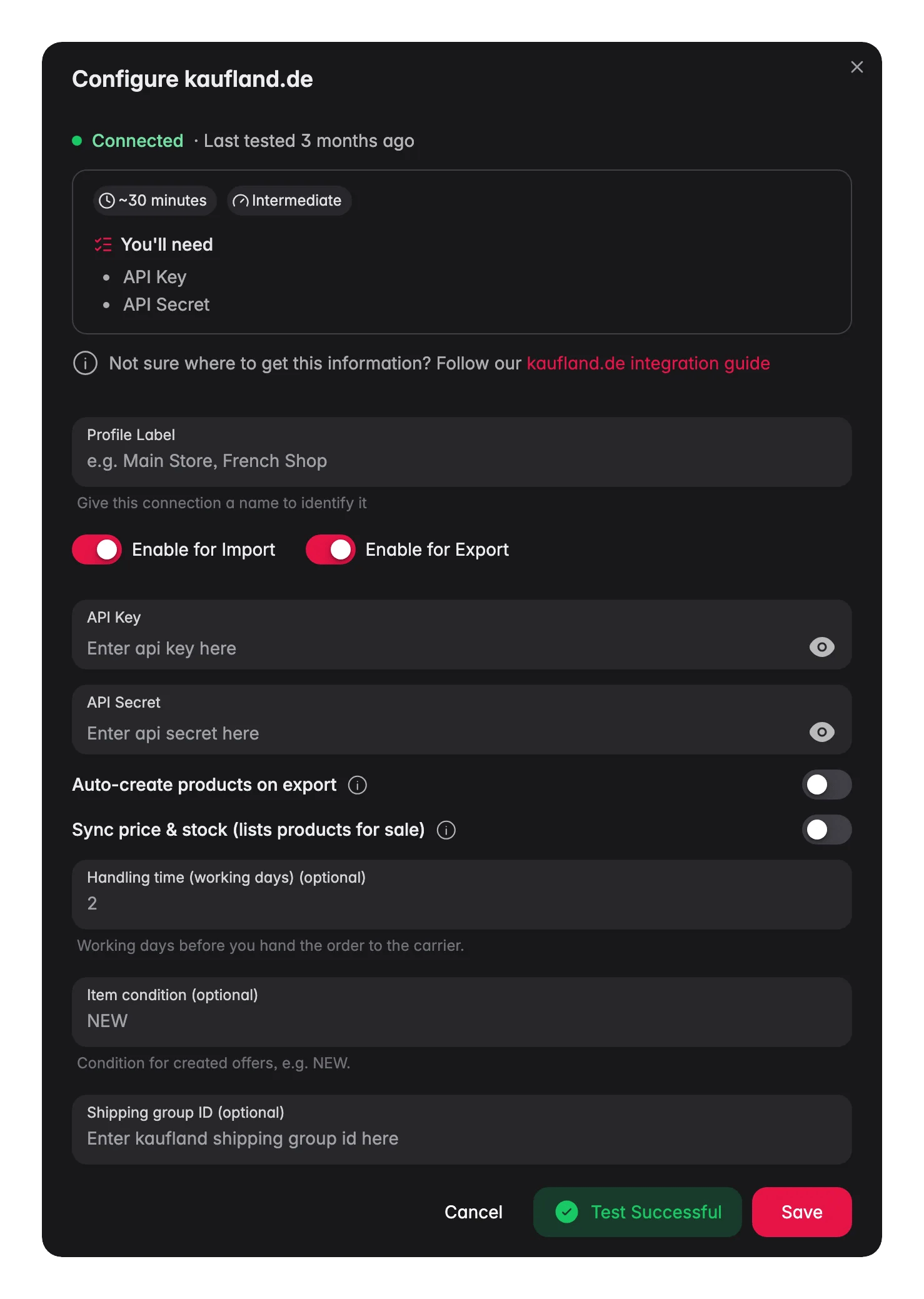
Gib deine Zugangsdaten ein
Trage deinen API Key (Client Key) und dein API Secret (Secret Key) ein.
4
Teste und speichere
Klicke auf Verbindung testen, um zu bestätigen, dass WISEPIM dein Verkäuferkonto erreichen kann. Wenn der Test erfolgreich ist, klicke auf Speichern.
Ein erfolgreicher Test bestätigt, dass deine Zugangsdaten gültig sind und deine Berechtigungen korrekt gesetzt sind.
Deine Verbindungsoptionen festlegen
Deine Kaufland-Verbindung hat ein paar zusätzliche Einstellungen. Sie entscheiden, ob deine Produkte in den Verkauf gehen und was Kaufland Käufern zur Lieferung anzeigt.Produkte aus Kaufland importieren
Hole deine bestehenden Kaufland-Listings nach WISEPIM, um sie zentral zu verwalten.1
Starte den Import
Gehe zur Seite Produkte, klicke auf Importieren und wähle Kaufland.de als Quelle.
2
Lass WISEPIM deine Listings abrufen
WISEPIM importiert deine Listings, darunter:
- Titel und Beschreibungen
- EAN-/GTIN-Kennungen
- Preise und Versandinformationen
- Bilder
- Kategoriezuordnungen
- Attribute und Spezifikationen
Produkte nach Kaufland exportieren
Sobald deine Produkte angereichert sind, überträgst du optimierte Listings zurück zu Kaufland.1
Wähle deine Produkte
Wähle auf der Seite Produkte die Produkte aus, die du exportieren möchtest.
2
Exportiere nach Kaufland
Klicke auf Exportieren und wähle Kaufland.de als Ziel.
3
Prüfe und bestätige
Sieh dir die Exportvorschau an, um deine Daten zu prüfen, und bestätige.
Kategorien zuordnen und Datenanforderungen erfüllen
Kaufland nutzt einen festen Kategoriebaum. Deine Produkte müssen ihm zugeordnet werden, und jede Kategorie erfordert bestimmte Attribute. Machst du das richtig, werden deine Listings akzeptiert und erscheinen in den korrekten Suchergebnissen.Deine Kategorien zuordnen
1
Öffne den Attribut-Mapper
Klicke auf der Seite Integrationen auf deiner Kaufland-Kachel auf Attribut-Mapper öffnen.
2
Ordne Kategorien und Pflichtfelder zu
Ordne deine WISEPIM-Kategorien den passenden Kaufland-Kategorien zu. Ordne danach die Attribute für die Pflichtfelder jeder Kategorie zu.
3
Speichere die Zuordnung
Speichere deine Konfiguration.
Kaufland erfordert bestimmte Attribute pro Kategorie, etwa Marke, Farbe, Größe oder Material. Der Attribut-Mapper hilft dir, jedes Pflichtfeld vor dem Export auszufüllen, sodass weniger Listings abgelehnt werden.
Wie WISEPIM dir hilft, die Vorgaben zu erfüllen
Kaufland hat strenge Datenqualitätsregeln. WISEPIM prüft deine Daten vor dem Export, indem es:- Pflichtfelder validiert, damit du fehlende Daten früh erkennst
- Attributwerte standardisiert, damit sie zu den erwarteten Formaten von Kaufland passen
- EAN-/GTIN-Codes verifiziert, um zu bestätigen, dass deine Produktkennungen gültig sind
- Bilder prüft anhand der Spezifikationen von Kaufland
In mehreren Märkten verkaufen
Kaufland ist in mehreren europäischen Märkten aktiv, und du verwaltest sie alle aus einem WISEPIM-Projekt. Damit kannst du:- Inhalte mit AI-Übersetzung von Deutsch ins Tschechische, Slowakische, Polnische und weitere Sprachen übersetzen
- Produktinformationen über alle Märkte hinweg konsistent halten
- In jeden Markt mit der richtigen Sprache und Lokalisierung exportieren
Fehlerbehebung
Verbindungsfehler
Verbindungsfehler
- Prüfe, ob dein API Key und dein API Secret korrekt eingegeben sind.
- Bestätige, dass deine Zugangsdaten im Seller Portal nicht abgelaufen oder widerrufen wurden.
- Stelle sicher, dass dein Verkäuferkonto aktiv und in gutem Zustand ist.
Produkte lassen sich nicht importieren
Produkte lassen sich nicht importieren
- Bestätige, dass dein Konto aktive Listings zum Importieren hat.
- Prüfe, ob dein API-Schlüssel Leseberechtigungen für Produkte hat.
- Fehlende Produkte befinden sich womöglich im Entwurfs- oder deaktivierten Zustand auf Kaufland.
Produkte lassen sich nicht exportieren
Produkte lassen sich nicht exportieren
- Bestätige, dass jedes erforderliche Kategorie-Attribut ausgefüllt ist.
- Verifiziere, dass deine EAN-/GTIN-Codes gültig und korrekt formatiert sind.
- Prüfe, ob die Bilder die Mindestauflösung und das Format von Kaufland erfüllen.
- Sieh im Fehlerprotokoll von WISEPIM nach Feldvalidierungsfehlern.
Probleme bei der Kategorie-Zuordnung
Probleme bei der Kategorie-Zuordnung
- Stelle sicher, dass deine WISEPIM-Kategorien gültigen Kaufland-Kategorien zugeordnet sind.
- Bestätige, dass jedes erforderliche Attribut für die Zielkategorie im Attribut-Mapper gesetzt ist.
- Hat sich eine Kategorie auf der Kaufland-Seite geändert, aktualisiere deine Zuordnung.
Verwandte Themen
Produkte importieren
Hole deine Kaufland-Listings nach WISEPIM.
Produkte anreichern
Optimiere Titel, Beschreibungen und SEO mit AI.
Produkte exportieren
Übertrage optimierte Listings zurück zu Kaufland.
Unterstützte Plattformen
Sieh alle Plattformen, mit denen WISEPIM sich verbindet.