

Bevor du startest
- Ein Google-Konto mit Zugriff auf mindestens eine verifizierte Property in der Google Search Console. Sowohl URL-Präfix-Properties (
https://example.com/) als auch Domain-Properties (sc-domain:example.com) funktionieren. Du brauchst eine verifizierte Property, bevor du verbindest; WISEPIM kann eine Website nicht für dich verifizieren. - Jedes WISEPIM-Projekt verbindet sich mit einer Property. Du arbeitest mit mehreren Storefronts? Verbinde jede in ihrem eigenen Projekt.
Google Search Console verbinden
1
Integrationen öffnen
Gehe in der oberen Navigation zu Kanäle > Integrationen, filtere nach der Kategorie Analytics und finde die Karte Google Search Console.
2
Auf Verbinden klicken
Der Verbindungsdialog erklärt, was du bekommst: Suchanfragen-Performance, Impressionen, Klicks, CTR, Positionsdaten und Performance auf Seitenebene. Klicke auf Mit Google verbinden.
3
Mit Google anmelden
Dein Browser wechselt zu Googles eigenem Zustimmungsbildschirm. Wähle das Google-Konto mit Search-Console-Zugriff und erteile die Nur-Lesen-Berechtigung. Danach landest du direkt wieder in WISEPIM.
4
Eine Property auswählen
WISEPIM listet die verifizierten Properties auf, die dein Konto sehen kann, jeweils mit ihrer Berechtigungsstufe. Wähle die Property, die dieses Projekt überwachen soll, und klicke auf Website auswählen. WISEPIM prüft deinen Zugriff bei Google, bevor die Auswahl übernommen wird.
5
Den ersten Import laufen lassen
Mit der Property-Auswahl wird der erste Import automatisch in die Warteschlange gestellt, und der Dialog verfolgt seinen Fortschritt. Der SEO-Bericht zeigt Erste Search-Console-Daten werden importiert, bis der Backfill ankommt, und füllt sich dann mit deiner Historie.
Die Verbindung gilt erst als bereit, wenn alle drei Bedingungen erfüllt sind: Das Konto ist verbunden, eine Property ist ausgewählt und der Verbindungstest war erfolgreich. Zeigt eine Seite nach der Einrichtung weiterhin eine Verbindungsaufforderung, öffne die Karte und klicke auf Testen.
Was WISEPIM importiert
Summen auf Suchanfragen-Ebene ergeben nicht die Tagessummen: Google anonymisiert Suchanfragen mit geringem Volumen und lässt sie in nach Suchanfragen aufgeschlüsselten Daten weg. WISEPIM ruft bewusst beide Datensätze ab, damit die Kopfzahlen stimmen. Auch Suchdarstellungstypen überschneiden sich, addiere sie also nie zu einem Gesamttotal.
- Sitemap-Zahlen sind Beobachtungen, kein Beweis. Dass eine URL in einer Sitemap eingereicht ist, heißt nicht, dass Google sie indexiert hat.
- Die URL-Prüfung liest Googles gespeicherte Index-Aufzeichnung. Sie ist kein Live-Test und fordert nie eine Indexierung an. Prüfungen sind pro Tag quotenbegrenzt, große Kataloge werden daher über mehrere Tage abgedeckt, wobei nie geprüfte URLs und Produkt-URLs Vorrang haben.
- Detaillierte Suchanfrage- und Seitenzeilen sind Top-Zeilen. Auf sehr großen Websites kann ein einzelner Tag Googles Zeilenlimits überschreiten; diese Segmente werden im Abdeckungs-Panel als abgeschnitten markiert, statt als vollständig ausgegeben zu werden.
Datenabdeckungs-Panel
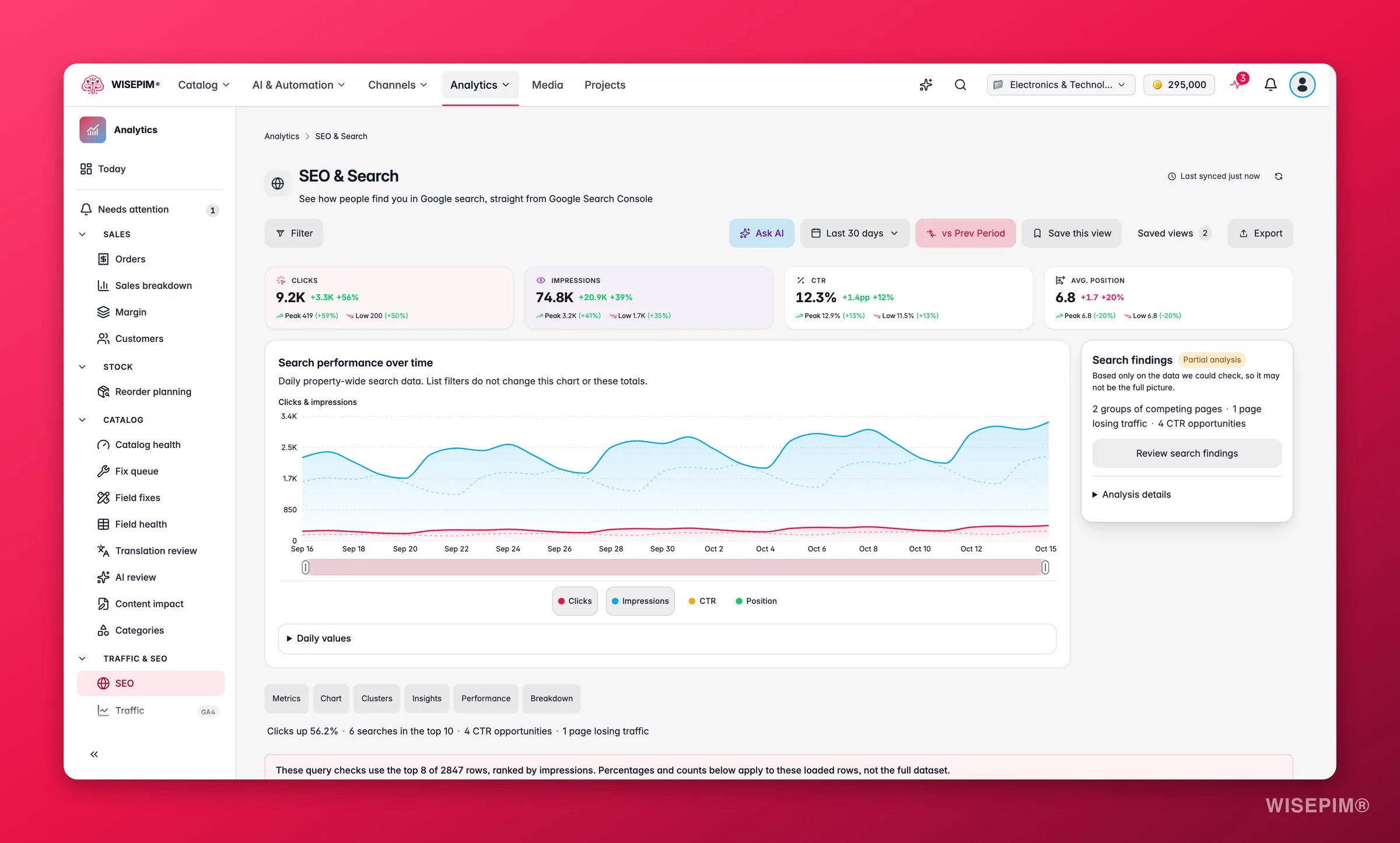
Der SEO-Bericht enthält ein Panel Abdeckung der Search-Console-Daten, das Aktualität und Vollständigkeit jedes gespeicherten Datensatzes zeigt: Suchleistung, Suchdarstellungen, Sitemaps und URL-Prüfung. Jede Karte trägt einen Status-Chip: Bereit, Teilweise, Fehler oder Nicht verfügbar. Betrachte es als die Ehrlichkeitsschicht des Berichts. War die letzte Aktualisierung unvollständig oder fehlgeschlagen, sagt das Panel es dir, während der Bericht weiterhin die zuletzt erfolgreich gespeicherten Daten zeigt. Eine fehlgeschlagene Aktualisierung löscht nie Daten, die bereits synchronisiert waren.Wie Produkte zugeordnet werden
WISEPIM verknüpft Search-Console-Daten mit einzelnen Produkten, indem Produkt-URLs mit deinen Sitemaps abgeglichen werden. Jedes Produkt fällt in einen von vier Zuordnungsstatus, sichtbar in der Produktperformance-Lade und in der Karte Suchleistung im Produkteditor:
Zugeordnete Produkte erhalten ihre eigenen Klicks, Impressionen, CTR, durchschnittliche Position, Top-Suchanfragen, Suchdarstellungen und den Nachweis der indexierten Version, pro Produkt.
Sync-Zeitplan und Verlauf
- Suchdaten hängen etwa 3 Tage zurück. Die Google Search Console verzögert ihre Daten selbst, und WISEPIM lässt seine Daten passend dazu vor drei Tagen enden. Dass die letzten Tage leer aussehen, ist normal und kein Sync-Problem.
- Hintergrund-Synchronisierungen laufen täglich. Sie aktualisieren ungefähr die letzte Woche und füllen die Historie in Batches auf: etwa 6 Monate Suchleistung und noch länger für die detaillierten Datensätze.
- Manuelle Synchronisierungen sind auf einmal alle 5 Minuten begrenzt, und es läuft immer nur eine Synchronisierung gleichzeitig.
Die Verbindung verwalten
Öffne die Google-Search-Console-Karte jederzeit erneut, um den Verbindungsstatus zu sehen. Von dort kannst du:- Die ausgewählte Property ändern. Daten sind immer auf die aktuelle Property beschränkt: WISEPIM blendet die Daten der alten Property sofort aus und stellt einen vollständigen Backfill für die neue in die Warteschlange, sodass Zahlen zweier Properties nie vermischt werden.
- Die Verbindung testen.
- Jetzt synchronisieren: ruft nur aktuelle Daten ab und füllt auf, was gefehlt hat.
- Neu synchronisieren: aktualisiert das volle 6-Monats-Fenster und behält dabei den vorherigen Snapshot zur Wiederherstellung.
- Konto wechseln oder die Integration trennen.
Was sie antreibt
Fehlerbehebung
Nach der Anmeldung werden keine Websites gefunden
Nach der Anmeldung werden keine Websites gefunden
Das gewählte Google-Konto hat keine verifizierten Search-Console-Properties. Verifiziere deine Website zuerst in der Search Console, oder klicke im Dialog auf Konto wechseln und melde dich mit dem Konto an, dem die Property gehört.
Der SEO-Bericht sagt, GSC sei nicht verbunden
Der SEO-Bericht sagt, GSC sei nicht verbunden
Jede Performance-Seite unter Analytics > SEO zeigt eine Schaltfläche Zu den Integrationen, wenn die Verbindung fehlt; sie bringt dich zum Ablauf oben. Wenn du bereits verbunden hast, braucht die Verbindung vielleicht Aufmerksamkeit: Öffne die Karte und nutze Testen. Eine ausgewählte Property mit fehlgeschlagenem Test blockiert den Bericht genauso wie eine fehlende Verbindung.
Der erste Import ist fehlgeschlagen
Der erste Import ist fehlgeschlagen
Deine Property bleibt ausgewählt, und ein Sync-Problem allein erfordert keine neue Verbindung. Sieh dir den Sync-Fehler im SEO-Bericht an und nutze dann Jetzt synchronisieren, um es sicher erneut zu versuchen. Ratenlimits und vorübergehende Google-Fehler werden automatisch erneut versucht.
Die Karte meldet, dass Google unseren Zugriff nicht akzeptiert
Die Karte meldet, dass Google unseren Zugriff nicht akzeptiert
Google hat den Zugriff, den WISEPIM hält, widerrufen oder ablaufen lassen, etwa nach einer Passwortänderung oder weil du WISEPIM aus deinem Google-Konto entfernt hast. Die Synchronisierung pausiert, bis du auf Neu verbinden klickst und dich erneut anmeldest. Deine Property-Auswahl und dein Verlauf bleiben erhalten. Hilft das Neuverbinden nicht und nennt der Fehler die App-Konfiguration statt deines Zugriffs, liegt das Problem bei WISEPIM: Wende dich an den Support.
Search Console ist synchronisiert, aber der Bericht zeigt keine Aktivität
Search Console ist synchronisiert, aber der Bericht zeigt keine Aktivität
Eine erfolgreiche Synchronisierung mit null Klicks und Impressionen im gewählten Zeitraum zeigt den Zustand Keine Suchaktivität statt gefälschter Null-Diagramme. Probiere einen größeren Zeitraum, wenn du Aktivität erwartet hast, und prüfe, ob du wirklich die Property ausgewählt hast, die deinen Storefront bedient.
Die letzten Tage zeigen keine Daten
Die letzten Tage zeigen keine Daten
Erwartbar. GSC-Daten hängen etwa 3 Tage zurück (siehe oben). Fehlen auch ältere Daten, führe Jetzt synchronisieren aus.
Produkte zeigen 'Nicht in Sitemap'
Produkte zeigen 'Nicht in Sitemap'
Die URL des Produkts fehlt in deinen Sitemaps, Suchmetriken können ihm daher nicht zugeschrieben werden. Öffne Sitemap-Lücken, um jedes betroffene Produkt zu sehen und deine Sitemap zu korrigieren; die Zuordnung greift die Produkte bei der nächsten Synchronisierung auf.
Verwandte Themen
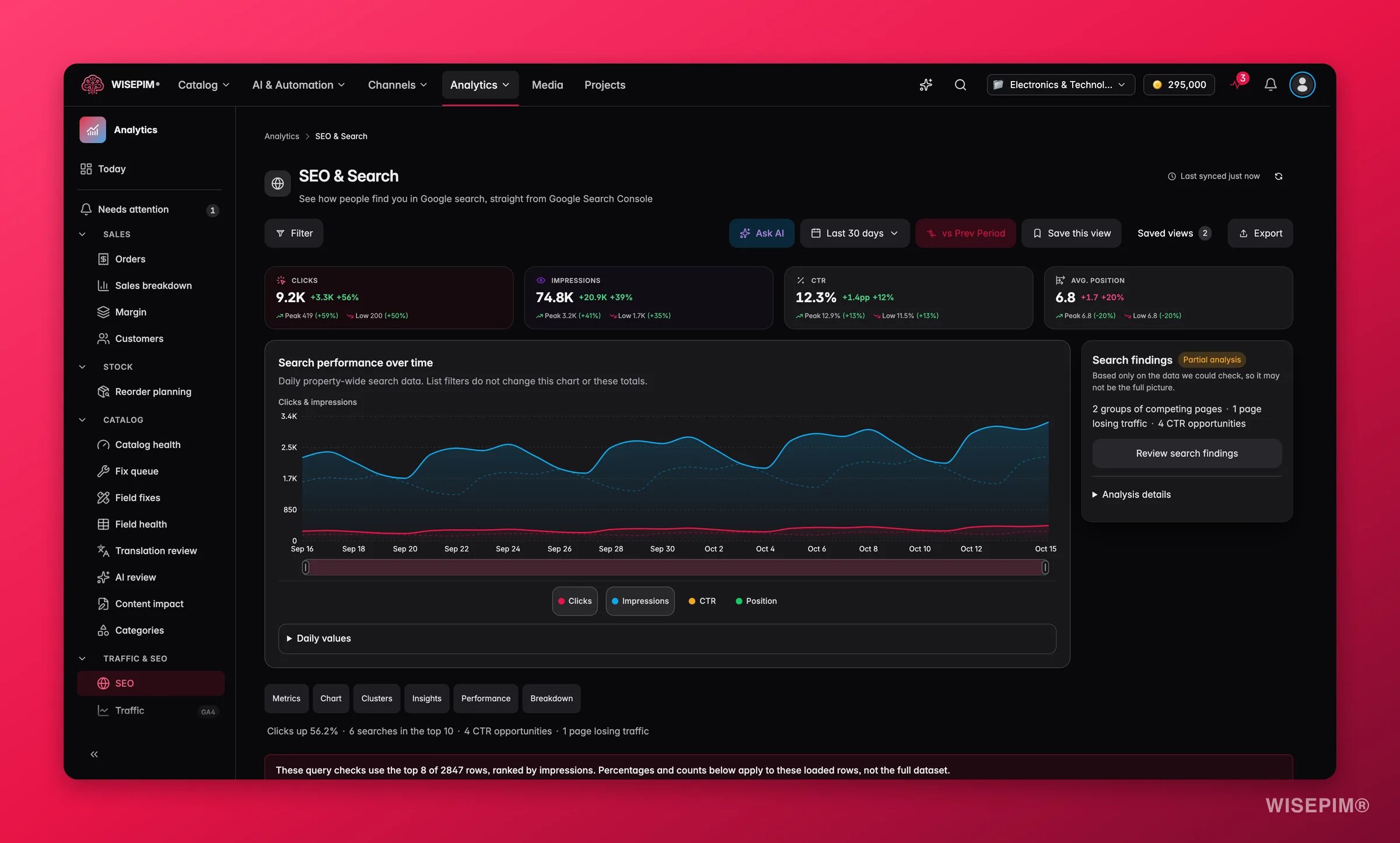
SEO & Suche
Die Kommandozentrale, die diese Verbindung antreibt.
Produktperformance
Produktbezogene Suchmetriken neben Verkäufen und Qualität sehen.
Suchintention
Schreibe Beschreibungen anhand deiner echten Suchanfragen um.

Google Analytics 4 Integration
Ergänze On-Site-Traffic, Funnel- und artikelbezogene Conversion-Daten.