

Picqer ist eine Import-only-Integration. WISEPIM liest Produkte und Bestände aus Picqer, überträgt aber keine Änderungen zurück. Nutze eine der E-Commerce-Plattform-Integrationen, um deine angereicherten Inhalte in einen Shop zu exportieren.
Du brauchst Zugriff auf die Einstellungen deines Picqer-Kontos und ein WISEPIM-Konto mit einem aktiven Projekt.
Hole dir deinen API-Key aus Picqer
1
Öffne die API-Einstellungen
Melde dich bei Picqer an. Gehe zu Settings > API (Instellingen > API).
2
Erstelle einen API-Key
Erstelle einen neuen API-Key oder kopiere einen vorhandenen.
3
Notiere deine Subdomain
Deine Subdomain ist der Teil vor
.picqer.com. Wenn dein Picqer unter acme.picqer.com liegt, ist deine Subdomain acme.4
Finde deine Warehouse ID (optional)
Wenn du den Bestand aus einem einzelnen Lager möchtest, notiere dessen Warehouse ID. Lass das Feld leer, um den Bestand über alle Lager zu summieren.
Füge deine Zugangsdaten in WISEPIM hinzu
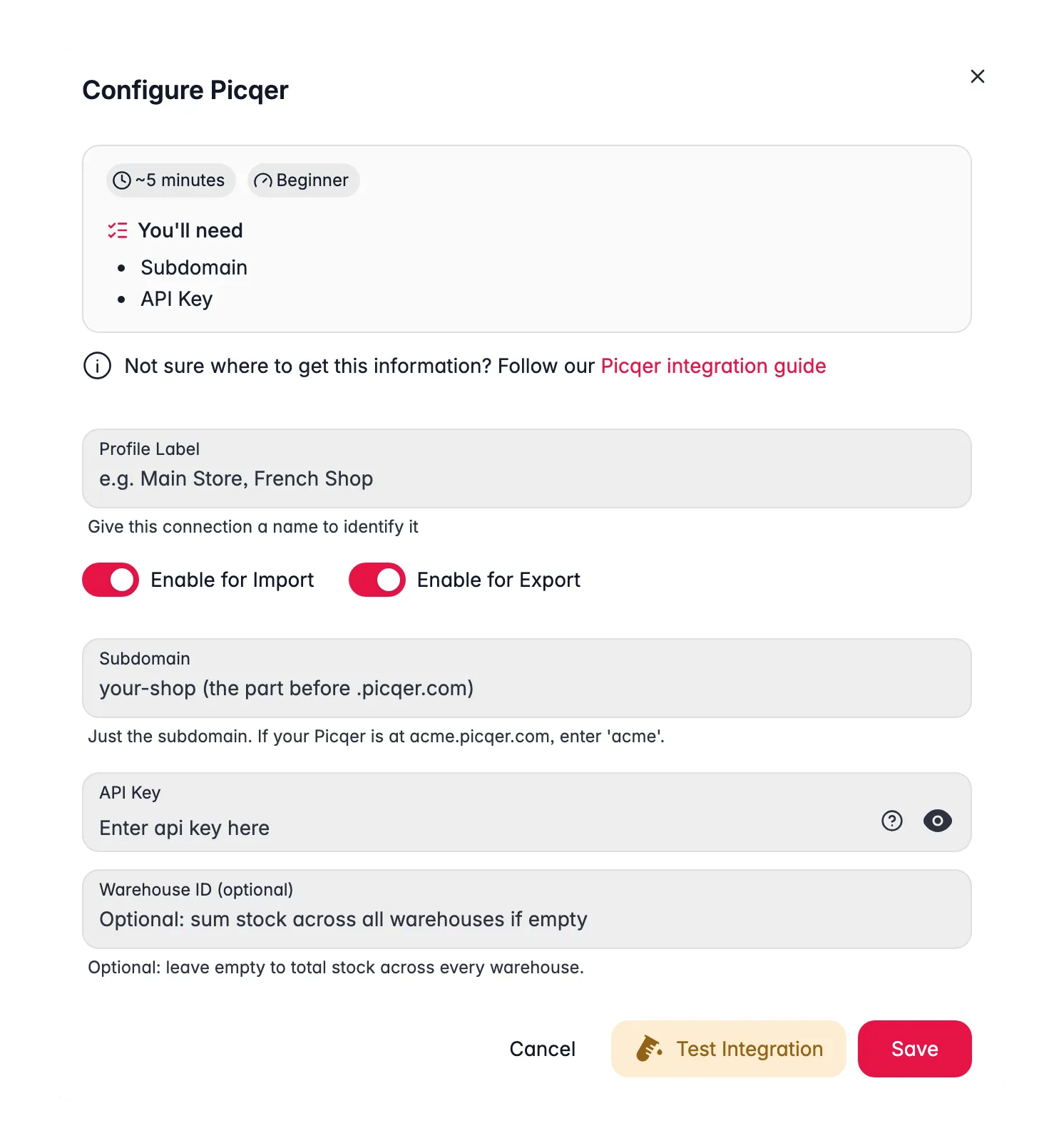
Gib die Werte aus Picqer ein, um die Verbindung abzuschließen.1
Öffne Integrationen
Melde dich bei WISEPIM an und gehe zu Einstellungen > Integrationen.
2
Wähle Picqer
Suche und klicke auf die Picqer-Integrationskachel.
3
Gib deine Zugangsdaten ein
Fülle die folgenden Felder aus:
- Subdomain: nur die Subdomain, zum Beispiel
acmefüracme.picqer.com - API Key: der Key aus deinen Picqer-Einstellungen
- Warehouse ID: optional – lass das Feld leer, um den Bestand über alle Lager zu summieren
4
Teste die Verbindung
Klicke auf Verbindung testen, um zu prüfen, ob deine Zugangsdaten funktionieren.
5
Speichern
Wenn der Test erfolgreich ist, klicke auf Speichern.
Dein Picqer-Lager ist jetzt verbunden. Du kannst Produkte und Bestände importieren.
Picqer im Automation Builder nutzen
Picqer ist als Schritt im Automation Builder verfügbar. Statt von Hand zu importieren, kannst du eine Automation deine Produkte und Bestände nach Zeitplan abholen lassen und danach mit dem Rest deines Flows weitermachen.Bestände in deine anderen Projekte synchronisieren
Der Picqer-Schritt kann Bestände auch in deine anderen WISEPIM-Projekte übertragen. Das ist praktisch, wenn dieselben Artikel aus mehreren Projekten verkauft werden, zum Beispiel ein Projekt pro Shop oder pro Markt. Du behältst ein Lager als Single Source of Truth. Wähle die zusätzlichen Projekte im Schritt aus, und nach jedem Lauf kopiert WISEPIM die Bestandswerte auf Produkte mit derselben SKU in diesen Projekten. Nur diese drei Werte werden übertragen:Der Abgleich erfolgt über die SKU. Ein Produkt in einem anderen Projekt bekommt das Update nur, wenn seine SKU exakt übereinstimmt. Du kannst nur in Projekte synchronisieren, die zum selben Konto gehören.
Sonst wird nichts kopiert. Namen, Beschreibungen, Preise und Bilder in deinen anderen Projekten bleiben unberührt.
Fehlerbehebung
Der Verbindungstest schlägt fehl
Der Verbindungstest schlägt fehl
Prüfe zuerst deine Subdomain – gib nur den Teil vor
.picqer.com ein, ohne https:// und ohne vollständige Domain. Bestätige danach, dass du den API-Key exakt kopiert hast, ohne zusätzliche Leerzeichen.Die Lagerbestände sehen falsch aus
Die Lagerbestände sehen falsch aus
Wenn du eine Warehouse ID gesetzt hast, zählt WISEPIM nur den Bestand in diesem Lager. Leere das Feld, um den Bestand über alle deine Lager zu summieren.
Verwandte Themen
Produkte importieren
Hole deine Produkte und Bestände aus Picqer nach WISEPIM.
Produkte anreichern
Verbessere Titel, Beschreibungen und SEO mit AI.
Produkte exportieren
Sende die angereicherten Inhalte an deine Shop-Plattform.
Alle Plattformen
Sieh dir jede Plattform an, mit der WISEPIM sich verbindet.