

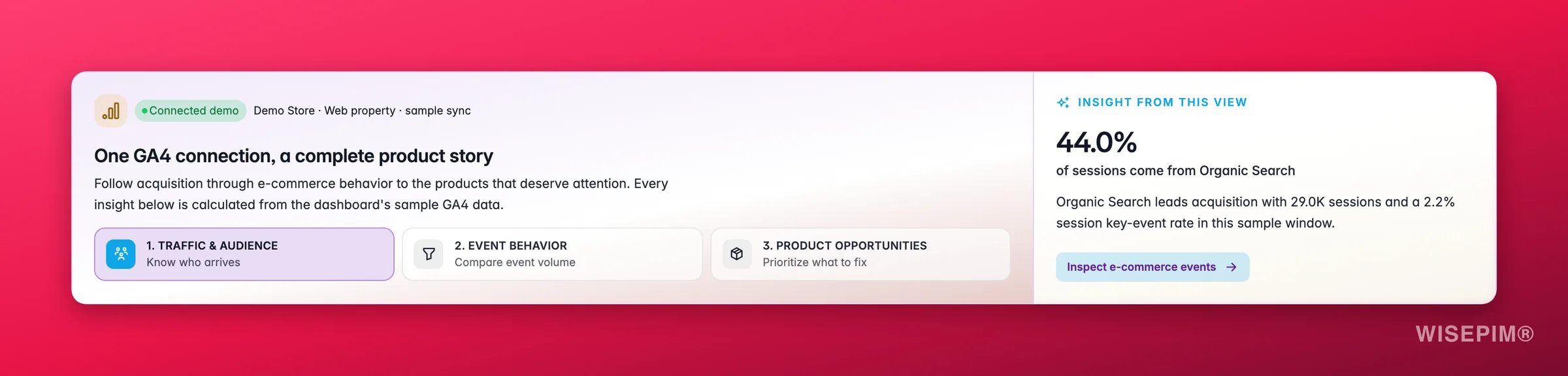
Bevor du startest
- Ein Google-Konto mit Zugriff auf mindestens eine GA4-Property.
- Eine GA4-Property, die Daten des Storefronts für dieses WISEPIM-Projekt empfängt.
- Die Standard-E-Commerce-Events
view_item,add_to_cart,begin_checkoutundpurchasefür einen vollständigen Funnel. - Für die Produktzuordnung muss die WISEPIM-SKU als GA4-
item_idgesendet werden. Der Abgleich ist exakt und unterscheidet Groß- und Kleinschreibung.
Google Analytics 4 verbinden
1
Integrationen öffnen
Gehe zu Kanäle → Integrationen, filtere nach Analytics und öffne Google Analytics 4.
2
Mit Google verbinden
Klicke auf Mit Google verbinden. WISEPIM leitet dich zu Googles Zustimmungsbildschirm weiter und fordert schreibgeschützten Analytics-Zugriff an.
3
Konto auswählen
Melde dich mit dem Google-Konto an, das Zugriff auf die gewünschte GA4-Property hat. Nach der Zustimmung kehrst du automatisch zu WISEPIM zurück.
4
Property auswählen
WISEPIM zeigt die verfügbaren GA4-Properties mit Analytics-Konto und Property-ID. Wähle die Property für dieses Projekt.
5
Erste Synchronisierung abschließen lassen
WISEPIM prüft die Property und stellt die erste Synchronisierung automatisch in die Warteschlange. Der Dialog verfolgt den Hintergrundauftrag: Er beginnt mit “Analysedaten werden vorbereitet”, nennt dann den aktuellen Stream (“Sitzungen und Traffic-Quellen werden synchronisiert”, “Seitenleistung wird synchronisiert”, “Conversions und Produkte werden synchronisiert”), zählt “N von M Schritten” auf einer Fortschrittsleiste und zeigt den abgedeckten “Zeitraum: bis ”. Abgeschlossene Läufe erscheinen mit ihrer Zeilenanzahl im Sync-Verlauf.
Welche Daten WISEPIM importiert
GA4 sendet ausschließlich Analysedaten an WISEPIM. Die Verbindung importiert, bearbeitet oder exportiert keine Produkttitel, Preise, Bilder, Bestände oder anderen Katalogfelder.
Wie Produkte zugeordnet werden
WISEPIM verknüpft einen GA4-Artikel nur, wenn dessenitem_id exakt der SKU eines Produkts im selben Projekt entspricht. Produktnamen werden bewusst nicht als Ersatz verwendet, da sie keine stabilen Identifikatoren sind.
Conversion-Raten verstehen
- Die Key-Event-Rate pro Sitzung ist GA4s
sessionKeyEventRate: der Anteil der Sitzungen mit mindestens einem als Key Event markierten Ereignis. Sie ist nichtKey Events ÷ Sitzungen, da eine Sitzung mehrere Key Events enthalten kann. - Die Warenkorbrate pro Einheit ist die Zahl synchronisierter Artikelzugänge zum Warenkorb geteilt durch Artikelansichten.
- Die Kaufrate pro Einheit ist die Zahl synchronisierter gekaufter Artikel geteilt durch Artikelansichten.
Was die Integration ermöglicht
Verbindung verwalten und aktualisieren
- Property ändern: WISEPIM prüft sie und startet automatisch eine neue Property-spezifische Synchronisierung. Daten alter und neuer Properties werden nie vermischt.
- Verbindung testen: prüft Autorisierung und ausgewählte Property.
- Jetzt synchronisieren: aktualisiert die letzten sieben Tage und schließt Lücken im gespeicherten 180-Tage-Fenster.
- Vollständig neu synchronisieren: baut das gesamte gespeicherte 180-Tage-Fenster neu auf.
- Der Verlauf zeigt Status, Dauer, Zeitraum, Zeilenanzahl und Fehler der letzten Aufträge.
- Trennen entfernt die GA4-Verbindung aus dem aktuellen Projekt.
GA4 ist in WISEPIM kein Echtzeit-Feed. Synchronisierungen laufen im Hintergrund und enden mit dem gestrigen Tag. Da Google aktuelle Daten nachträglich ändern kann, aktualisiert jede intelligente Synchronisierung die letzten sieben Tage erneut.
Fehlerbehebung
Es werden keine Properties angezeigt
Es werden keine Properties angezeigt
Das Google-Konto hat keinen Zugriff auf eine GA4-Property oder die erforderlichen Google Analytics APIs sind nicht verfügbar. Wechsle zu einem Konto mit Property-Zugriff und versuche es erneut. Melde ein API-Konfigurationsproblem dem Support.
Die Verbindung funktioniert, aber Berichte sind leer
Die Verbindung funktioniert, aber Berichte sind leer
Prüfe, ob die Property zum Storefront gehört, Daten empfängt und mindestens eine Synchronisierung erfolgreich abgeschlossen hat. Auch GA4-Verarbeitungszeit oder ein leerer Datumsbereich können aktuelle Lücken erklären.
Traffic ist sichtbar, Produkte werden aber nicht zugeordnet
Traffic ist sichtbar, Produkte werden aber nicht zugeordnet
Prüfe die E-Commerce-Payload des Storefronts.
item_id muss einschließlich Groß- und Kleinschreibung exakt der WISEPIM-SKU entsprechen. Sende keinen Produktnamen, Datenbank-ID oder Variantenbezeichner, wenn dieser Wert nicht auch die SKU ist.Eine Synchronisierung ist teilweise oder fehlgeschlagen
Eine Synchronisierung ist teilweise oder fehlgeschlagen
Öffne den Verlauf für Providerfehler und Zeitraum. Versuche zunächst eine normale Synchronisierung. Nutze die vollständige Neusynchronisierung, wenn du nach einer Korrektur der Property oder des Trackings den Verlauf neu aufbauen musst.
Verwandte Themen
Conversions
Finde den größten Abbruch im GA4-E-Commerce-Funnel.
Produktperformance
Verknüpfe Artikelansichten und Käufe mit Produkten und Inhaltsqualität.
Google Search Console
Ergänze organische Klicks, Impressionen, CTR und Positionen.
Alle Integrationen
Sieh dir alle Verbindungen für WISEPIM an.