


- Aus dem Lightspeed App Store installieren. Der schnellste Weg. Lightspeed übergibt WISEPIM die Verbindung, du musst also keine Schlüssel kopieren.
- Mit API-Keys verbinden. Nutze das, wenn du die Schlüssel lieber selbst in deinem Lightspeed-Backoffice erstellst.
Du brauchst Adminzugriff auf deinen Lightspeed-Shop. Shops in der EU- und in der US-Region werden beide unterstützt.
Aus dem Lightspeed App Store installieren
1
WISEPIM im App Store finden
Melde dich in deinem Lightspeed-Backoffice an, öffne den App Store und suche nach WISEPIM.
2
Die App installieren
Klicke auf Installieren und bestätige den Zugriff, nach dem Lightspeed fragt. Du tippst nie einen API-Key oder ein Secret ein.
3
In WISEPIM weitermachen
Lightspeed schickt dich zu WISEPIM, das Your Lightspeed shop is connected zeigt. Was danach passiert, hängt von deinem Konto ab, siehe die Tabelle unten.
Schlägt die Installation fehl, zeigt WISEPIM We couldn’t complete the installation mit dem Grund, zum Beispiel ein abgelaufener Installationslink oder eine Verbindung, die Lightspeed nicht akzeptiert hat. Öffne WISEPIM erneut aus dem Lightspeed App Store, um es noch einmal zu versuchen.
Deinstallierst du die App in Lightspeed, werden die gespeicherten Schlüssel entfernt und Import und Export für diesen Shop ausgeschaltet. Deine Produkte und das Verbindungsprofil bleiben in WISEPIM, eine erneute Installation greift sie also wieder auf.
Mit API-Keys verbinden
1
Einen API-Key in Lightspeed erstellen
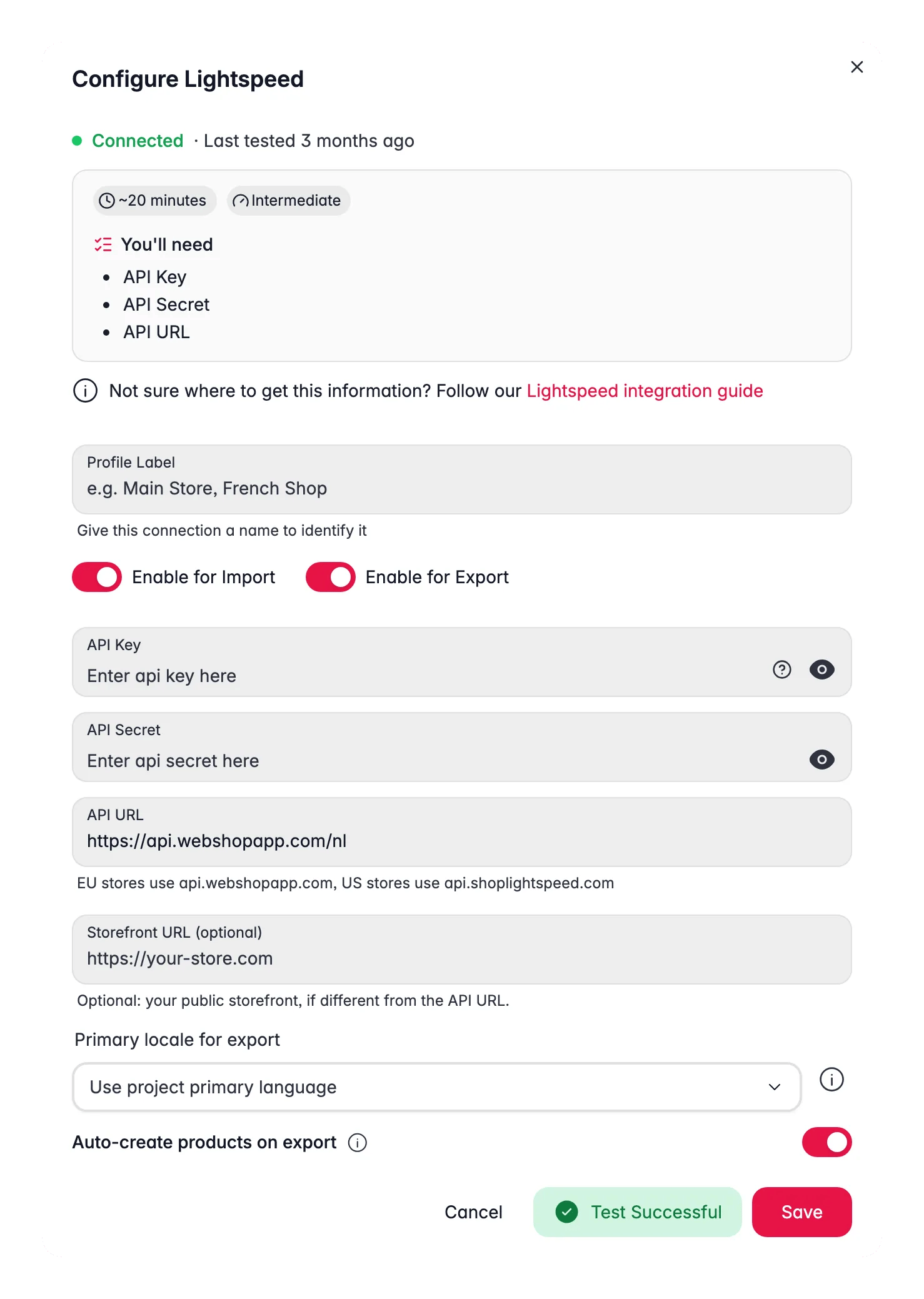
Melde dich in deinem Lightspeed eCom-Backoffice an und öffne Settings > Workflow > API. Erstelle oder öffne einen API-Key. Er zeigt ein Paar aus API-Key und API-Secret.
2
Integrationen in WISEPIM öffnen
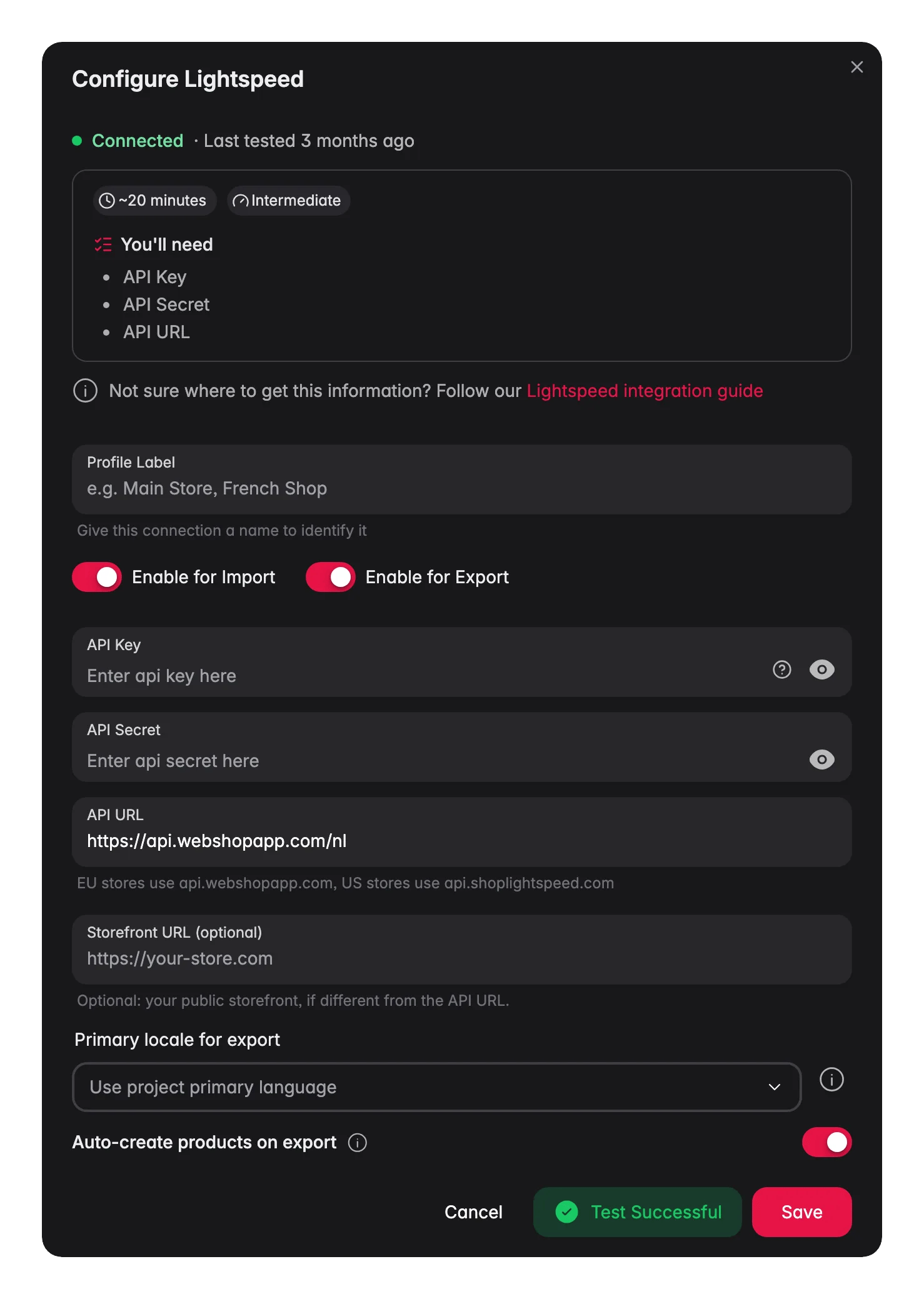
Gehe zu Einstellungen > Integrationen und wähle Lightspeed.
3
Zugangsdaten eingeben
- API Key und API Secret: das Paar aus Lightspeed.
- API URL:
https://api.webshopapp.comfür Shops in der EU,https://api.shoplightspeed.comfür Shops in den USA. - Storefront URL (optional): deine öffentliche Storefront, falls sie von der API URL abweicht.
4
Testen und speichern
Klicke auf Integration testen, um zu prüfen, ob deine Zugangsdaten funktionieren, und dann auf Speichern.
Dein Lightspeed-Shop ist jetzt verbunden. Du kannst mit dem Importieren von Produkten beginnen.
Was zwischen WISEPIM und Lightspeed synchronisiert wird
Über die Basics hinaus (Namen, Beschreibungen, Preise, Bestände, Bilder und Varianten) deckt die Verbindung die folgenden Lightspeed-spezifischen Felder ab.Lange Titel
Der Paginatitel (fulltitle) in Lightspeed kommt aus dem Feld für den langen Namen in WISEPIM. Er läuft in beide Richtungen und ist übersetzbar, sodass jede Sprache ihren eigenen langen Titel bekommt.
Preise, Einkaufspreis, Gewicht und Bestand
- Der Einkaufspreis wird als
priceCostvon Lightspeed synchronisiert. - Das Gewicht wird in Gramm gesendet.
- Der Bestandsmodus entspricht Bestand verwalten und Nachbestellungen in WISEPIM: Die Lightspeed-Modi
indicator,enabledunddisabledlaufen in beide Richtungen. - Verwandte Produkte werden in beide Richtungen synchronisiert.
Mengenrabatte
Mengenrabatte, die du in WISEPIM festlegst, werden als Lightspeed-Mengenrabatte exportiert, pro Produkt und pro Kundengruppe, als Stückpreis oder Prozentsatz. Staffeln mit Festpreis werden zu Stückpreisen, Staffeln mit Betragsrabatt werden umgerechnet. Manche Rabatte haben in Lightspeed keine Entsprechung. Sie werden nicht gesendet, und die Exportzeile zeigt eine Warnung:- Angebote nach dem Muster „Kaufe X, erhalte Y“
- Rabatte für die Zielgruppen „angemeldete Kunden“ oder „bestimmte Kunden“
- Kundengruppen, die du nicht zugeordnet hast
- Staffeln, die das Produkt auf null oder darunter bepreisen würden
Spezifikationen
Lightspeed-Specifications sind ein Type mit einer Liste von Attributes. WISEPIM importiert sie als Produktattribute und schreibt sie beim Export zurück. Für Familien, die in einem Projekt mit einer Lightspeed-Verbindung aus Lightspeed importiert wurden, weist WISEPIM den Type dem Produkt selbst zu. Hat ein Produkt Spezifikationswerte, aber keinen Type, schlägt der Export mit dieser Meldung fehl: „Specifications were not sent: assign the product’s specification group in the Lightspeed backoffice, then export again. Your PIM values are preserved.“Filter
Filter, also die Werte hinter der Facettennavigation von Lightspeed, werden ebenfalls importiert und exportiert. Existiert eine Filteroption aus deinen Daten in Lightspeed noch nicht, legt WISEPIM sie für dich an.- Filter werden bei jedem Import neu gelesen, sodass WISEPIM immer mit der aktuellen Liste des Shops arbeitet.
- Sind zwei Attribute demselben Filter zugeordnet, müssen ihre Werte übereinstimmen.
- Filterwerte werden nach Bildern und Inhalten geschrieben. Erreicht der Shop sein Limit für Filteroptionen, wird das Produkt als fehlgeschlagen markiert, und seine übrigen Daten werden trotzdem exportiert.
- Doppelte Optionstitel innerhalb eines Filters werden zu der Option aufgelöst, die schon verknüpft ist, oder zur ältesten.
- Doppelte Filtertitel: Attribute, die per ID zugeordnet sind, werden weiterhin exportiert. Attribute, die per Titel abgeglichen werden, schlagen fehl, mit den IDs, denen du sie zuordnen kannst.
- Namen von Filtern und Spezifikationen sowie Optionslabels werden pro Sprache in beide Richtungen synchronisiert, über Name in anderen Sprachen am Attribut.
Kategorien und Filter bei bestehenden Produkten
Exporte gleichen Kategorie- und Filterzuweisungen bei bestehenden Produkten ab, nicht nur bei neuen. Entfernst du eine Zuweisung in WISEPIM, kann ihre Verknüpfung in Lightspeed ebenfalls entfernt werden. Alte Verknüpfungen werden erst entfernt, nachdem die neuen hinzugefügt wurden, und eine unvollständige Kategoriezuordnung oder ein fehlgeschlagenes Hinzufügen blockiert das Entfernen.Übersetzungen und deutsche Inhalte
Übersetzte Meta-Titel und Meta-Beschreibungen haben Vorrang vor nicht übersetztem Basistext, und jede zusätzliche Sprache wird innerhalb ihrer eigenen Sprache aufgelöst. Kategorien werden pro Sprache über die zugeordnete Sprach-URL exportiert. Ist Deutsch eine deiner Projektsprachen, zeigt der Exportdialog für Lightspeed German content only. Schalte es mit Deutsch als einziger Exportsprache ein, um deutsche Titel, Beschreibungen, Spezifikationen und Filterübersetzungen bei bestehenden Produkten zu aktualisieren. Preise, Bestand, URLs, Bilder, Kategorien und welche Filter ein Produkt hat, bleiben unberührt.Varianten und Bilder
- Ein Export braucht genau eine passende Variante. Die EAN wird nur als Ersatz genutzt, wenn die GTIN eindeutig ist.
- Eine Variante bekommt ihr eigenes erstes Bild.
- Leere Variantentitel werden beim Export gefüllt. Titel, Artikelnummern, die Standardvariante und den Bestandsmodus, die du in Lightspeed festlegst, überschreibt ein Update nie.
- Bilder in Beschreibungen werden in deine Lightspeed-Dateien kopiert.
- Ein fehlgeschlagener Galerie-Upload blockiert nicht mehr das Schreiben von Sprachen und Filtern. Das Produkt bleibt fehlgeschlagen, bis seine Bilder vollständig sind.
- Optionssets werden als Filter exportiert.
Produktsets
Produktsets werden importiert und zurückgeschrieben. Zwei Einschränkungen kommen von Lightspeed selbst:- Die API kann ein Set nicht an ein Produkt hängen, diese Verknüpfung bleibt also ein manueller Schritt in Lightspeed.
- Für Bundles gibt es gar keine API, WISEPIM kann sie also weder lesen noch schreiben.
Ratenlimits und große Exporte
Lightspeed erlaubt etwa 3.000 Anfragen pro Stunde und Shop. Meldet Lightspeed, dass das Limit erreicht ist, wartet WISEPIM bis zu 15 Minuten pro Anfrage, und die anderen Exporte für diesen Shop pausieren mit. Öffnet sich das Stunden- oder Tageskontingent erst später wieder, pausiert der Export und versucht es selbstständig erneut, bis zu 24 Stunden pro Shop-Verbindung. Bereits exportierte Produkte werden nicht erneut gesendet. Der Fehlertext sagt, ob das Stunden- oder Tageskontingent ausgeschöpft ist oder ob sich eine andere Integration dasselbe Kontingent teilt. Große Importe laufen in Stapeln, sodass ein großer Katalog nicht in eine Zeitüberschreitung läuft. Ein Import mit eingeschränktem Umfang schlägt als Ganzes fehl, statt einen Teil der Auswahl zu importieren.In Lightspeed gelöschte Produkte
Ein vollständiger Import ohne Einschränkung setzt Produkte, die im Shop gelöscht wurden, in WISEPIM auf inaktiv. WISEPIM tut das nur, wenn die Zahl der abgerufenen Produkte der Zahl entspricht, die Lightspeed meldet, und überspringt den Schritt, wenn mehr als 10 % deiner Produkte entfernt aussehen. Nichts wird automatisch gelöscht oder reaktiviert.In Lightspeed gelöschte Kategorien
Zeigt ein Produkt in WISEPIM noch auf eine Kategorie, die in Lightspeed gelöscht wurde, sucht der Export nach einer Shop-Kategorie mit genau demselben Titel. Gibt es genau einen Treffer, wird das Produkt auf diese Kategorie umgemappt und einmal erneut versucht. Gibt es keinen oder mehrere Treffer, schlägt der Export dieses Produkts fehl, damit du die Zuordnung korrigieren kannst. Lehnt Lightspeed das Schreiben einer Variante ab, zeigt der Aufgabenfehler die Validierungsmeldung von Lightspeed selbst, und ein Quellbild, das 404 zurückgibt, wird übersprungen statt erneut versucht.Einen Katalog zwischen Lightspeed-Shops umziehen
Legt WISEPIM eine Variante in einem neuen Shop an, übernimmt es den Bestandsmodus, den alten (Vergleichs-)Preis, Bestandswarnung und Mindestbestand, die minimale und maximale Bestellmenge, Variantentitel, Artikelnummern und verwandte Produkte. Spätere Updates fassen diese Felder nie an, sodass Änderungen, die du im neuen Shop machst, bleiben.Wenn Quality Guard alles überspringt
Ein Export, bei dem Quality Guard jedes Produkt übersprungen hat, endet als Abgeschlossen mit Fehlern und meldet die Anzahl der übersprungenen Produkte. Ein Lauf, der nichts übertragen hat, wird also nie grün. Ein Lauf mit einer Mischung aus exportierten und übersprungenen Produkten wird weiterhin normal abgeschlossen.Auf Erkenntnisse reagieren
Spezifikationen wurden nicht gesendet
Spezifikationen wurden nicht gesendet
Öffne das Produkt in deinem Lightspeed-Backoffice, weise seine Spezifikationsgruppe zu und exportiere erneut. Deine Werte in WISEPIM bleiben erhalten.
Ein Produkt ist an einem Filter gescheitert
Ein Produkt ist an einem Filter gescheitert
Prüfe den Fehler: Er nennt die Ursache, etwa das Limit des Shops für Filteroptionen oder einen doppelten Filtertitel. Ordne das Attribut der Filter-ID zu, die der Fehler nennt, oder bereinige das Duplikat in Lightspeed und exportiere erneut.
Der Export pausiert wegen des Ratenlimits
Der Export pausiert wegen des Ratenlimits
Du musst nichts tun. Der Export geht weiter, sobald sich das Kontingent wieder öffnet. Sagt der Fehler, dass sich eine andere Integration das Kontingent teilt, verteile die beiden auf verschiedene Zeiten.
Nach einem Export ist eine Kategorieverknüpfung verschwunden
Nach einem Export ist eine Kategorieverknüpfung verschwunden
Exporte gleichen Zuweisungen ab, eine Kategorie, die du in WISEPIM entfernt hast, wird also auch in Lightspeed entfernt. Füge sie in WISEPIM wieder hinzu und exportiere erneut.
Verwandte Themen
Produkte importieren
Hole deinen Katalog aus Lightspeed in WISEPIM.
Produkte mit AI anreichern
Verbessere Titel, Beschreibungen und Attribute mit AI.
Produkte exportieren
Sende die verbesserten Inhalte zurück an Lightspeed.
App-Marktplatz & Integrationen
Sieh dir jede Plattform an, die du mit WISEPIM verbinden kannst.