

Du brauchst Admin-Zugriff auf deinen Shopware 6-Shop und ein WISEPIM-Konto mit einem aktiven Projekt. WISEPIM verbindet sich über die Shopware Admin API.
Erstelle eine Integration in Shopware
1
Öffne Integrationen
Melde dich in deinem Shopware-Adminbereich an. Gehe zu Settings > System > Integrations.
2
Füge eine Integration hinzu
Klicke auf Add integration, nenne sie WISEPIM und gewähre ihr Administratorrechte (oder eine Rolle, die Produkte lesen und schreiben kann).
3
Kopiere die Zugangsdaten
Shopware zeigt dir eine Access key ID und einen Secret access key. Kopiere beide. Das Secret wird nur einmal angezeigt.
4
Speichere die Integration
Klicke auf Save, um die Integration aktiv zu halten.
Füge deine Zugangsdaten in WISEPIM hinzu
Gib die Werte aus Shopware ein, um die Verbindung abzuschließen.1
Öffne Integrationen
Melde dich bei WISEPIM an und gehe zu Einstellungen > Integrationen.
2
Wähle Shopware
Suche und klicke auf die Shopware-Integrationskachel.
3
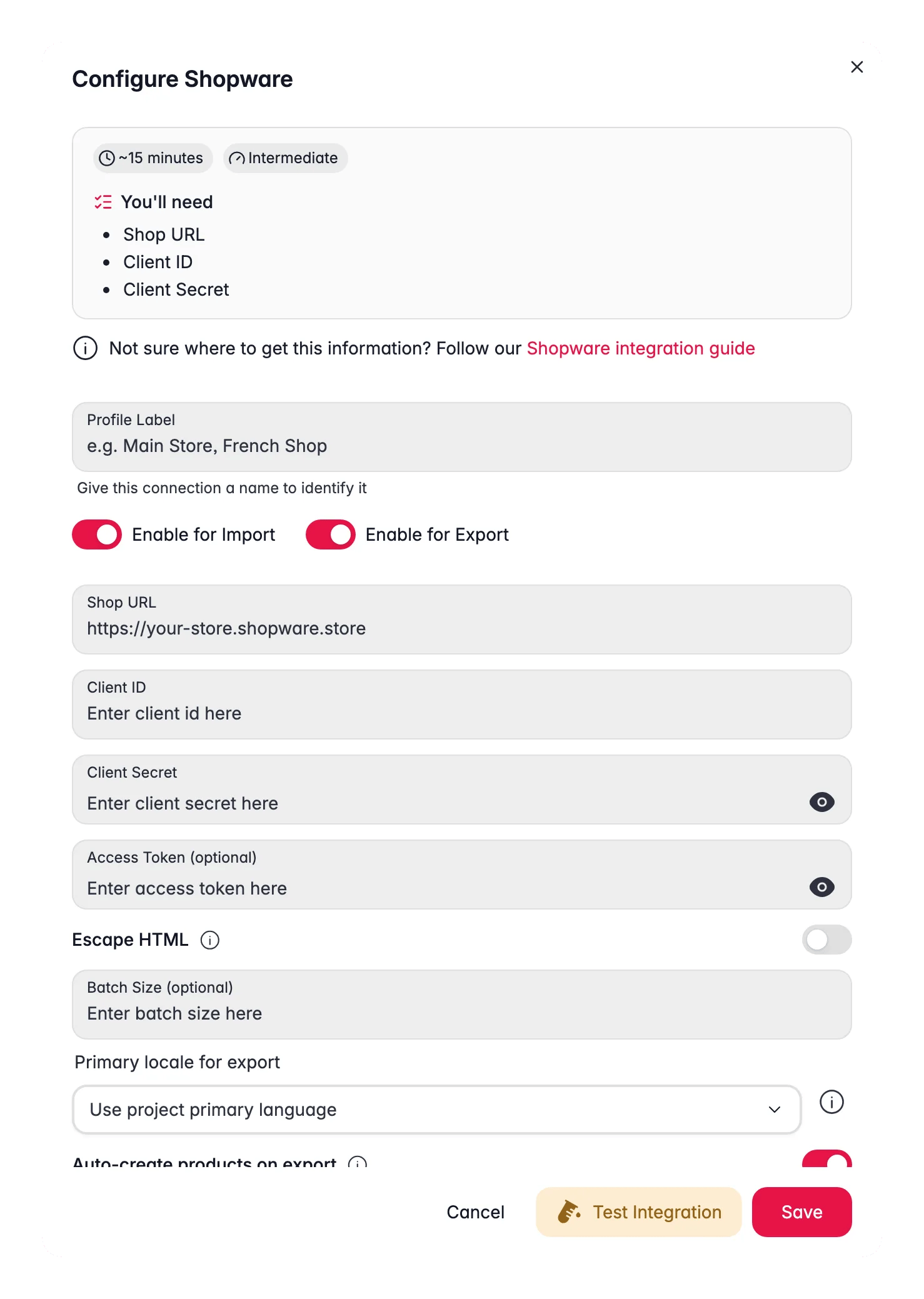
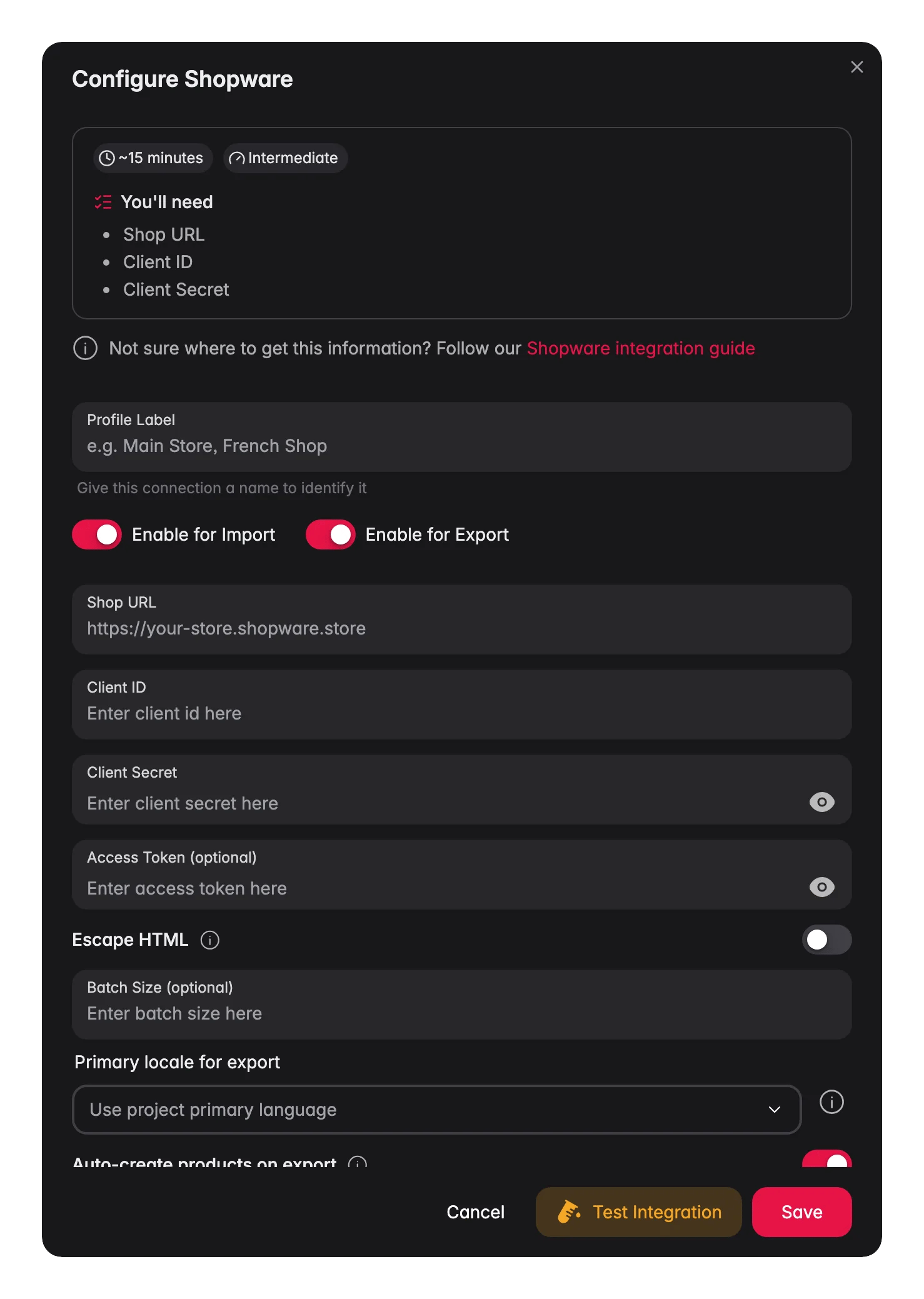
Gib deine Zugangsdaten ein
Fülle die folgenden Felder aus:
- Shop URL: die URL deines Shopware-Shops, inklusive
https://(zum Beispielhttps://your-store.shopware.store) - Client ID: die Access key ID aus Shopware
- Client Secret: der Secret access key aus Shopware
4
Teste die Verbindung
Klicke auf Verbindung testen, um zu prüfen, ob deine Zugangsdaten funktionieren.
5
Speichern
Wenn der Test erfolgreich ist, klicke auf Speichern.
Dein Shopware-Shop ist jetzt verbunden. Du kannst mit dem Importieren von Produkten beginnen.
Fehlerbehebung
Der Verbindungstest schlägt fehl
Der Verbindungstest schlägt fehl
Prüfe zuerst deine Shop-URL. Sie muss korrekt sein und mit
https:// beginnen. Bestätige danach, dass du die Access key ID und den Secret access key exakt kopiert hast, ohne zusätzliche Leerzeichen.Die Authentifizierung wird abgelehnt
Die Authentifizierung wird abgelehnt
Öffne die Integration in Shopware und bestätige, dass sie eine Rolle hat, die Produkte lesen und schreiben kann. Eine Nur-Lese-Rolle blockiert Exporte zurück in deinen Shop.
Verwandte Themen
Produkte importieren
Hole deinen Katalog aus Shopware nach WISEPIM.
Produkte anreichern
Verbessere Titel, Beschreibungen und SEO mit AI.
Produkte exportieren
Sende die verbesserten Inhalte zurück an Shopware.
Alle Plattformen
Sieh dir jede Plattform an, mit der WISEPIM sich verbindet.