

Du brauchst Admin-Zugriff auf dein PrestaShop-Back-Office und ein WISEPIM-Konto mit einem aktiven Projekt.
Erstelle einen Webservice-Key in PrestaShop
1
Öffne die Webservice-Einstellungen
Melde dich in deinem PrestaShop-Back-Office an. Gehe zu Advanced Parameters > Webservice.
2
Aktiviere den Webservice
Setze Enable PrestaShop’s webservice auf Yes und speichere.
3
Füge einen neuen Key hinzu
Klicke auf Add new webservice key und setze danach die Berechtigungen so, dass der Zugriff auf products erlaubt ist (und auf alle verwandten Ressourcen, die du synchronisierst, etwa Bilder und Kategorien).
4
Kopiere den Key
Speichere und kopiere danach den generierten Key. Du brauchst ihn im nächsten Schritt.
Füge deinen Key in WISEPIM hinzu
Gib den Key aus PrestaShop ein, um die Verbindung abzuschließen.1
Öffne Integrationen
Melde dich bei WISEPIM an und gehe zu Einstellungen > Integrationen.
2
Wähle PrestaShop
Suche und klicke auf die PrestaShop-Integrationskachel.
3
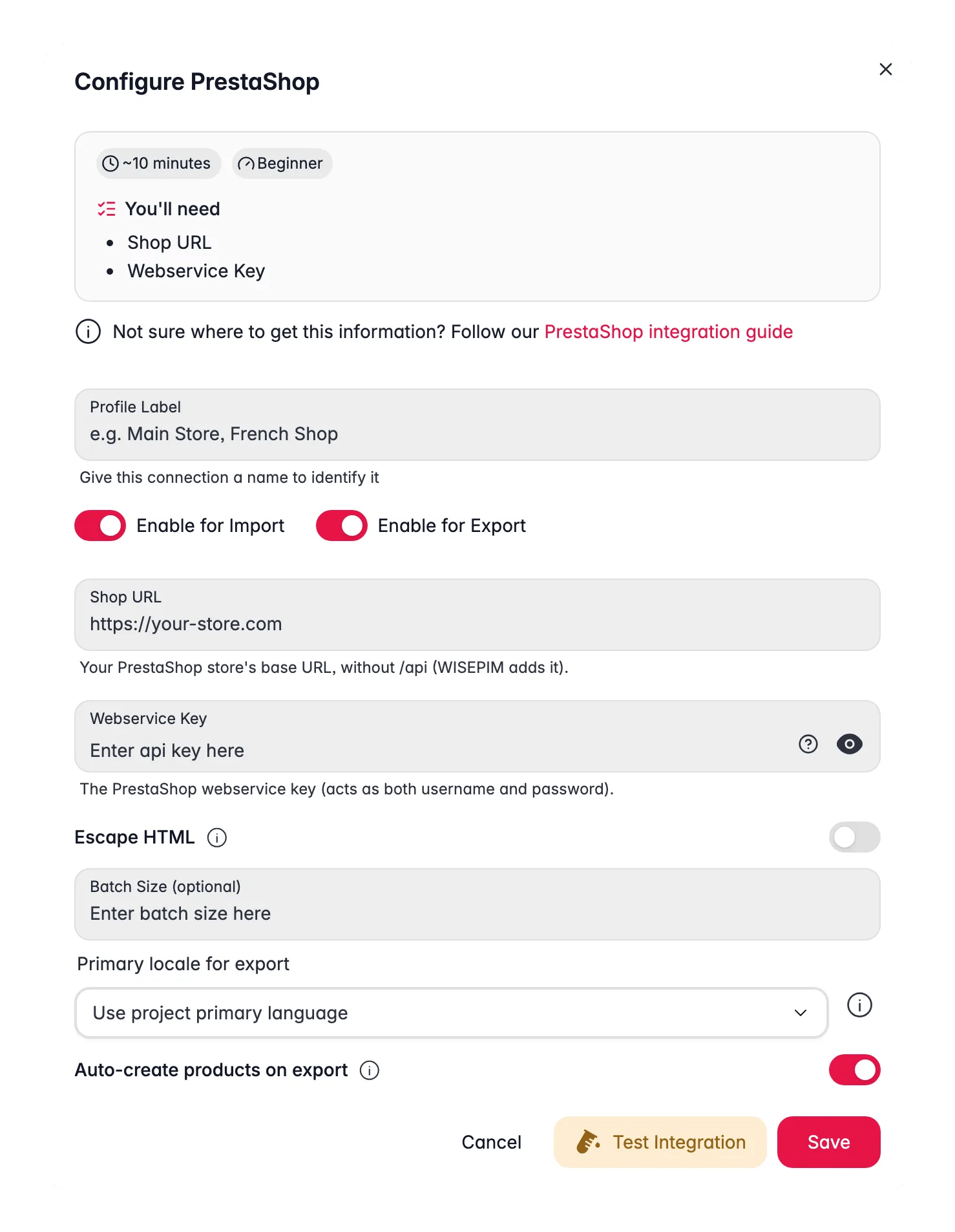
Gib deine Zugangsdaten ein
Fülle die folgenden Felder aus:
- Shop URL: die URL deines PrestaShop-Shops, inklusive
https://(zum Beispielhttps://your-store.com). Gib nur die Shop-Basis-URL ein, nicht die/api-Webservice-Adresse; WISEPIM hängt/apiselbst an. - Webservice Key: der Key, den du in PrestaShop generiert hast
4
Teste die Verbindung
Klicke auf Verbindung testen, um zu prüfen, ob deine Zugangsdaten funktionieren.
5
Speichern
Wenn der Test erfolgreich ist, klicke auf Speichern.
Dein PrestaShop-Shop ist jetzt verbunden. Du kannst mit dem Importieren von Produkten beginnen.
Fehlerbehebung
Der Verbindungstest schlägt fehl
Der Verbindungstest schlägt fehl
Prüfe zuerst deine Shop-URL. Sie muss korrekt sein und mit
https:// beginnen. Bestätige danach, dass der Webservice aktiviert ist und dass dein Key die Berechtigung für products hat.Der Test meldet, dass die API-URL oder der Pfad falsch aussieht
Der Test meldet, dass die API-URL oder der Pfad falsch aussieht
PrestaShop hat mit einem 404 geantwortet. Meist stand im Feld Shop URL die Webservice-Adresse (
https://your-store.com/api/) statt der Shop-Basis-URL, sodass WISEPIM /api/api/ aufgerufen hat. Gib https://your-store.com ein und teste erneut. Ein abschließendes /api entfernt WISEPIM auch automatisch.Welche PrestaShop-Versionen werden unterstützt?
Welche PrestaShop-Versionen werden unterstützt?
PrestaShop 1.6, 1.7, 8 und 9 werden unterstützt. WISEPIM nutzt den Standard-Webservice mit JSON-Ausgabe, den jede Version ab 1.6.1 bietet. Dein Key braucht GET auf
products, categories, languages, stock_availables für Importe sowie POST/PUT auf products für Exporte. Produktbilder werden nicht aus PrestaShop importiert; füge sie in der Medienbibliothek von WISEPIM hinzu.WISEPIM erreicht deinen Shop nicht
WISEPIM erreicht deinen Shop nicht
Stelle sicher, dass dein PrestaShop-Shop online und aus dem Internet erreichbar ist und dass der Webservice-Endpunkt unter
/api nicht durch eine Firewall oder ein Security-Plugin blockiert wird.Der Test meldet, dass WISEPIM den Verbindungstest nicht starten konnte
Der Test meldet, dass WISEPIM den Verbindungstest nicht starten konnte
Die vollständige Meldung lautet “WISEPIM couldn’t start the connection test, so your store was never contacted.” Das ist kein Problem mit deiner Shop-URL oder deinem Key. Speichere die Integration und teste erneut; passiert es weiterhin, kontaktiere den Support.
Verwandte Themen
Produkte importieren
Hole deinen Katalog aus PrestaShop nach WISEPIM.
Produkte anreichern
Verbessere Titel, Beschreibungen und SEO mit AI.
Produkte exportieren
Sende die verbesserten Inhalte zurück an PrestaShop.
Alle Plattformen
Sieh dir jede Plattform an, mit der WISEPIM sich verbindet.