

Du brauchst Admin-Zugriff auf deine WordPress-Seite und ein WISEPIM-Konto mit einem aktiven Projekt.
Erstelle ein Application Password in WordPress
1
Öffne dein Profil
Melde dich in deinem WordPress-Adminbereich an. Gehe zu Users > Profile (oder bearbeite den Benutzer, in dessen Namen WISEPIM agieren soll).
2
Finde Application Passwords
Scrolle nach unten zum Bereich Application Passwords.
3
Füge ein neues Passwort hinzu
Gib einen Namen wie WISEPIM ein und klicke auf Add New Application Password.
4
Kopiere das Passwort
Kopiere das generierte Passwort jetzt (die Leerzeichen kannst du behalten). Es wird nur einmal angezeigt.
Füge deine Zugangsdaten in WISEPIM hinzu
Gib die Werte aus WordPress ein, um die Verbindung abzuschließen.1
Öffne Integrationen
Melde dich bei WISEPIM an und gehe zu Einstellungen > Integrationen.
2
Wähle WordPress
Suche und klicke auf die WordPress-Integrationskachel.
3
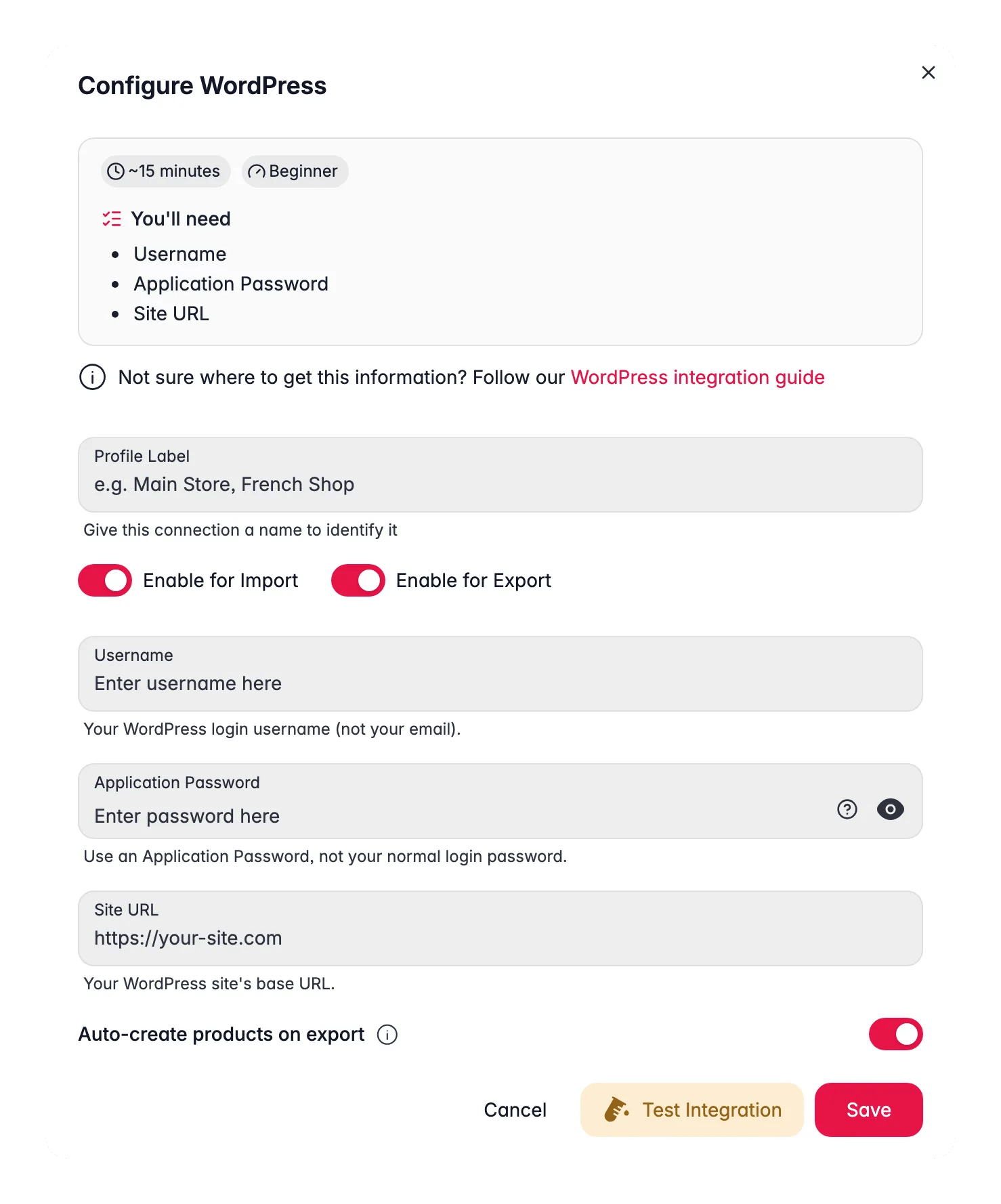
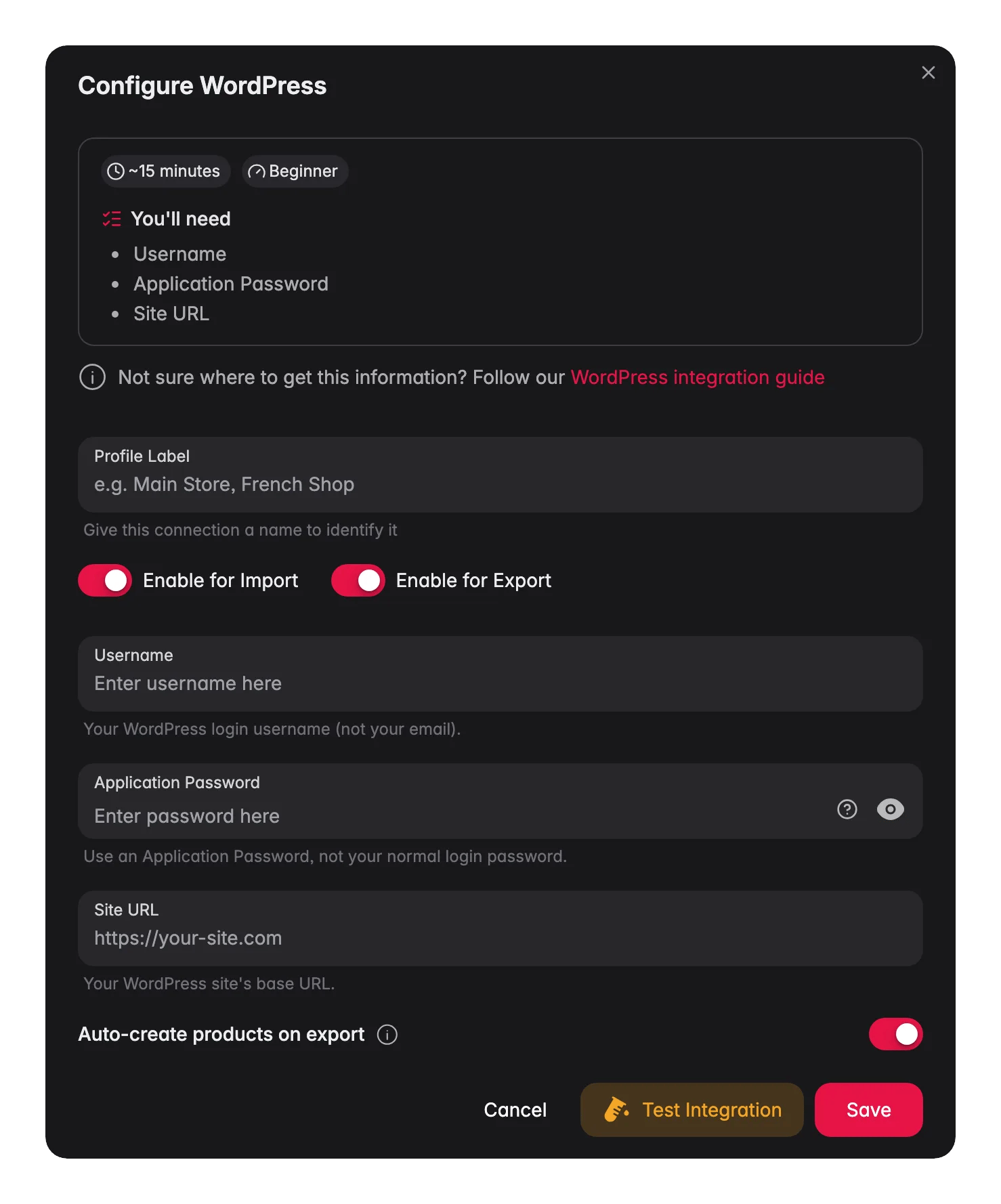
Gib deine Zugangsdaten ein
Fülle die folgenden Felder aus:
- Username: dein WordPress-Login-Username (nicht deine E-Mail-Adresse)
- Application Password: das Passwort, das du gerade generiert hast
- Site URL: die URL deiner WordPress-Seite, inklusive
https://(zum Beispielhttps://your-site.com)
4
Teste die Verbindung
Klicke auf Verbindung testen, um zu prüfen, ob deine Zugangsdaten funktionieren.
5
Speichern
Wenn der Test erfolgreich ist, klicke auf Speichern.
Deine WordPress-Seite ist jetzt verbunden. Du kannst angereicherte Inhalte darauf veröffentlichen.
Fehlerbehebung
Der Verbindungstest schlägt fehl
Der Verbindungstest schlägt fehl
Prüfe zuerst deine Site URL. Sie muss korrekt sein und mit
https:// beginnen. Bestätige danach, dass du deinen Username (nicht deine E-Mail-Adresse) verwendet und das Application Password exakt eingefügt hast.Application Passwords fehlen
Application Passwords fehlen
Application Passwords erfordern WordPress 5.6 oder neuer über HTTPS. Stelle sicher, dass deine Seite über
https:// ausgeliefert wird und dass kein Security-Plugin die Funktion deaktiviert oder die REST API blockiert.Verwandte Themen
Produkte anreichern
Verbessere Titel, Beschreibungen und SEO mit AI.
Produkte exportieren
Veröffentliche die angereicherten Inhalte auf deiner WordPress-Seite.
WooCommerce
Verkaufst du online? Verbinde WooCommerce, um Produkte zu synchronisieren.
Alle Plattformen
Sieh dir jede Plattform an, mit der WISEPIM sich verbindet.