

Du brauchst Admin-Zugriff auf deine WordPress-Seite und ein WISEPIM-Konto mit einem aktiven Projekt.
Mit einem Klick verbinden
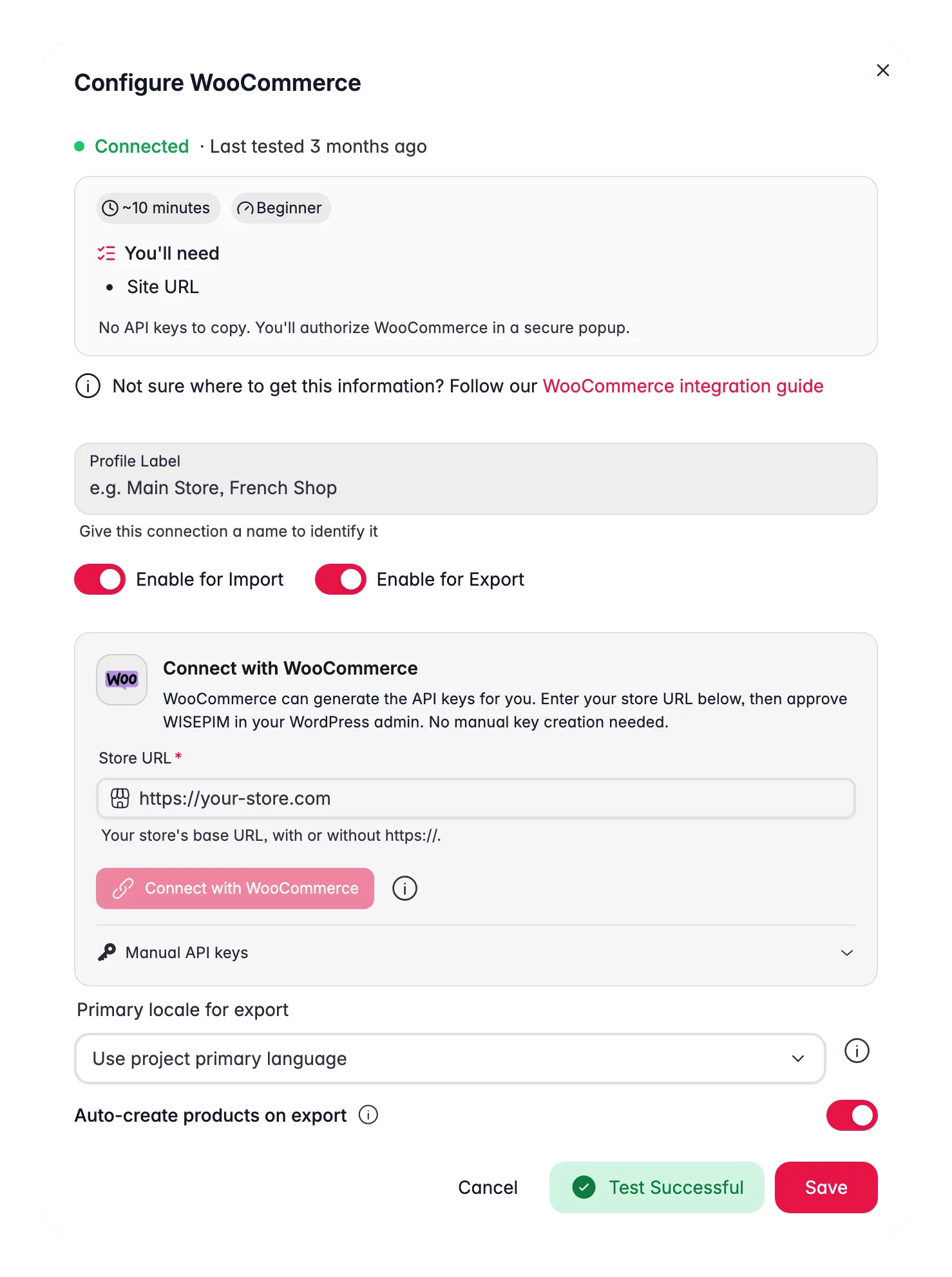
1
Öffne Integrationen
Melde dich bei WISEPIM an, gehe zu Einstellungen > Integrationen und klicke auf die WooCommerce-Kachel.
2
Gib deine Shop-URL ein
Tippe die Basis-URL deines Shops ein (zum Beispiel
https://dein-shop.de), mit oder ohne https://. Kein zusätzlicher Pfad, kein Schrägstrich am Ende.3
Klicke auf Mit WooCommerce verbinden
Du wirst zu deinem eigenen Shop geschickt, wo WordPress dich bittet, den Zugriff von WISEPIM zu genehmigen (Lesen/Schreiben). Stelle sicher, dass du als Admin in WordPress angemeldet bist.
4
Genehmigen
Klicke auf Genehmigen, und WooCommerce generiert die API-Schlüssel und sendet sie direkt an WISEPIM. Du landest zurück in WISEPIM, mit verbundenem Shop.
Dein WooCommerce-Shop ist jetzt verbunden. Du kannst mit dem Importieren von Produkten beginnen.
Manuelle API-Schlüssel (Fallback)
Der Ein-Klick-Ablauf funktioniert für fast jeden Shop. Greif zu manuellen Schlüsseln, wenn er es nicht kann:- Ein Sicherheits-Plugin oder eine Firewall auf deiner Seite blockiert die
/wc-auth-Autorisierungsseite - Du verbindest einen lokalen oder Nicht-HTTPS-Entwicklungsshop
- Du erstellst und kopierst die Schlüssel einfach lieber selbst
1
Erstelle einen Schlüssel in WooCommerce
Gehe in deiner WordPress-Administration zu WooCommerce > Einstellungen > Erweitert > REST API und klicke auf Schlüssel hinzufügen. Nenne ihn WISEPIM, wähle einen Administrator-Benutzer und setze die Berechtigungen auf Lesen/Schreiben.
2
Generieren und kopieren
Klicke auf API-Schlüssel generieren. Kopiere den Consumer Key (beginnt mit
ck_) und das Consumer Secret (beginnt mit cs_) sofort - das Secret wird nur einmal angezeigt.3
Füge sie in WISEPIM ein
Klappe in der WooCommerce-Integration in WISEPIM Manuelle API-Schlüssel unter dem Verbinden-Button auf und füge beide Werte ein.
4
Testen und speichern
Klicke auf Verbindung testen und dann auf Speichern, sobald der Test erfolgreich ist.
Was synchronisiert wird
- Import holt Name, SKU, regulären Preis und Sonderpreis mit Aktionszeitraum, Beschreibungen, Bestand, Gewicht und Abmessungen, Bilder, Attribute, Tags und Kategorien - plus Marke, EAN, Kosten und SEO aus Meta-Feldern. Variable Produkte kommen mit jeder Variation als untergeordnetem Produkt herein. Produkte werden über die SKU abgeglichen.
- Export sendet SKU, Name, Typ, Status, Preise mit Aktionszeitraum, Bestand, Beschreibungen, Gewicht und Abmessungen, SEO-Felder, Marke, EAN, Kosten und deine eigenen PIM-Attribute. Preise werden vorher durch deine Preisregeln angepasst.
- Bilder und Kategorien fließen nur in eine Richtung. Der Import holt sie nach WISEPIM, aber der Export schiebt Bilder und Kategorien nicht zurück - verwalte die weiterhin in deinem Shop.
- Variationen synchronisieren herein, nicht hinaus. Der Export schiebt die Variationsmatrix nicht zurück, richte Variationen also in WooCommerce ein.
- Die Synchronisierung ist nicht in Echtzeit. Jeden Import- und Exportlauf startest du selbst.
- Mehrere Shops sind kein Problem. Füge demselben Projekt mehrere WooCommerce-Profile hinzu; jedes behält seine eigenen Einstellungen und Läufe.
Fehlerbehebung
Wenn ein Verbindungstest fehlschlägt, zeigt dir WISEPIM jetzt die wahrscheinliche Ursache und die konkrete Lösung direkt am Bildschirm, statt eines generischen Fehlers. Die häufigsten:Eine Firewall (Cloudflare / WAF) blockiert die Anfrage
Eine Firewall (Cloudflare / WAF) blockiert die Anfrage
Die Firewall des Shops hat die Anfrage gestoppt, bevor dein Shop den Schlüssel je gesehen hat - das ist kein API-Schlüssel-Problem. Setze WISEPIM auf die Allowlist oder deaktiviere den Bot-Fight-/Browser-Integritäts-Check für den REST-API-Pfad. WISEPIM sendet eine identifizierbare Anfrage, damit Firewalls wie Cloudflare und Wordfence sie erkennen können.
Die Zugangsdaten werden abgelehnt (401)
Die Zugangsdaten werden abgelehnt (401)
Prüfe Schlüssel und Secret auf Tippfehler und bestätige, dass sie die Berechtigung Lesen/Schreiben haben. Generiere sie neu (oder klicke einfach auf Erneut mit WooCommerce verbinden), wenn du unsicher bist.
Die API-URL sieht falsch aus (404)
Die API-URL sieht falsch aus (404)
Überprüfe die Basis-URL: kein zusätzlicher Pfad, kein Schrägstrich am Ende, und die REST API muss auf deiner WordPress-Seite aktiviert sein. Die Permalinks dürfen nicht auf „Einfach“ stehen.
Das HTTPS-Zertifikat ist ungültig
Das HTTPS-Zertifikat ist ungültig
Repariere das SSL-Zertifikat deines Shops oder bestätige, dass die URL das richtige Protokoll verwendet.
Integrationen sind in deinem WISEPIM-Plan enthalten - WooCommerce zu verbinden kostet nichts extra.
Verwandte Themen
Produkte importieren
Hole deinen Katalog aus WooCommerce nach WISEPIM.
Produkte anreichern
Verbessere Titel, Beschreibungen und SEO mit AI.
Produkte exportieren
Sende die verbesserten Inhalte zurück an WooCommerce.
Alle Plattformen
Sieh dir jede Plattform an, mit der WISEPIM sich verbindet.