

Du brauchst einen Squarespace Commerce-Plan mit API-Zugang und ein WISEPIM-Konto mit einem aktiven Projekt.
Erstelle einen API-Key in Squarespace
1
Öffne Developer API Keys
Melde dich bei Squarespace an. Gehe zu Settings > Advanced > Developer API Keys.
2
Generiere einen Key
Klicke auf Generate Key, nenne ihn WISEPIM und gewähre die Berechtigung Products mit Lese- und Schreibzugriff.
3
Kopiere den Key
Kopiere den generierten API-Key jetzt. Er wird nur einmal angezeigt.
4
Finde deine Site ID
Deine Site ID erscheint in deinen Squarespace-Kontoeinstellungen oder in der URL des Admins deiner Seite. Kopiere sie für den nächsten Schritt.
Füge deine Zugangsdaten in WISEPIM hinzu
Gib die Werte aus Squarespace ein, um die Verbindung abzuschließen.1
Öffne Integrationen
Melde dich bei WISEPIM an und gehe zu Einstellungen > Integrationen.
2
Wähle Squarespace
Suche und klicke auf die Squarespace-Integrationskachel.
3
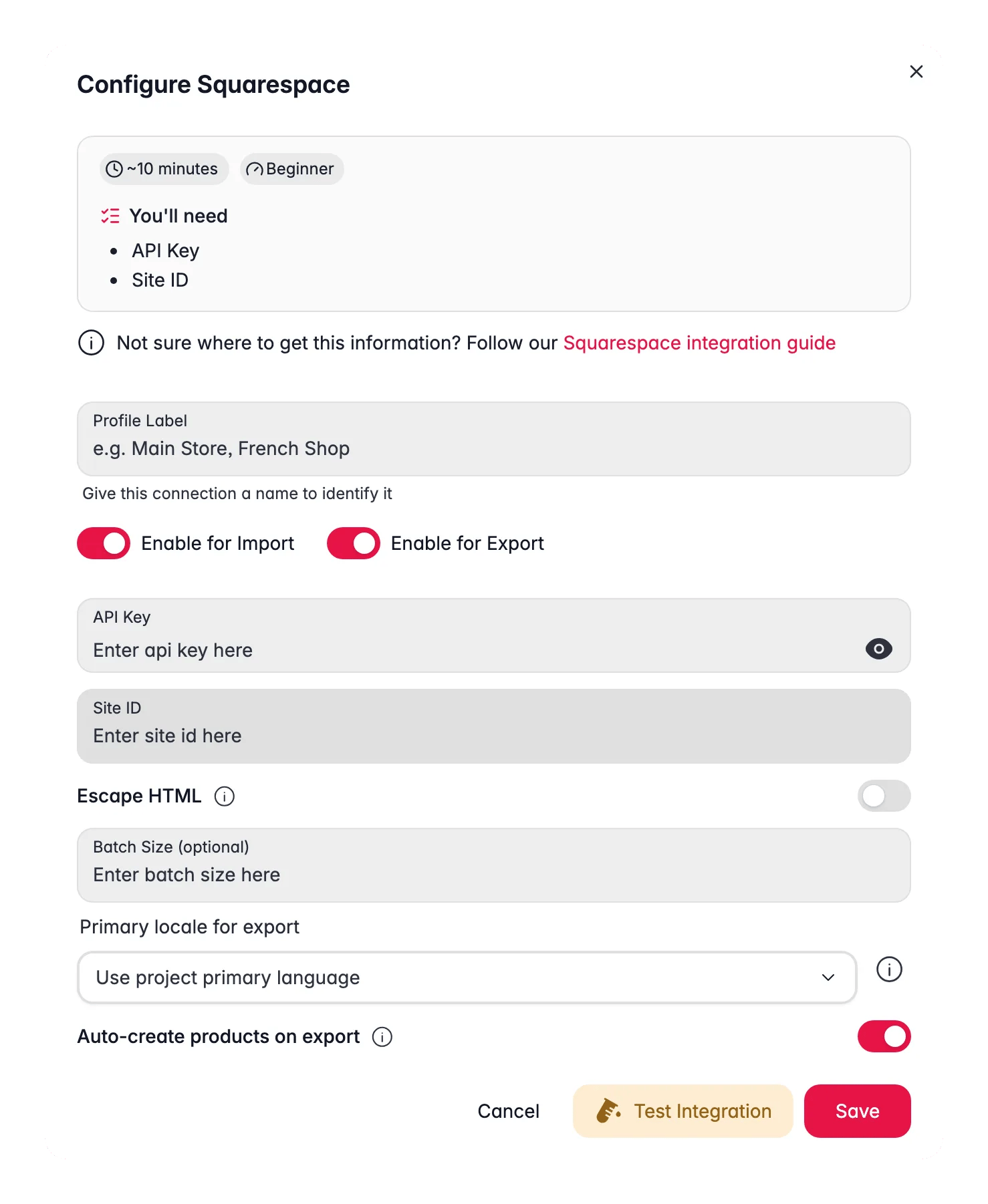
Gib deine Zugangsdaten ein
Fülle die folgenden Felder aus:
- API Key: der Key, den du in Squarespace generiert hast
- Site ID: die Kennung deiner Squarespace-Seite
4
Teste die Verbindung
Klicke auf Verbindung testen, um zu prüfen, ob deine Zugangsdaten funktionieren.
5
Speichern
Wenn der Test erfolgreich ist, klicke auf Speichern.
Dein Squarespace-Shop ist jetzt verbunden. Du kannst mit dem Importieren von Produkten beginnen.
Fehlerbehebung
Der Verbindungstest schlägt fehl
Der Verbindungstest schlägt fehl
Bestätige, dass du den API-Key exakt kopiert hast, ohne zusätzliche Leerzeichen, und dass der Key Lese- und Schreibberechtigung für Products hat. Prüfe danach, ob deine Site ID korrekt ist.
Der Key hat keine Products-Berechtigung
Der Key hat keine Products-Berechtigung
Squarespace beschränkt jeden Key auf bestimmte Ressourcen. Generiere einen neuen Key und stelle sicher, dass Products ausgewählt ist, bevor du speicherst.
Verwandte Themen
Produkte importieren
Hole deinen Katalog aus Squarespace nach WISEPIM.
Produkte anreichern
Verbessere Titel, Beschreibungen und SEO mit AI.
Produkte exportieren
Sende die verbesserten Inhalte zurück an Squarespace.
Alle Plattformen
Sieh dir jede Plattform an, mit der WISEPIM sich verbindet.