


Du brauchst Adminzugriff auf deinen Magento 2-Shop und ein WISEPIM-Konto mit einem aktiven Projekt.
Die Integration in Magento erstellen
1
Öffne deinen Magento 2-Adminbereich
Melde dich mit deinem Adminkonto bei Magento an.
2
Gehe zu Integrationen
Navigiere zu System > Integrationen.
3
Füge eine neue Integration hinzu
Klicke auf Neue Integration hinzufügen und fülle aus:
- Name: ein klarer Name, zum Beispiel WISEPIM
- Dein Passwort: dein Admin-Passwort
- API: die Ressourcen, auf die diese Integration Zugriff hat
Die Integration aktivieren
Aktiviere die Integration, um deine vier API-Schlüssel zu generieren.1
Aktivieren
Klicke nach dem Speichern auf Aktivieren im Integrationsraster.
2
Zugriff erlauben
Überprüfe die Berechtigungen und klicke auf Erlauben.
3
Kopiere deine Schlüssel
Magento zeigt vier Schlüssel an. Kopiere alle:
- Consumer Key
- Consumer Secret
- Access Token
- Access Token Secret
Deine Schlüssel zu WISEPIM hinzufügen
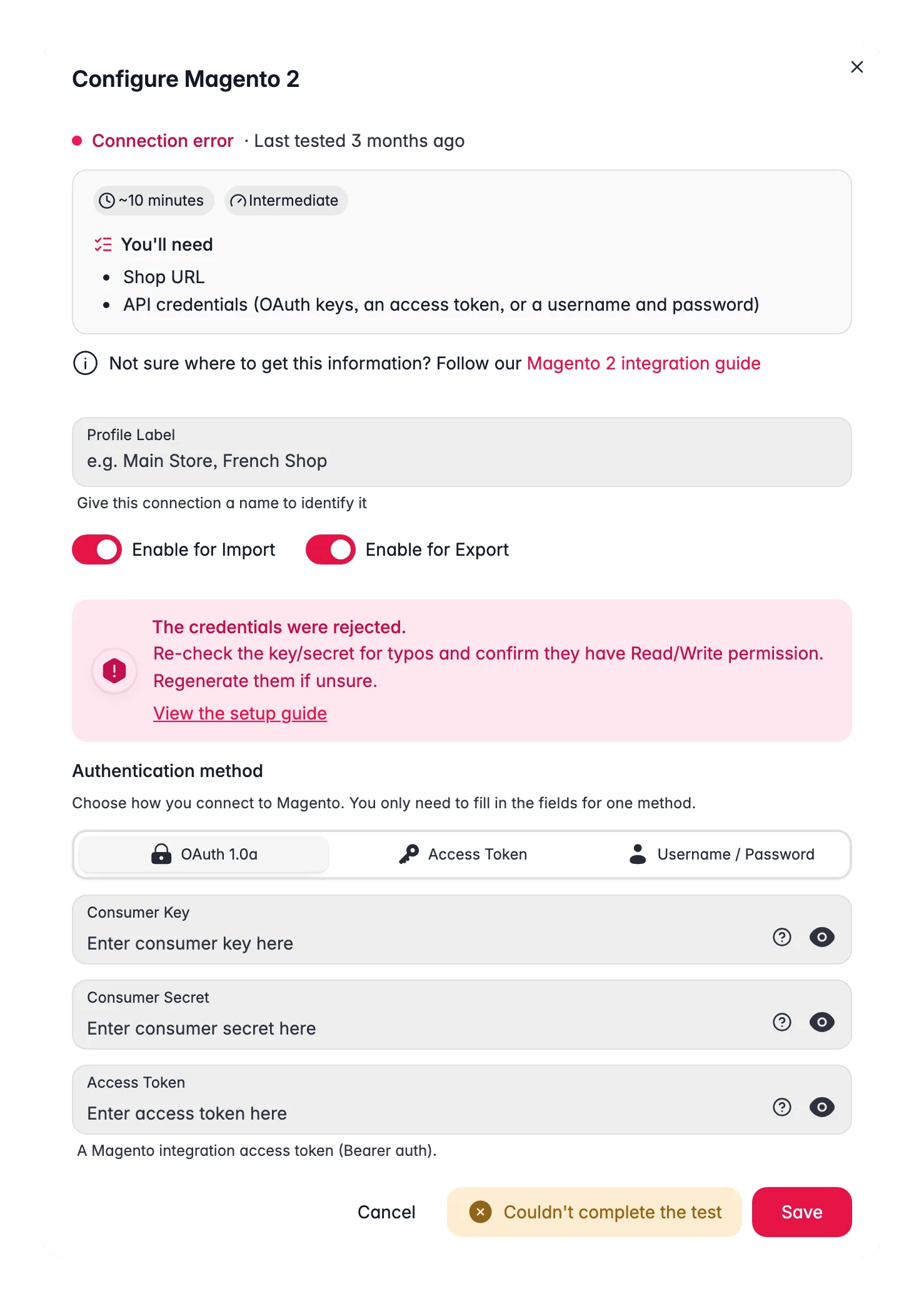
Gib die vier Schlüssel aus Magento ein, um die Verbindung abzuschließen.1
Öffne Integrationen
Melde dich bei WISEPIM an und gehe zu Einstellungen > Integrationen.
2
Wähle Magento
Klicke auf die Magento-Integrationskachel.
3
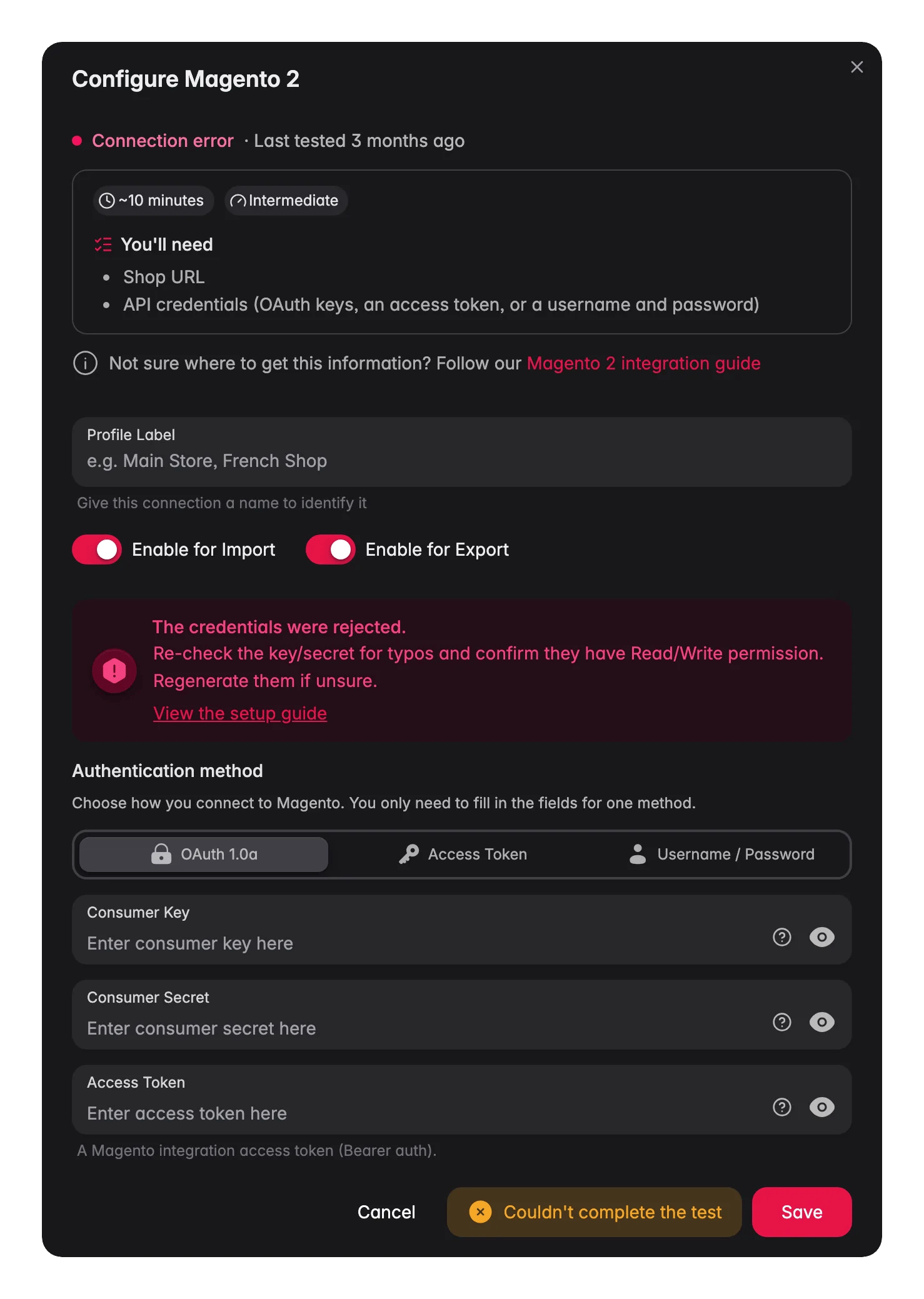
Gib deine Schlüssel ein
Fülle jedes Feld aus:
- Consumer Key
- Consumer Secret
- Access Token
- Access Token Secret
4
Speichern
Klicke auf Speichern. WISEPIM verschlüsselt und speichert deine Schlüssel sicher.
Dein Magento-Shop ist jetzt verbunden. Du kannst mit dem Importieren von Produkten beginnen.
Was mit Magento synchronisiert wird
Staffelpreise
Mengenrabatte, die du in WISEPIM festlegst, werden als Magento-Staffelpreise exportiert. Die Zielgruppe bestimmt die Kundengruppe:
Jedes Überspringen erscheint als Warnung in der Exportzeile, sodass du siehst, welche Staffeln nicht rausgegangen sind.
Nachbestellungen
Nachbestellungen werden in beide Richtungen mit den drei Einstellungen von Magento synchronisiert: keine Nachbestellungen, Nachbestellungen erlauben sowie erlauben und den Kunden benachrichtigen.Bilder
Bilder werden einmal gesendet. Bilder, die mit einem Import hereingekommen sind, werden erkannt und nicht erneut hochgeladen. WISEPIM lädt höchstens 10 Bilder pro Export hoch und löscht nie ein Bild aus deinem Shop.Kategorien und FAQs
Kategorien werden pro Sprache über deine Store-View-Zuordnungen exportiert. Produkt-FAQs werden an die Beschreibung angehängt und zusätzlich an das Produktattributwisepim_faqs gesendet. Füge dieses Attribut zuerst deinem Attributset hinzu. Du kannst das Attribut unter Einstellungen > FAQs mit Auch an das Attribut wisepim_faqs senden ausschalten.
Verwandte Themen
Produkte importieren
Hole deinen Katalog aus Magento in WISEPIM.
Produkte mit AI anreichern
Verbessere Titel, Beschreibungen und Attribute mit AI.
Produkte exportieren
Sende die verbesserten Inhalte zurück an Magento.
App-Marktplatz & Integrationen
Sieh dir jede Plattform an, die du mit WISEPIM verbinden kannst.