

- Installiere die WISEPIM-App aus dem CCV Shop App Store. Der schnellste Weg, und dein WISEPIM-Konto wird dabei gleich mit eingerichtet.
- Generiere die API-Schlüssel selbst und füge sie in WISEPIM ein. Nutze das, um einen Shop mit einem WISEPIM-Konto zu verbinden, das du bereits hast.
Du brauchst Adminzugriff auf deinen CCV Shop, um die App zu installieren oder API-Schlüssel zu generieren.
Die App aus dem CCV Shop App Store installieren
Installiere WISEPIM aus dem CCV Shop App Store, und die Verbindung wird für dich hergestellt.1
WISEPIM im CCV Shop App Store finden
Öffne den App Store in deinem CCV Shop-Adminbereich und suche nach WISEPIM.
2
Die App installieren
Installiere sie und bestätige den Zugriff, nach dem CCV Shop fragt.
3
Loslegen
Wenn du noch kein WISEPIM-Konto hast, wird automatisch eines mit den Daten angelegt, die CCV Shop teilt, inklusive deines Firmennamens. Du bekommst ein Projekt, und dein Shop ist verbunden und bereit für den Import.
API-Schlüssel in CCV Shop generieren
1
API-Einstellungen öffnen
Melde dich in deinem CCV Shop-Adminbereich an. Gehe zu Einstellungen, dann API & Webhooks, und öffne den Reiter API-Schlüssel.
2
Neuen Schlüssel erstellen
Klicke auf Neuen API-Schlüssel generieren und fülle die Angaben aus:
- Beschreibung: ein Name, den du wiedererkennst, etwa
WISEPIM Integration - Berechtigungen: aktiviere für Produkte sowohl Lesen als auch Schreiben
3
Speichern und Zugangsdaten kopieren
Klicke auf Speichern. CCV Shop gibt dir einen API Key und ein API Secret. Kopiere beide und bewahre sie sicher auf. Du gibst sie als Nächstes in WISEPIM ein.
Die Schlüssel zu WISEPIM hinzufügen
Verbinde anschließend den Shop in WISEPIM mit den Schlüsseln, die du gerade erstellt hast.1
CCV Shop-Integration öffnen
Melde dich bei WISEPIM an. Gehe zu Einstellungen, dann Integrationen, und wähle CCV Shop aus der Liste der Plattformen.
2
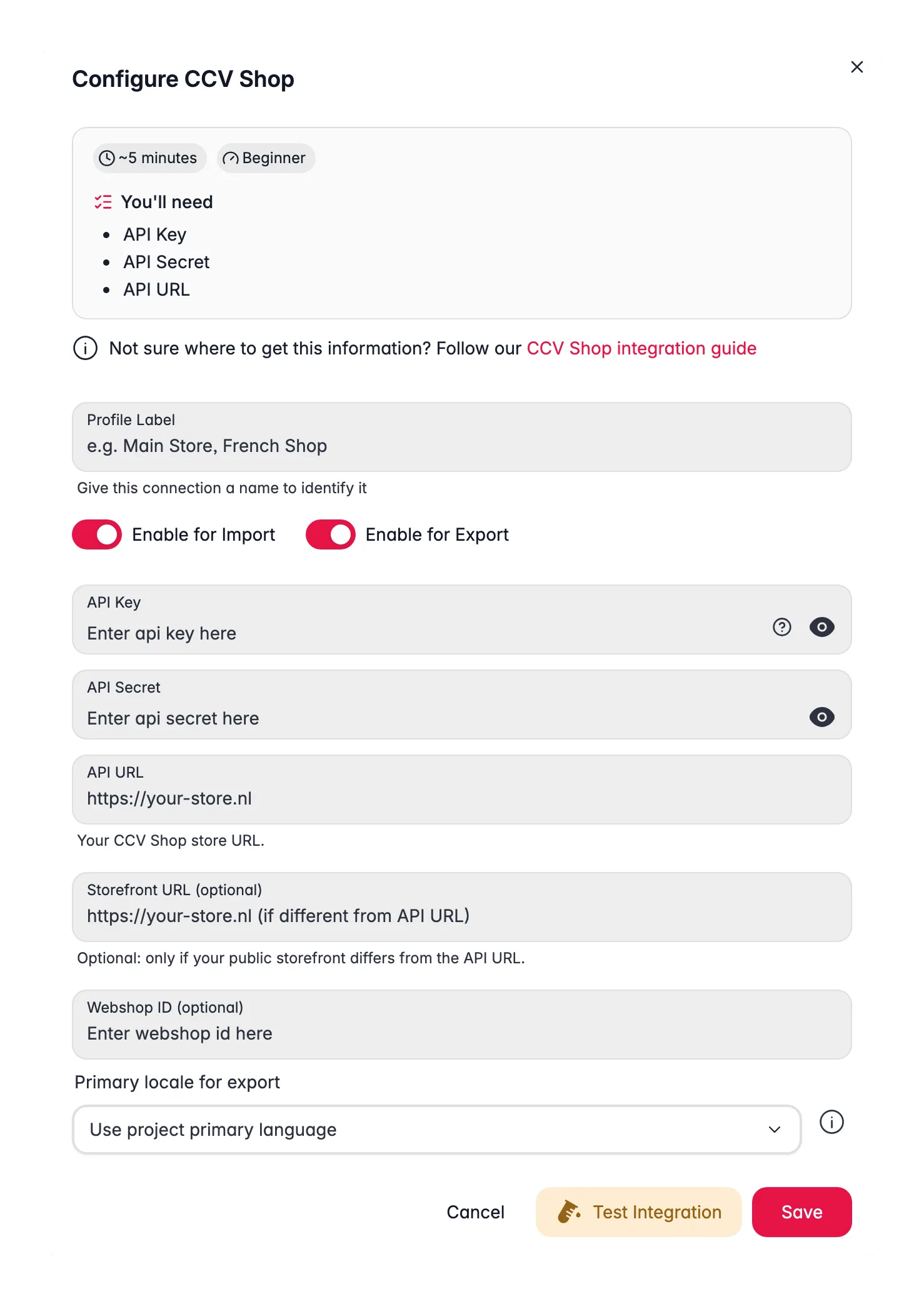
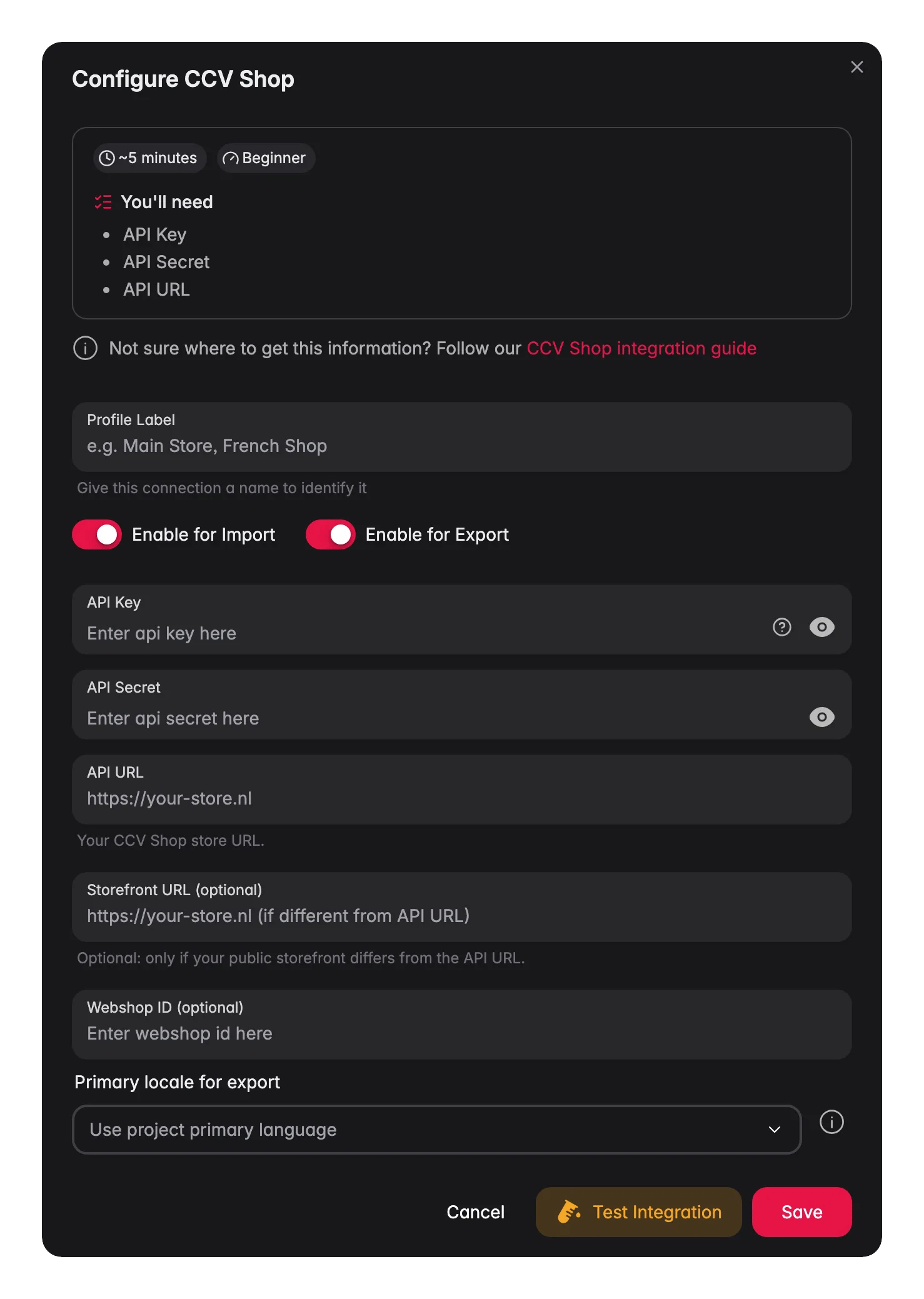
Zugangsdaten eingeben
Fülle die Verbindungsfelder aus:
- API Key: dein CCV Shop-API-Schlüssel
- API Secret: dein CCV Shop-API-Secret
- Shop-URL: die Adresse deines Shops, etwa
https://dein-shop.ccvshop.com
3
Verbindung speichern
Klicke auf Speichern, um die Konfiguration zu sichern.
Du betreibst mehr als einen CCV Shop? Lege jeden als eigenes Verbindungsprofil mit eigenen API-Schlüsseln an. Importe und Exporte suchen bestehende Produkte pro Profil, Produkte aus einem Shop werden also nie mit einem anderen abgeglichen.
Die Verbindung testen
Prüfe, ob WISEPIM deinen Shop erreichen kann, bevor du etwas synchronisierst.1
Verbindung suchen
Gehe zur Seite Integrationen und suche deine CCV Shop-Verbindung.
2
Test ausführen
Klicke auf Verbindung testen.
3
Ergebnis prüfen
Eine Bestätigungsmeldung bedeutet, dass du verbunden bist. Ein Fehler weist meist auf einen falschen Schlüssel oder eine falsche Shop-URL hin: prüfe beide und teste erneut.
Verbunden. Du kannst jetzt Produkte über CCV Shop importieren, anreichern und exportieren.
Bei der Einrichtung hängen geblieben? Kontaktiere unser Support-Team und wir helfen dir bei der Verbindung.
Wie Exporte geprüft werden
Nach jedem Schreibvorgang liest WISEPIM das Produkt pro Sprache aus CCV Shop zurück. Hat CCV einen niederländischen oder deutschen Wert stillschweigend ignoriert, wird das Produkt als fehlgeschlagen markiert und bleibt für den nächsten Export vorgemerkt, statt sich hinter einer grünen Aufgabe zu verstecken. Werden alle Felder, die du exportieren wolltest, von den Multishop-Einstellungen von CCV gesteuert, meldet die Aufgabe, dass CCV Shop jedes angefragte Feld kontrolliert und keine Produktdaten aktualisiert wurden, und versucht es später erneut. Exporte setzen außerdem einen veralteten Rabatt im Shop zurück, der über dem neuen Preis liegen würde, damit ein Listing nie einen negativen Betrag zeigt.Wie Bilder synchronisiert werden
Beim Export wird deine CCV Shop-Galerie exakt an deine WISEPIM-Galerie angeglichen. WISEPIM ersetzt die gesamte Galerie in einem Zug, sodass die Reihenfolge, die du in WISEPIM festlegst, auch die Reihenfolge in deinem Shop ist und das erste Bild zum Hauptproduktfoto wird. Weil die Galerie ersetzt und nicht ergänzt wird, häufen sich beim erneuten Export desselben Produkts keine Kopien deiner Bilder an. Entfernst du ein Bild in WISEPIM, verschwindet es beim nächsten Export auch aus CCV Shop.Halte deine API-Schlüssel sicher
Behandle deine API-Schlüssel wie Passwörter. Wer sie hat, kann auf deine Shop-Daten zugreifen.- Teile deine Schlüssel nie und stelle sie nie öffentlich.
- Übertrage Schlüssel nie in eine Versionskontrolle.
- Speichere Schlüssel, wo möglich, in Umgebungsvariablen.
- Rotiere deine Schlüssel regelmäßig.
- Vergib nur die Berechtigungen, die die Integration braucht.
Verwandte Themen
Produkte importieren
Hole Produkte aus CCV Shop nach WISEPIM.
Produkte anreichern
Verbessere Produktinhalte mit AI.
Produkte exportieren
Sende Produkte zurück an CCV Shop.