

Platziere Datenknoten zwischen deinem Trigger und deinen Aktionen. So legst du genau fest, welche Produkte jeden Schritt erreichen.
Wähle, welche Produkte verarbeitet werden
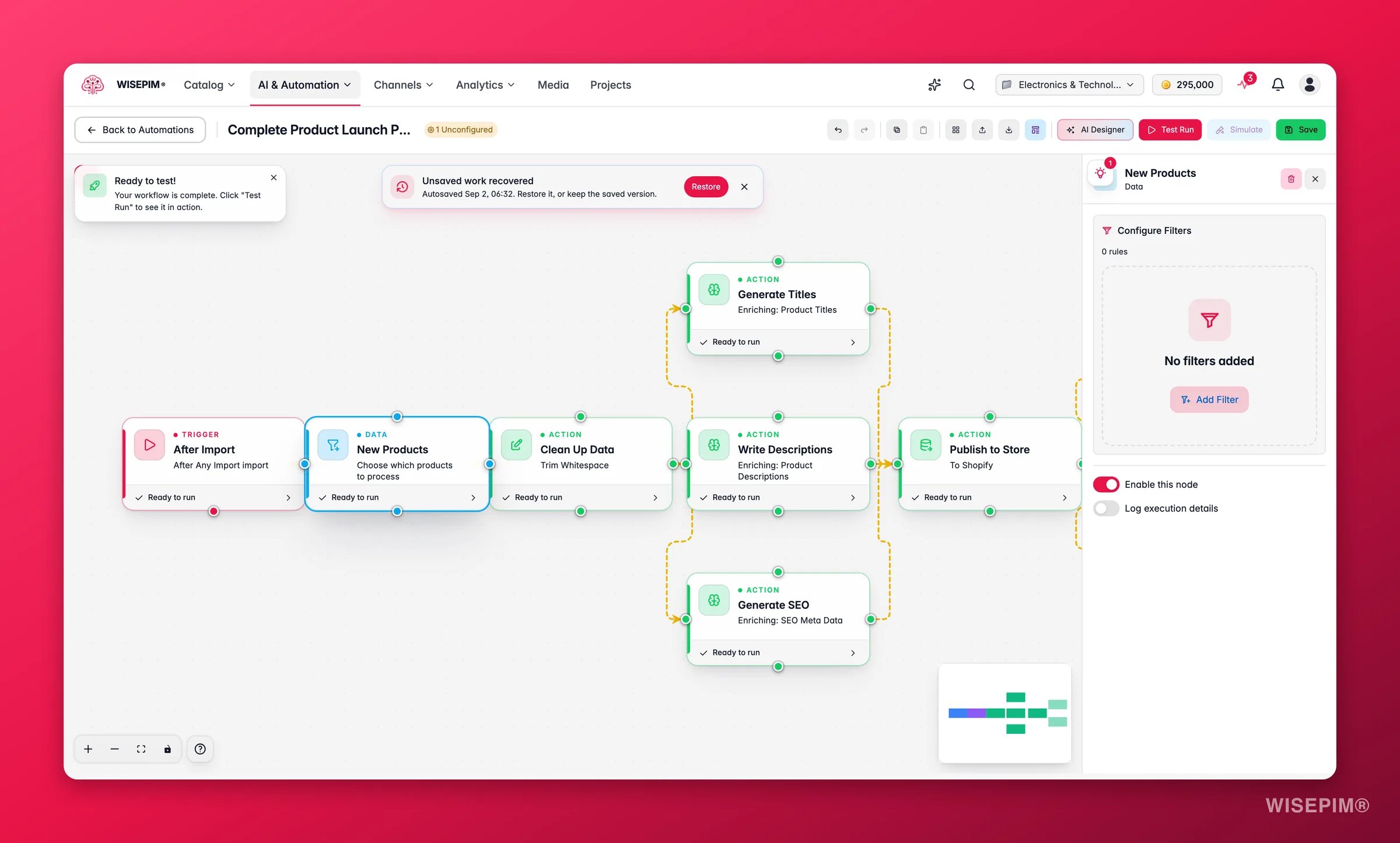
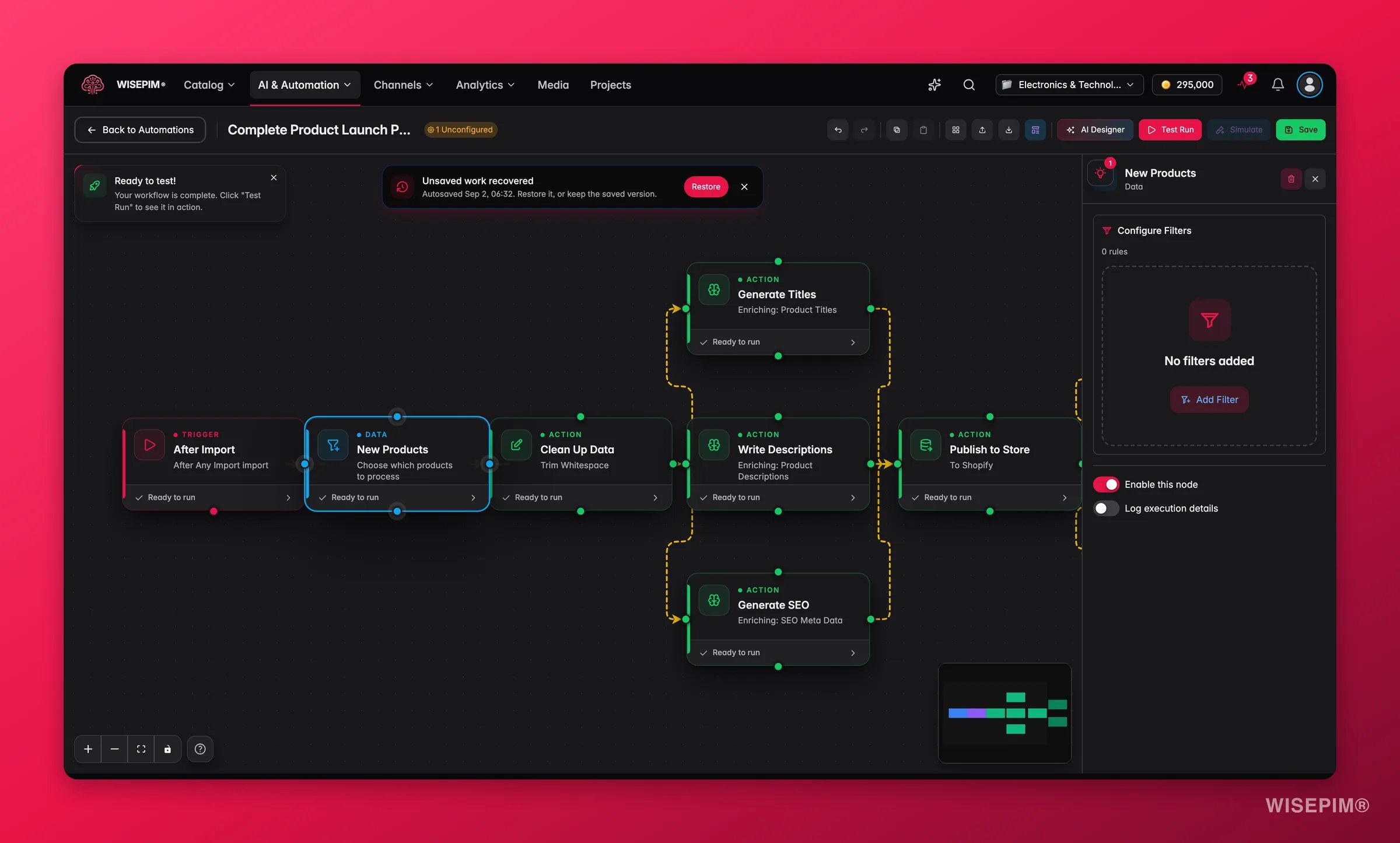
Lass die Filterbedingungen leer, um jedes Produkt in deinem Katalog auszuwählen.
Grenze ein Set mit Filtern ein
Der Knoten „Produkte filtern“ stutzt ein Produktset, das bereits durch den Workflow läuft. Nutze ihn nach einem Knoten „Produkte auswählen“ oder nach einem Import, um das Set weiter zu verkleinern.
Häufige Anwendungen:
- Behalte nur importierte Produkte, denen eine Beschreibung fehlt
- Grenze ein Set auf eine Marke oder Preisspanne ein
- Entferne Produkte, die bereits veröffentlicht sind
Produkte auswählen versus Produkte filtern: „Produkte auswählen“ baut ein neues Set aus deinem gesamten Katalog auf. „Produkte filtern“ grenzt ein Set ein, das bereits durch den Workflow fließt.
Lies Daten aus einer Datei
Der Knoten „Datei einlesen“ lädt Produktdaten aus einer Datei, die in WISEPIM gespeichert ist. Nutze ihn, wenn dein Workflow eine CSV-, Excel- oder JSON-Datei verarbeiten soll.Importiere deinen Kategoriebaum
Der Knoten „Kategorie-Import“ holt Kategorien aus einer verbundenen Plattform, sodass deine Struktur in WISEPIM der Struktur in deinem Shop entspricht. Führe ihn vor einem Produktimport aus, und die Produkte landen sofort an der richtigen Stelle.
Die Produkte selbst kommen über die Aktion „Produkte importieren“ herein, die auch den Picqer-Knoten und seine projektübergreifende Bestandssynchronisierung abdeckt.
Verwandte Themen
Logikknoten
Verzweige, führe zusammen und pausiere den Ablauf mit Wenn/Dann-Logik.
Aktionsknoten
Sieh dir jede Aktion an, die deine Automatisierungen ausführen können.
Visueller Builder
Ziehe, verbinde und konfiguriere Knoten auf dem Canvas.
Trigger
Lege fest, was deine Automatisierung startet und wann.