

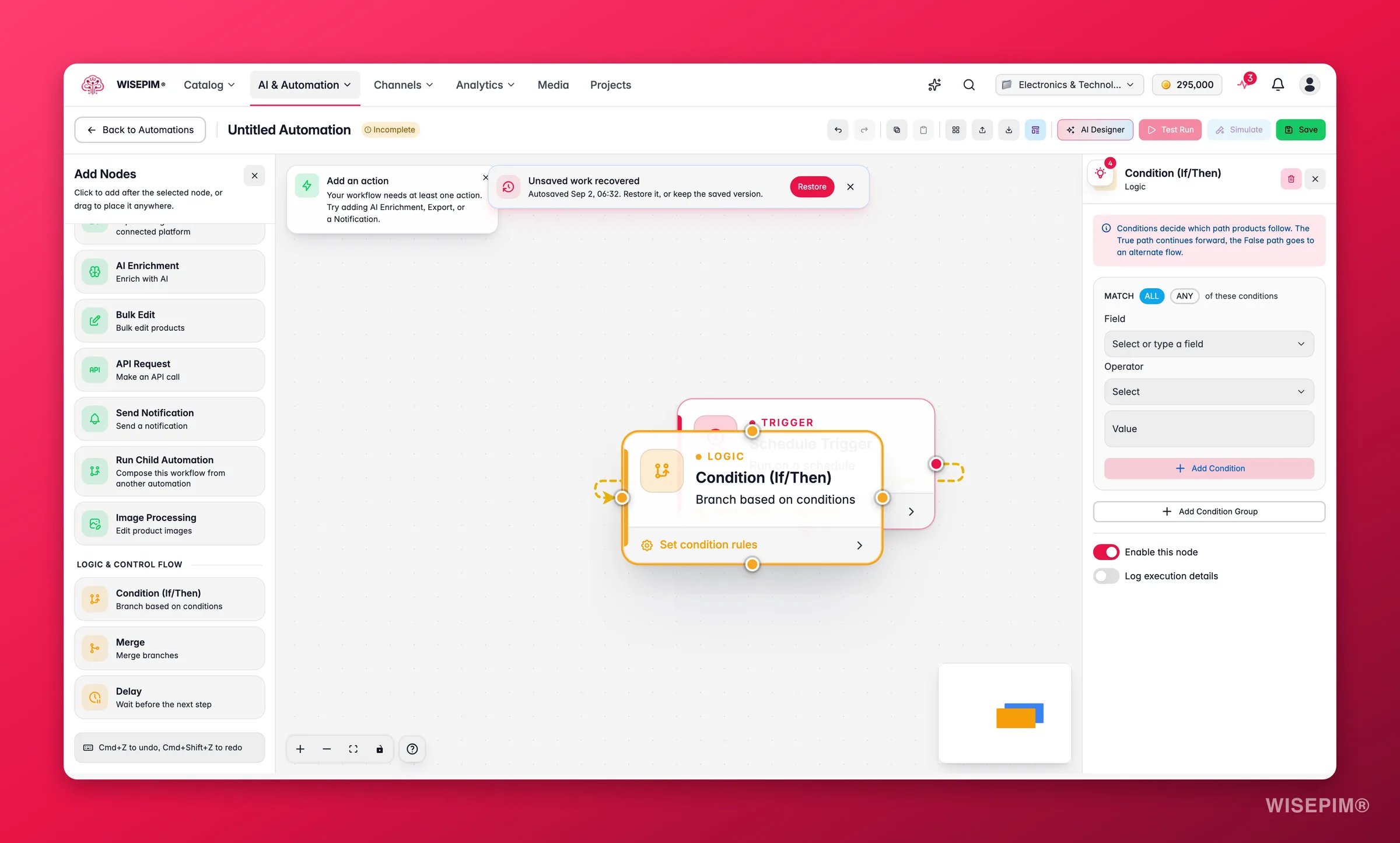
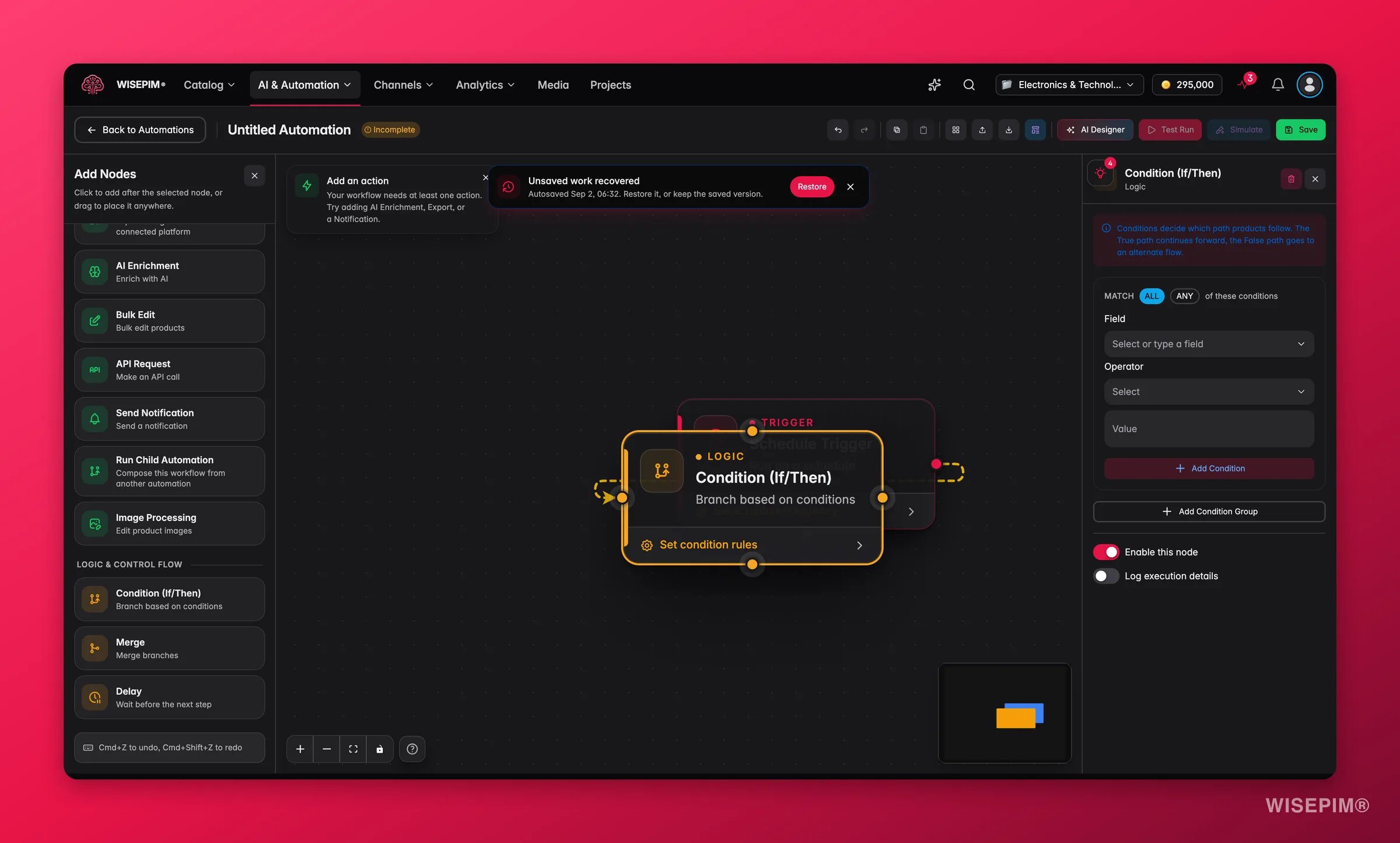
Logikknoten funktionieren mit jedem Trigger, Datenknoten oder Aktionsknoten. Füge sie an beliebiger Stelle in deinem Workflow ein, um zu steuern, wie Produkte weitergeleitet werden.
Verzweige mit Wenn/Dann-Logik
Der Knoten „Bedingung“ teilt den Ablauf in zwei Wege. Produkte, die passen, folgen dem „Wahr“-Pfad. Produkte, die nicht passen, folgen dem „Falsch“-Pfad.
Jede Gruppe enthält eine oder mehrere Regeln:
Welche Operatoren du wählen kannst, hängt vom Feldtyp ab:
Führe parallele Pfade zusammen
Der Knoten „Zusammenführen“ bringt zwei oder mehr Zweige wieder zu einem Ablauf zusammen. Er sammelt Produkte aus jeder eingehenden Verbindung und gibt sie als ein Set weiter. Es ist keine Einstellung nötig. Verbinde einfach jeden Zweig mit den Eingangspunkten des Zusammenführungsknotens. Nutze ihn, um:- Den Wahr- und Falsch-Pfad nach einem Bedingungsknoten wieder zu vereinen
- Parallele Aktionszweige vor einem letzten Schritt zusammenzuführen, etwa einer Zusammenfassungsbenachrichtigung
Füge eine Verzögerung hinzu
Der Knoten „Verzögerung“ pausiert den Workflow, bevor er zum nächsten Knoten weitergeht.
Nutze ihn, um:
- Zwischen Import und Export zu warten und Zeit für eine manuelle Prüfung zu lassen
- API-Aufrufe zu verteilen, um unter den Rate-Limits zu bleiben
- Benachrichtigungen bis zu den Geschäftszeiten zurückzuhalten
Verwandte Themen
Datenknoten
Steuere, welche Produkte durch deinen Workflow fließen.
Aktionsknoten
Sieh dir jede Aktion an, die deine Automatisierungen ausführen können.
Trigger
Lege fest, was deine Automatisierung startet und wann.
Visueller Builder
Ziehe, verbinde und konfiguriere Knoten auf dem Canvas.