

Füge Aktionsknoten im visuellen Builder hinzu und konfiguriere sie. Klicke auf einen Knoten, um seine Einstellungen zu öffnen. Ein grünes Häkchen bedeutet, dass der Knoten bereit ist. Ein gelbes Symbol bedeutet, dass noch Konfiguration nötig ist. Ein AI-Anreicherung-Knoten, dessen Anreicherungstyp zu einer Funktion gehört, die unter Einstellungen > Arbeitsbereich-Funktionen ausgeschaltet ist, zeigt Nutzt eine ausgeschaltete Funktion und gilt erst wieder als bereit, wenn du diese Funktion einschaltest.
Wähle eine Aktion
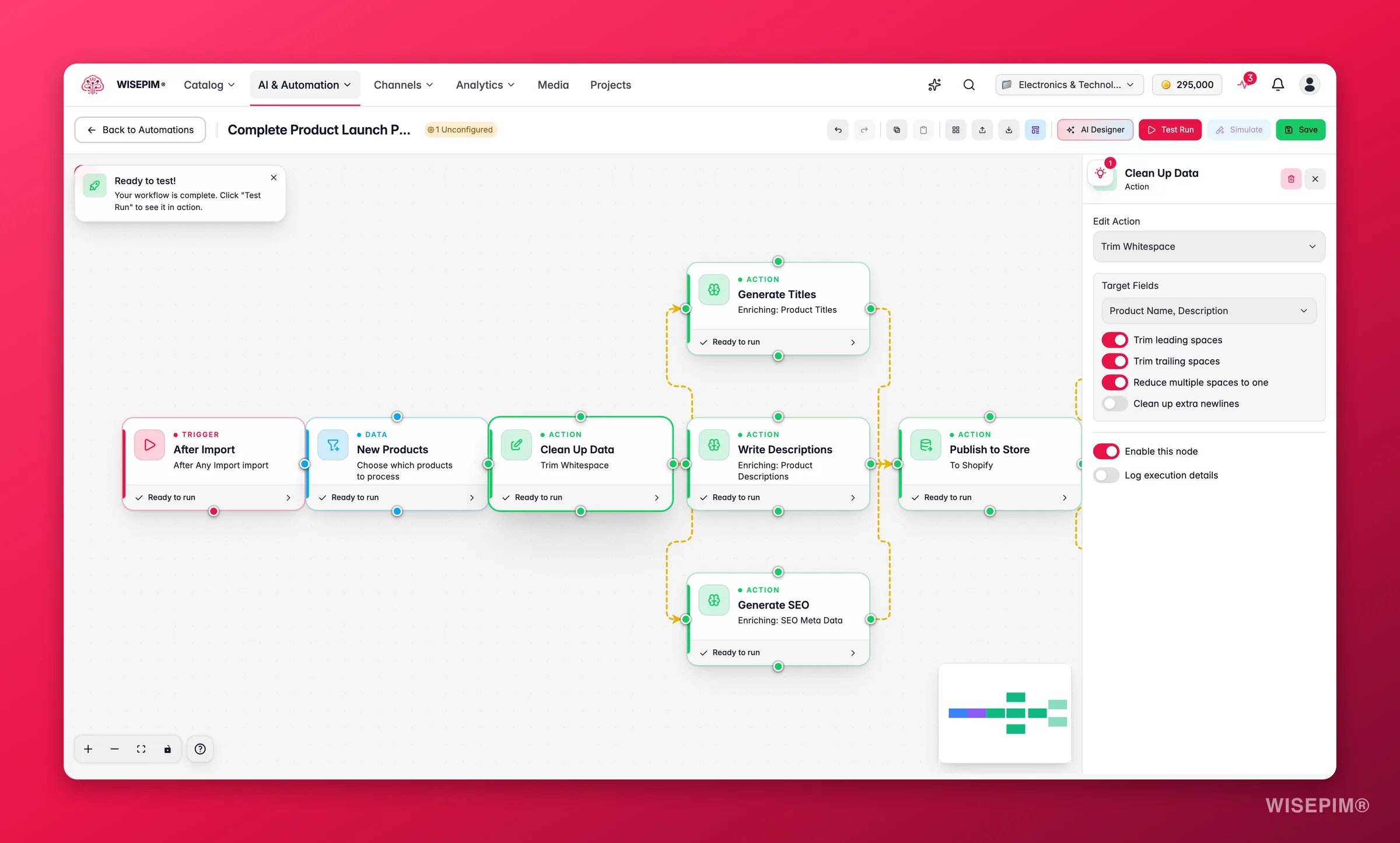
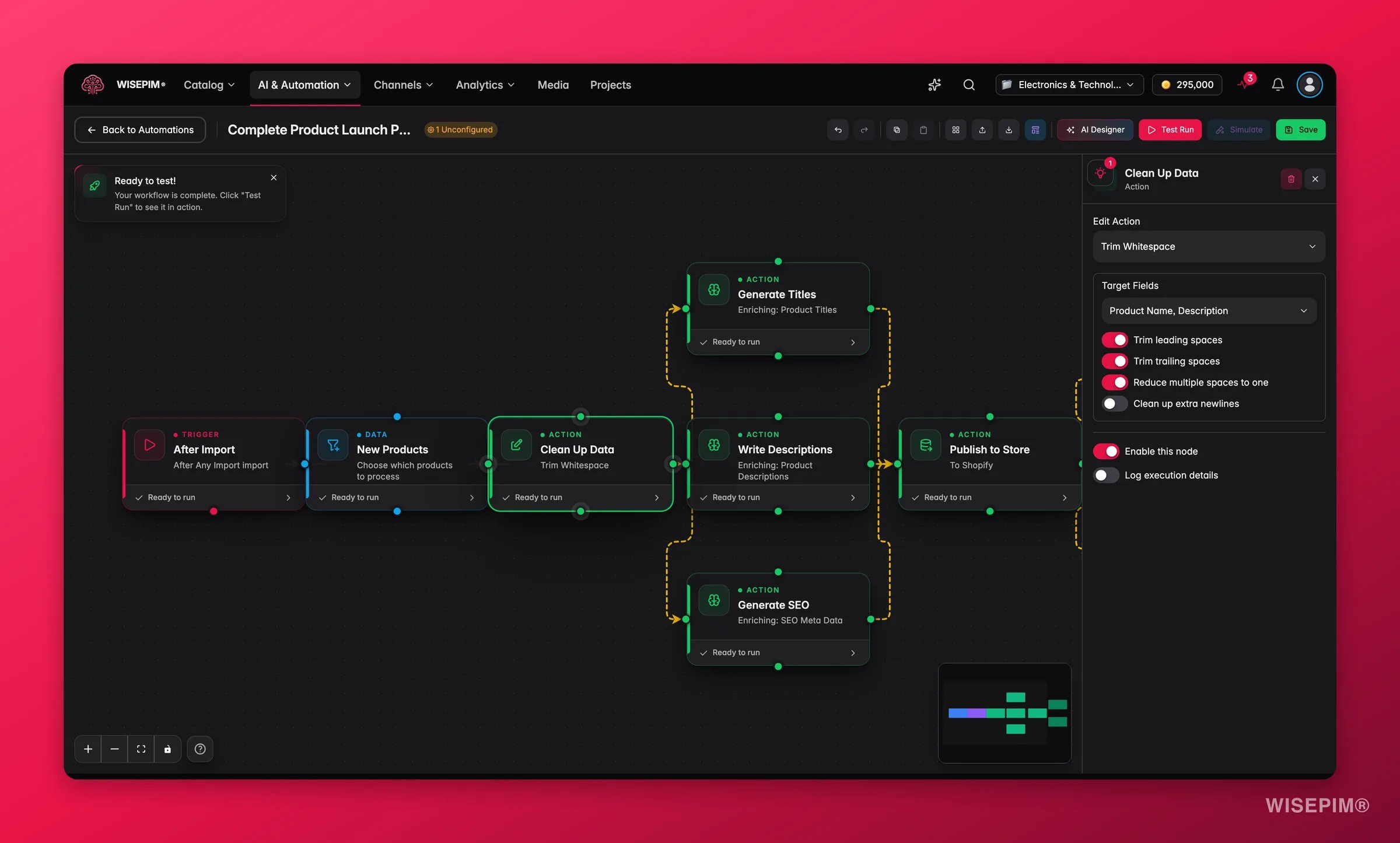
Produkte importieren
Hole Produktdaten aus einer externen Quelle in WISEPIM.
Die Quellenliste zeigt die verbundenen Integrationen, die Importe unterstützen, etwa Shopify, WooCommerce, Magento oder Lightspeed. Eine CSV-Datei ist hier keine Quelle, weil eine Automatisierung keine Datei zum Lesen hat: Nutze Import per URL für einen Feed oder den Importer auf der Produktseite für eine einmalige Datei.
Import per URL
Hole einen CSV-, Excel- oder XML-Feed von einer öffentlichen URL und importiere ihn, ohne dass jemand eine Datei hochladen muss. Das ist der Knoten für Lieferanten-Feeds, die sich auf dem eigenen Server aktualisieren.
Limits: CSV bis 50 MB, Excel bis 20 MB und 200.000 Zeilen, Vorschau bis 32 MB. Der Knoten wartet, wenn für dein Konto bereits ein anderer Import läuft. Ein so gestarteter Import kann den Trigger Nach Import derselben Automatisierung nicht erneut auslösen, aber andere Automatisierungen können daran anknüpfen.
Picqer
Der Picqer-Knoten holt Produkte und Live-Bestände aus Picqer. Er kann Bestände auch an andere Projekte pushen, die dir gehören, sodass eine Picqer-Verbindung mehrere Kataloge synchron hält.
Die projektübergreifende Synchronisierung ordnet Produkte per SKU zu und kopiert nur Lagermenge, Lagerstatus und das Bestandsverwaltungs-Flag. Sonst wird nichts angefasst, sodass jedes Projekt seine eigenen Inhalte und Preise behält. Siehe Picqer für die Verbindung selbst.
Produkte exportieren
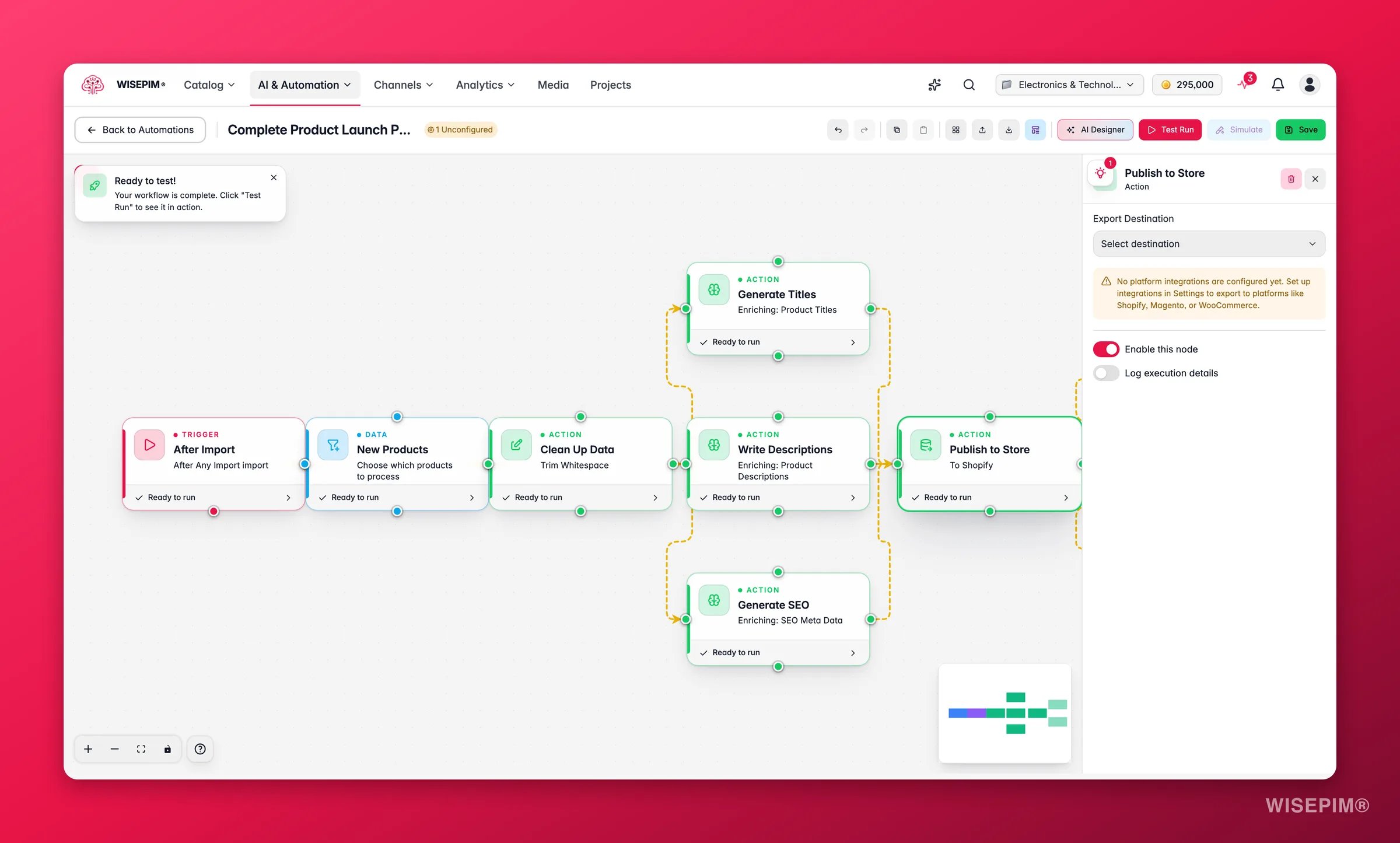
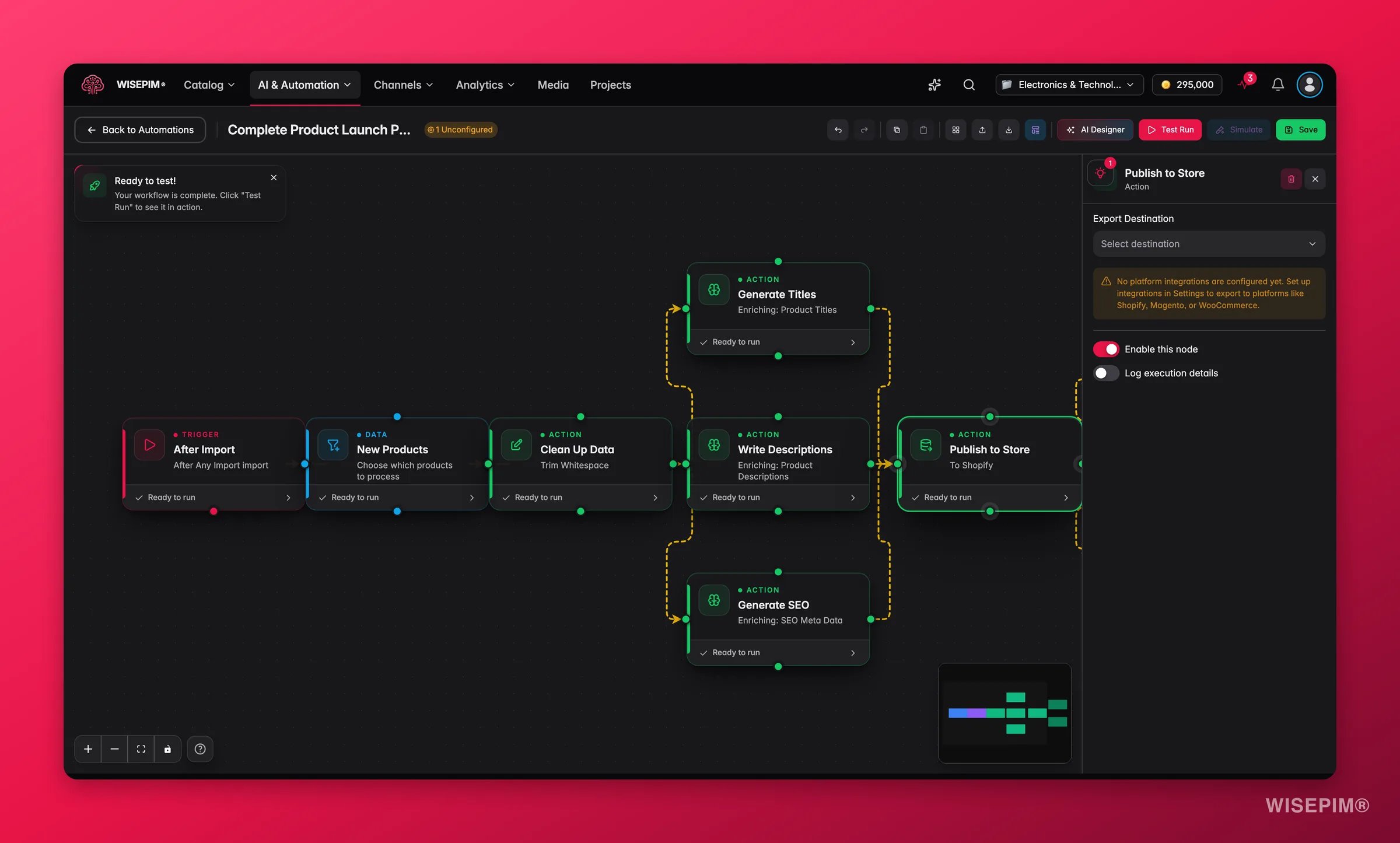
Die Zielliste zeigt deine verbundenen Integrationen, die Exporte unterstützen, plus CSV-Export und Excel-Export, die immer verfügbar sind.
Wenn du Regeln aus Preise & Margen nutzt, können die Preise in einem Export von den in WISEPIM gespeicherten Preisen abweichen. Die Regeln gelten nur zum Exportzeitpunkt. Deine gespeicherten Preise ändern sich nie.
AI-Anreicherung
Generiere oder verbessere Produktinhalte mit AI. Diese Aktion führt einen Prompt aus deiner Prompt-Bibliothek aus.
Wähle einen Anreicherungstyp, um der AI zu sagen, was sie erstellen soll:
Jeder Anreicherungslauf kostet AI-Credits, daher prüft der Knoten vor dem Start dein Credit-Guthaben. Ist das Guthaben zu niedrig, startet der Lauf nicht und es wird nichts berechnet. Standard-Anreicherung kostet 1 Credit pro Produkt und Feld. Web-Recherche kostet 5 Credits pro Produkt. Fast-Übersetzung kostet 1 Credit pro Produkt und Sprache, Pro-Übersetzung kostet 5.
Massenbearbeitung
Ändere viele Produkte auf einmal. Die Massenbearbeitung unterstützt über 25 Operationen, gruppiert danach, was sie betreffen.Text
Text
Kategorien
Kategorien
Preise
Preise
Status und Bestand
Status und Bestand
Physische Attribute
Physische Attribute
Attribute
Attribute
Schritte aus den Katalogaufgaben
Vier Aktionsknoten führen einen Schritt aus den Katalogaufgaben für die Produkte aus, die bei ihnen ankommen. Alle Katalogaufgaben-Knoten in einem Automatisierungslauf teilen sich einen Joblauf. Schwellenwert, Credits, Prüfwarteschlange und Laufbericht funktionieren also genauso wie bei einem Job, den du selbst startest. Antworten, bei denen sich die AI unsicher ist, warten in der Prüfwarteschlange. Setze einen Deine Prüfung-Knoten dahinter, um die Automatisierung anzuhalten, bis du sie geprüft hast (siehe Logikknoten).Einen gespeicherten Job ausführen
Einige Vorlagen nutzen stattdessen einen Schritt, der einen gespeicherten Job aus den Katalogaufgaben ausführt. Er startet einen Job, den du in den Katalogaufgaben gespeichert hast, mit dessen eigenen Einstellungen. Wähle ihn unter Gespeicherter Job. Um einen zu speichern, starte einen Job in den Katalogaufgaben und lass ihn wiederholen. Um die Einstellungen zu ändern, öffne die Zeitplanseite des Jobs. Dieser Schritt ist nicht in der Knotenpalette: Du bekommst ihn über eine Vorlage.API-Anfrage
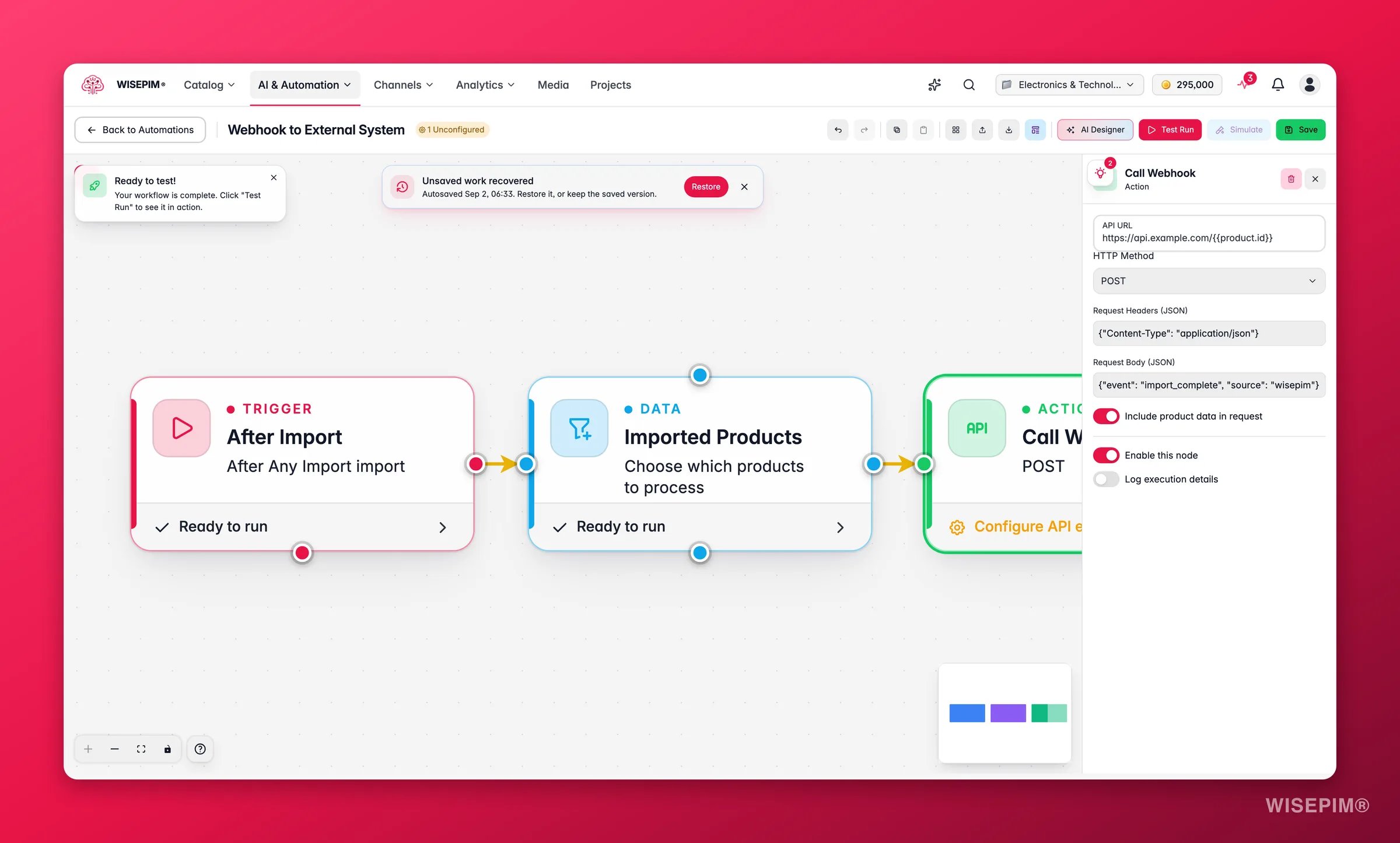
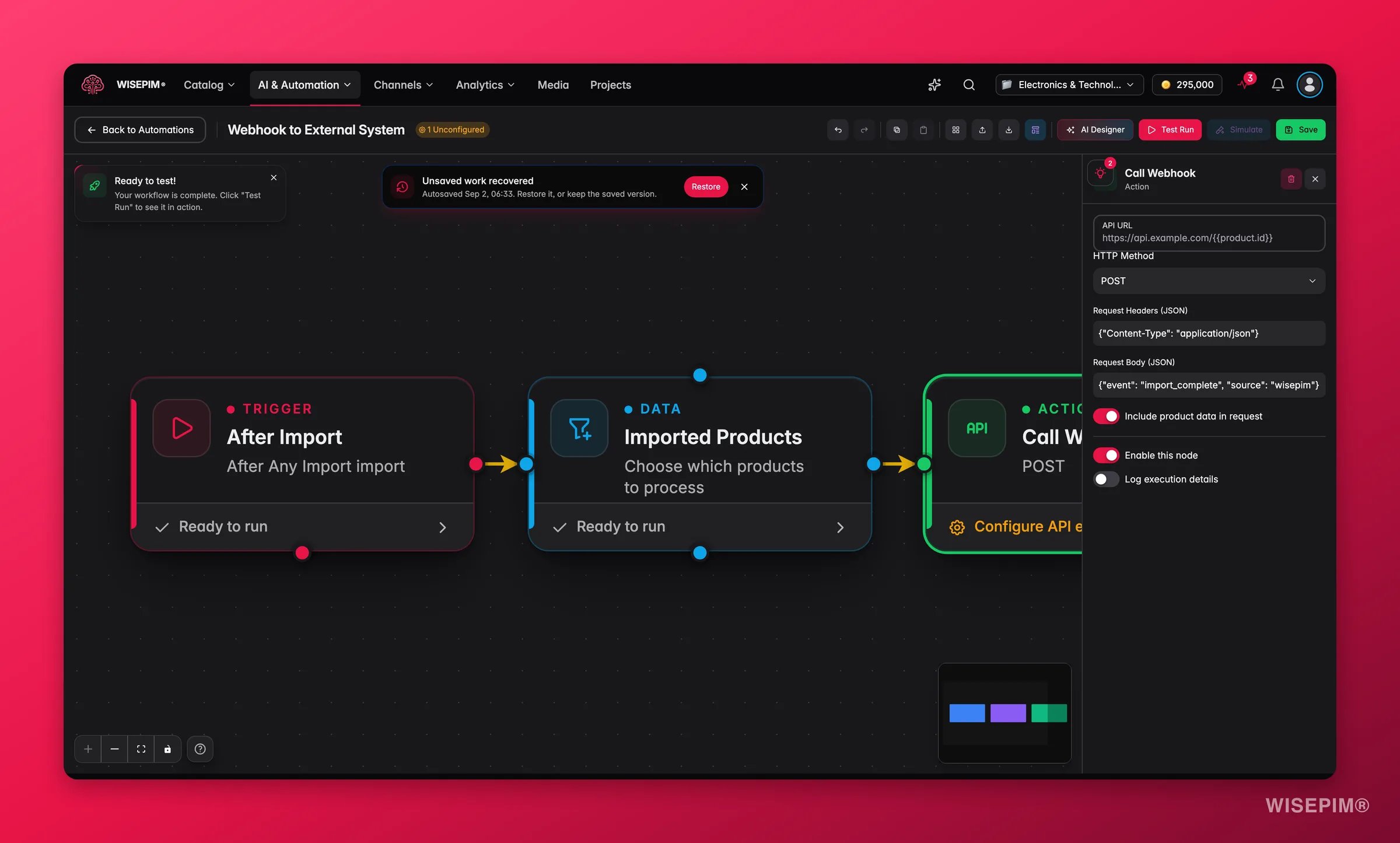
Benachrichtigung senden
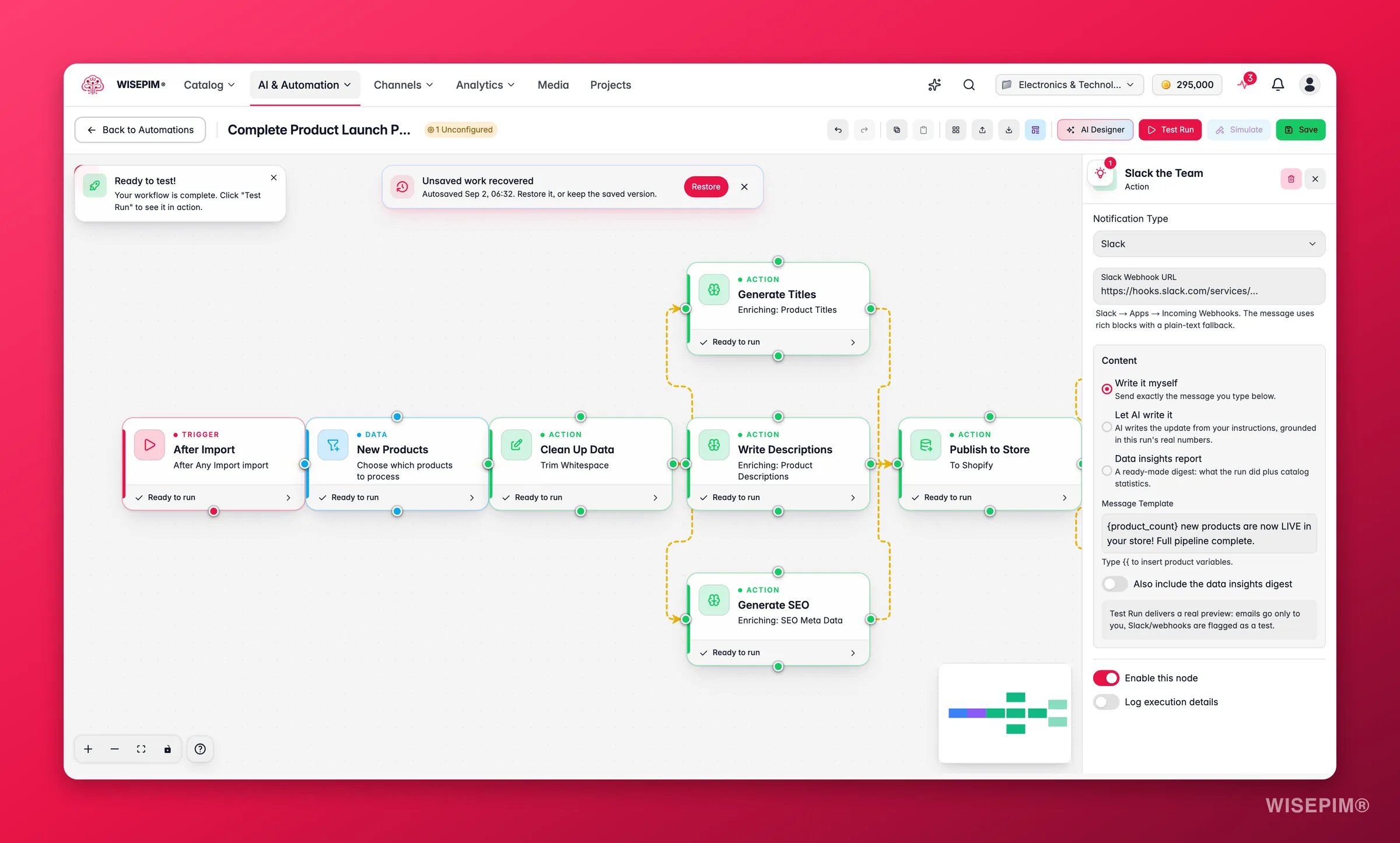
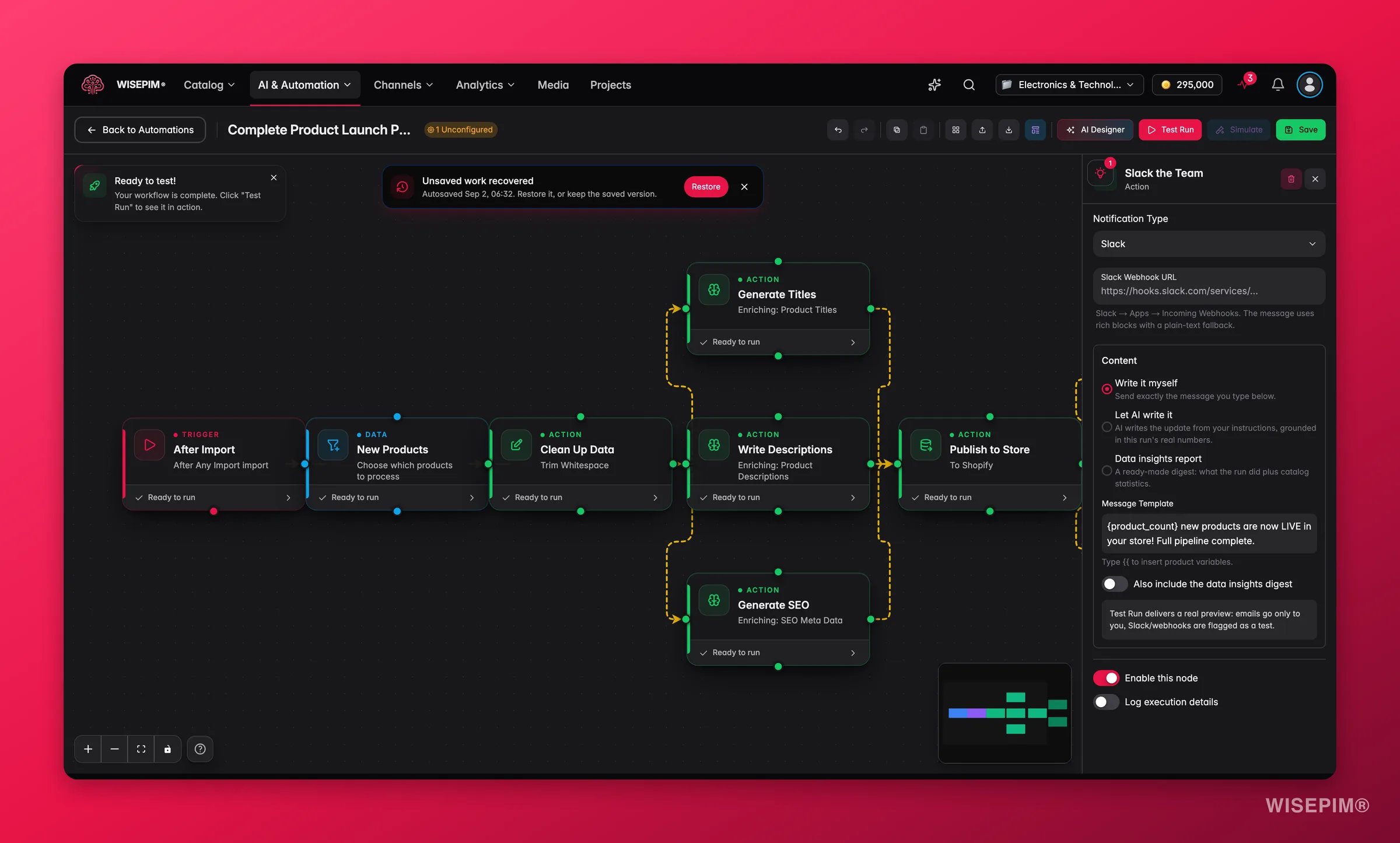
Bei einem Testlauf gehen E-Mails nur an dich, mit dem Betreff „[Test Run]”, und Slack- oder Webhook-Posts sind als Test gekennzeichnet. Private, Loopback- und Nicht-http(s)-Webhook-URLs werden abgelehnt.
Verwandte Themen
Datenknoten
Steuere, welche Produkte durch deinen Workflow fließen.
Logikknoten
Füge bedingte Verzweigungen und Ablaufsteuerung zu deinen Automatisierungen hinzu.
Visueller Builder
Ziehe, verbinde und konfiguriere Knoten auf der Arbeitsfläche.
Automatisierungs-Trigger
Lege fest, was deine Automatisierung startet und wann sie läuft.
Katalogaufgaben
Starte dieselben Schritte als geführten Job und prüfe, wobei sich die AI unsicher ist.