

Diese Integration synchronisiert Produkte, Varianten, Kategorien, Bilder und benutzerdefinierte Attribute zwischen Ecwid und WISEPIM, in beide Richtungen.
Bevor du startest
- Einen aktiven Lightspeed E-Series (Ecwid)-Shop mit Admin-Zugang
- Ein WISEPIM-Konto mit einem aktiven Projekt
- Deine Ecwid Store ID, deinen Secret Token und deinen Public Token (die holst du dir gleich)
Deine Ecwid API-Zugangsdaten abrufen
Du brauchst drei Werte aus Ecwid, um die Verbindung herzustellen: deine Store ID und zwei API-Tokens.1
Öffne die API-Einstellungen in Ecwid
Melde dich in deinem Ecwid-Kontrollpanel unter my.ecwid.com an. Gehe in der linken Seitenleiste zu Einstellungen und klicke auf API.
2
Kopiere deine Store ID
Deine Store ID steht oben auf der API-Einstellungsseite. Kopiere sie.
3
Kopiere deine API-Tokens
Auf derselben Seite findest du deinen Secret Token und deinen Public Token. Sind sie noch nicht da, klicke auf Tokens generieren. Kopiere beide.
Ecwid mit WISEPIM verbinden
Mit deinen Zugangsdaten zur Hand richtest du die Integration in WISEPIM ein.1
Öffne die Seite Integrationen
Gehe in WISEPIM über die Hauptseitenleiste zu Integrationen.
2
Wähle Lightspeed E-Series (Ecwid)
Suche die Kachel Lightspeed E-Series (Ecwid) im App Marketplace und klicke darauf.
3
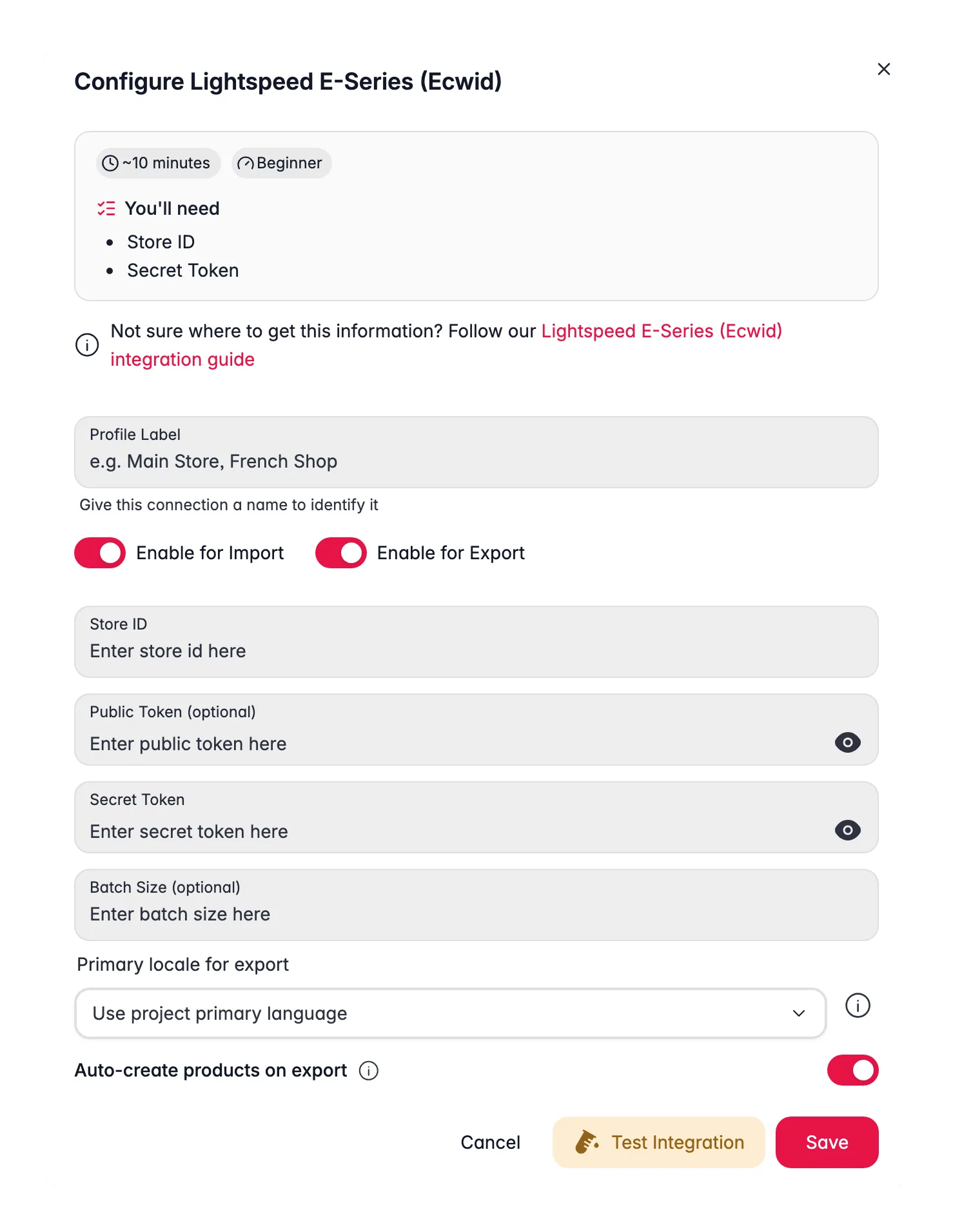
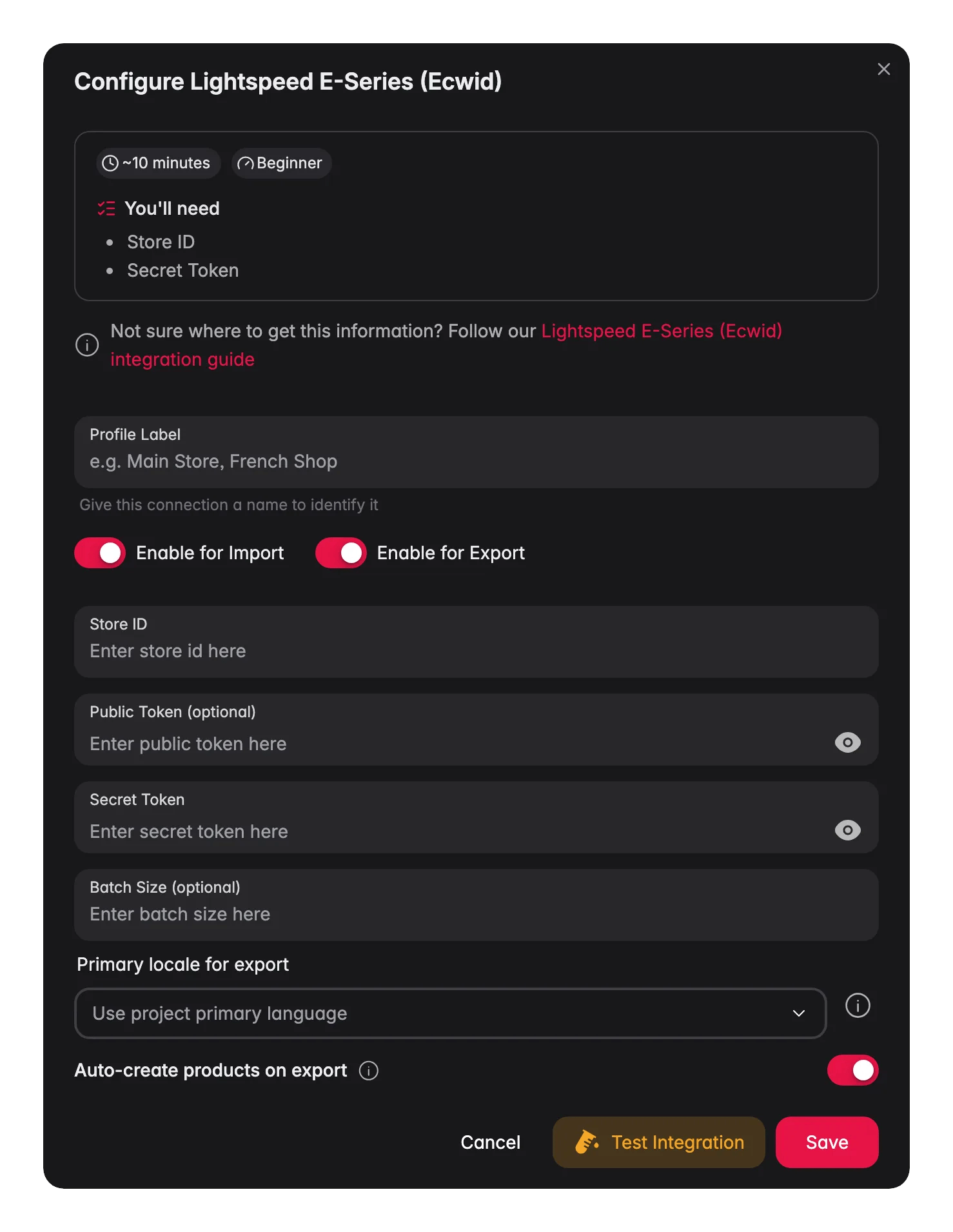
Gib deine Zugangsdaten ein
Trage deine Store ID, deinen Secret Token und deinen Public Token ein.
4
Teste und speichere
Klicke auf Verbindung testen, um zu bestätigen, dass WISEPIM deinen Shop erreichen kann. Wenn der Test erfolgreich ist, klicke auf Speichern.
Ein erfolgreicher Verbindungstest bedeutet, dass deine Zugangsdaten gültig sind und du bereit zum Importieren bist.
Produkte aus Ecwid importieren
Hole deinen kompletten Katalog aus Ecwid nach WISEPIM.1
Starte den Import
Gehe zur Seite Produkte, klicke auf Importieren und wähle Ecwid als Quelle.
2
Lass WISEPIM deinen Katalog abrufen
WISEPIM importiert deine Produkte, darunter:
- Namen und Beschreibungen
- Preise und SKUs
- Lagerbestände
- Bilder
- Kategorien
- Varianten (Kombinationen)
- Benutzerdefinierte Attribute
Die Attribut-Zuordnung anpassen
Der Attribut-Mapper steuert, wie Ecwid-Felder zu deinen WISEPIM-Attributen passen. Nutze ihn, wenn ein Feld an der falschen Stelle landet oder du Daten neu zuordnen möchtest.1
Öffne den Attribut-Mapper
Suche auf der Seite Integrationen deine Ecwid-Kachel und klicke auf Attribut-Mapper öffnen.
2
Prüfe und passe an
Kontrolliere die Feldzuordnungen und ändere alle, die nicht passen.
3
Speichere die Zuordnung
Speichere deine Konfiguration, damit die Daten bei jedem Import und Export korrekt fließen.
Produkte nach Ecwid exportieren
Sobald deine Produkte angereichert sind, überträgst du sie zurück in deinen Shop.1
Wähle deine Produkte
Wähle auf der Seite Produkte die Produkte aus, die du exportieren möchtest.
2
Exportiere nach Ecwid
Klicke auf Exportieren und wähle Ecwid als Ziel.
3
Prüfe und bestätige
Sieh dir die Exportvorschau an und bestätige.
Aktiviere Produkte automatisch anlegen in den Integrationseinstellungen, um beim Export Produkte anzulegen, die zwar in WISEPIM, aber noch nicht in Ecwid vorhanden sind.
Was exportiert wird
Jeder Export synchronisiert:- Namen und Beschreibungen (inklusive Übersetzungen)
- Preise, SKUs und Lagerbestände
- Bilder
- Kategorien und Unterkategorien
- Variantenoptionen und Kombinationen
- Benutzerdefinierte Attribute
In mehreren Sprachen verkaufen
Ecwid unterstützt einen mehrsprachigen Shop, und WISEPIM exportiert übersetzte Inhalte in die richtigen Sprachfelder. Damit kannst du:- Deinen Katalog mit AI-Übersetzung übersetzen
- Jede Übersetzung in die passende Sprache in Ecwid exportieren
- Eine einheitliche Terminologie über alle Sprachen hinweg beibehalten
Fehlerbehebung
Verbindungsfehler
Verbindungsfehler
- Prüfe, ob deine Store ID korrekt ist (sie ist ein numerischer Wert).
- Bestätige, dass dein Secret Token seit dem Einrichten der Integration nicht neu generiert wurde.
- Stelle sicher, dass dein Ecwid-Shop aktiv und nicht gesperrt ist.
Produkte lassen sich nicht importieren
Produkte lassen sich nicht importieren
- Bestätige, dass dein Shop tatsächlich Produkte zum Importieren hat.
- Prüfe, ob dein Token Leseberechtigungen hat.
- Fehlen bestimmte Produkte, sieh nach, ob sie in Ecwid ausgeblendet oder deaktiviert sind.
Produkte lassen sich nicht exportieren
Produkte lassen sich nicht exportieren
- Bestätige, dass dein Token Schreibberechtigungen hat.
- Prüfe, ob die Attribut-Zuordnung korrekt eingerichtet ist.
- Sieh im Fehlerprotokoll von WISEPIM nach Feldvalidierungsfehlern.
Verwandte Themen
Produkte importieren
Hole deinen Ecwid-Katalog nach WISEPIM.
Produkte anreichern
Optimiere Titel, Beschreibungen und SEO mit AI.
Produkte exportieren
Übertrage optimierte Inhalte zurück in deinen Shop.
Unterstützte Plattformen
Sieh alle Plattformen, mit denen WISEPIM sich verbindet.