

Content Logic está en Beta. Selecciona un proyecto y ábrelo desde Configuración > Content Logic.
¿Por qué usar Content Logic?
Consistencia a escala
Define un patrón de contenido una vez. Aplícalo a cientos o miles de productos de forma automática.
Contenido dinámico
Usa fórmulas y condiciones para que el contenido se adapte a los atributos, la marca o la categoría de cada producto.
Optimización por canal
Adapta el contenido a cada canal: recorta para marketplaces, formatea para tu webshop, elimina HTML para feeds.
Menos trabajo manual
Deja de copiar y pegar. Deja que las variables y las condiciones generen el contenido por ti.
Content Logic requiere que tu proyecto tenga configurados categorías y atributos de producto. Las variables de marca se resuelven a través del campo marca de cada producto. Las variables de categoría se asignan a tus categorías.
Cómo funcionan las variables
Cada variable usa la sintaxis{{scope.key}}. Escribe {{ en cualquier campo con soporte de fórmulas para abrir el menú de autocompletado y ver lo que hay disponible.
Los siete ámbitos
Content Logic agrupa las variables en siete pestañas. Cada pestaña muestra un contador cuando contiene variables, así ves de un vistazo qué ámbitos usas.Variables predeterminadas
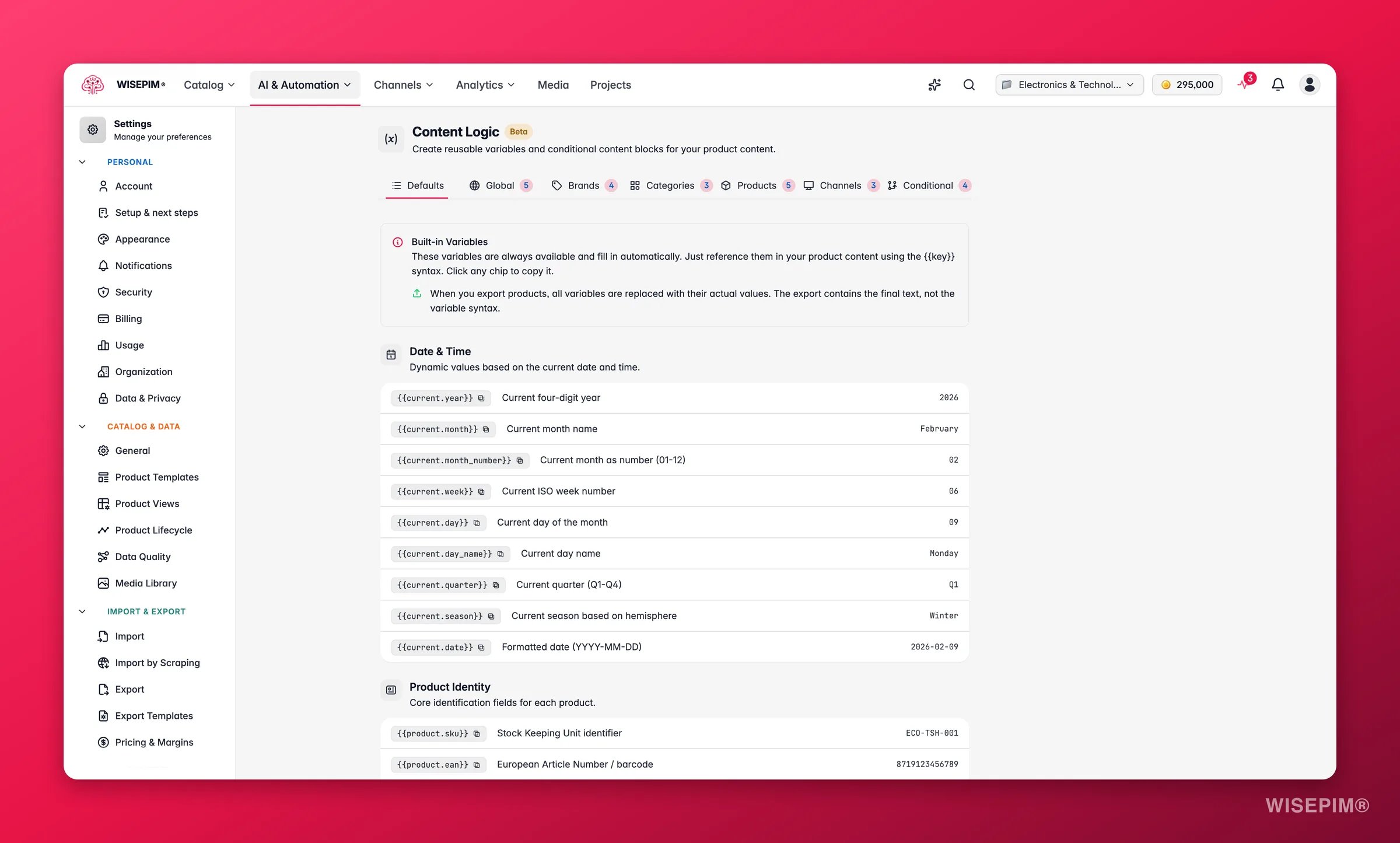
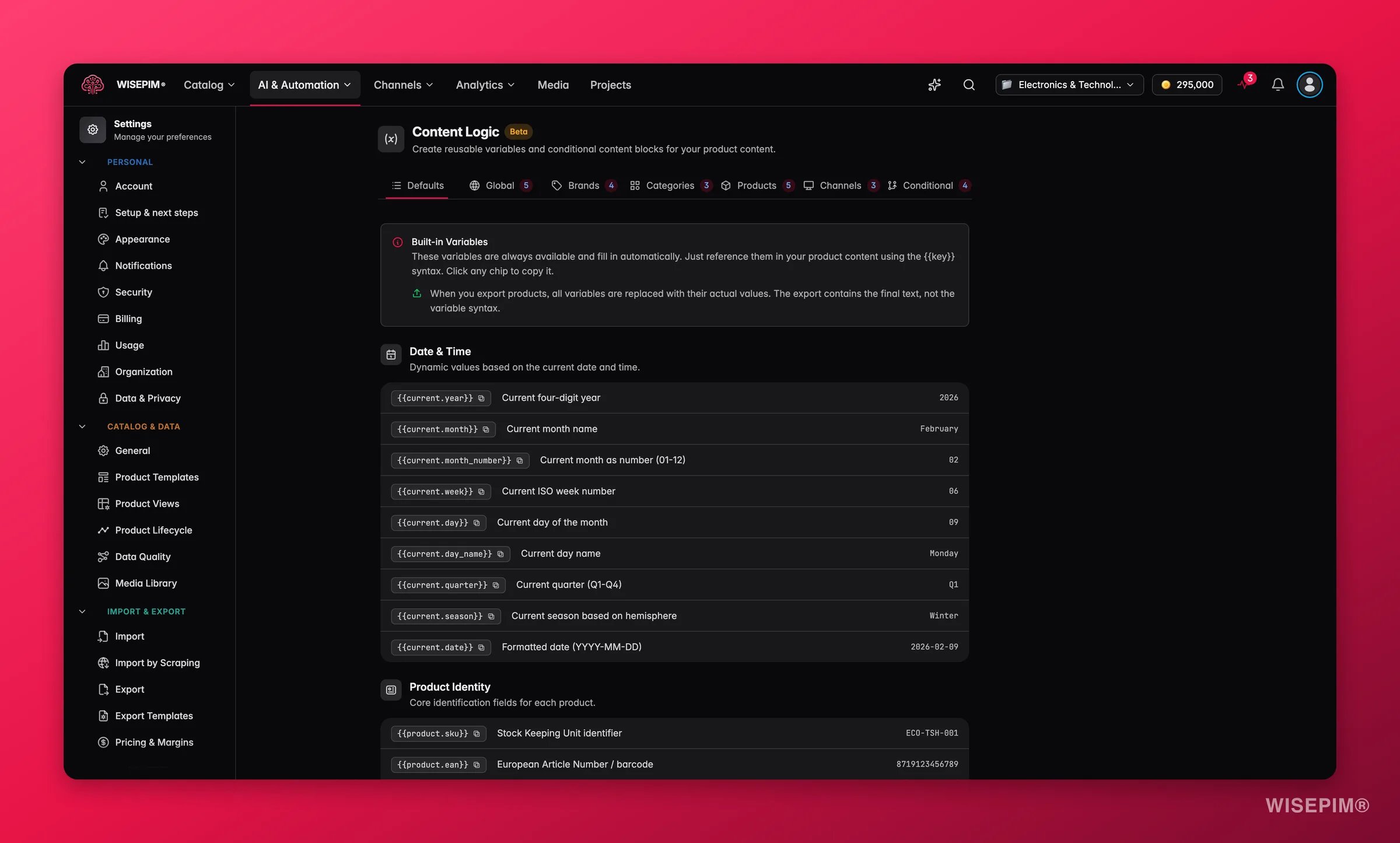
Ver ejemplos y casos de uso → La pestaña Predeterminadas es una lista de solo lectura de cada variable integrada. Se resuelven de forma automática, así que nunca las creas. Tus atributos de producto personalizados aparecen aquí también, referenciados como{{attribute.your_attribute_code}}.
Fecha y hora
Fecha y hora
Identidad del producto
Identidad del producto
Contenido del producto
Contenido del producto
Precios
Precios
Propiedades físicas
Propiedades físicas
Inventario
Inventario
Envío y aduanas
Envío y aduanas
Estado y puntuaciones
Estado y puntuaciones
Información de la tienda
Información de la tienda
Variables globales
Ver ejemplos y casos de uso → Las variables globales son pares clave-valor que se mantienen iguales en todos los productos. Úsalas para valores de toda la empresa que referencias a menudo.1
Abre la pestaña Global
Ve a Configuración > Content Logic y haz clic en Global.
2
Añade una variable
Haz clic en Añadir Variable. Introduce una clave (solo letras, números y guiones bajos) y un valor. El campo de valor admite autocompletado. Escribe
{{ para referenciar otras variables.3
Úsala en el contenido
Referénciala como
{{global.your_key}} en cualquier lugar donde se admitan variables.Variables globales comunes
Variables de marca
Ver ejemplos y casos de uso → Las variables de marca te permiten definir un conjunto de campos y rellenar valores distintos por marca o línea de producto: mensajes, declaraciones de cumplimiento o especificaciones que una parte de tu catálogo necesita y otra no. Los valores se comparan con el campo marca de cada producto: el selector de la pestaña Marcas lista los valores de marca únicos encontrados en tus productos, y cada producto resuelve{{brand.*}} a través de la marca que tiene asignada. La coincidencia se hace por nombre (sin distinguir mayúsculas de minúsculas), así que una entrada de marca llamada “Fischer” se aplica a todos los productos cuyo campo marca sea “Fischer”. Si aún ningún producto tiene marca, puedes escribir los nombres de marca a mano.
1
Define los campos
En la pestaña Marcas, crea los campos que quieras. Cada campo tiene una clave, una etiqueta y un tipo (texto, texto largo o URL).
2
Rellena valores por marca
Selecciona una marca en el desplegable y rellena los campos. Un indicador de progreso muestra cuántos campos de esa marca están completos, por ejemplo “3/5 rellenados”.
3
Referencia en el contenido
Usa
{{brand.your_key}} en el contenido del producto. WISEPIM lo resuelve según la marca de cada producto.Tipos de campo
Campos de ejemplo
Un producto de la Marca A obtiene “Innovation for Life” para
{{brand.tagline}}. Un producto de la Marca B obtiene “Built to Last”.
Variables de categoría
Ver ejemplos y casos de uso → Las variables de categoría funcionan como las de marca, pero están vinculadas a las categorías de producto. Define un conjunto de campos y luego rellena valores por categoría.Campos de ejemplo
Referéncialas como
{{category.material}}, {{category.care_instructions}}, etcétera. Cada producto obtiene los valores de su categoría principal.
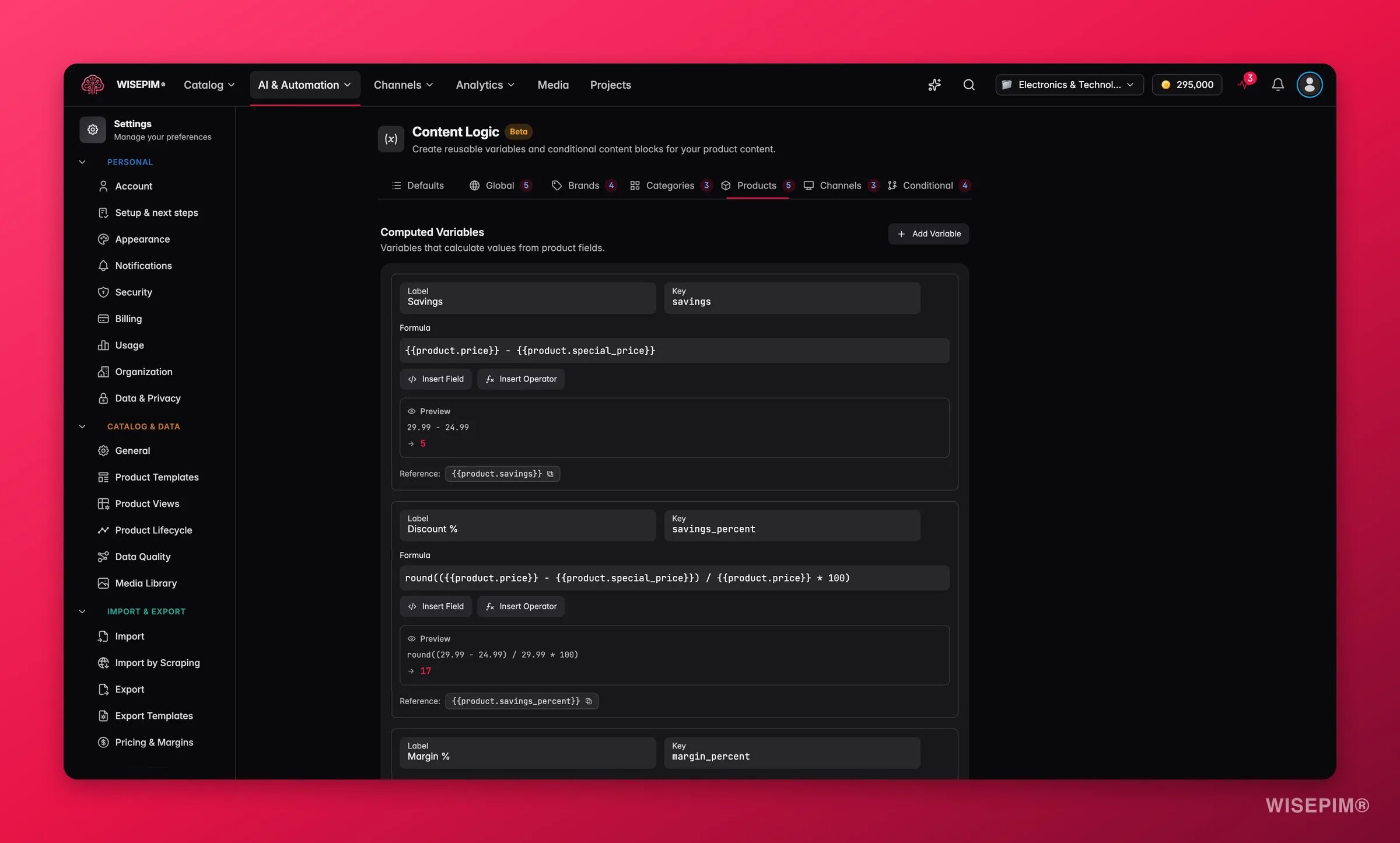
Variables de producto (calculadas)
Ver ejemplos y casos de uso →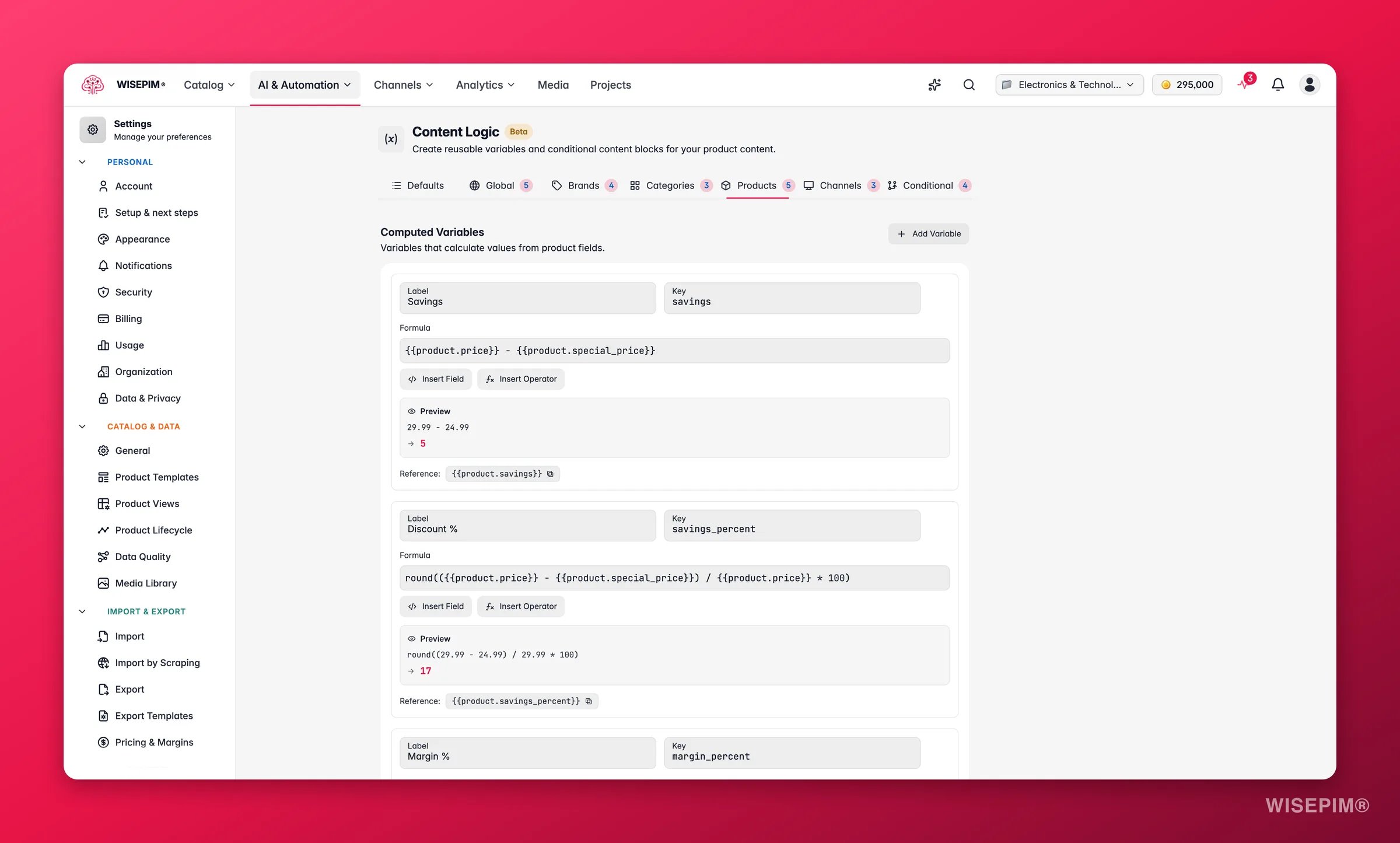
1
Abre la pestaña Productos
Ve a Configuración > Content Logic y haz clic en Productos.
2
Añade una variable
Haz clic en Añadir Variable. Introduce una etiqueta, una clave y una fórmula. Usa Insertar Campo e Insertar Operador para construirla, o escribe
{{ para autocompletar.3
Comprueba la vista previa
La vista previa en vivo resuelve tu fórmula con datos de ejemplo, así verificas el resultado antes de guardar.
Operadores de fórmula
Aritmética
Aritmética
Funciones matemáticas
Funciones matemáticas
Funciones de texto
Funciones de texto
Usar un operador como texto
Para mostrar un carácter de operador como texto literal, ponle una barra invertida delante:Fórmulas de ejemplo
Precio con IVA:- Clave:
price_incl_vat - Fórmula:
round({{product.price}} * 1.21 * 100) / 100 - Resultado: 120.99 →
€146.40
- Clave:
margin_display - Fórmula:
round(({{product.price}} - {{product.cost}}) / {{product.price}} * 100) - Resultado:
42%
- Clave:
display_name - Fórmula:
{{product.name}} ({{product.sku}}) - Resultado:
Stainless Steel Hex Bolt M10x50 (SS-HB-M1050)
- Clave:
price_per_kg - Fórmula:
round({{product.price}} / {{product.weight}} * 100) / 100 - Resultado:
€15.29/kg
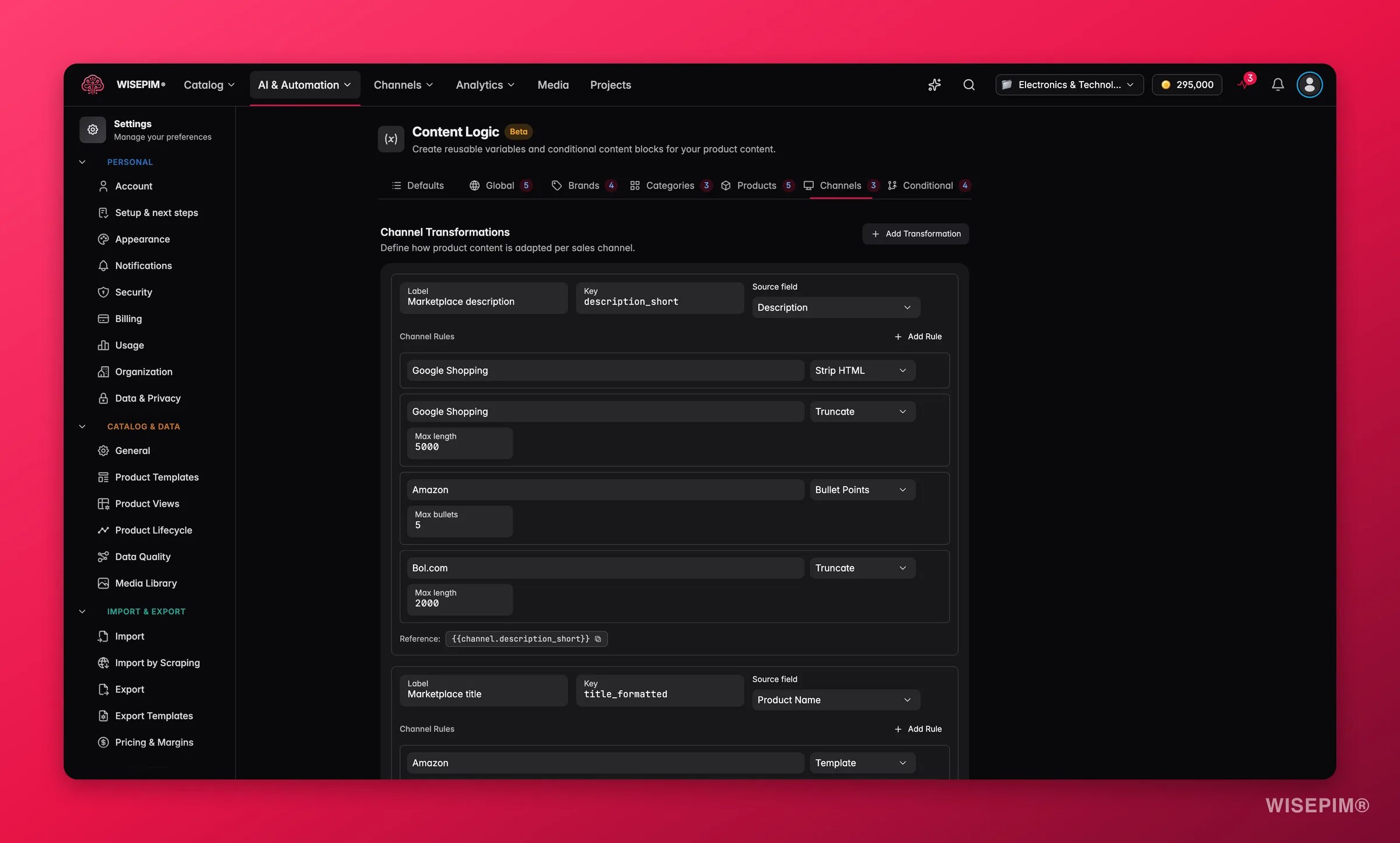
Variables de canal
Ver ejemplos y casos de uso →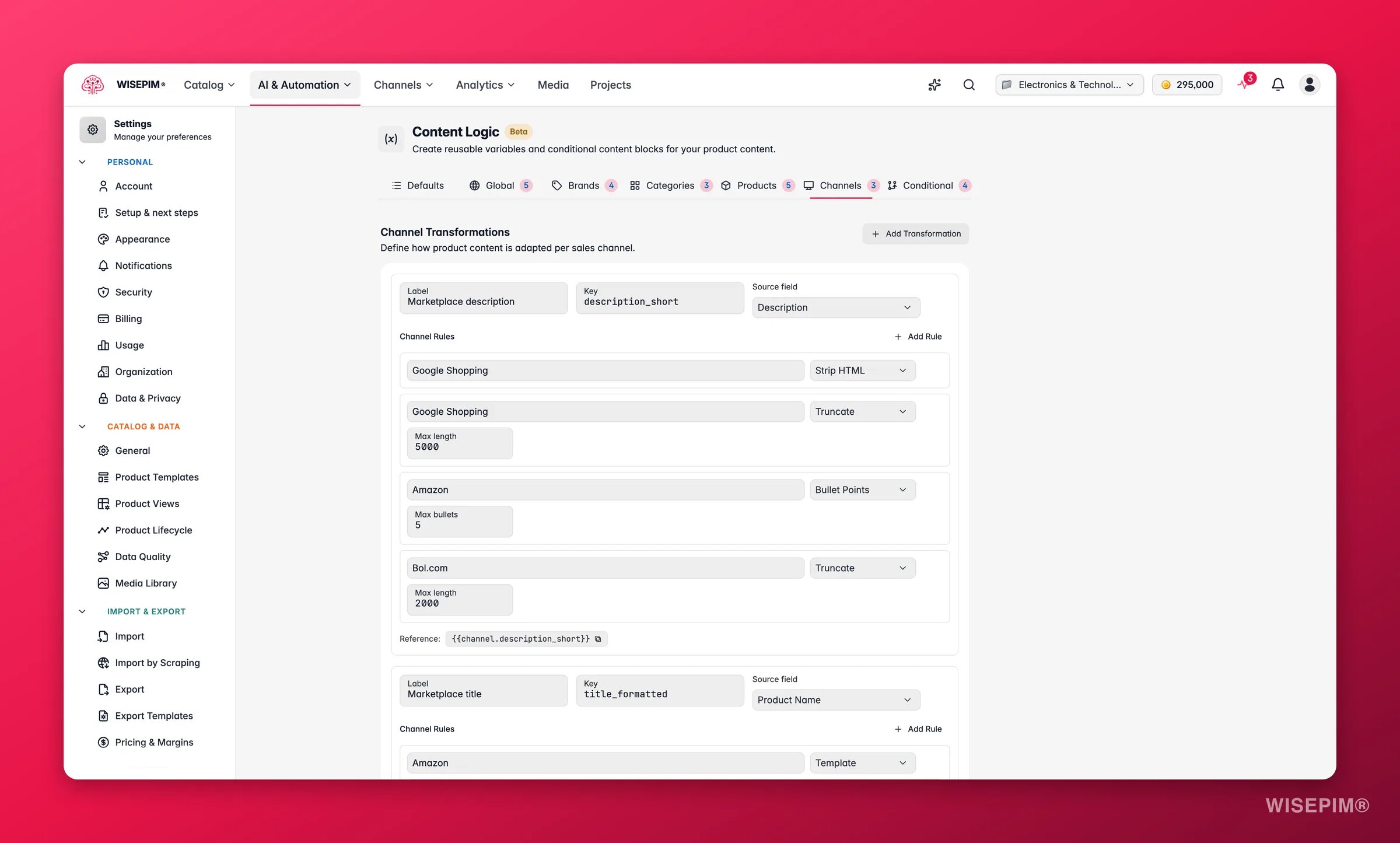
1
Abre la pestaña Canales
Ve a Configuración > Content Logic y haz clic en Canales.
2
Añade una variable
Haz clic en Añadir Variable. Introduce una etiqueta y una clave, y luego elige el campo de origen que se transformará.
3
Añade reglas de transformación
Añade una o más reglas. Se ejecutan en orden: la salida de una se convierte en la entrada de la siguiente.
Campos de origen
Descripción, Descripción corta, Nombre del producto, Meta título, Meta descripción, Características.Reglas de transformación
Variables de canal de ejemplo
Descripción corta para Amazon:- Origen: Descripción
- Reglas: Eliminar HTML → Viñetas (máx: 5) → Recortar (500)
- Resultado: Tu descripción HTML completa se convierte en un resumen limpio de 5 viñetas, limitado a 500 caracteres.
- Origen: Nombre del producto
- Reglas: Plantilla (
{{value}} - {{product.brand}} - Buy at {{global.company_name}}) → Recortar (150) - Resultado: “Stainless Steel Hex Bolt M10x50 - Fischer - Buy at Industrial Supplies BV”
- Origen: Descripción
- Reglas: Eliminar HTML → Recortar (2000)
- Resultado: Descripción completa con el formato eliminado, limitada a 2000 caracteres.
Bloques condicionales
Ver ejemplos y casos de uso → Los bloques condicionales muestran contenido distinto según los datos del producto. Funcionan como sentencias if/else para tu contenido.1
Crea un bloque
En la pestaña Condicional, haz clic en Añadir Bloque. Dale un nombre y una clave.
2
Define condiciones
Elige un campo de producto, elige un operador e introduce un valor. Añade más condiciones y combínalas con Y u O.
3
Escribe el contenido de cada rama
Introduce el contenido para cuando se cumplan las condiciones (entonces). Añade ramas si no si opcionales para otros casos, y un si no opcional como alternativa.
Operadores de condición
Las condiciones pueden referenciar cualquier campo de producto, atributo personalizado o variable de fecha/hora. El selector de campos los agrupa por categoría (Identidad del producto, Contenido, Precios, Propiedades físicas, Inventario, Envío, Estado, Fecha y hora) e incluye tus atributos personalizados.Ejemplos de bloques condicionales
Banner de envío gratis:- Clave:
free_shipping - SI
product.pricemayor que50→Envío gratis incluido. - SI NO →
Gastos de envío calculados al finalizar la compra.
- Clave:
stock_message - SI
product.stock_quantitymenor que5Yproduct.stock_statusigual ain_stock→Solo quedan {{product.stock_quantity}}, pide pronto. - SI NO SI
product.stock_statusigual aout_of_stock→Actualmente sin stock. {{global.restock_text}} - SI NO →
En stock y listo para enviar.
- Clave:
seasonal_promo - SI
current.seasonigual aWinter→Rebajas de invierno: ahorra {{product.savings_percent}}% hoy. - SI NO SI
current.seasonigual aSummer→Liquidación de verano: {{product.savings_percent}}% de descuento. - SI NO → (vacío, sin promoción fuera de las temporadas de rebajas)
- Clave:
lead_time - SI
product.categoryin_listCustom Orders, Made to Order→Plazo de entrega: 4–6 semanas. Contáctanos para opciones urgentes. - SI NO SI
product.stock_quantitymayor que0→En stock. {{global.lead_time_text}} - SI NO →
Disponible bajo pedido. {{global.backorder_lead_time}}
- Clave:
hazmat_notice - SI
product.is_dangerous_goodis_true →⚠ Material peligroso. Aplican restricciones especiales de envío. {{brand.hazmat_handling}} - SI NO → (vacío)
Dónde puedes usar las variables
Una vez definidas, puedes referenciar las variables de Content Logic en:- Edición masiva: usa variables en Buscar y reemplazar, Añadir/Anteponer y Establecer valor de campo para generar contenido a escala
- prompts de enriquecimiento con AI: añade contexto del producto, directrices de marca e instrucciones por categoría a tus prompts
- Plantillas de exportación: formatea la salida para distintos canales y plataformas
- Automatizaciones: referencia variables en acciones que generan o modifican contenido
Guardar los cambios
Content Logic detecta cuando haces un cambio. Una barra de guardado aparece en la parte inferior de la página:- Haz clic en Guardar para conservar tus cambios.
- Haz clic en Deshacer para volver al último estado guardado.
Mejores prácticas
Empieza con las globales
Empieza con variables globales para valores compartidos como el nombre de la empresa, la política de envío y los datos de contacto. Son rápidas de configurar y útiles de inmediato.
Usa claves descriptivas
Nombra las variables con claridad:
warranty_text, no var1. Referencias estas claves en todas partes, así que mantenlas legibles.Prueba con productos reales
Tras crear un bloque o una fórmula, compruébalo con distintos productos. Usa la vista previa en vivo para detectar problemas pronto.
Combina tus ámbitos
Combina ámbitos en una fórmula: globales para texto compartido, variables de marca para detalles del fabricante, variables de categoría para detalles por tipo de producto.
Relacionado
Edición masiva
Aplica variables a muchos productos a la vez con acciones masivas.
Enriquecer productos
Inyecta variables en prompts de AI para un contenido más rico y fiel a la marca.
Plantillas de exportación
Formatea la salida lista para cada canal con tus variables de Content Logic.
Automatizaciones
Referencia variables en acciones automáticas que generan contenido.