

Qué es una FAQ de producto
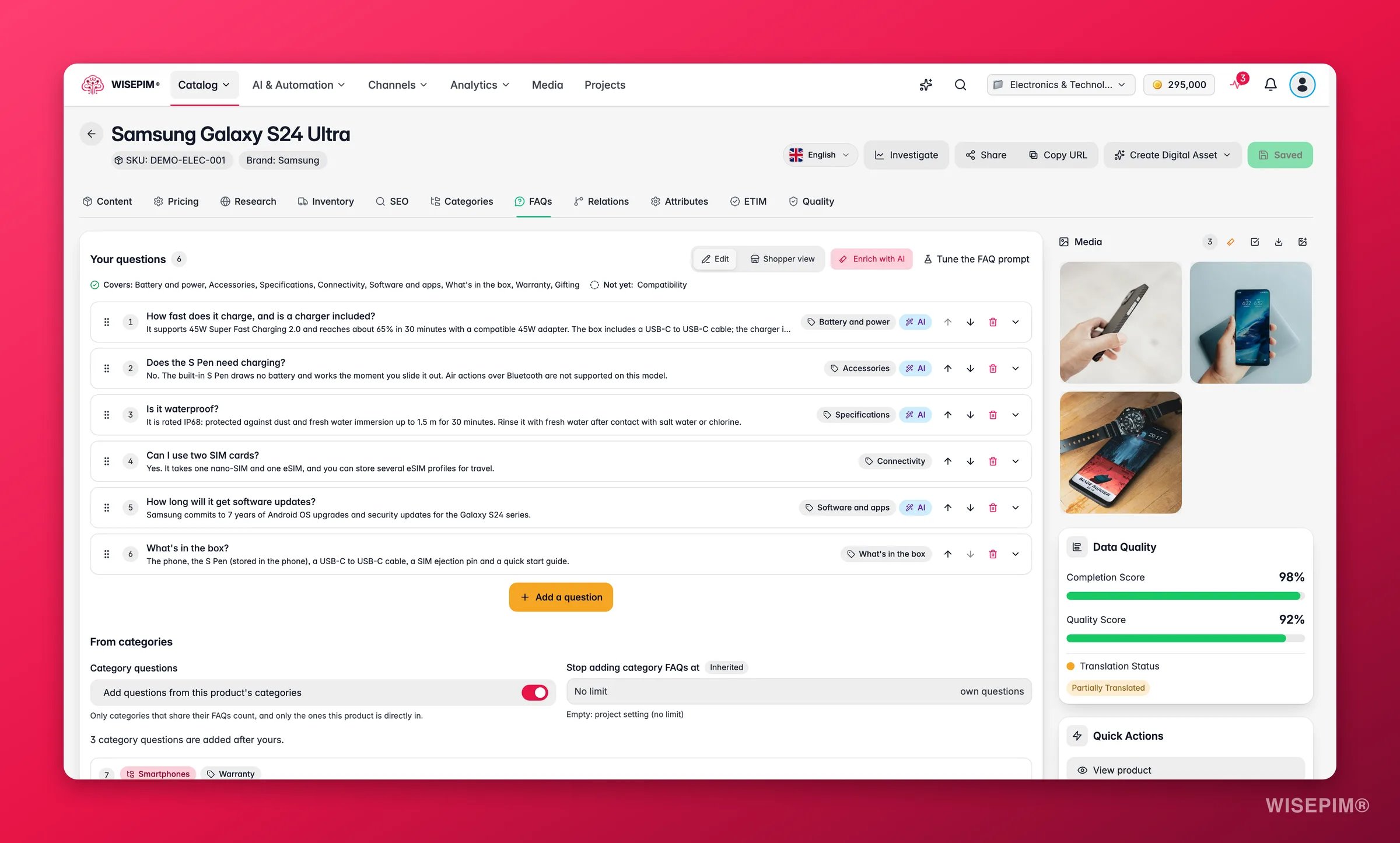
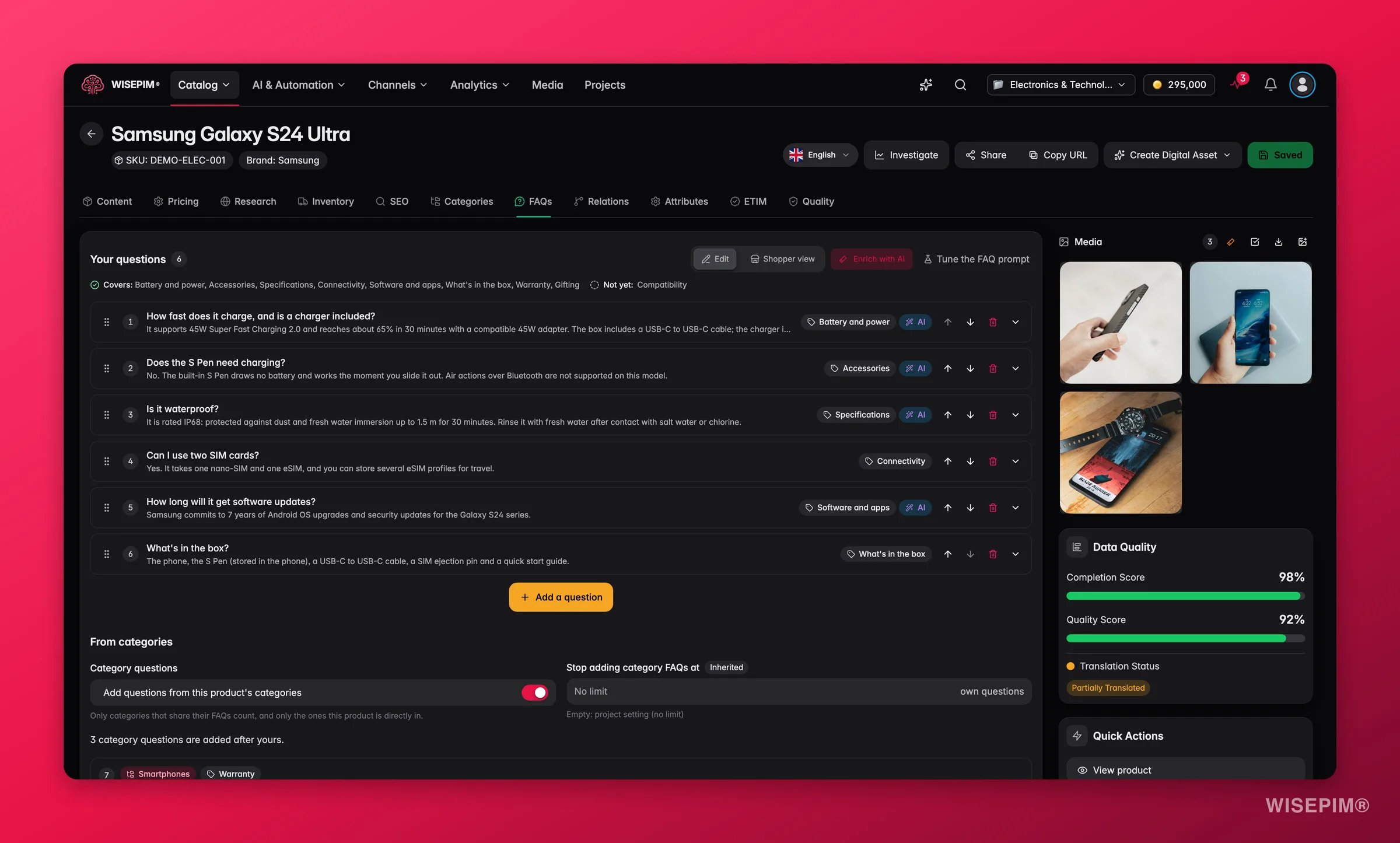
Cada elemento de FAQ es una pregunta y una respuesta:
Cada elemento puede llevar un tipo de pregunta, como Especificaciones, Compatibilidad o Cuidado y limpieza. Los tipos alimentan la franja de cobertura del editor y los enfoques sobre los que escribe la AI.
WISEPIM también recuerda de dónde viene cada elemento: escrito por ti, escrito por AI (con una etiqueta IA), importado desde una página de producto o añadido por una categoría.
La pestaña FAQ del editor de productos
La pestaña FAQ está entre Categorías y Relaciones. Cuando hay sugerencias de AI esperando, la pestaña muestra un indicador como “3 sugerencias para revisar”.Tus preguntas
La lista Tus preguntas muestra los elementos propios del producto con un contador. Cada fila tiene un tirador para arrastrar, su etiqueta de tipo, una etiqueta IA cuando la escribió la AI y botones para Subir la pregunta, Bajar la pregunta y Eliminar la pregunta. Haz clic en Editar pregunta para abrir una fila y cambiar los campos Pregunta y Respuesta. Haz clic en Añadir una pregunta para añadir una fila. Con 50 elementos ves “Has llegado al límite de 50 preguntas.” WISEPIM te da pequeñas pistas mientras escribes:- “Misma pregunta que la pregunta 2” cuando dos preguntas se repiten.
- “Aún sin respuesta, así que los clientes verían solo la pregunta.”
- “Las respuestas cortas pueden quedarse escasas. Añade un detalle útil para los clientes.”
- “Las preguntas se leen mejor si terminan con signo de interrogación.”
Los cambios en las FAQ forman parte del formulario del producto. No se guarda nada hasta que guardes el producto.
Cobertura
Debajo de la cabecera, la franja de cobertura muestra qué tipos de pregunta ya responde el producto (Cubre:) y qué tipos recomendados faltan todavía (Aún no:). Haz clic en un tipo que falta para Generar preguntas sobre ese tipo, o haz clic en Generar estas para escribir todos los tipos que faltan de una vez.Generar FAQ para un producto
1
Abre el generador
En la pestaña FAQ, haz clic en Enriquecer con AI. Se abre el diálogo Enriquecer: Preguntas frecuentes.
2
Elige las opciones
Elige un prompt, el número de preguntas, los tipos de pregunta y si quieres usar la investigación web. Son las mismas opciones que en una ejecución en bloque, descritas más abajo.
3
Genera
Haz clic en Generar preguntas frecuentes. El aviso “Generando FAQ” te dice dónde aparecerán las preguntas, según tu modo de aplicación.
Revisar sugerencias
Las preguntas generadas que no se añaden automáticamente aparecen en Preguntas sugeridas, arriba en la pestaña, cada una con una etiqueta Sugerencia de IA y una línea “Basado en:” que nombra las fuentes que usó.- Aceptar añade la sugerencia a tu lista. Editar te deja cambiarla primero y luego Aceptar con cambios.
- Descartar la elimina.
- Aceptar todas añade cada sugerencia que aún no está en tu lista. Descartar todas vacía la bandeja.
Preguntas de las categorías
La sección De las categorías controla las FAQ de categoría de este producto:- Preguntas de categoría: activa o desactiva Añadir preguntas de las categorías de este producto.
- Dejar de añadir FAQ de categoría a partir de un número de preguntas propias. Déjalo vacío para seguir el ajuste del proyecto, que se muestra como Heredado.
Vista del cliente
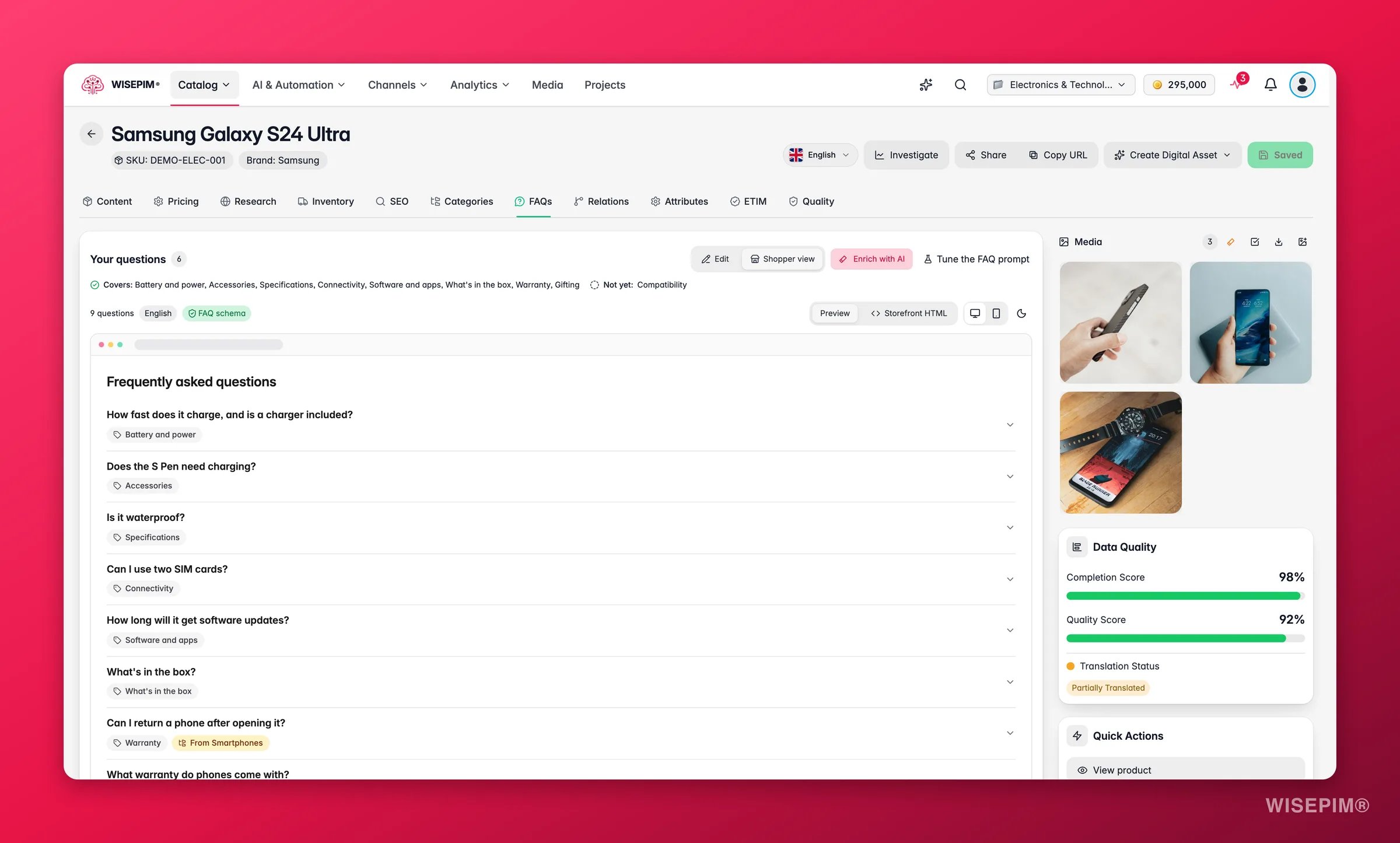
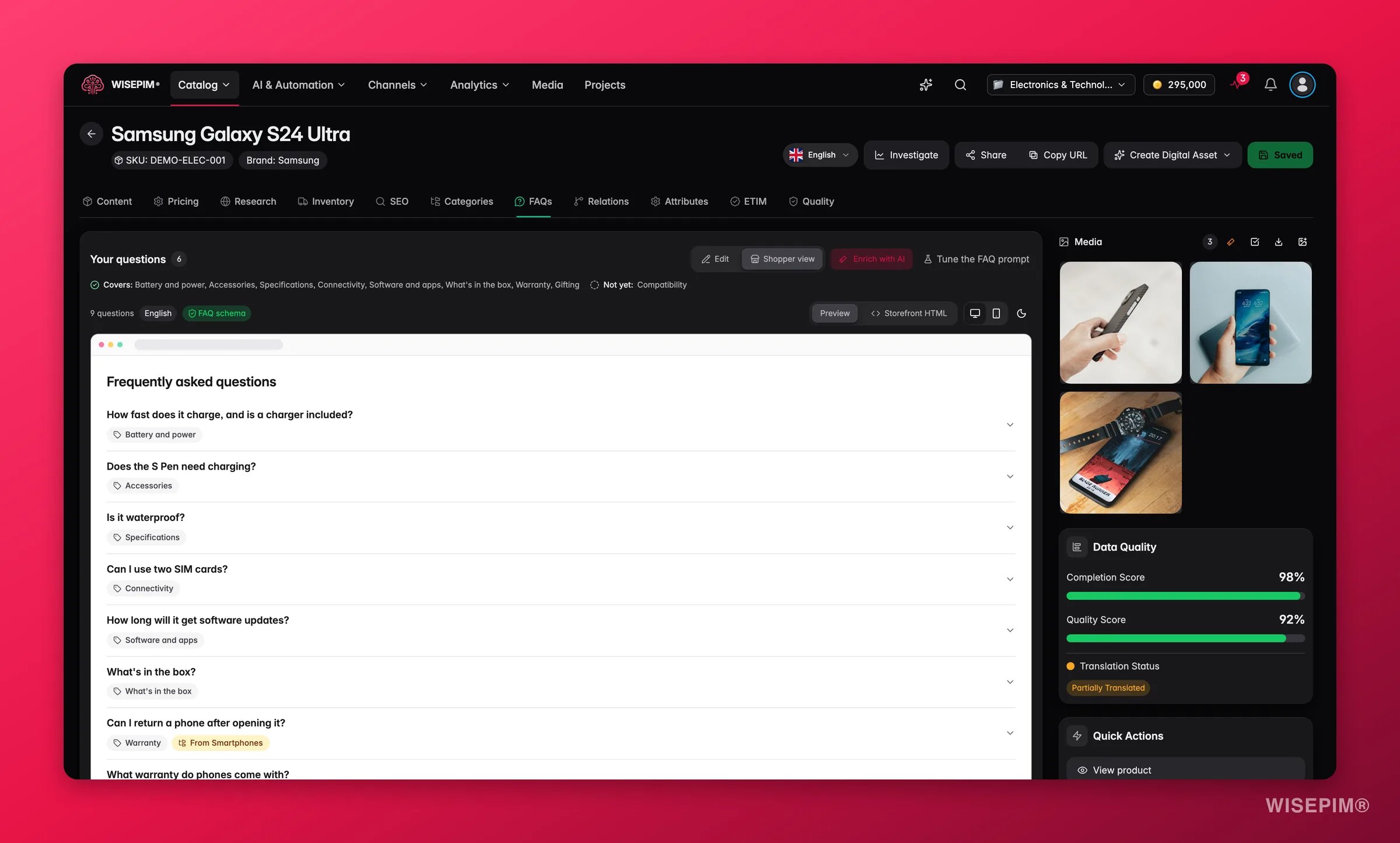
- Vista previa muestra el bloque renderizado. HTML de la tienda muestra el código, con Copiar HTML.
- Alterna entre Ancho de escritorio y Ancho de móvil, y cambia entre una tienda clara y una oscura.
Traducciones
Cambia el idioma del editor para traducir. La pestaña muestra “Traducción: alemán” (o el idioma que elijas) con los campos Pregunta (alemán) y Respuesta (alemán) en cada elemento. Solo añades, eliminas y reordenas preguntas en el idioma de origen. Haz clic en Traducir las que faltan con IA para rellenar los huecos. Hasta que una pregunta está traducida, los clientes ven el original.Roles de solo lectura
Si tu rol no puede editar FAQ, la pestaña muestra “Tu rol no permite editar las FAQ, así que aquí son de solo lectura.”Generar FAQ en bloque
1
Selecciona productos
En Todos los productos, selecciona los productos que quieras. La generación de FAQ necesita una selección explícita: con “todos los productos que coinciden” ves “La generación de preguntas frecuentes se aplica a productos seleccionados. Selecciona productos en esta página en lugar de todos los productos que coinciden.”
2
Elige la acción de FAQ
Haz clic en Enriquecer con AI. En Paso 1 · Elige una acción, abre Contenido del producto y elige Preguntas frecuentes (“Escribe preguntas y respuestas para compradores a partir de tus datos de producto”).
3
Configura la ejecución
En Paso 2 · Configurar, define las opciones de abajo.
4
Inicia
Haz clic en Generar preguntas frecuentes. Ves “Generación de FAQ iniciada” con un enlace Ver ejecución a la tarea en el Seguimiento de procesos.
Opciones
En un flujo de enriquecimiento combinado, las FAQ se ejecutan después de la investigación y antes de la traducción, así que las preguntas nuevas se traducen en la misma ejecución.
Tipos de pregunta por sector
El selector de tipos los agrupa en tres bloques:- Recomendados para tu sector, preseleccionados.
- Universales: Uso, Especificaciones, Compatibilidad, Materiales, Cuidado y limpieza, Contenido de la caja, Garantía, Seguridad, Comparación y Sostenibilidad.
- Más para otros sectores: tipos como Talla y ajuste, Batería y energía, Ingredientes, Alérgenos, Montaje y Compatibilidad con vehículos.
Cómo orienta la Biblioteca de conocimiento las preguntas
Cuando tu proyecto tiene una Biblioteca de conocimiento, el generador la lee como contexto: tu marca, tu público, los criterios de compra y lo que frena a los compradores. Eso define qué preguntas se hacen y con qué palabras. Nunca se cita como fuente, así que ninguna respuesta se apoya en ella. Las respuestas salen solo de los datos del producto y de la investigación web.Créditos
Las ejecuciones grandes preguntan primero “¿Iniciar esta ejecución?” con el total de créditos. Si tu saldo no cubre toda la ejecución, ves “No hay créditos suficientes para toda la ejecución” y aun así puedes elegir Iniciar de todos modos.
Modos de aplicación
El modo de aplicación decide qué ocurre cuando las preguntas generadas están listas. El predeterminado de tu proyecto está en Configuración de preguntas frecuentes; puedes elegir otro por ejecución en Cuando las sugerencias estén listas.
Las ejecuciones de más de 20 productos empiezan en Añadir automáticamente las seguras, para que nadie tenga que revisar cientos de productos uno a uno. Si tu proyecto ya lo añade todo, la ejecución lo mantiene.
Una sugerencia solo cuenta como segura cuando cumple todas las reglas, comprobadas en este orden:
- Añade a la lista y nunca la reemplaza. Las ejecuciones con Reemplazar las FAQ existentes siempre esperan revisión.
- No duplica una pregunta que el producto ya muestra, propia o de una categoría.
- Cita sus fuentes, cuando esa regla está activada.
- Se mantiene dentro del límite de 50 elementos, y de tu límite de preguntas propias si lo has fijado.
Lee el resumen de la ejecución
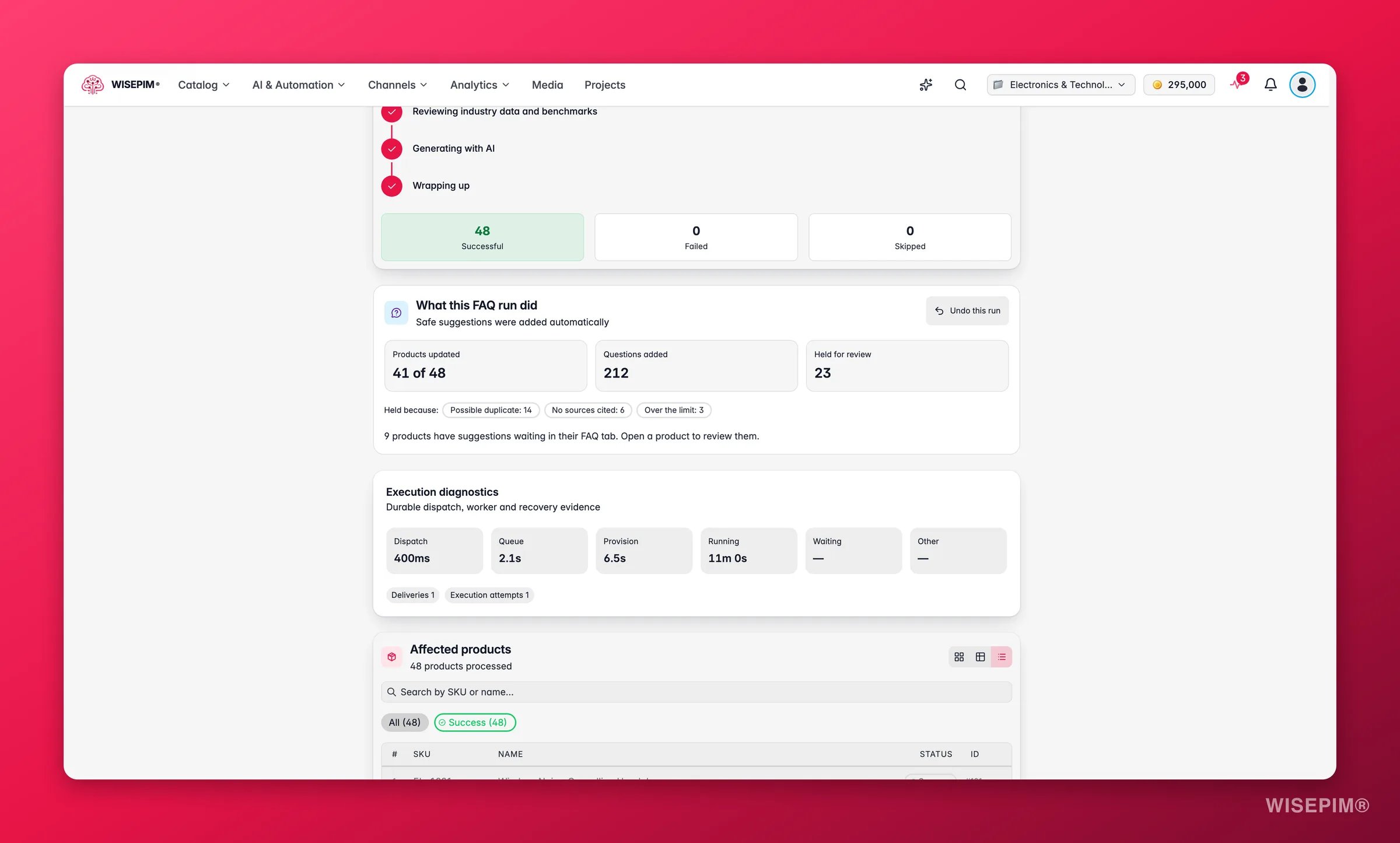
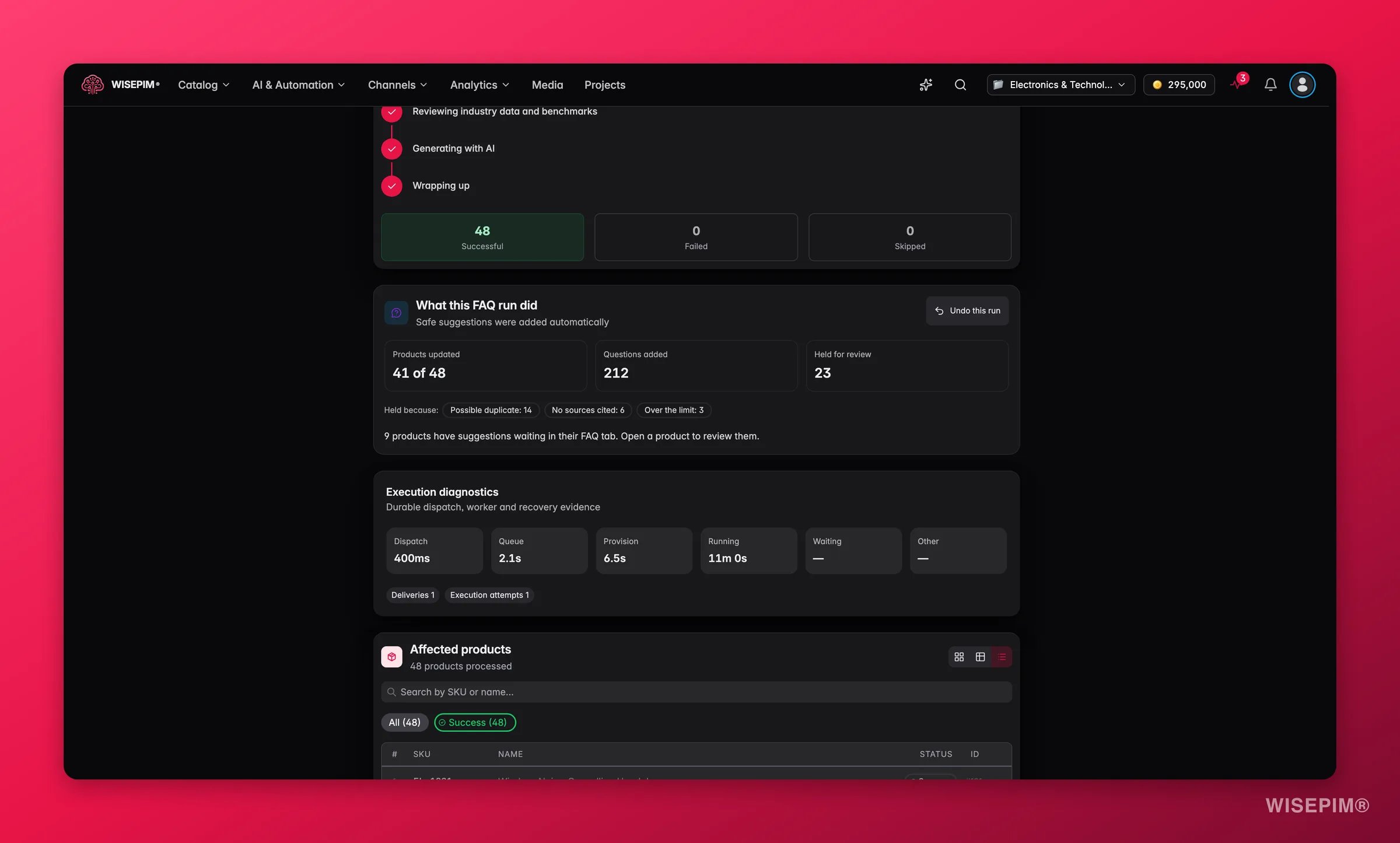
Abre la ejecución desde Ver ejecución o desde el Seguimiento de procesos. La tarjeta Lo que hizo esta ejecución de FAQ muestra:- Productos actualizados, por ejemplo “41 de 48”.
- Preguntas añadidas.
- Retenidas para revisión, con etiquetas “Retenidas porque:” como Posible duplicado, Sin fuentes citadas, Sustituye la lista, Supera el límite y Necesita un vistazo.
Deshacer una ejecución entera
Haz clic en Deshacer esta ejecución y luego en Deshacer ejecución en el diálogo “¿Deshacer esta ejecución de FAQ?”. WISEPIM restaura las FAQ que tenía cada producto antes de la ejecución. No hay límite de tiempo. Los productos que editaste desde la ejecución se quedan como están, y la tarjeta te dice cuántos: “2 se editaron después de la ejecución, así que los dejamos como estaban.”De dónde vienen las FAQ
Las importaciones de páginas leen datos estructurados FAQPage, microdatos de FAQ o una sección de FAQ visible en inglés, neerlandés, alemán, francés o español. Toman hasta 50 elementos, omiten en las reimportaciones las preguntas que el producto ya tiene y quitan el bloque de FAQ de la descripción importada.
FAQ de categoría
Abre una categoría para editar su grupo FAQ. Su interruptor dice Se añaden a los productos de esta categoría o No se añaden a los productos. Las categorías nuevas parten del ajuste de tu proyecto “Las categorías nuevas añaden sus FAQ a los productos”. Un producto muestra primero sus propias preguntas y luego las de categoría, empezando por la categoría principal. Los elementos de categoría se descartan cuando:- el interruptor Preguntas de categoría del producto está desactivado,
- el producto ha llegado al límite de preguntas propias, o
- la pregunta repite una que ya se muestra.
Filtrar y ordenar por FAQ
Actúa sobre lo que encuentres
La AI escribió menos preguntas de las que pediste
La AI escribió menos preguntas de las que pediste
WISEPIM omite un tipo cuando tus datos no lo respaldan. Revisa la línea “Omitidos:” en la bandeja de sugerencias, añade los datos que faltan en Atributos o ejecuta la investigación web, y vuelve a generar.
Muchas sugerencias se retuvieron como Posible duplicado
Muchas sugerencias se retuvieron como Posible duplicado
El producto o sus categorías ya responden esas preguntas. Activa Omitir preguntas que ya responden tus FAQ de categoría en la siguiente ejecución, o elimina las preguntas de categoría que se solapan.
Muchas sugerencias se retuvieron como Sin fuentes citadas
Muchas sugerencias se retuvieron como Sin fuentes citadas
La AI tenía poco en lo que basar sus respuestas. Ejecuta primero la investigación web en esos productos, o desactiva Cita sus fuentes en Configuración de preguntas frecuentes si te parece bien revisarlas después.
Una ejecución en bloque produjo preguntas que no quieres
Una ejecución en bloque produjo preguntas que no quieres
Abre la ejecución en el Seguimiento de procesos y haz clic en Deshacer esta ejecución. Los productos que editaste desde entonces se quedan como están.
La misma pregunta de cuidado o garantía se repite en cada producto
La misma pregunta de cuidado o garantía se repite en cada producto
Muévela una vez a la categoría y borra las copias de los productos. Cada producto que esté directamente en esa categoría la recibe después de sus propias preguntas.
Las preguntas son genéricas para tu sector
Las preguntas son genéricas para tu sector
Completa tu Biblioteca de conocimiento con tu público y las dudas de los compradores, o guarda tu propio prompt de FAQ en el Prompt Lab y elígelo en Prompt.
Relacionado
Configuración de preguntas frecuentes
Define las reglas de FAQ de categoría, el formato de exportación por canal, el diseño en la tienda y el modo de aplicación predeterminado.
Enriquecer productos con AI
Consulta cada acción del modal de enriquecimiento y cómo se ordena una ejecución combinada.
Enriquecimiento masivo
Ejecuta el enriquecimiento de contenido en muchos productos a la vez.
Biblioteca de conocimiento
Da al generador de FAQ tu público, tu marca y las dudas de los compradores.