

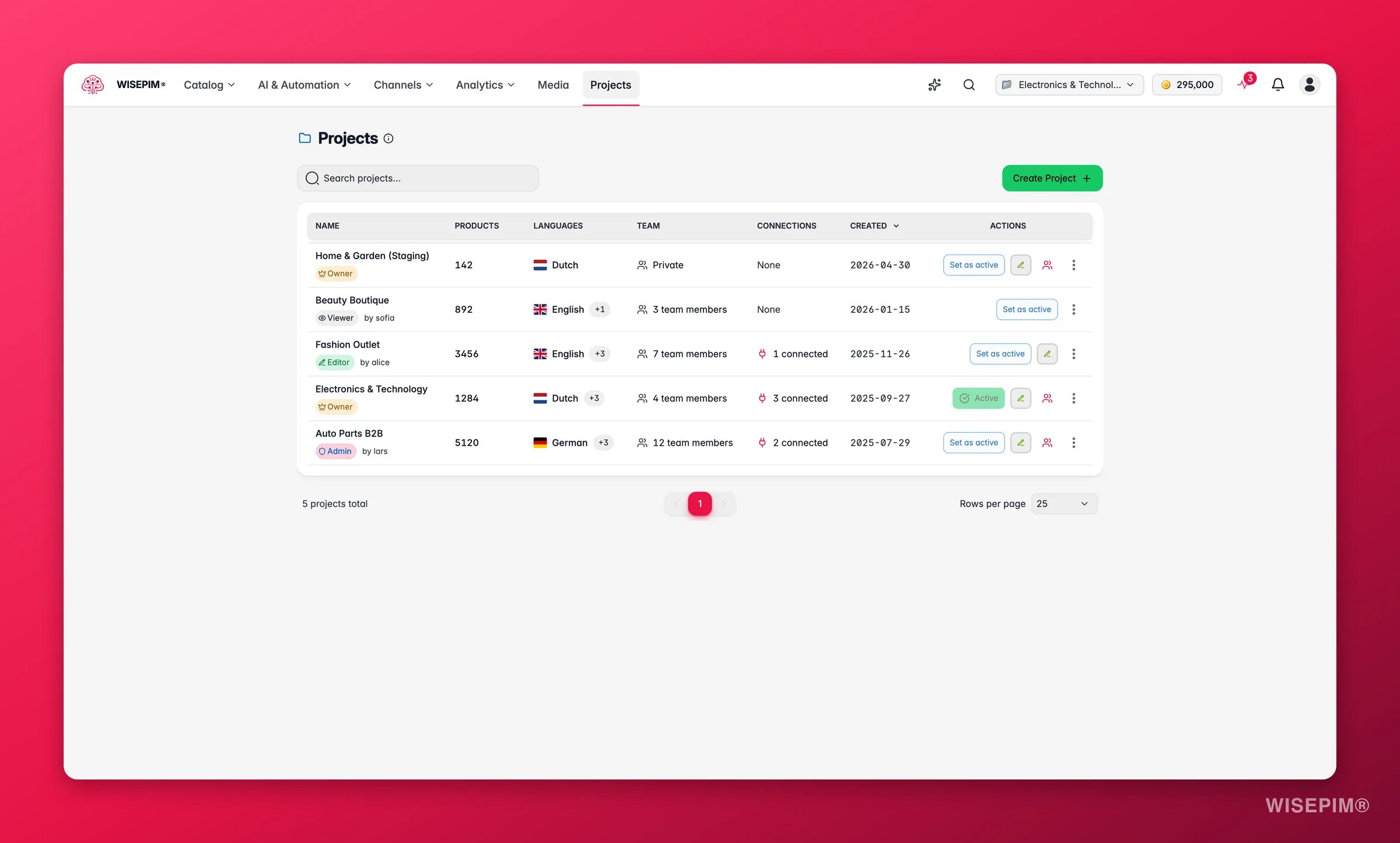
Trabajas en un proyecto a la vez. El proyecto en el que estás trabajando es tu proyecto activo, y cada acción que realizas se aplica solo a él.
Cuándo usar proyectos separados
Crea un nuevo proyecto cuando necesites un catálogo limpio y aislado. Razones habituales:Qué contiene un proyecto
Cada proyecto tiene su propia copia de todo lo siguiente. No se comparte nada entre proyectos.- Productos: el catálogo completo y todos sus datos
- Categorías: el árbol de categorías de este catálogo
- Atributos personalizados: los campos y propiedades que usan tus productos
- Prompts de AI: los prompts predeterminados para enriquecimiento y traducción
- Integraciones: las conexiones de plataforma y los feeds
- Acceso del equipo: quién puede ver y editar el proyecto
Los roles de equipo personalizados solo reciben lo que les concedes de forma explícita. Un miembro con un rol personalizado puede editar productos, o gestionar el equipo, solo cuando ese permiso está activado; todo lo que no se conceda se comporta como solo lectura.
Ver y cambiar de proyecto
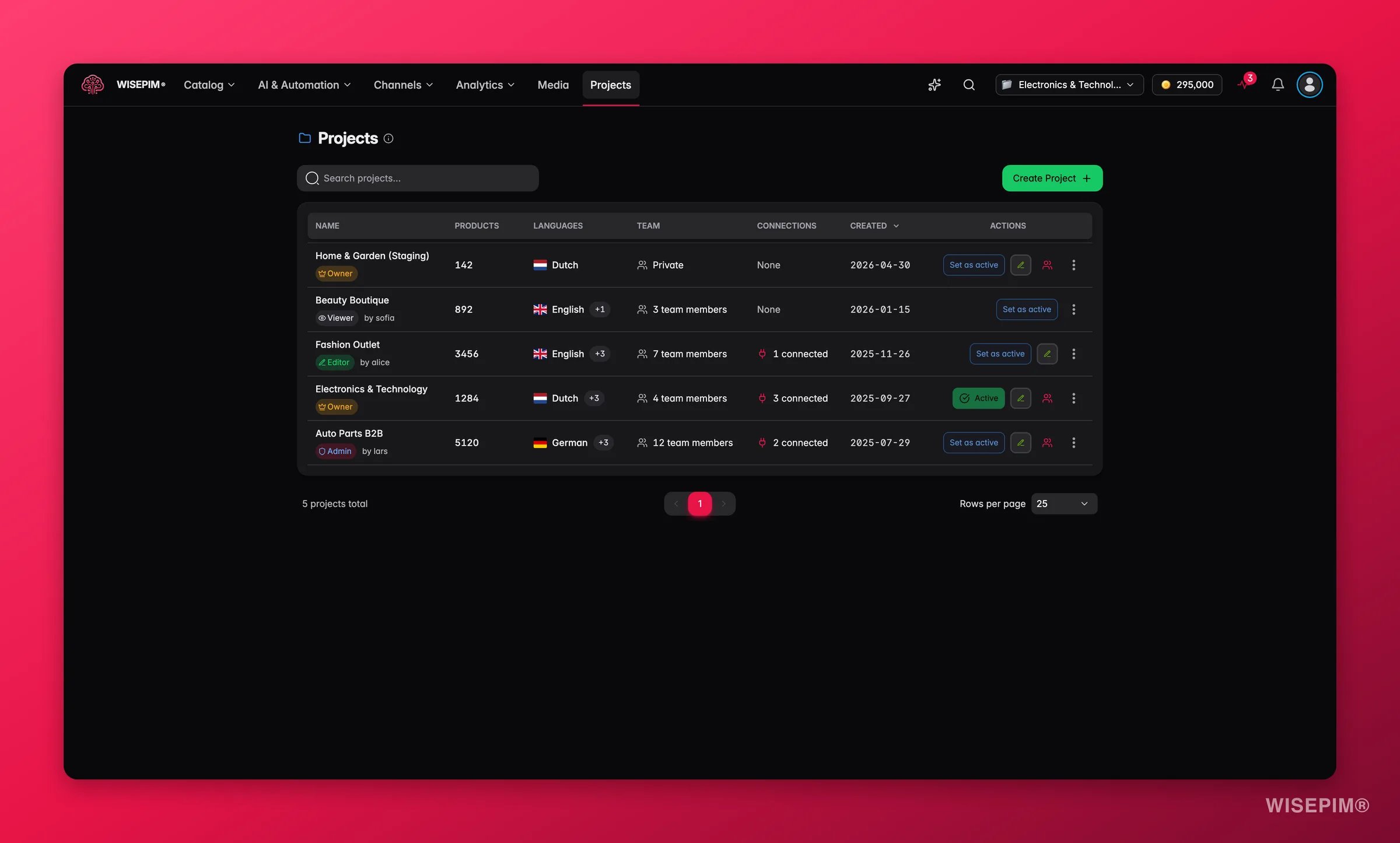
Abre la página Proyectos desde el menú principal. Muestra tus Espacios de trabajo: todos los proyectos a los que tienes acceso, los más recientes primero. Usa el cuadro de búsqueda para encontrar uno por su nombre y haz clic en el encabezado de una columna para ordenar.
Cada proyecto tiene un menú de acciones con Establecer como activo, Gestionar equipo, Duplicar, Abandonar proyecto y Eliminar. Si puedes editar el proyecto, junto a él aparece un icono de lápiz (Edición rápida del proyecto).
Para empezar a trabajar en otro proyecto:
1
Abre el menú de acciones
Busca el proyecto que quieras en la tabla y abre su menú de acciones.
2
Establécelo como activo
Selecciona Establecer como activo. WISEPIM actualiza tu espacio de trabajo a ese proyecto.
Cuando cambias de proyecto, tus vistas, filtros y configuraciones se actualizan para coincidir con el nuevo proyecto. Cada proyecto recuerda su propia configuración.
Crear un proyecto
1
Haz clic en Crear proyecto
Abre la página Proyectos y haz clic en Crear proyecto, o pulsa ⌘⇧C (Ctrl+Shift+C en Windows y Linux).
2
Completa lo básico
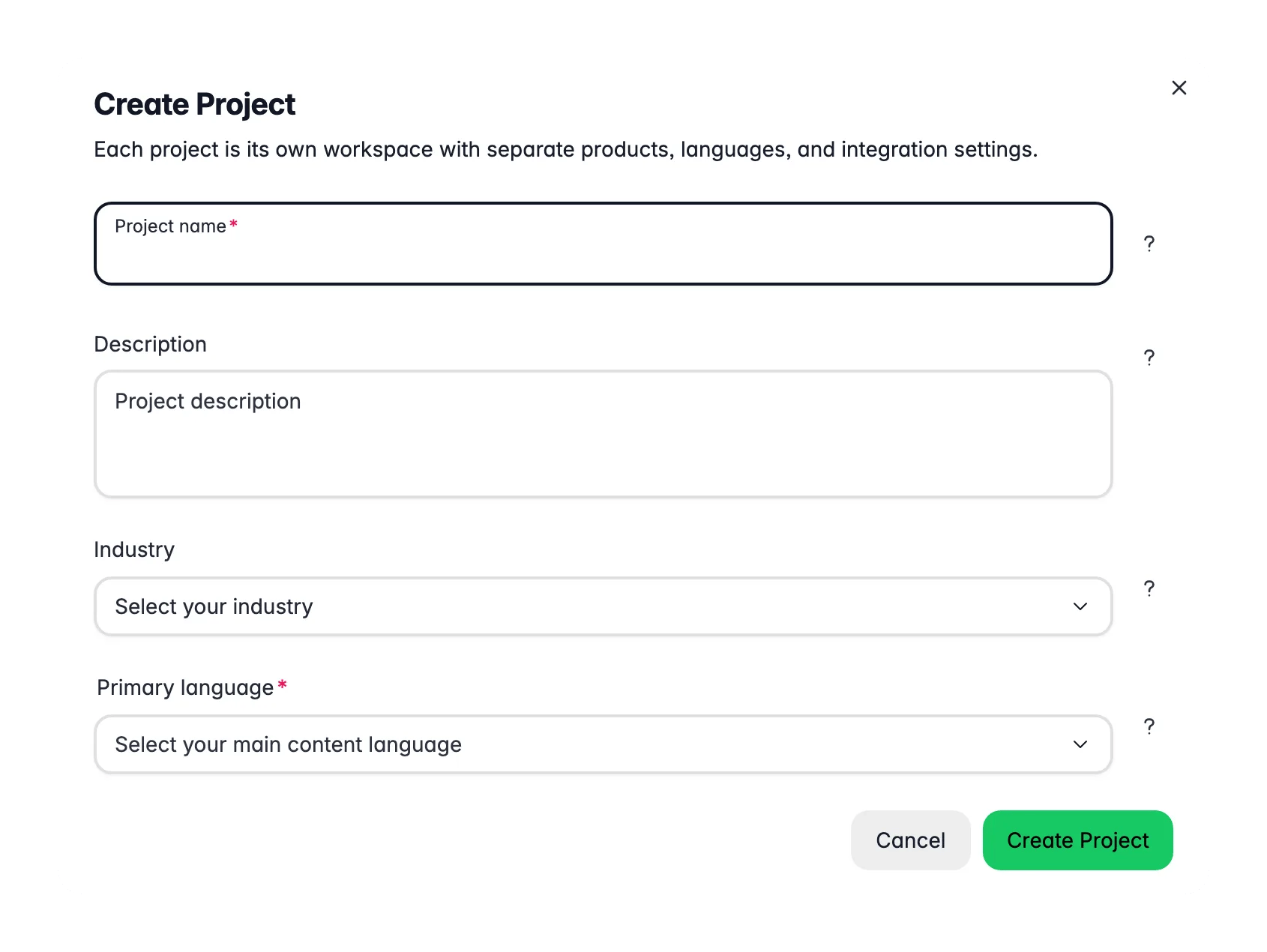
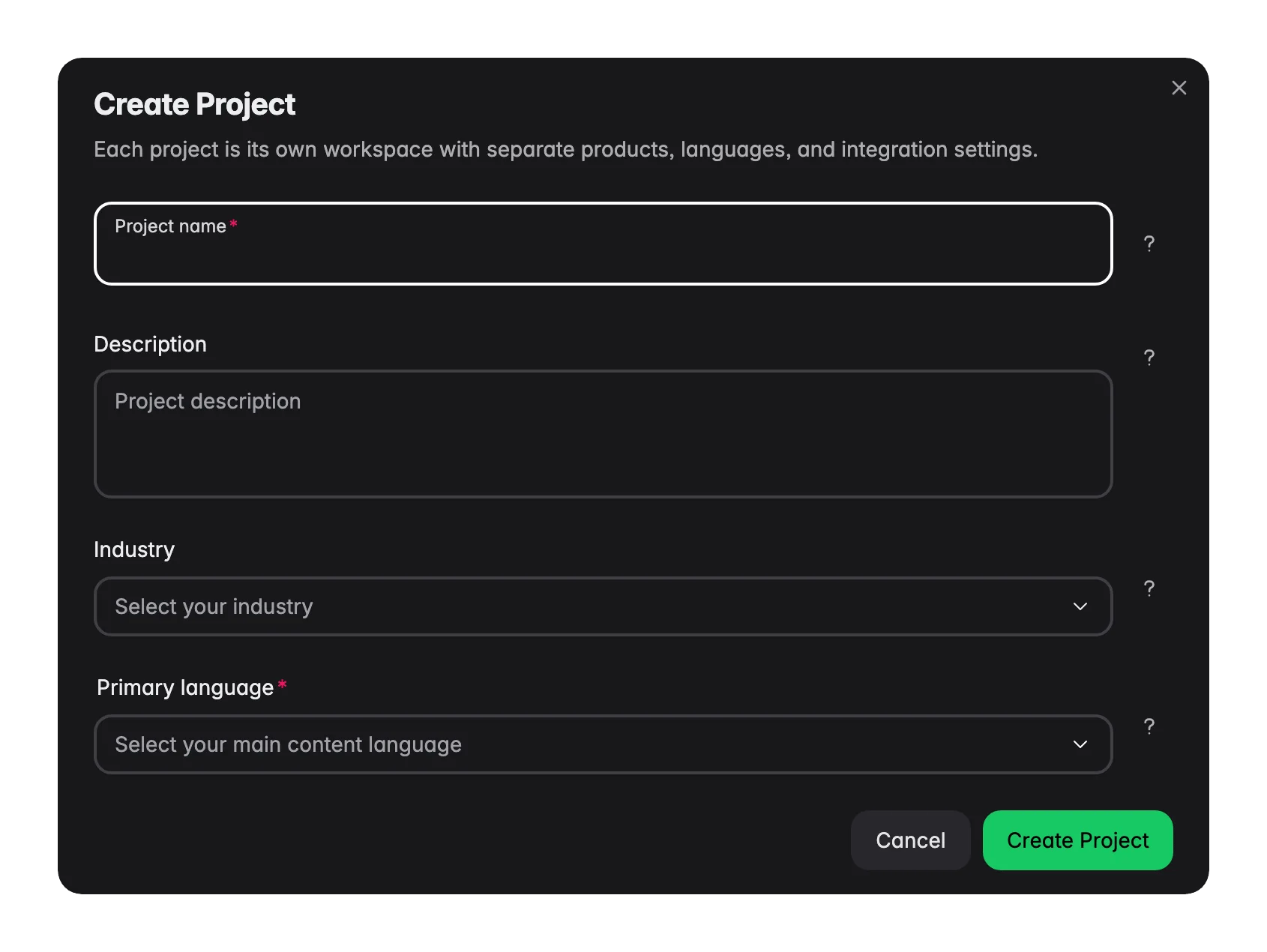
Dale al proyecto un Nombre del proyecto claro, una Descripción breve y un Idioma principal. El idioma principal es el idioma base del contenido de este proyecto; la generación con AI y las traducciones parten de él. Añade Idiomas adicionales para los idiomas a los que traduces.
3
Añade ajustes opcionales
Elige tu Sector para que la AI escriba contenido más relevante, añade una URL del sitemap para obtener información SEO y, en Ajustes avanzados, elige los prompts de AI predeterminados para descripciones, títulos, atributos y SEO meta. Puedes cambiar todo esto más tarde.
4
Guarda
Guarda para crear el proyecto. Aparece al principio de tu tabla de proyectos, listo para usar.
Editar un proyecto
Para actualizar los detalles de un proyecto, haz clic en el icono de lápiz (Edición rápida del proyecto) de su fila para abrir Editar proyecto. Puedes cambiar el nombre, la descripción, los idiomas, el sector, la URL del sitemap y los prompts de AI predeterminados. Haz clic en Guardar cambios para aplicarlos, o cierra el modal y WISEPIM te pregunta ¿Descartar los cambios sin guardar? para que no pierdas trabajo por accidente.Duplicar un proyecto
Al duplicar copias un proyecto entero, así reutilizas una configuración en lugar de construirla de nuevo. Es útil para crear marcas similares, probar cambios grandes en una copia o adaptar un catálogo a un nuevo mercado.1
Abre el menú de acciones
Busca el proyecto que quieras copiar y abre su menú de acciones.
2
Selecciona Duplicar
Elige Duplicar y confirma.
3
Espera la copia
WISEPIM crea la copia en segundo plano y te avisa cuando está lista.
Comparar dos proyectos
Cuando los mismos productos viven en dos proyectos, acaban separándose. Comparar proyectos los pone lado a lado para que veas exactamente qué difiere y lo corrijas, sin exportar nada. Dónde encontrarlo: abre el menú de comandos (⌘K / Ctrl+K) y ejecuta Comparar proyectos, o ve directamente a/products/compare. Todavía no está en la navegación principal.
Elige el Proyecto A y el Proyecto B. WISEPIM empareja sus productos por SKU y te muestra el resultado en cuatro pestañas:
1
Empieza por Difieren
Ahí es donde está el trabajo. Cada fila te dice cuántos campos difieren.
2
Abre un producto
Haz clic en Comparar para abrir el panel de diferencias. Lista los campos uno a uno, con ambos valores uno junto al otro.
3
Elige una dirección y sincroniza
Define la dirección de sincronización y luego sincroniza un campo concreto o usa Sincronizar todo para alinear el producto entero.
4
Gestiona los que faltan en bloque
En las pestañas “Solo en”, selecciona filas y usa Copiar a el otro proyecto. La copia se ejecuta en segundo plano.
Los dos proyectos no tienen por qué compartir el idioma principal. Cuando sus idiomas difieren, los campos de texto se siguen mostrando para que puedas leerlos, pero no cuentan como diferencias. Solo se marcan los desajustes reales.
Abandonar un proyecto
¿Te han añadido a un proyecto que ya no necesitas? Abre su menú de acciones y elige Abandonar proyecto. WISEPIM te pide confirmación (¿Abandonar el proyecto?): pierdes el acceso al proyecto, y un propietario del equipo puede volver a invitarte más adelante.Eliminar un proyecto
Para eliminar un proyecto, abre su menú de acciones, selecciona Eliminar y confirma.Nombra tus proyectos con claridad
Un patrón de nombres claro hace que los proyectos sean fáciles de revisar. Incluye la marca o línea de productos, más el mercado o idioma cuando ayude.- Acme Electronics, mercado US
- Marca de moda, colección EU
- Herramientas B2B, mercado alemán
Relacionado
Configuración general
Define el nombre, el idioma, las palabras clave y los prompts predeterminados de tu proyecto activo.
Gestión de productos
Trabaja con el catálogo dentro de tu proyecto activo.
Importar productos
Llena un nuevo proyecto con productos desde Excel, CSV o una plataforma.
Enriquecer productos
Usa los prompts de AI del proyecto para mejorar el contenido de los productos.