

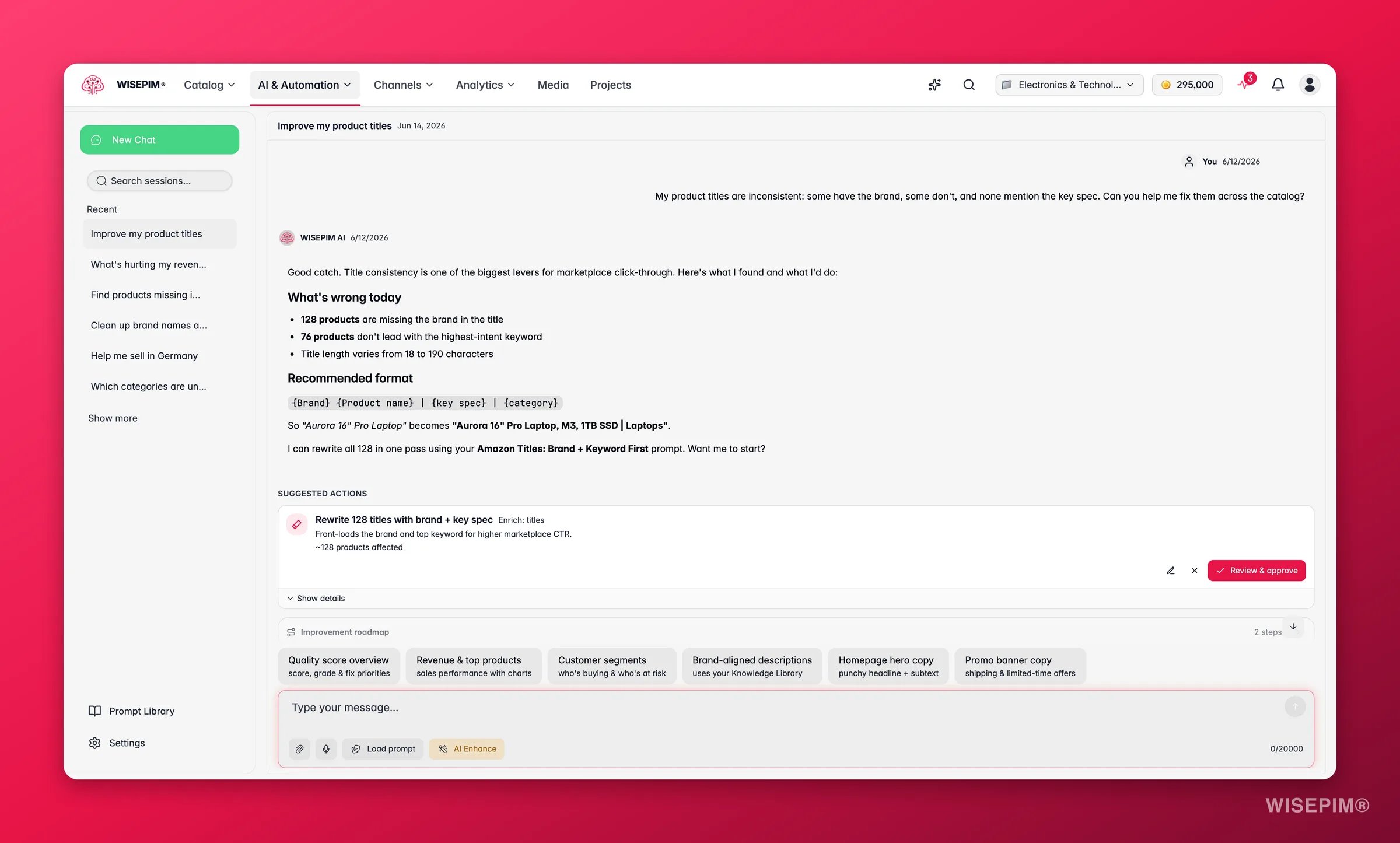
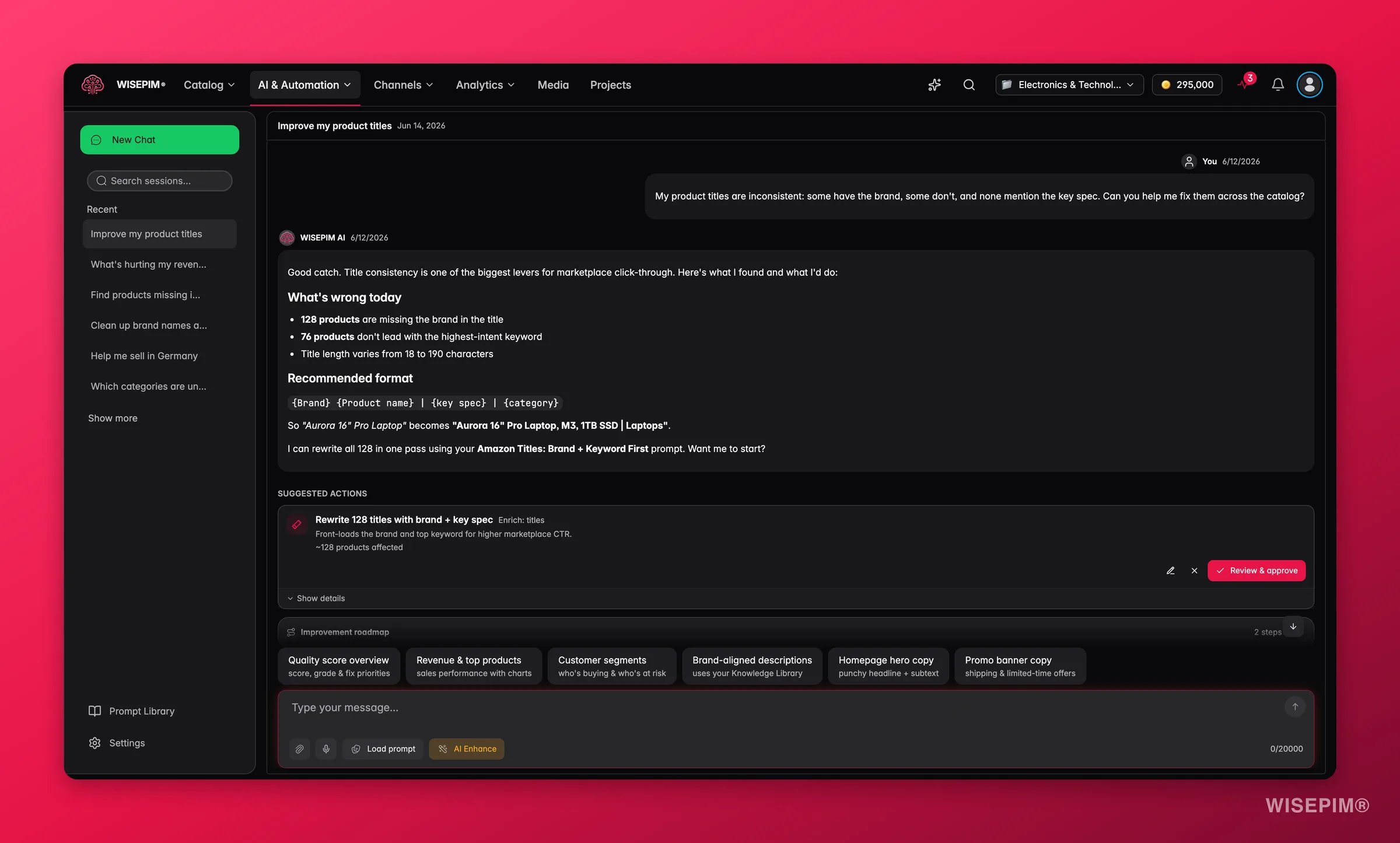
El Chat con IA se integra con tu catálogo de productos y la Biblioteca de Conocimiento, para que la IA entienda tus productos, la voz de tu marca y el contexto de tu negocio al generar contenido.
Primeros pasos
Abrir el Chat con IA
Navega a Chat con IA desde la barra lateral principal. La primera vez que lo abras, verás una conversación vacía encabezada con ¿En qué puedo ayudarte hoy? y tarjetas de inicio para arrancar rápido.1
Abre el Chat con IA
Haz clic en Chat con IA en la barra de navegación lateral principal.
2
Escribe tu mensaje
Ingresa tu pregunta o solicitud en el campo de entrada de mensaje en la parte inferior de la pantalla, o haz clic en una sugerencia de prompt para completarlo automáticamente.
3
Envía tu mensaje
Presiona Enter o haz clic en el botón de enviar. La respuesta se va escribiendo en pantalla a medida que se genera, así que puedes empezar a leer de inmediato. Encima de ella ves cada acción que realiza el asistente mientras trabaja, como obtener tus puntuaciones de calidad o buscar los productos que hay detrás de un número.
4
Revisa la respuesta
Lee la respuesta, los gráficos o tablas que devuelve y cualquier acción propuesta. Cópiala, aprueba una acción, da retroalimentación o continúa con una pregunta de seguimiento.
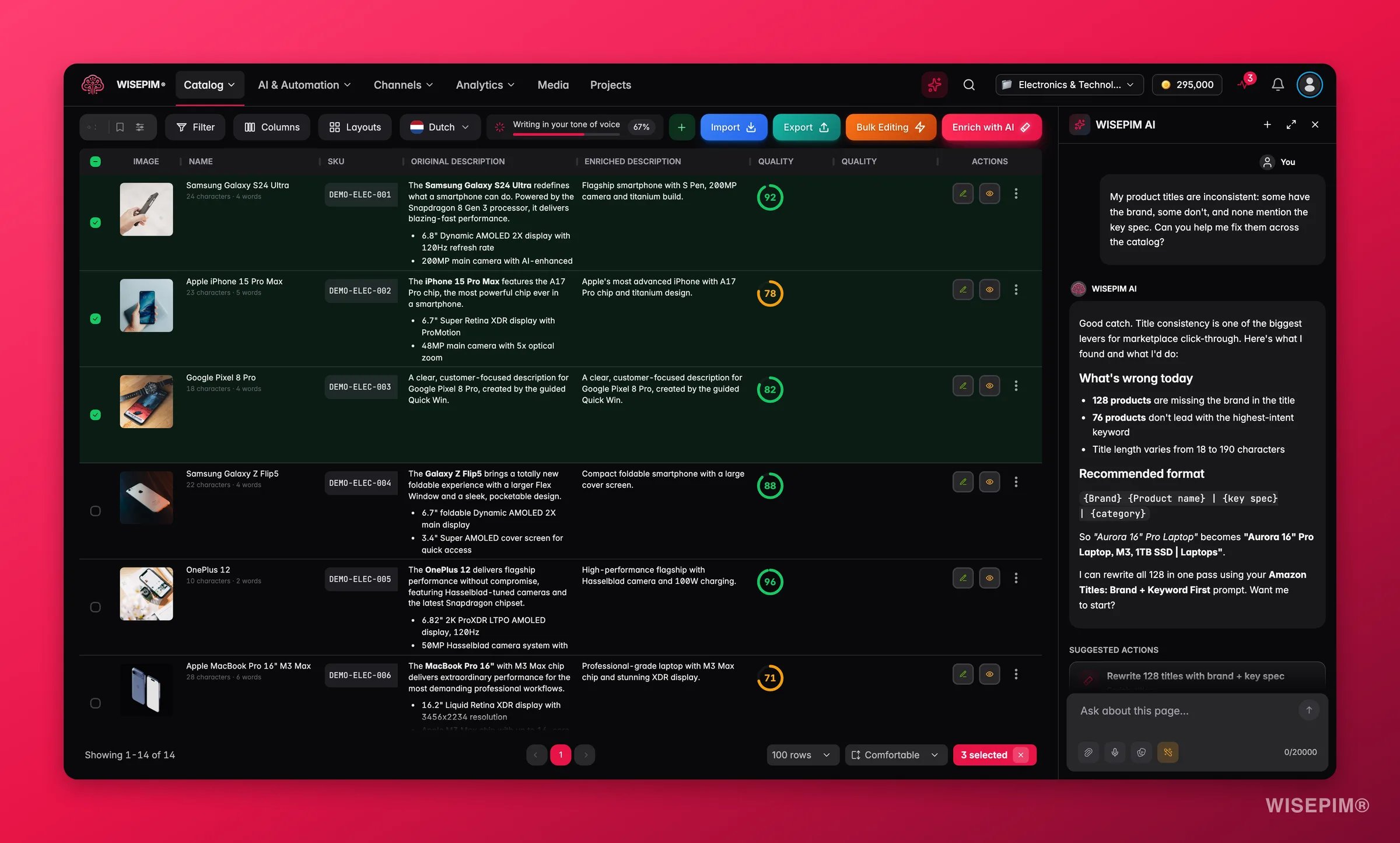
Chatea junto a tus productos
También puedes abrir el asistente como una barra lateral junto a la tabla de Productos. La conversación se queda al lado de tu catálogo, así que puedes preguntar sobre los productos que estás viendo y aplicar la corrección que proponga sin cambiar de pantalla.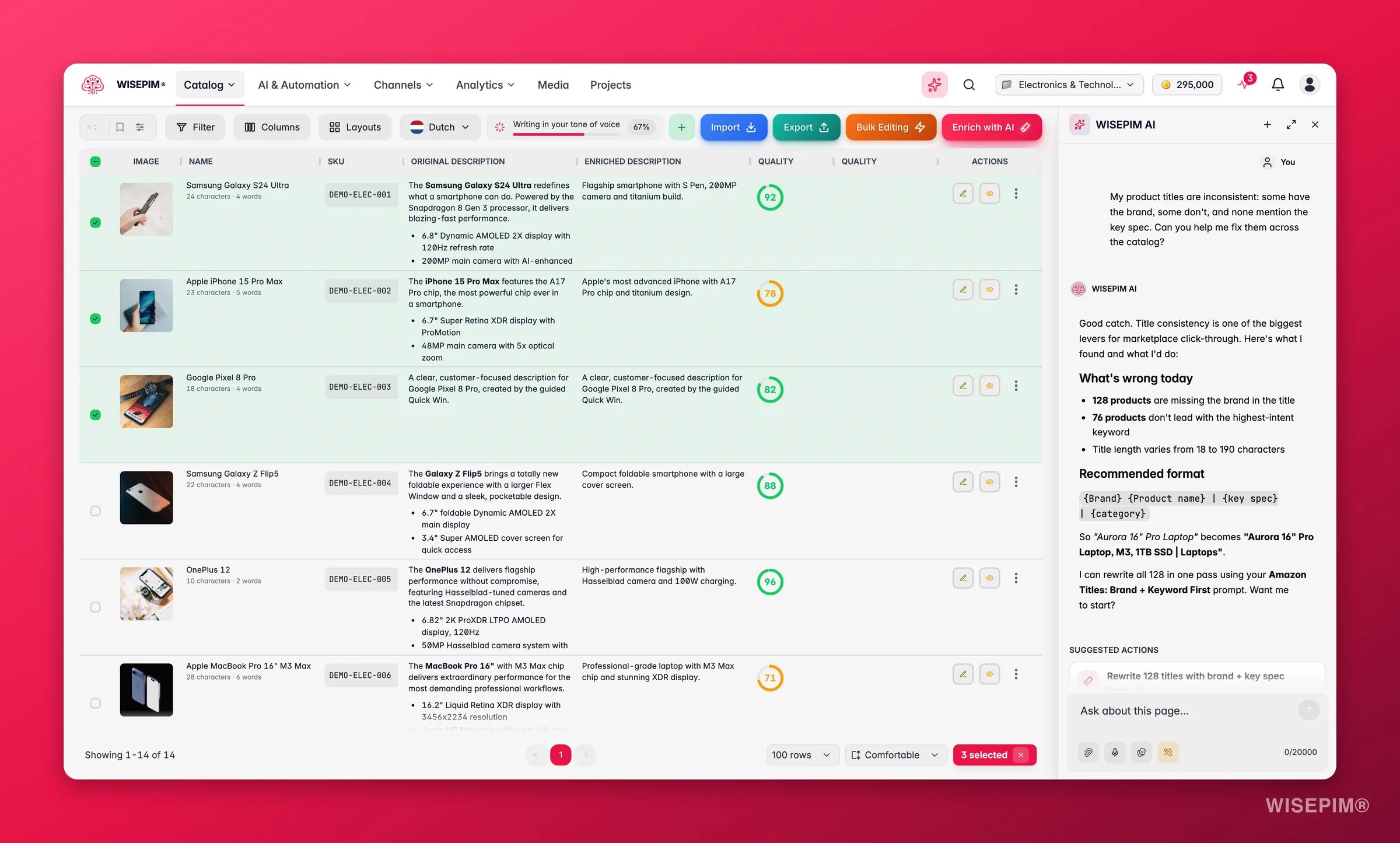
La barra de herramientas del mensaje
Debajo del campo de entrada hay algunas herramientas:- Adjuntar archivos (clip): añade imágenes, PDFs u hojas de cálculo para que la IA las lea. Consulta Adjuntar archivos e imágenes.
- Dicta tu mensaje (micrófono): habla tu mensaje en lugar de escribirlo, y WISEPIM lo transcribe en tu idioma.
- Cargar prompt: abre la Biblioteca de Prompts de plantillas curadas y guardadas.
- Mejorar con AI: reescribe un prompt en bruto para hacerlo más claro y específico. Consulta Mejorador de prompts con IA.
Sugerencias de prompts
Una conversación nueva se abre con tarjetas de inicio agrupadas según la tarea que quieras hacer:- Analizar: un informe completo de rendimiento de la tienda, o comparar este período con el anterior
- Controlar calidad: ejecutar una revisión de salud de datos, encontrar problemas para corregir, o seleccionar un conjunto de productos y corregirlos
- Planificar estrategia: descubrir oportunidades de palabras clave, o encontrar brechas de contenido y SEO
- Crear: redactar con la voz de tu marca, o construir un kit de copy de marketing
Qué puedes hacer
El Chat con IA está construido en torno a cuatro tareas. Como lee tus datos en vivo y puede actuar sobre ellos, cada una pasa de la pregunta al cambio terminado en la misma conversación.Analizar e informar
Tendencias de ingresos y pedidos, embudos de conversión, segmentos de clientes, rankings de productos y rendimiento de búsqueda, devueltos como gráficos y tablas que entiendes de un vistazo.
Controlar la calidad de los datos
Puntuaciones y notas de calidad, cobertura de campos, preparación para canales y una hoja de ruta priorizada de las correcciones que más mueven la aguja.
Crear contenido acorde a tu marca
Descripciones de producto, títulos optimizados, descripciones cortas, meta SEO y kits de copy de marketing, todo escrito con la voz de tu Biblioteca de Conocimiento.
Actuar y corregir
Filtra el catálogo, enriquece productos, ejecuta ediciones masivas, cambia la visibilidad de los productos en masa y traduce para nuevos mercados, propuesto como acciones que apruebas sin salir del chat.
Pregunta sobre tus datos en vivo
La IA consulta tu catálogo y datos de negocio en tiempo real. Cuando preguntas algo como “¿Cuáles son mis productos principales por ingresos?” o “Muéstrame los productos sin descripciones”, obtiene los números en vivo, muestra su razonamiento y presenta el resultado como un gráfico interactivo, una tabla o una lista de productos. Puedes controlar qué datos puede usar la IA en Configuración > Chat con IA en Acceso a herramientas. Las categorías de datos disponibles son:- Calidad y catálogo: puntuaciones de calidad, cobertura de campos, estadísticas del catálogo, hoja de ruta de mejora
- Analytics e ingresos: ingresos, productos principales, embudo de conversión, analytics de marketing
- Clientes: segmentos de clientes (RFM) y analytics de clientes
- Búsqueda y SEO: analytics de búsqueda interna y rendimiento en Google Search Console
- Operaciones: estados de tareas y estado de sincronización de integraciones
Lee los resultados: puntuaciones, gráficos y tablas
El Chat con IA no entierra los números en un muro de texto. Renderiza los resultados como los mismos gráficos, puntuaciones y tablas que ves en todo WISEPIM, para que los entiendas rápido y sepas qué hacer a continuación.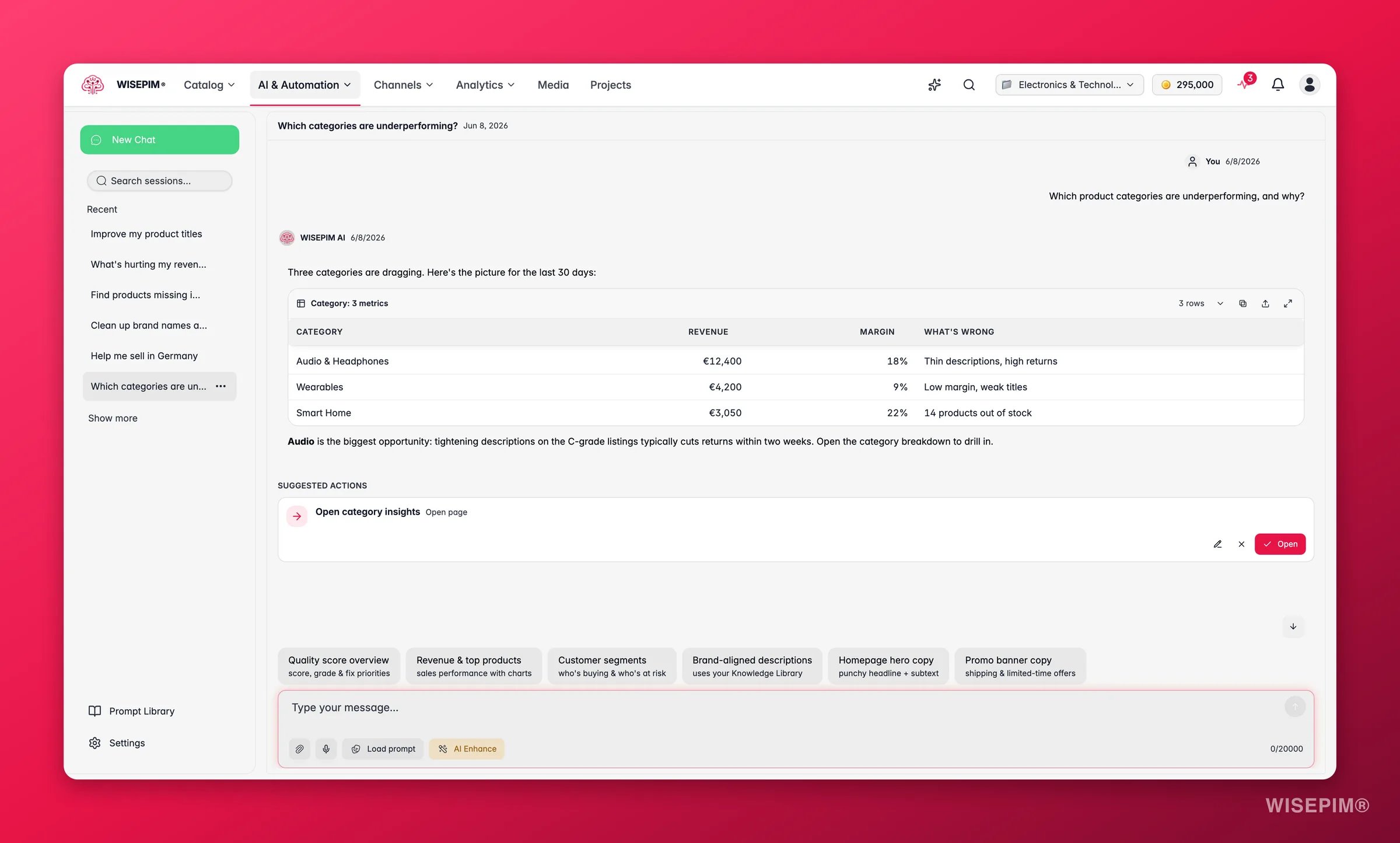
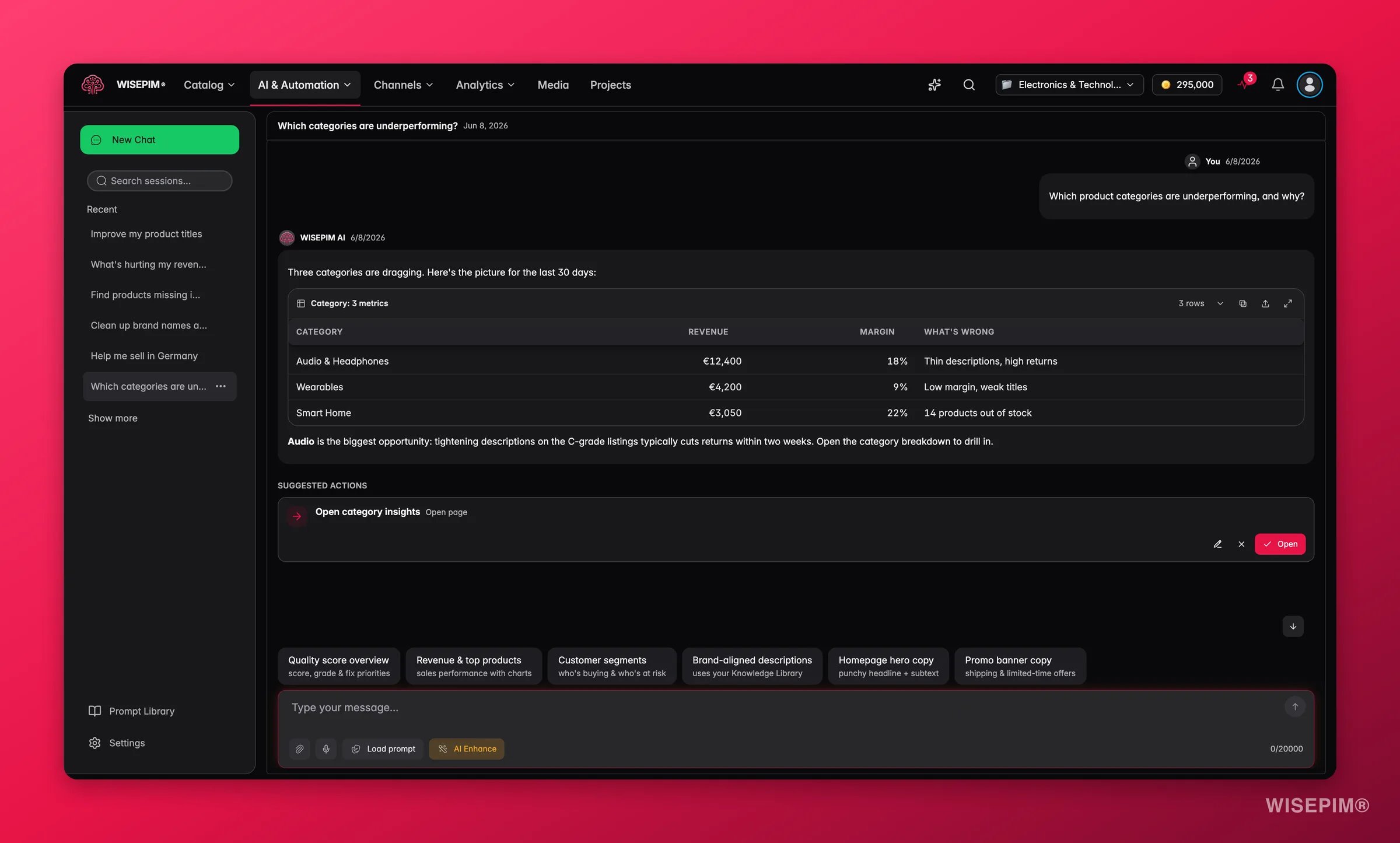
Cómo se muestran los resultados
¿Prefieres una respuesta simple? Di “sin gráficos” o “dímelo solo con palabras” y el asistente deja fuera de esa respuesta las tarjetas de gráficos y tablas. Las acciones sugeridas siguen apareciendo. Los títulos de los gráficos, las etiquetas de columna y los nombres de las series siguen el idioma de la respuesta, así que si pides una respuesta en francés, los elementos visuales también se etiquetan en francés.
Entiende los números clave
El sentido de los números es la decisión a la que llevan. Así se leen los que el Chat con IA reporta con más frecuencia, y a qué te debería empujar cada uno.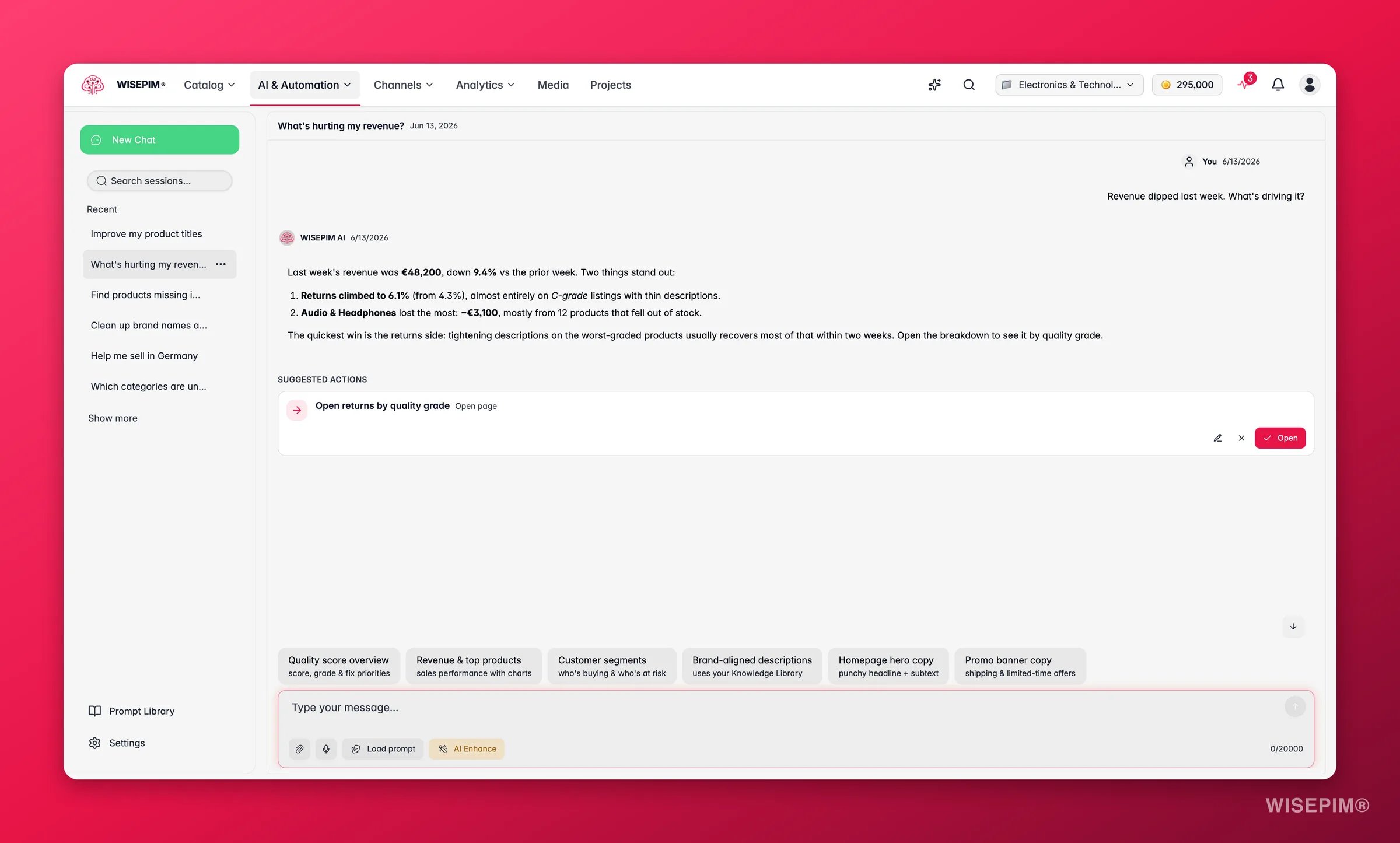
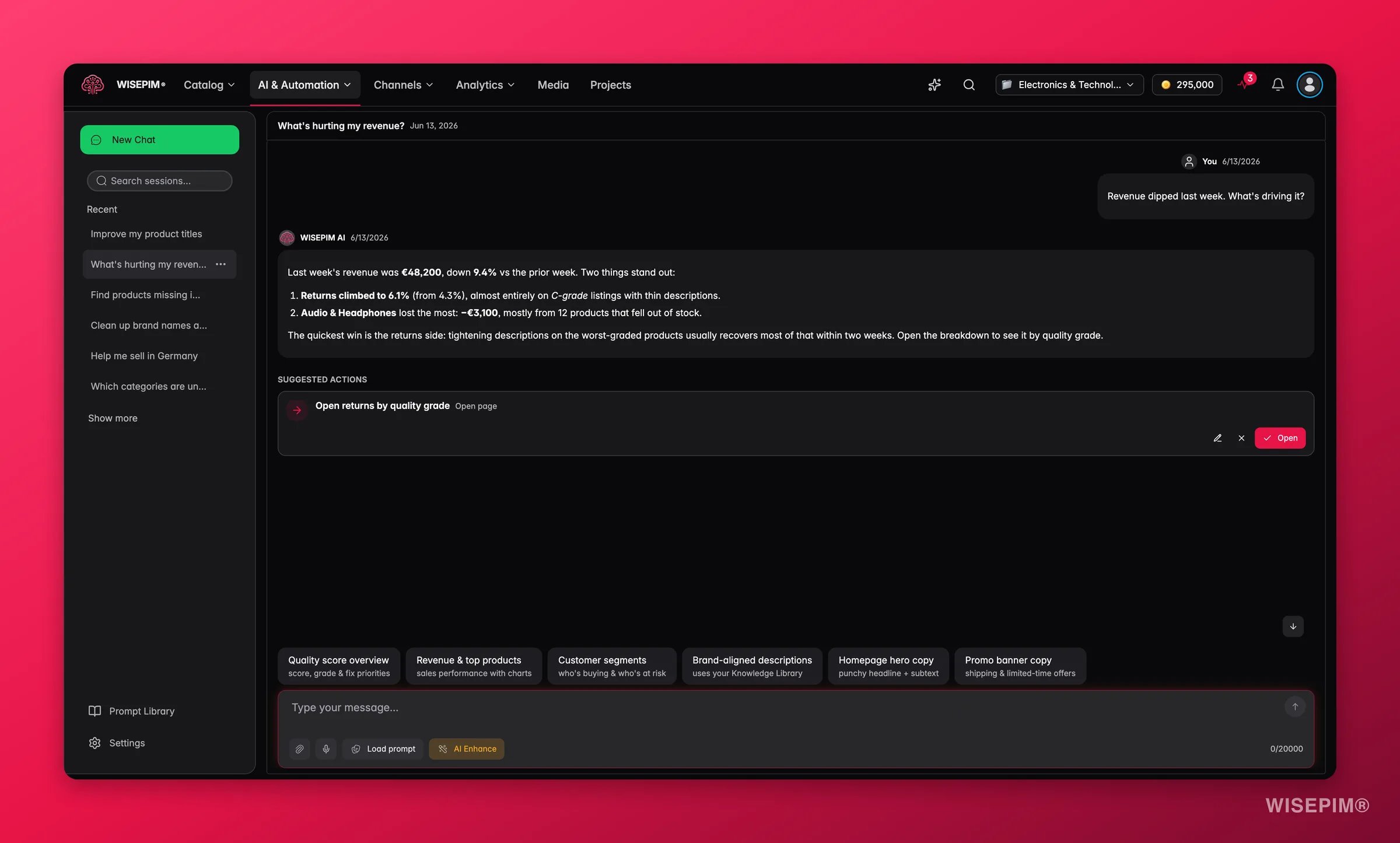
Convierte respuestas en acciones
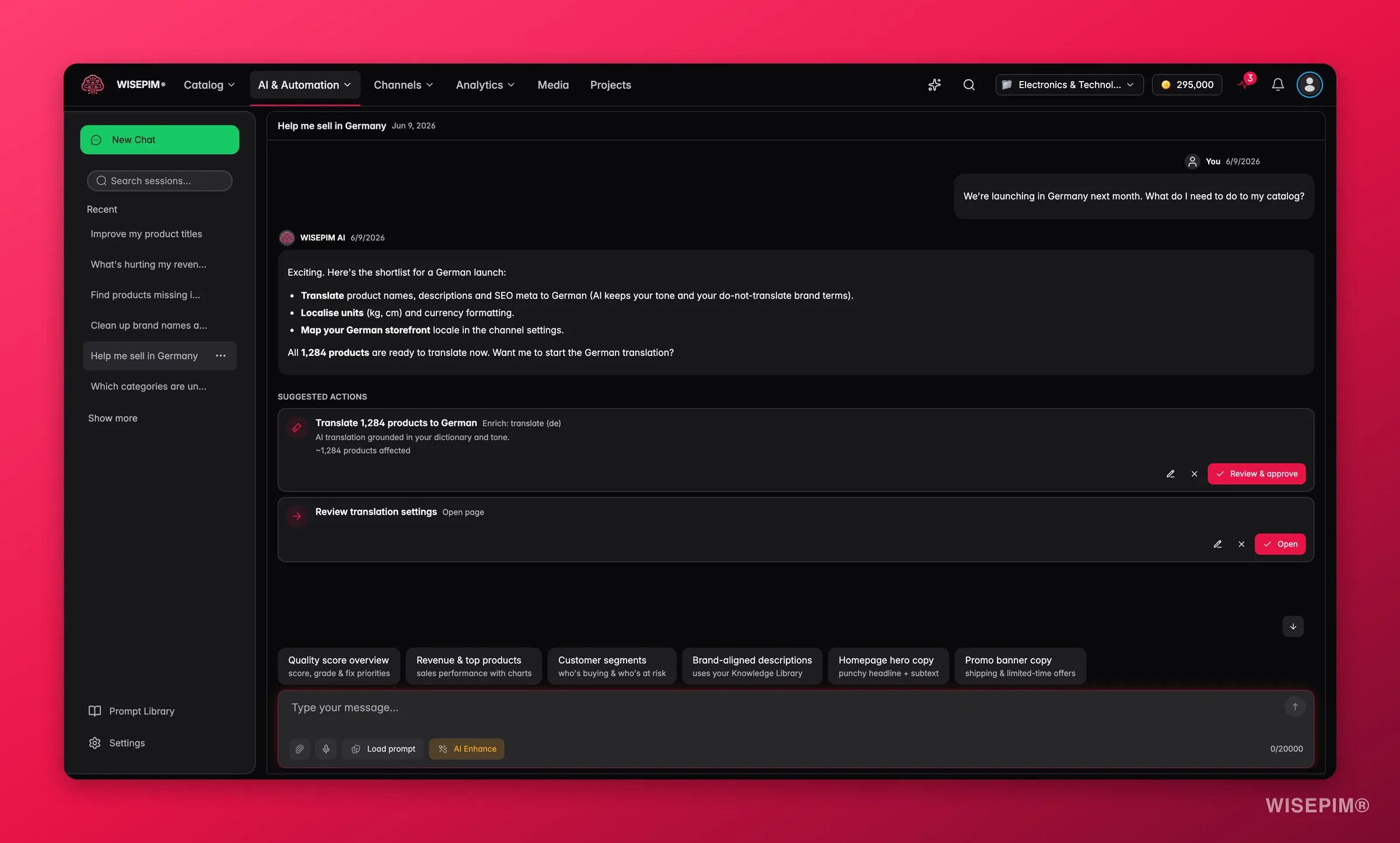
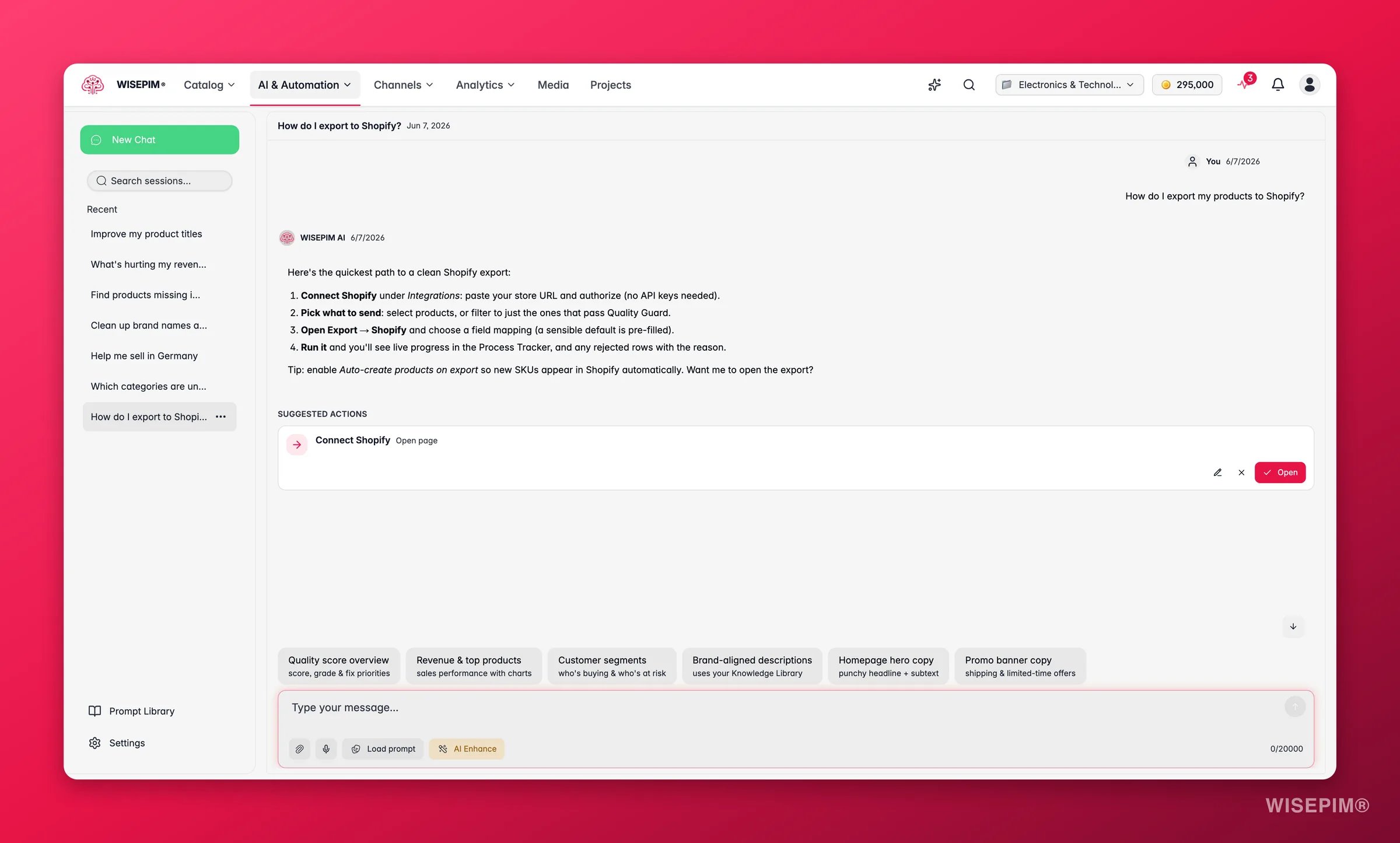
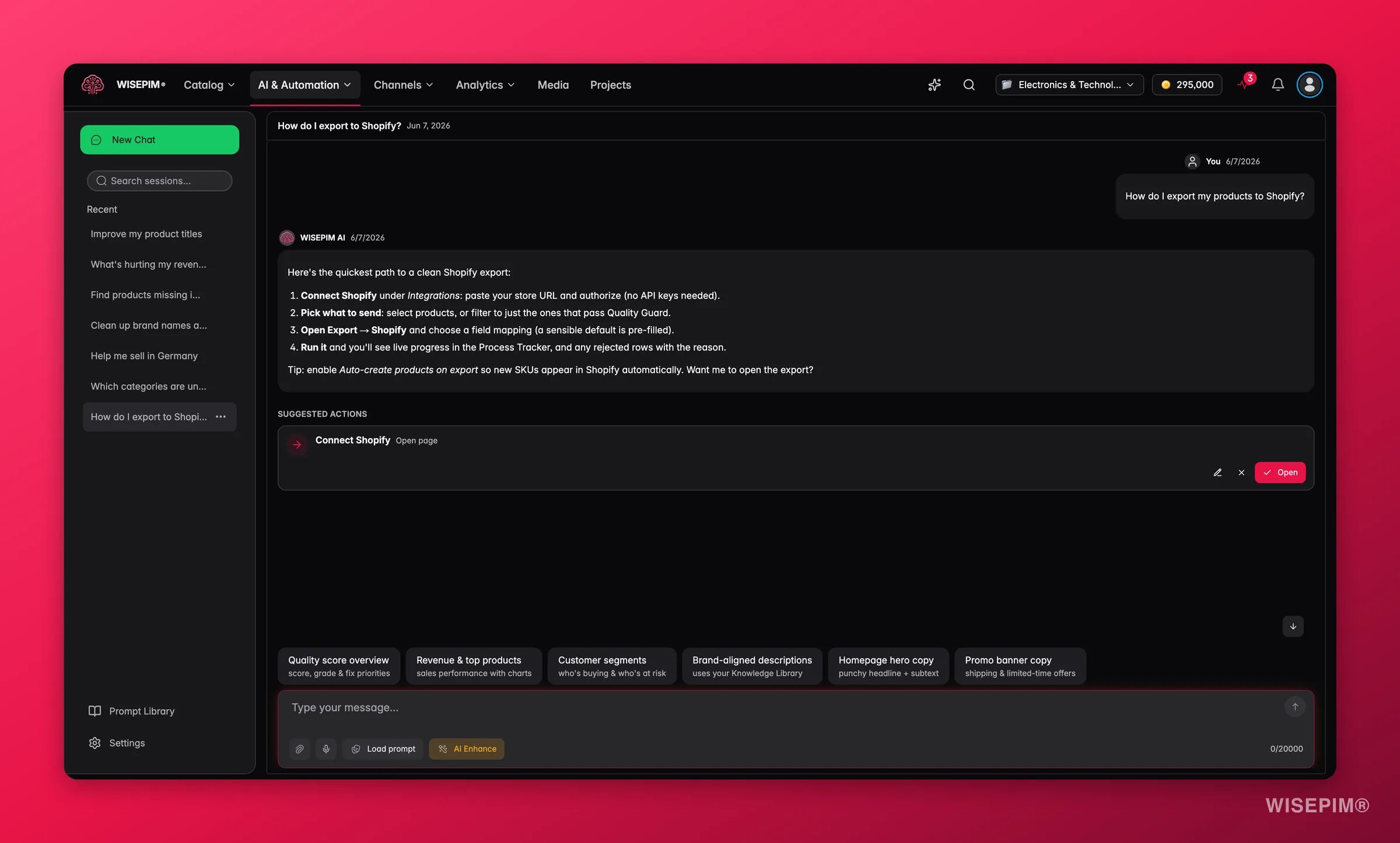
Cuando la IA detecta algo que puede corregir, propone una acción dentro del propio chat. Tú la revisas y la apruebas, y nada toca tu catálogo hasta que lo hagas.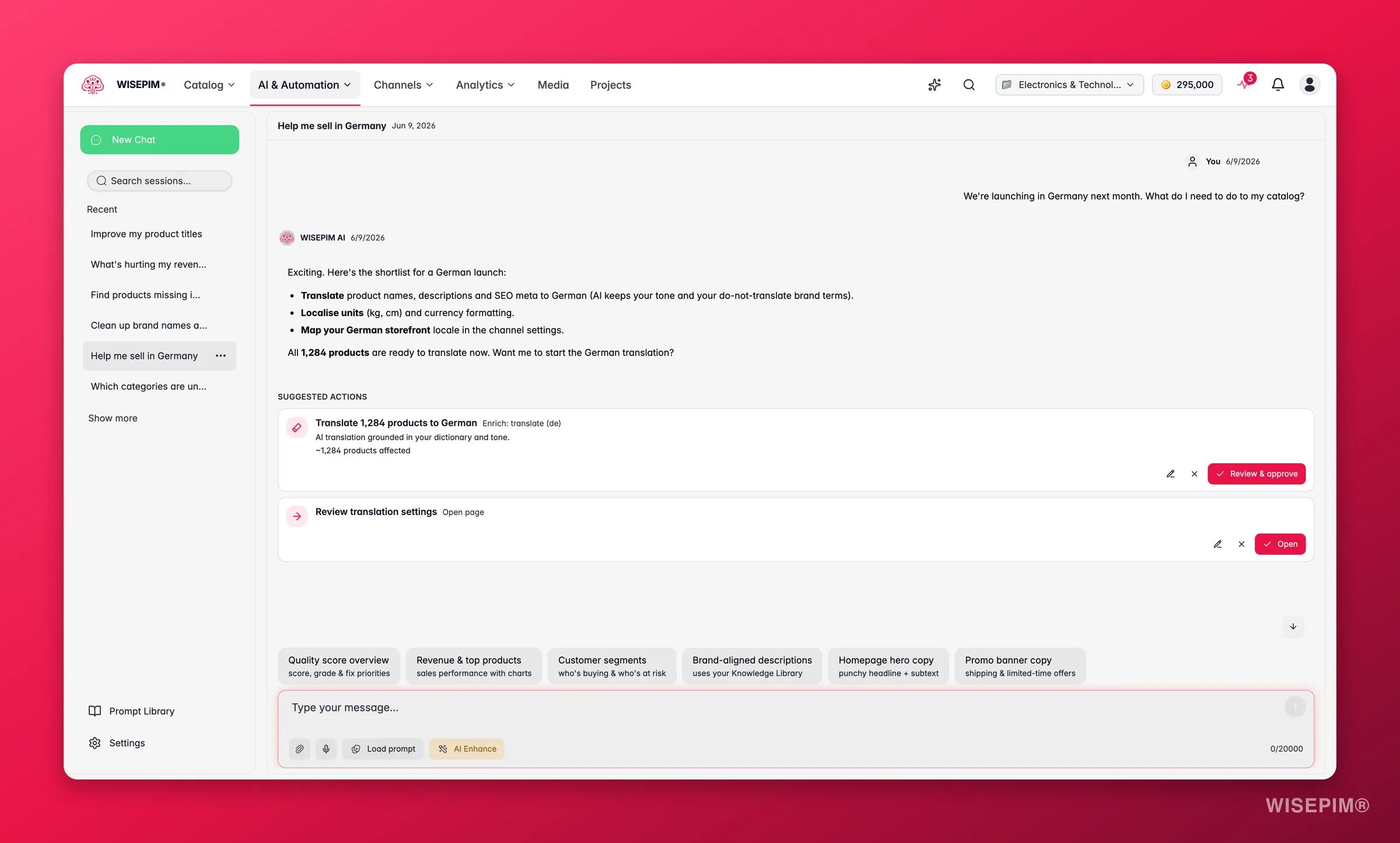
Cómo funciona una acción propuesta
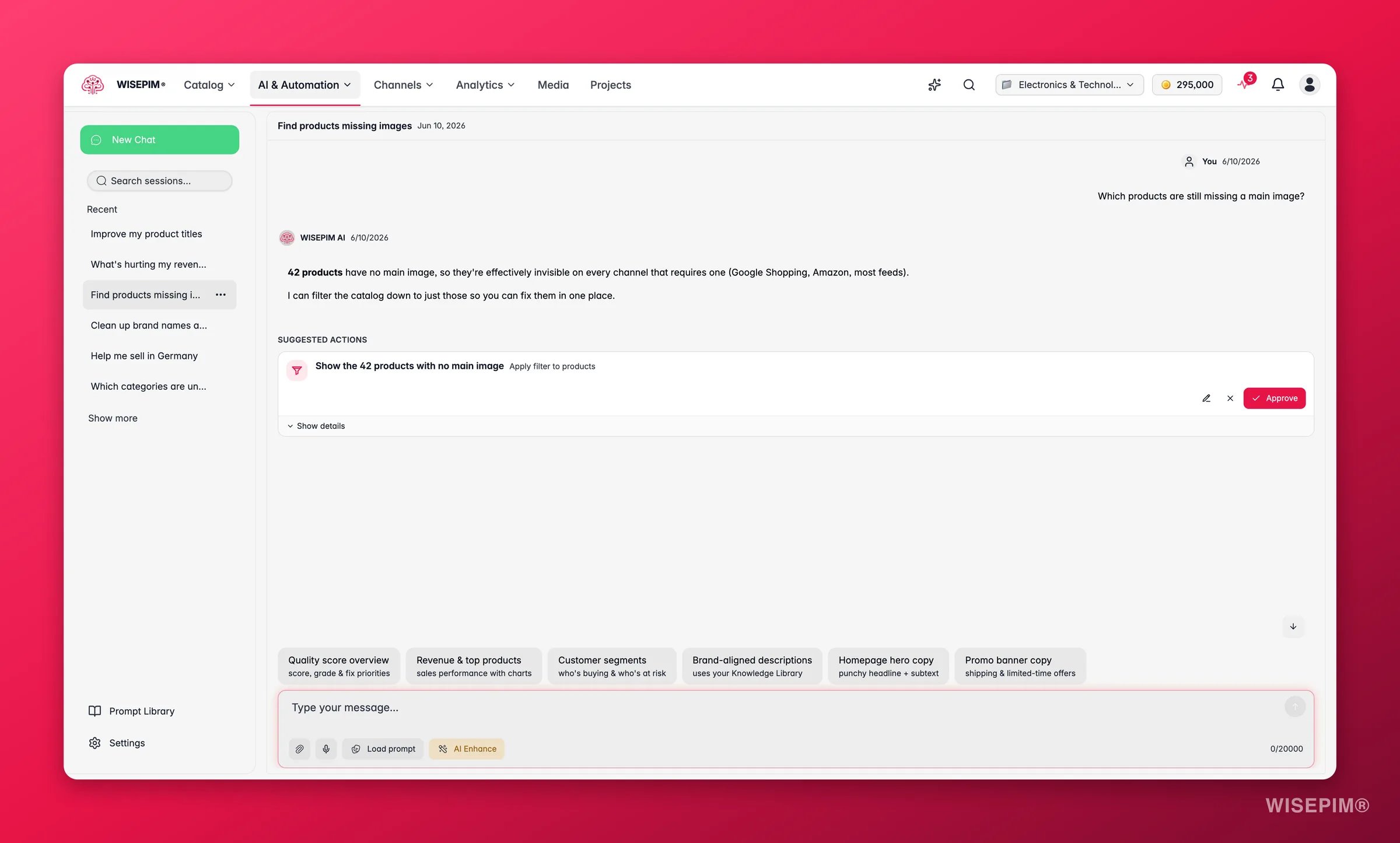
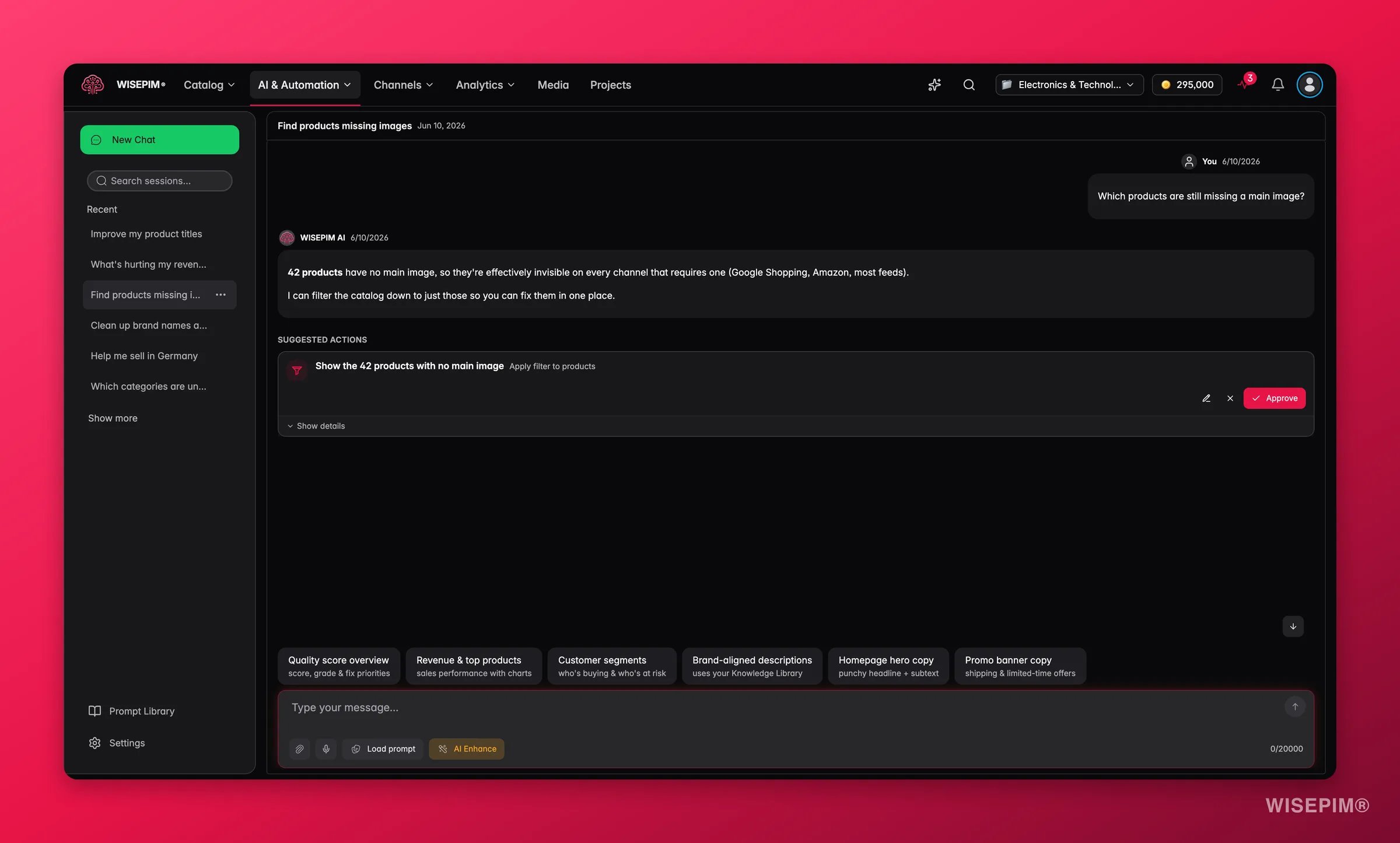
Cada acción propuesta aparece como una tarjeta bajo Acciones sugeridas:- La tarjeta muestra qué cambiará, el tipo de acción y aproximadamente a cuántos productos afecta (por ejemplo,
~128 productos afectados). - Vista previa muestra el efecto en la página sin confirmar nada.
- Mostrar detalles despliega el Alcance (qué productos), la Configuración (los ajustes exactos) y los Productos de muestra, para que verifiques antes de ejecutar.
- Editar acción te permite ajustar la acción primero. Descartar acción la elimina.
- Aprobar ejecuta de inmediato una acción segura y de solo lectura. Revisar y aprobar abre una acción que modifica el catálogo para que la confirmes por completo primero.
Tipos de acciones
La más sencilla de ellas es Aplicar filtro a productos. Pregunta qué productos tienen un problema y la IA responde con el recuento y un filtro que reduce tu catálogo a ese conjunto exacto con un solo clic.
Planes de varios pasos
Para tareas más grandes, la IA traza un plan ordenado. Cada paso es su propia acción revisable, y Aprobar todas en orden las ejecuta de arriba abajo, pausando si un paso necesita tu atención.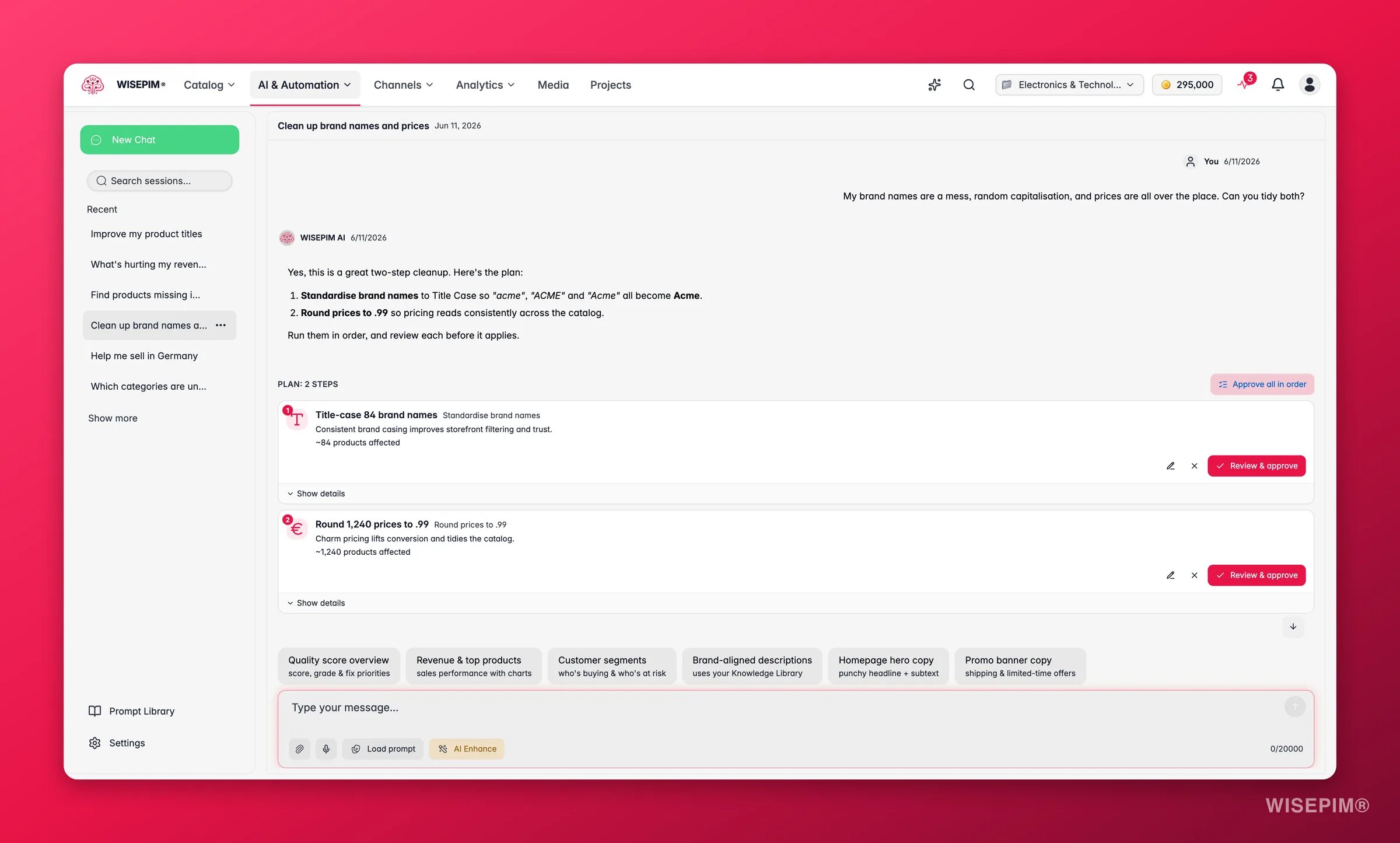
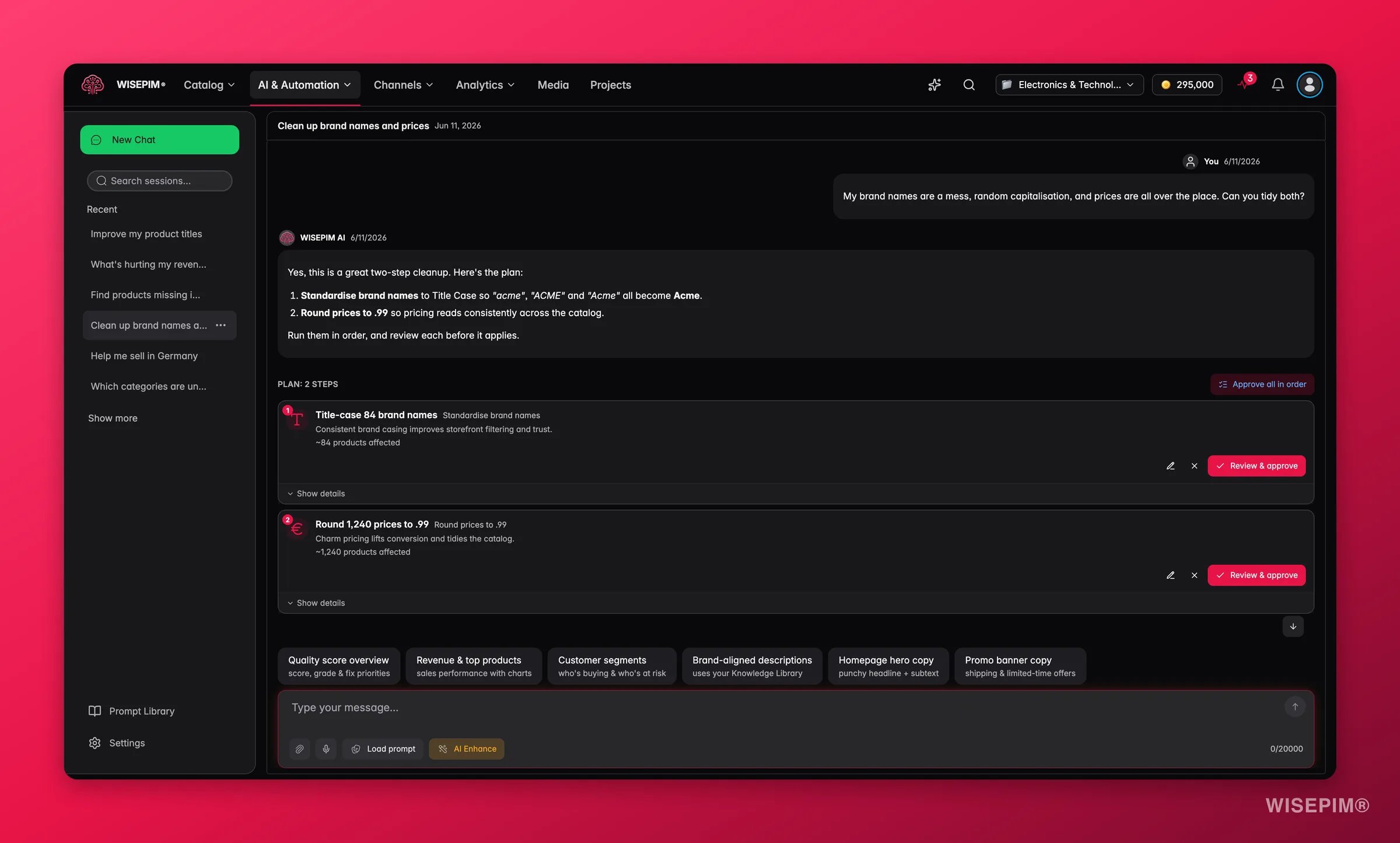
Puedes previsualizar cualquier acción propuesta de forma gratuita. Aplicar cambios al catálogo desde el chat puede requerir una mejora de plan. Si es así, verás un aviso de Mejora para aplicar en la acción.
De la pregunta al resultado
Juntándolo todo, así es como una sola pregunta se convierte en un cambio terminado:Biblioteca de Prompts
Prompts curados
Los prompts curados son plantillas listas para usar, organizadas en cinco categorías. Cada prompt está diseñado para extraer los datos correctos y producir resultados accionables.Contenido de producto
Analytics y rendimiento
SEO y marketing
Calidad de datos
Estratégico
Mis Prompts
La pestaña Mis prompts muestra los prompts que has guardado de conversaciones anteriores. Puedes guardar cualquier mensaje como un prompt reutilizable pasando el cursor sobre él y haciendo clic en el ícono Guardar.Gestión de sesiones de chat
El Chat con IA organiza tus conversaciones en sesiones. Cada sesión mantiene su propio historial de mensajes, para que puedas revisitar conversaciones anteriores en cualquier momento.Barra lateral del historial de chat
La barra lateral a la izquierda muestra todas tus sesiones de chat. Desde aquí puedes:- Crear un nuevo chat: iniciar una conversación nueva
- Cambiar entre sesiones: haz clic en cualquier sesión para cargar sus mensajes
- Renombrar una sesión: asigna nombres significativos a las conversaciones para encontrarlas fácilmente
- Eliminar una sesión: elimina conversaciones que ya no necesitas
Trabajar con mensajes
Copiar respuestas
Pasa el cursor sobre cualquier mensaje para ver los botones de acción. Haz clic en el botón Copiar mensaje para copiar el contenido del mensaje al portapapeles. Una marca de verificación confirma que la copia fue exitosa. También puedes usar el atajo de teclado Cmd/Ctrl + Shift + C para copiar la respuesta más reciente de la IA sin necesidad de pasar el cursor.Regenerar respuestas
Si no estás conforme con una respuesta de la IA, haz clic en el botón Regenerar respuesta (ícono de flecha circular) en el último mensaje del asistente. La IA generará una nueva respuesta a tu pregunta más reciente.Dar retroalimentación
Cada respuesta de la IA incluye botones de pulgar arriba y pulgar abajo. Úsalos para indicar si la respuesta cumplió con tus expectativas. Esta retroalimentación ayuda a mejorar las respuestas futuras.Detener la generación
Si la IA está tardando demasiado o quieres cancelar una respuesta a mitad de generación, haz clic en el botón Detener generación que aparece debajo del chat, o presiona la tecla Escape.Adjuntar archivos e imágenes
Puedes adjuntar archivos e imágenes a cualquier mensaje del chat. La IA lee el contenido y lo usa directamente en su respuesta. Es útil para hacer preguntas sobre una hoja de cálculo específica, pedirle que describa o audite una imagen de producto, o compartir una referencia de texto sin formato.Cómo adjuntar archivos
- Botón de clip: haz clic en el ícono de clip en la barra de herramientas del campo de entrada para abrir el selector de archivos.
- Arrastrar y soltar: arrastra archivos desde tu escritorio y suéltalos sobre el área del campo de entrada del chat.
Tipos de archivos compatibles
Cada archivo puede tener hasta 20 MB. Puedes adjuntar hasta 10 archivos por mensaje.
Mejorador de prompts con IA
La función Mejorar con AI te ayuda a escribir mejores prompts. Si tienes una idea general de lo que quieres pero no estás seguro de cómo expresarlo eficazmente, la herramienta Mejorar con AI puede refinar tu prompt para obtener mejores resultados.1
Escribe tu prompt inicial
Redacta un borrador de lo que quieres preguntar en el campo de entrada.
2
Haz clic en Mejorar con AI
Haz clic en el botón Mejorar con AI (ícono de varita mágica) en la barra de herramientas del campo de entrada.
3
Revisa el prompt mejorado
La IA generará una versión mejorada de tu prompt con mejor estructura y especificidad.
4
Usa el prompt mejorado
El prompt refinado reemplaza tu entrada original. Envíalo tal cual o haz más ajustes.
Consejos para mejores resultados
Escribir prompts efectivos
- Sé específico: en lugar de “escribe una descripción”, di “escribe una descripción de producto de 150 palabras para una billetera de cuero premium dirigida a hombres de 25 a 40 años”
- Menciona la voz de tu marca: incluye lineamientos de tono como “profesional pero accesible” o “divertido e informal”
- Establece restricciones: especifica cantidad de palabras, límites de caracteres o requisitos de formato
- Proporciona contexto: haz referencia a la categoría del producto, público objetivo o canal de ventas
- Pide datos primero: empieza con “Muéstrame mis productos principales por ingresos” y luego continúa con “Ahora escribe descripciones para estos”
Aprovecha al máximo las conversaciones
- Usa mensajes de seguimiento: refina el resultado de la IA pidiendo ajustes en mensajes de seguimiento en lugar de empezar de nuevo
- Itera sobre las respuestas: pídele a la IA que haga el texto más corto, más persuasivo o más enfocado en SEO
- Combina datos y contenido: pídele a la IA que analice tus datos primero y luego genere contenido basado en los hallazgos
- Cierra el círculo: cuando la IA descubra un problema, pídele “corrige eso por mí” para que proponga una acción que puedas revisar y aprobar
- Guarda los prompts exitosos: cuando un prompt produce buenos resultados, guárdalo en tu Biblioteca de Prompts para reutilizarlo
- Organiza las sesiones por tema: mantén sesiones separadas para diferentes proyectos o categorías de productos
Relacionado
Configuración del Chat con IA
Define la personalidad, el estilo de respuesta, el acceso a herramientas y el idioma de tu copiloto.
Biblioteca de Conocimiento
Añade la voz de marca, la audiencia y los valores con los que escribe la IA.
Resumen de analíticas
Explora los dashboards detrás de los números que reporta el Chat con IA.
Edición masiva
Conoce las operaciones de catálogo que la IA puede proponer y ejecutar por ti.