

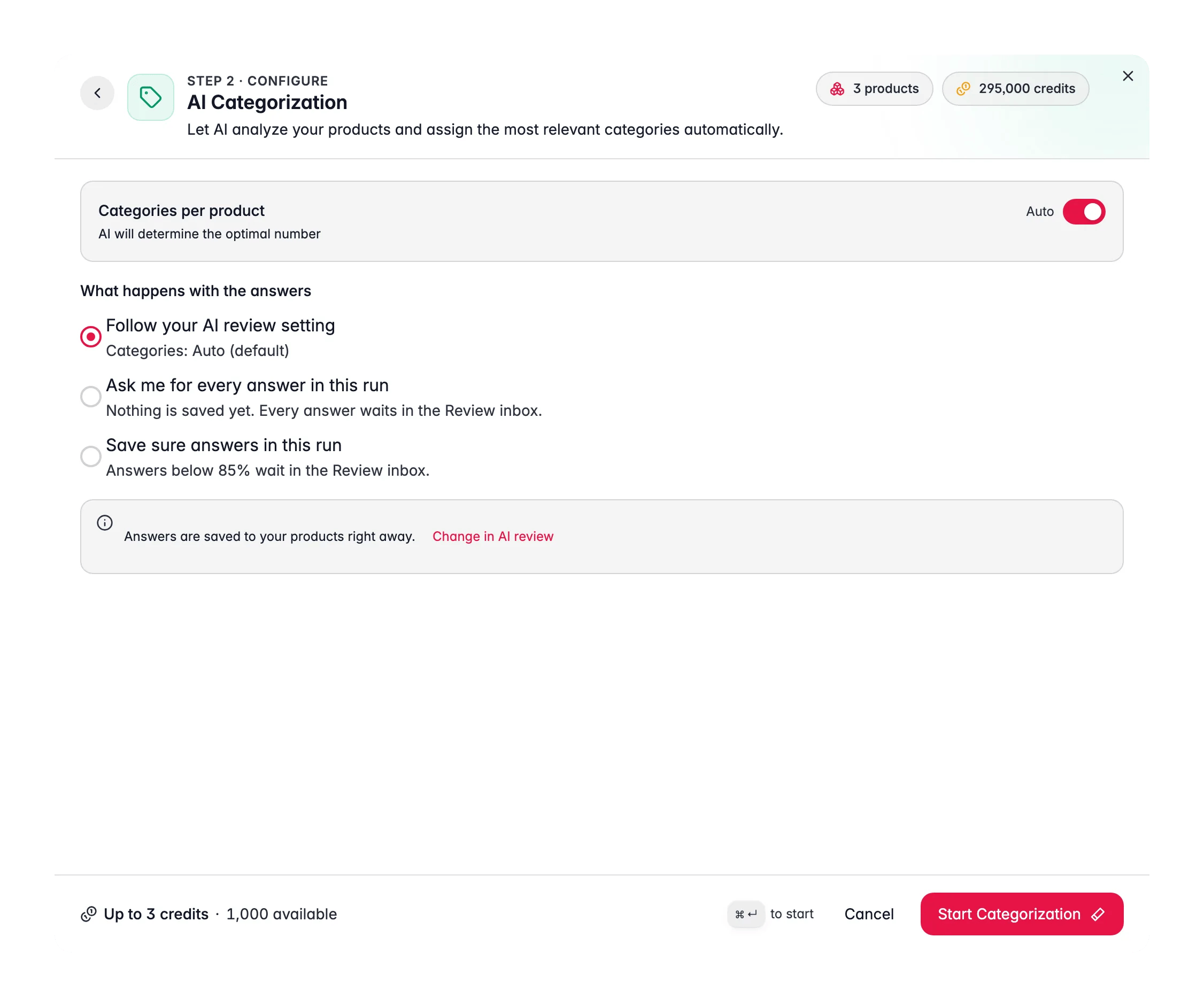
La Categorización con AI no necesita prompt de tu biblioteca. Cuesta 1 crédito por producto. Se devuelve el crédito de los productos que ningún modelo pudo responder.
Cuándo usarlo
- Después de una importación en la que los productos llegan sin categoría, o con una categoría plana del proveedor que no coincide con la tuya.
- Para vaciar el cajón de productos sin categoría que se acumula con el tiempo.
- Cuando la asignación de categorías es inconsistente, con productos similares dispersos por distintas ramas.
- Como paso de una automatización, para que los productos nuevos se categoricen en el momento en que se crean.
Cómo ejecutarlo
1
Selecciona productos
Marca productos individualmente, o filtra (por ejemplo, productos sin categoría) y selecciona todos los resultados coincidentes.
2
Abre el modal de enriquecimiento
Haz clic en Enriquecer con AI en la barra de herramientas.
3
Elige Categorización con AI
Elige Categorización con AI en el grupo Organizar datos del producto.
4
Configura las opciones
Elige cuántas categorías puede recibir cada producto y qué pasa con las respuestas (ver más abajo).
5
Inicia la categorización
Haz clic en Iniciar categorización y síguela en el Seguimiento de procesos. Si una ejecución se detiene antes de tiempo, usa Reanudar allí para terminar solo los productos que aún no se procesaron, sin coste adicional de créditos.
Opciones de configuración
Categorías por producto
- Auto (predeterminado): “La AI determinará el número óptimo”. Algunos productos encajan en una categoría y otros en varias.
- Máximo de categorías: desactiva Auto y fija un límite de 1 a 10 categorías por producto. Úsalo cuando tus reglas de merchandising limitan en cuántas categorías puede aparecer un producto.
Qué pasa con las respuestas
Las respuestas de las que la AI está menos segura no se pierden ni se marcan como fallidas. Esperan en la Bandeja de revisión, donde las aceptas o rechazas una a una o en bloque.
Si tu ajuste de revisión de IA pide aprobar los cambios de categoría, Guardar las respuestas seguras en esta ejecución no está disponible: “Tu ajuste de revisión de IA pide aprobar los cambios de categoría, así que esta ejecución no puede guardarlos al momento.” Cambia la regla con Cambiar en Revisión de IA.
Qué usa la AI
La AI lee el nombre, la descripción y los atributos del producto. Cuando el producto tiene investigación web con identificadores que coinciden, también la lee. Tus reglas de categoría guían cada respuesta:
Las reglas también se aplican a las subcategorías. Configúralas y pruébalas con Probar con 5 productos en Gestión de categorías de producto.
En un flujo de Enriquecer contenido del producto o de Completar campos vacíos, la categorización solo coloca productos que aún no tienen categoría. Si sus respuestas necesitan revisión, las etapas posteriores esperan hasta que las hayas revisado.
Qué tiene buen aspecto
- El número de productos sin categoría baja de forma notable después de la primera ejecución.
- Las asignaciones siguen tu lógica de merchandising, así que los productos aparecen donde los compradores los buscarían.
- Un pequeño resto revisable espera en la Bandeja de revisión: los productos realmente ambiguos.
Qué hacer con lo que encuentres
Muchas respuestas esperan en la Bandeja de revisión
Muchas respuestas esperan en la Bandeja de revisión
Puede que tu umbral o tus reglas de categoría sean estrictos para este catálogo, o que los nombres de tus categorías sean ambiguos. Revisa una muestra: si la mayoría de respuestas son correctas, baja Guardar respuestas desde (%) en la siguiente ejecución y aclara los nombres de categoría poco precisos. Resultado: menos respuestas que revisar sin perder precisión.
Un producto acabó en la categoría equivocada
Un producto acabó en la categoría equivocada
Un error de ubicación suele deberse a un contenido de producto escaso. Ejecuta la investigación web y enriquece primero el título, la descripción y los atributos, y luego vuelve a categorizar. Añade una regla Nunca poner productos aquí si una categoría sigue atrayendo productos equivocados. Resultado: ubicaciones precisas gracias a datos más completos.
Los productos aparecen en demasiadas categorías
Los productos aparecen en demasiadas categorías
Desactiva Auto y fija Máximo de categorías en 2 o 3. Resultado: un número de categorías que respeta tus reglas de merchandising.
Un flujo se detuvo después de la categorización
Un flujo se detuvo después de la categorización
Las respuestas necesitan revisión antes de que el enriquecimiento pueda continuar. Revísalas en la Bandeja de revisión y luego reanuda el flujo en el Seguimiento de procesos. Resultado: el resto del flujo se ejecuta con las categorías correctas.
Quieres que la categorización ocurra automáticamente
Quieres que la categorización ocurra automáticamente
Añade la Categorización con AI como paso de una automatización que se active al crear o importar productos. Resultado: los productos nuevos se categorizan en el momento en que entran en el catálogo.
Mide el impacto
Una mejor categorización mejora la navegación y el merchandising por categoría. Revisa la estructura y la salud de las categorías en Información por Categoría.Relacionado
Gestión de categorías de producto
Construye tu árbol de categorías y define reglas de categoría.
Información por Categoría
Analiza la estructura, la salud y los ingresos de las categorías.
Extracción de atributos con AI
Rellena las especificaciones que ayudan a la AI a categorizar con precisión.
Enriquecer productos con AI
Cada acción de enriquecimiento y cómo ejecutarla.