

Cuatro pasos hacia mejor contenido
1
Conecta tu plataforma
Configura tu integración con tu plataforma de e-commerce. Soportamos Shopify, Magento, WooCommerce, Lightspeed, CCV Shop y más.
2
Importa tus productos
Trae tus productos a WISEPIM. El importador mapea tus campos por ti. Revisa el mapeo, confirma y tu catálogo estará listo.
3
Enriquece con AI
Selecciona productos y haz clic en Enriquecer. WISEPIM escribe títulos, descripciones y atributos optimizados a partir de tus prompts y tu Biblioteca de Conocimiento.
4
Exporta de vuelta a tu tienda
Envía tus productos enriquecidos de vuelta a tu plataforma. Un clic y tu tienda tiene mejor contenido.
Antes de comenzar
No necesitas configurar todo primero. Al importar, WISEPIM crea atributos y mapea campos por ti. Aun así, vale la pena configurar algunas cosas pronto para obtener los mejores resultados.Ten listo el acceso a tu plataforma
Ten listo el acceso a tu plataforma
Ten acceso de administrador a tu plataforma de e-commerce y tus credenciales de API a mano. Consulta nuestras guías de integración para la configuración específica de cada plataforma.
Crea tu primer prompt
Crea tu primer prompt
Abre la Biblioteca de Prompts y crea una plantilla de prompt reutilizable. Le indica a la AI cómo escribir contenido para tu marca.
Llena tu Biblioteca de Conocimiento
Llena tu Biblioteca de Conocimiento
La Biblioteca de Conocimiento le enseña a WISEPIM sobre tu marca. Agrega la voz de tu marca, tu público y el contexto de tus productos. Cuanto más compartas, mejor escribe la AI.
Tu primer inicio de sesión
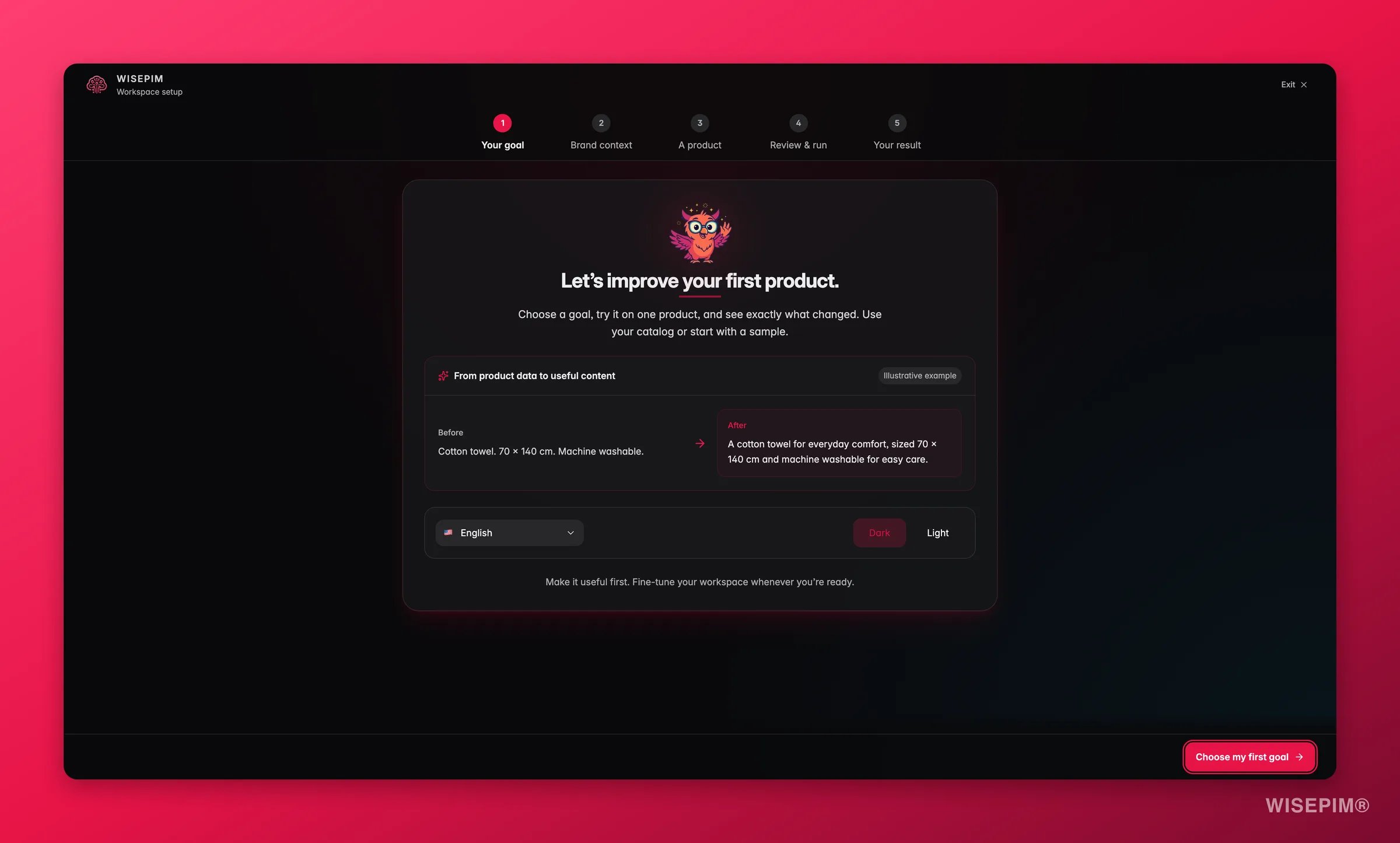
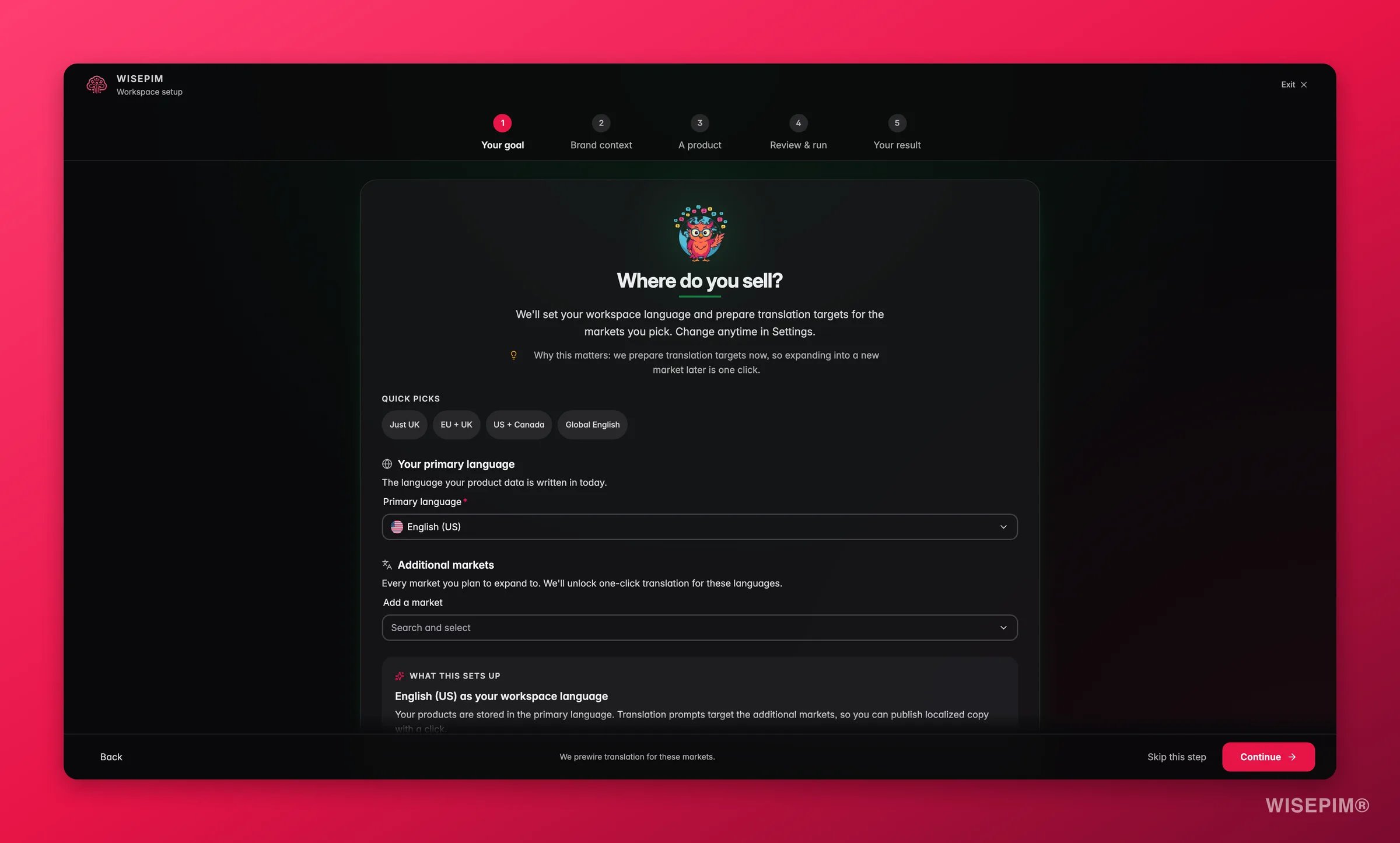
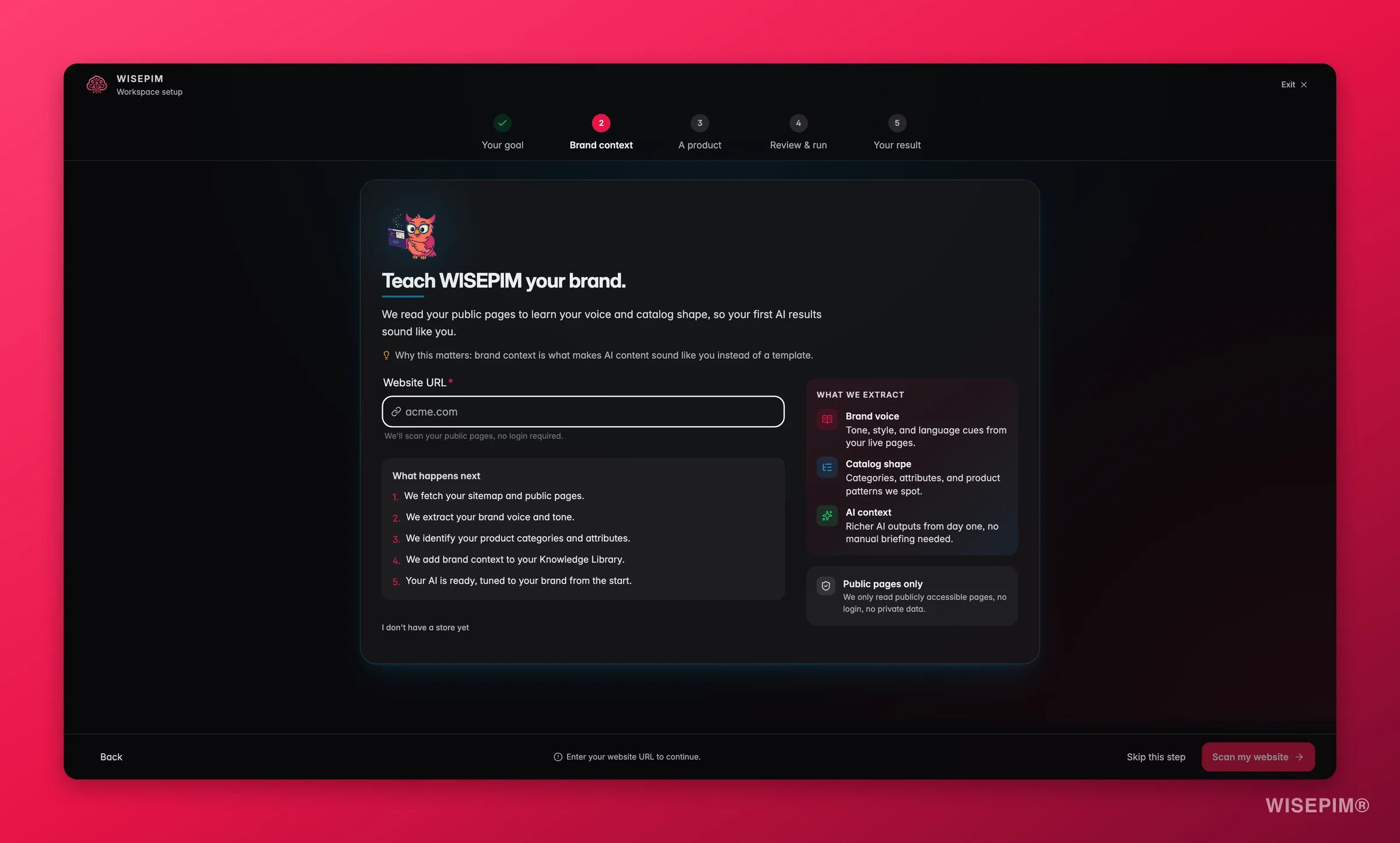
Las cuentas nuevas empiezan con un breve asistente de configuración. Te pregunta por tu empresa y tu sitio web, los mercados e idiomas en los que vendes y qué plataformas quieres conectar, y luego ajusta WISEPIM en consecuencia. Tarda unos minutos y se ejecuta una sola vez, y cada paso te indica aproximadamente cuánto falta (“Quedan unos 4 min”). Algunos pasos hacen más que recoger respuestas:- ¿Qué quieres conseguir primero? Elige un objetivo o descríbelo con tus propias palabras y haz clic en Fijar mi objetivo. Decide qué configura WISEPIM primero y ajusta la biblioteca de prompts en consecuencia.
- ¿Cómo son para ti unos buenos datos de producto? Define tu listón de calidad y haz clic en Activar mis reglas. WISEPIM activa al momento las reglas de Quality Guard correspondientes: “Tus reglas de calidad están activas. Los productos flojos se marcarán.”
- El paso de integraciones muestra las opciones más habituales para tu sector. Haz clic en Mostrar las N plataformas para ver todos los conectores.
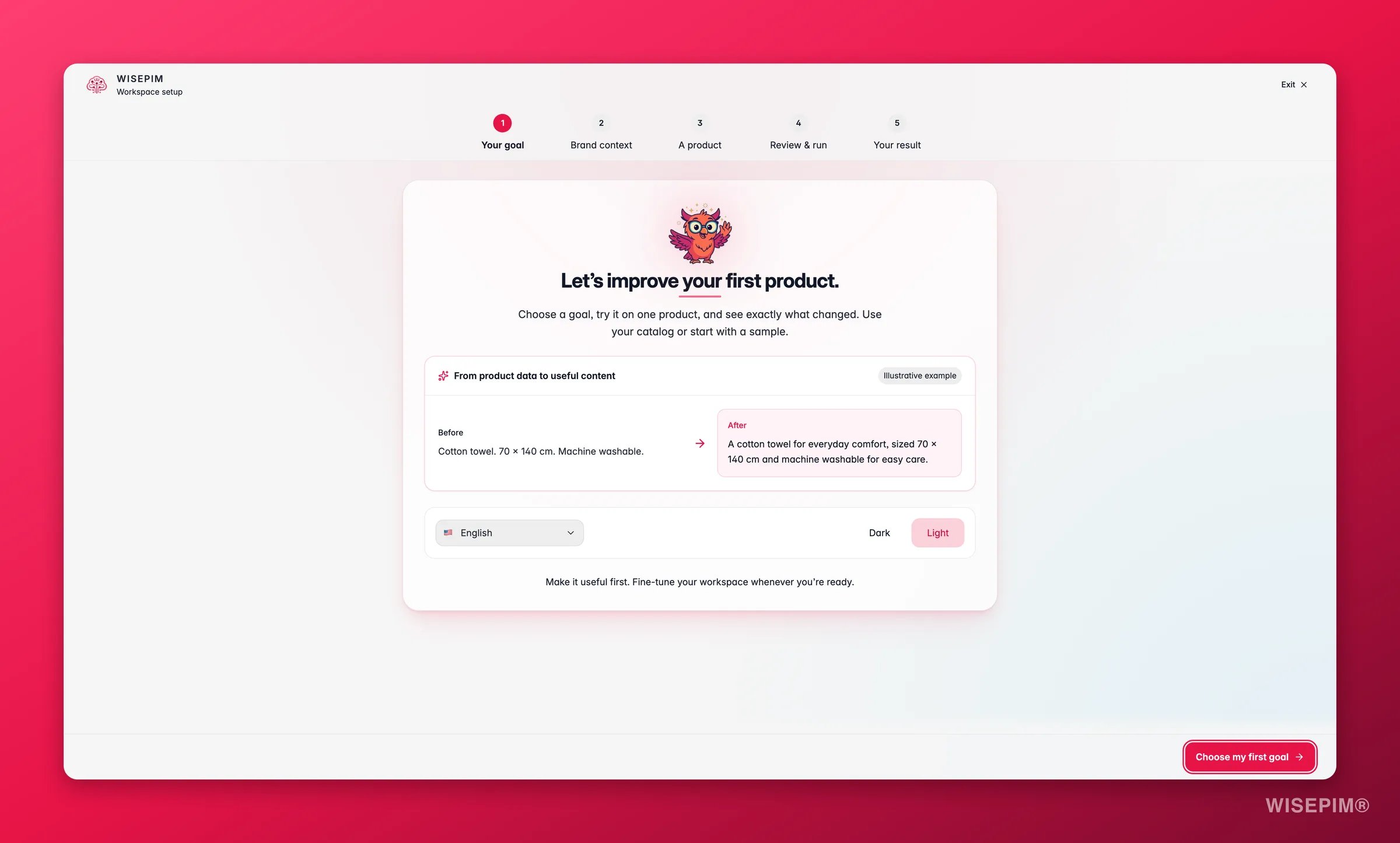
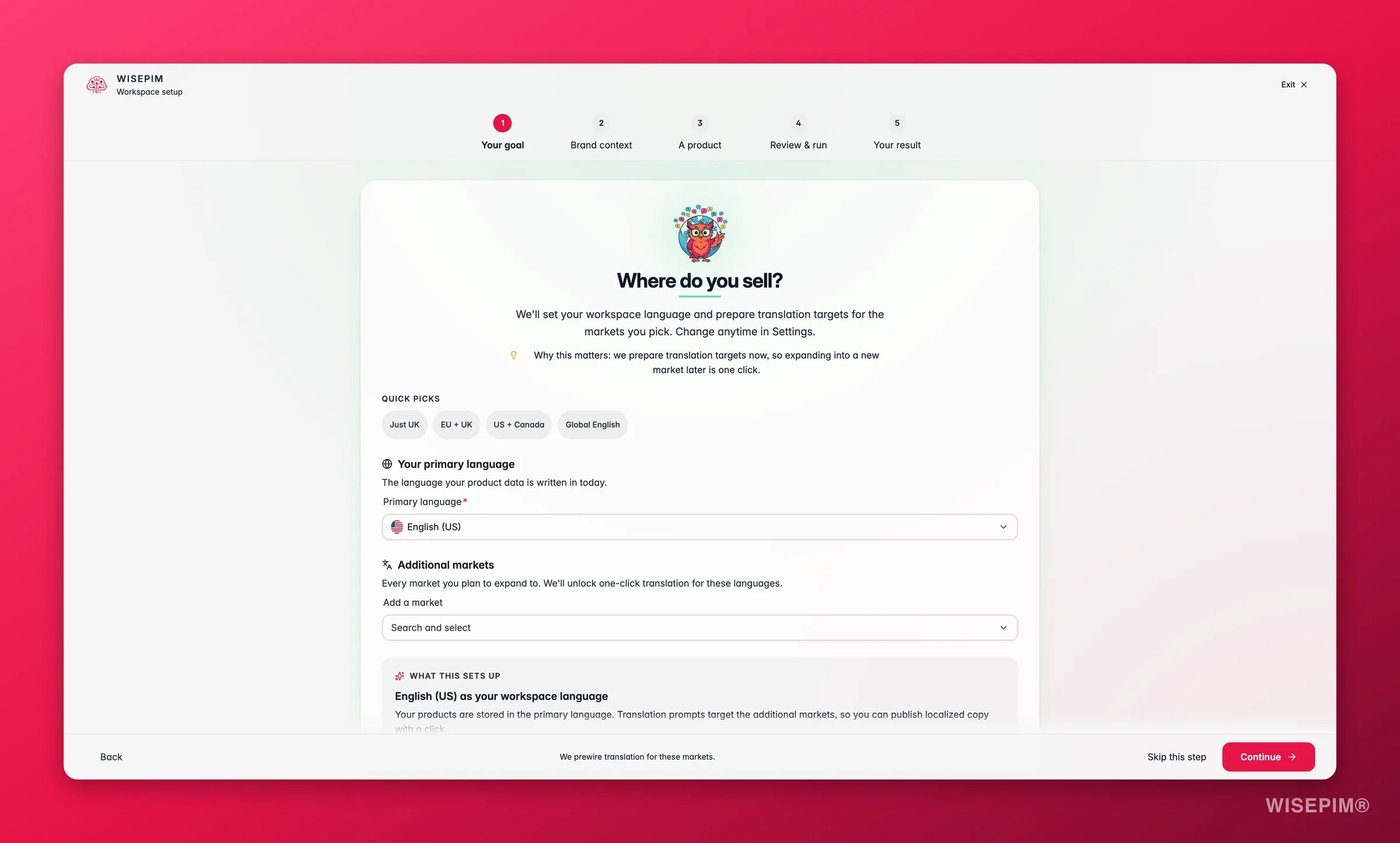
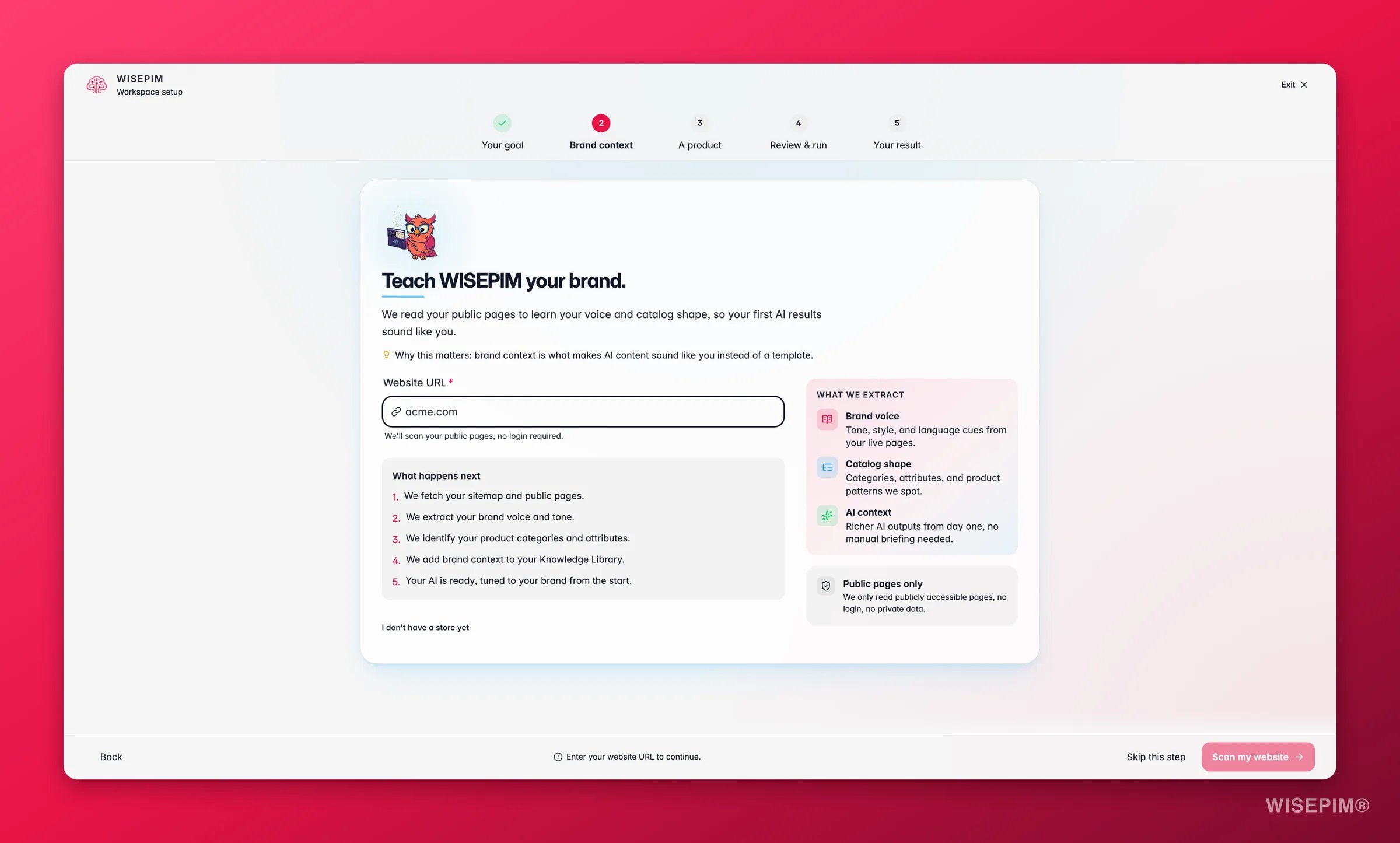
Orientarte en la plataforma
Una vez que hayas iniciado sesión, la navegación superior tiene cuatro grupos. Casi todo vive dentro de uno de ellos:
Media está en el nivel superior por su cuenta, junto a los cuatro grupos.
Navega con el Menú de Comandos
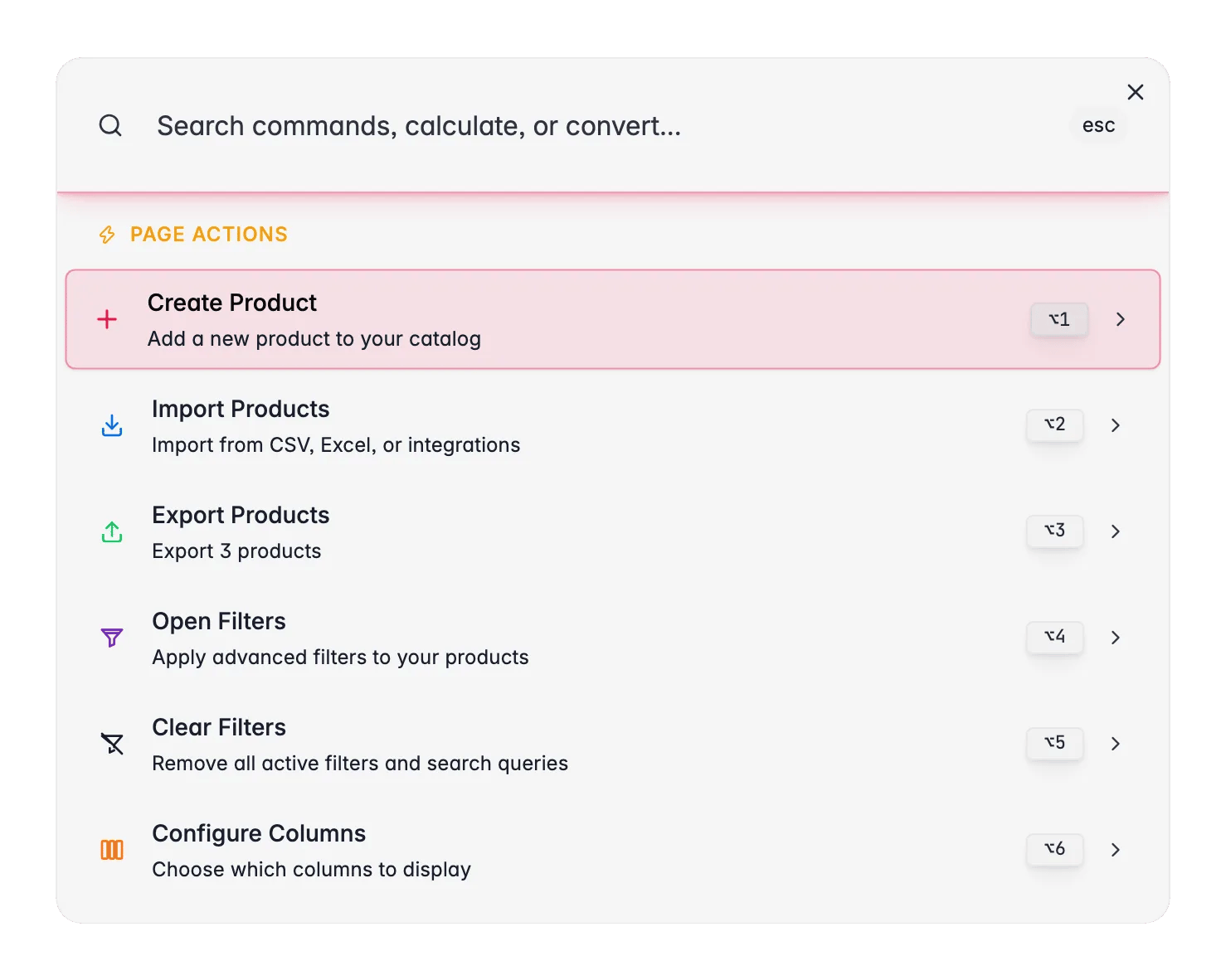
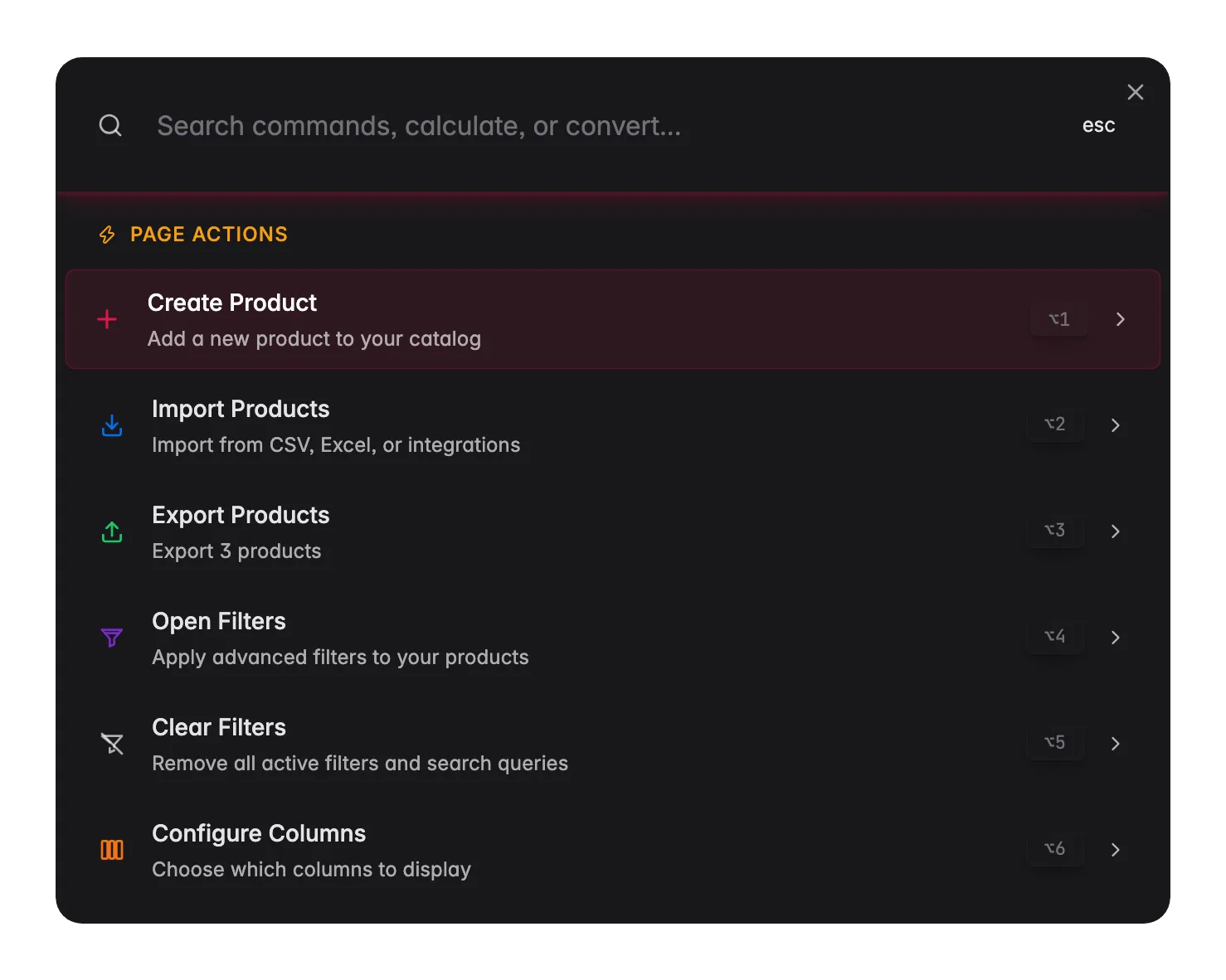
⌘K en Mac o Ctrl+K en Windows, o haz clic en el ícono de búsqueda en la esquina superior derecha. Luego escribe para saltar a una página, encontrar un producto, hacer un cálculo o ejecutar una acción de página.
Consigue ayuda sobre la página en la que estás
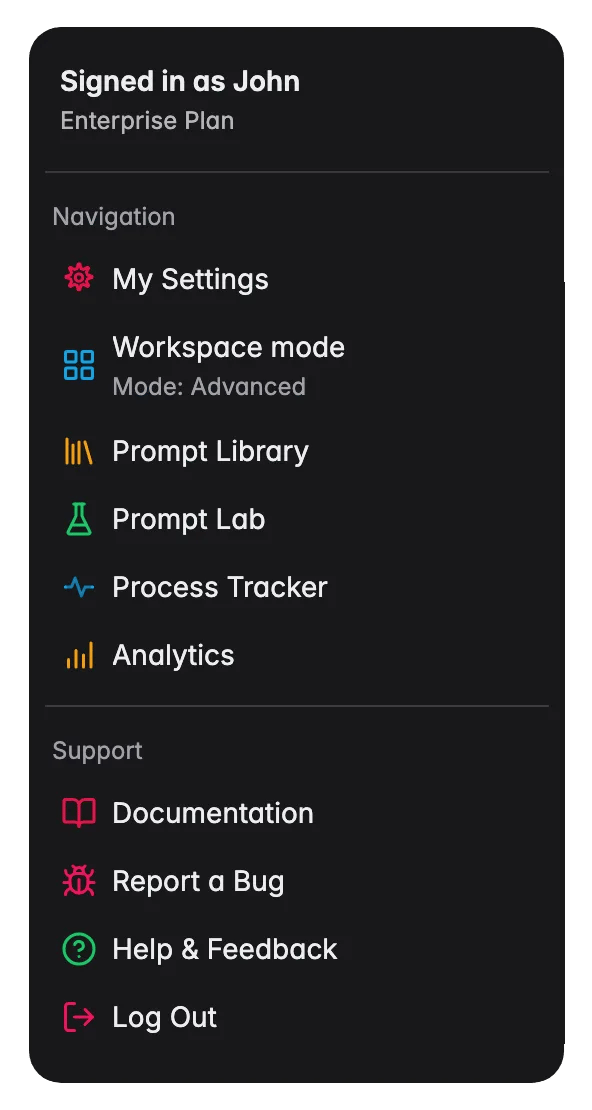
¿Te has atascado en una pantalla y quieres saber más? No tienes que salir de WISEPIM ni buscar en la documentación. Haz clic en tu avatar en la esquina superior derecha y elige Documentación en Soporte.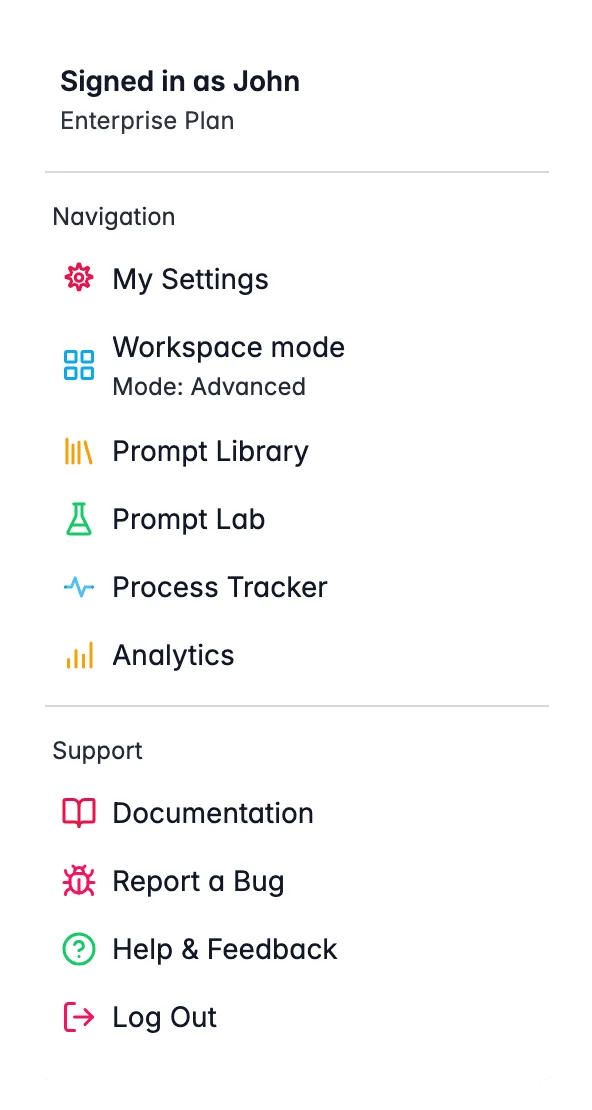
Qué probar primero
Una vez que tus productos estén dentro, estas son las formas más rápidas de ver resultados:Enriquece descripciones
Elige unos cuantos productos y genera descripciones con AI. Compara el antes y el después.
Traduce tu catálogo
Elige unos cuantos productos y tradúcelos a un nuevo idioma. Resultados con calidad nativa en segundos.
Revisa la calidad de datos
Mira cómo puntúa tu catálogo en completitud, preparación para canales, SEO y potencial de conversión.
Prueba en el Prompt Lab
Prueba distintas configuraciones de prompts y ve los resultados en vivo antes de aplicarlos a tu catálogo.
¿Necesitas ayuda?
Guías de integración
Configuración paso a paso para cada plataforma soportada.
Contacta a soporte
Nuestro equipo está aquí para ayudarte con cualquier pregunta o configuración.
Relacionado
Tu primer catálogo
Una guía en cinco partes que lleva estos cuatro pasos hasta fichas enriquecidas y publicadas.
Gestionar productos
Filtra, ordena y selecciona productos una vez que tu catálogo está en WISEPIM.