

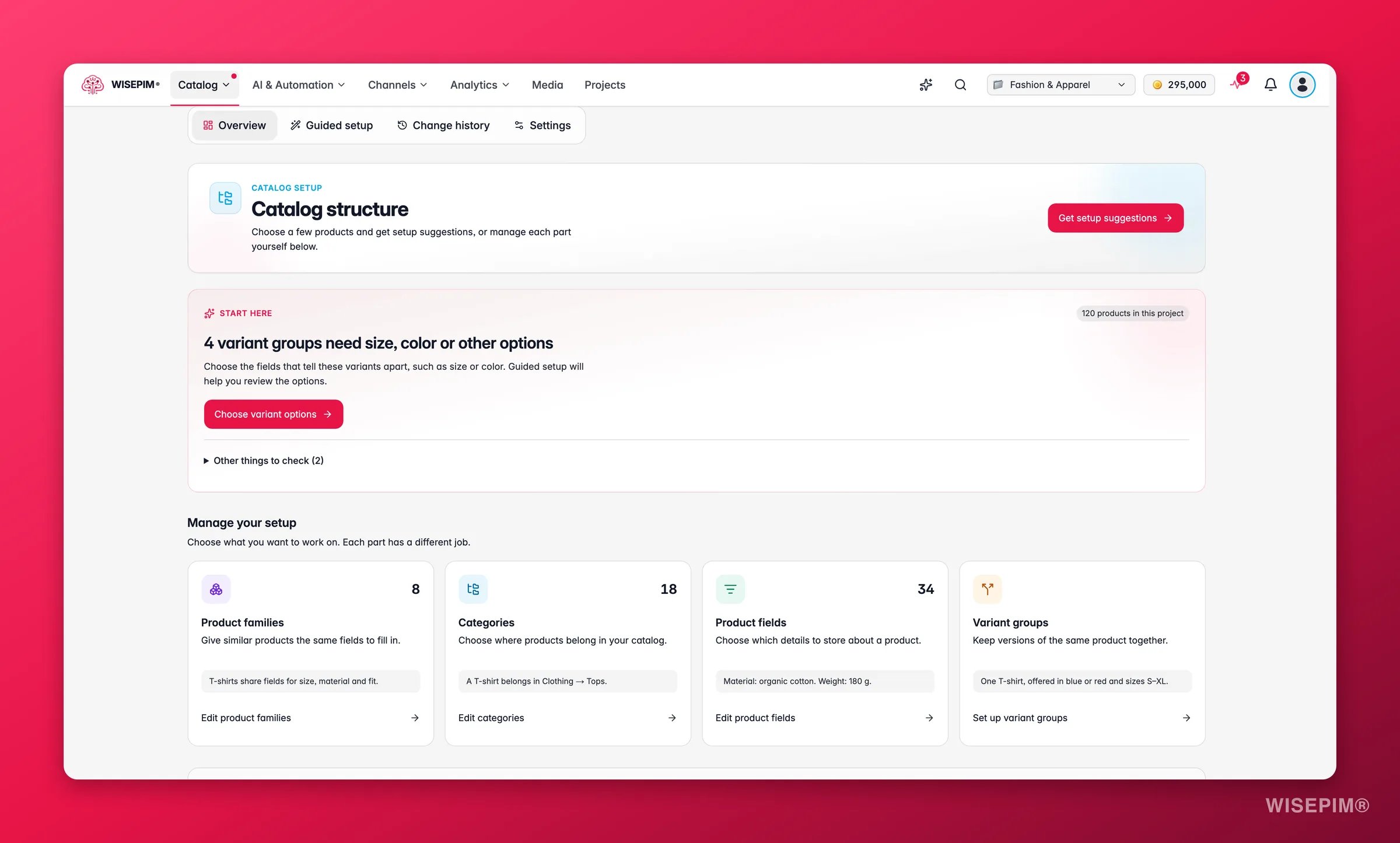
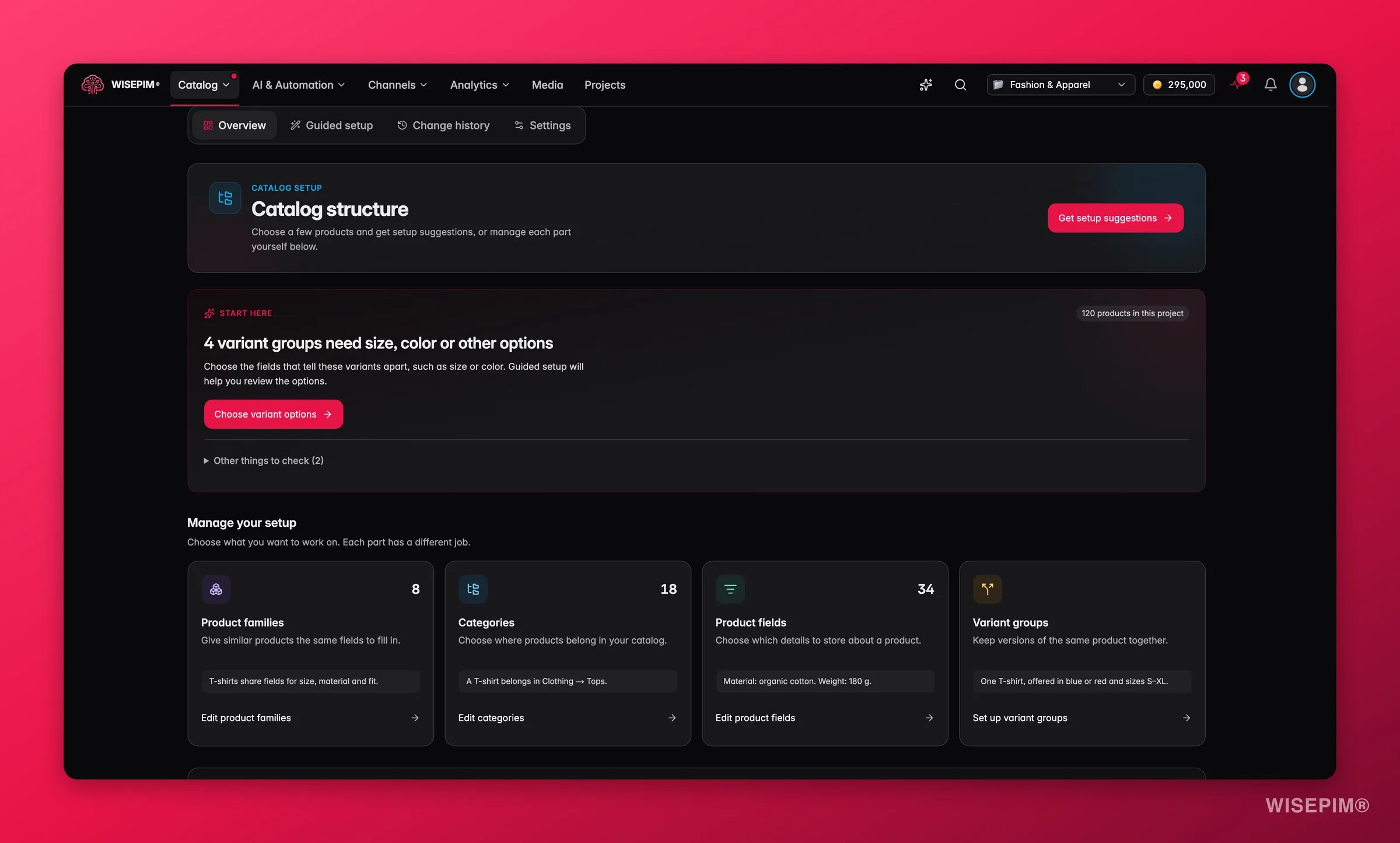
La rama de menú Estructura del catálogo solo aparece en la interfaz Experimental. Cámbiala en Versión de la interfaz en Configuración de apariencia, o desde el menú de comandos con Cambiar a Experimental. El ajuste se guarda por navegador. En el menú Experimental, la rama contiene Categorías de producto, Familias de productos, Campos del producto y Conjuntos de opciones; usa Mostrar páginas de estructura del catálogo para desplegarla.
Resumen
Arriba de la página está Obtener sugerencias, que abre la Configuración guiada.Empieza aquí
WISEPIM revisa tu estructura guardada y pone arriba el siguiente paso más útil. Según lo que encuentre, ves:
Hay más hallazgos en Otros puntos que revisar, como familias vacías, campos sin usar o categorías sin familia predeterminada. Cuando no falta nada, la tarjeta dice Comprueba ahora tus canales de venta.
Gestiona tu configuración
Cuatro tarjetas enlazan con cada parte de tu estructura, cada una con su recuento y sus huecos:
Tu catálogo guardado muestra cuántos productos tiene el proyecto y en qué está Campos definidos por: Familias, Categorías o Familias y categorías.
Estos recuentos describen tu estructura guardada. No miden si un canal acepta tus productos ni lo completos que están los datos de producto. Para eso, usa Quality Guard.
Configuración guiada
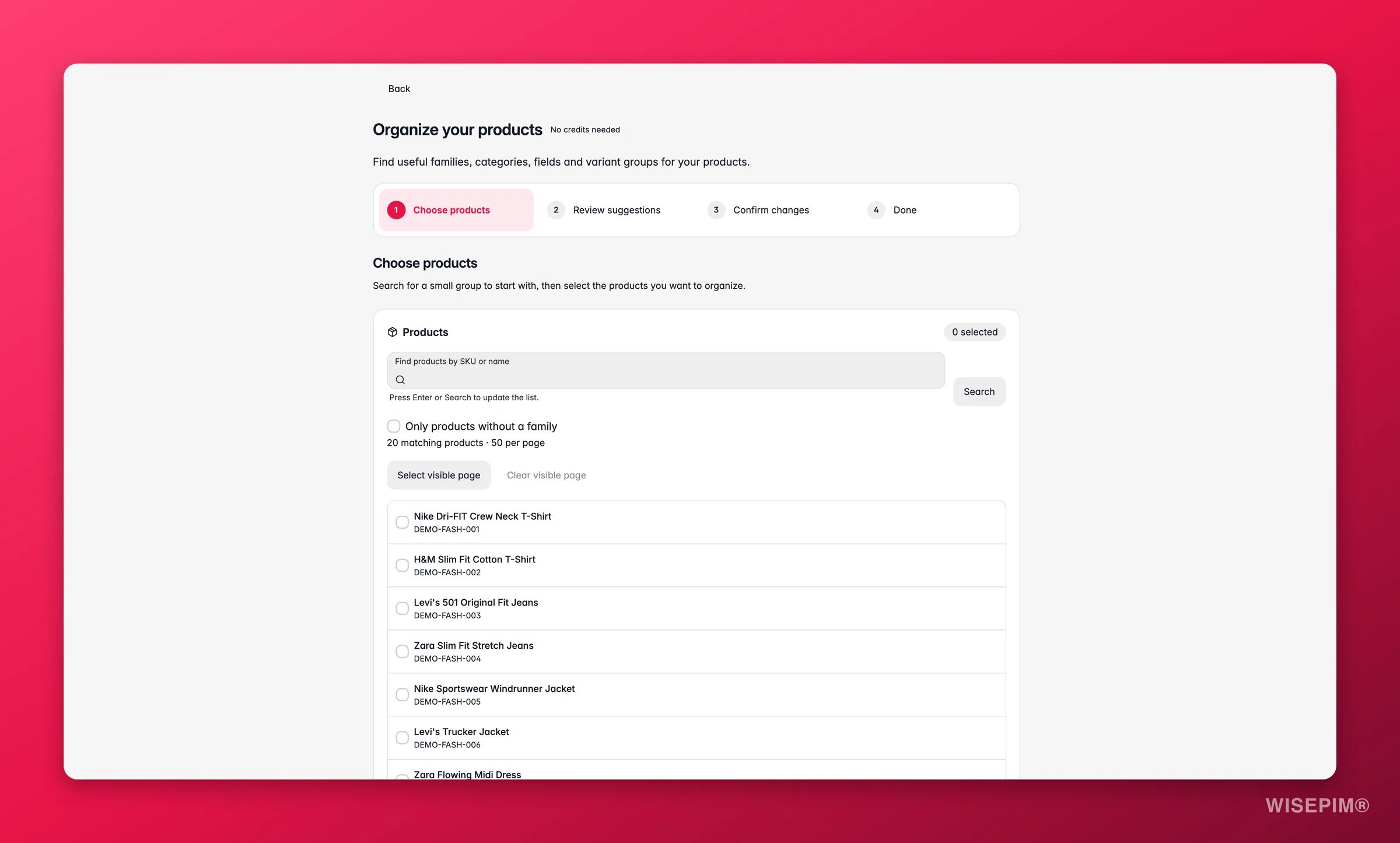
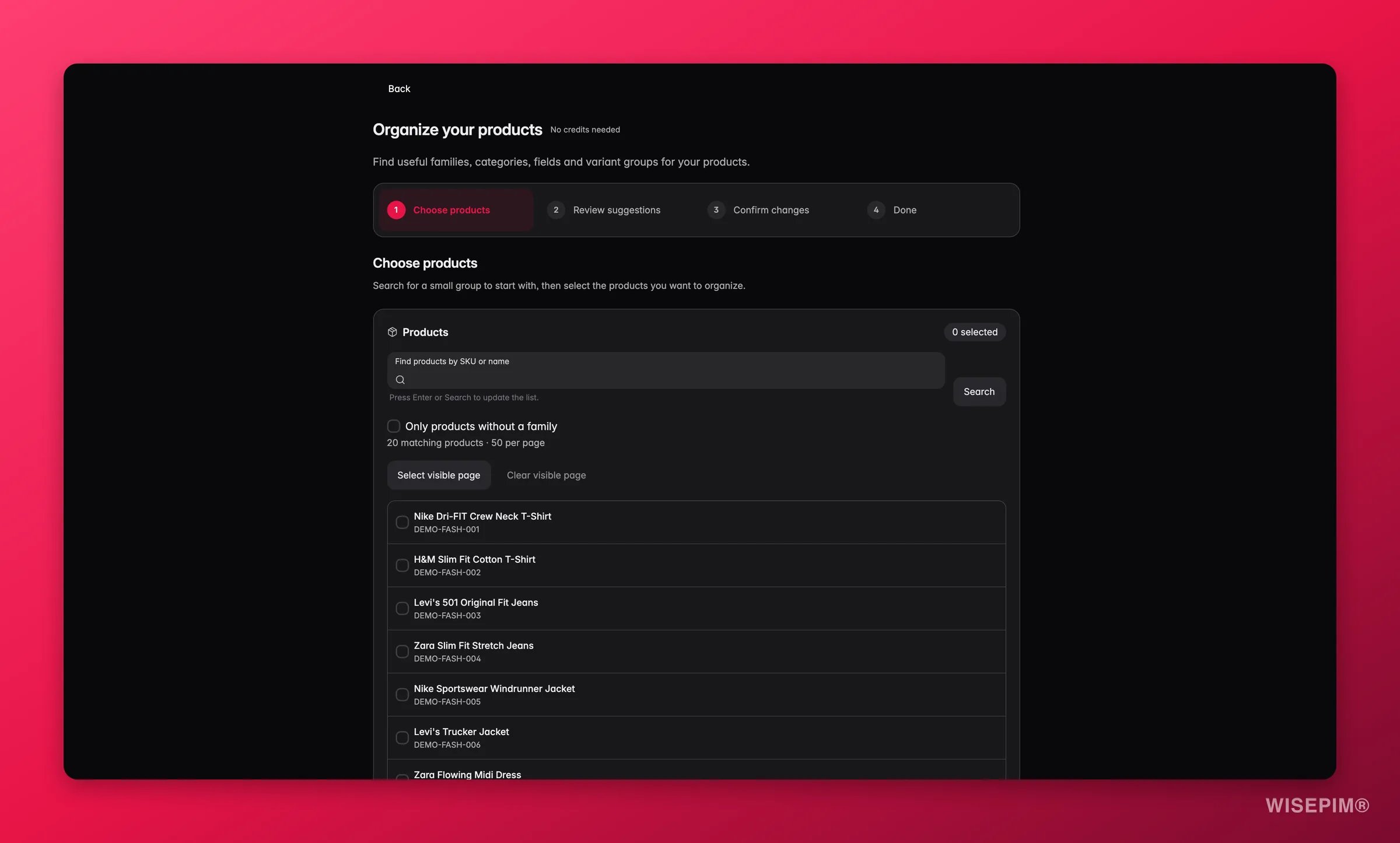
La configuración guiada mira un grupo de productos que eliges y sugiere familias, campos, categorías y grupos de variantes para ellos. Funciona con reglas fijas, no con AI, así que es gratuita. La página dice No se necesitan créditos.1
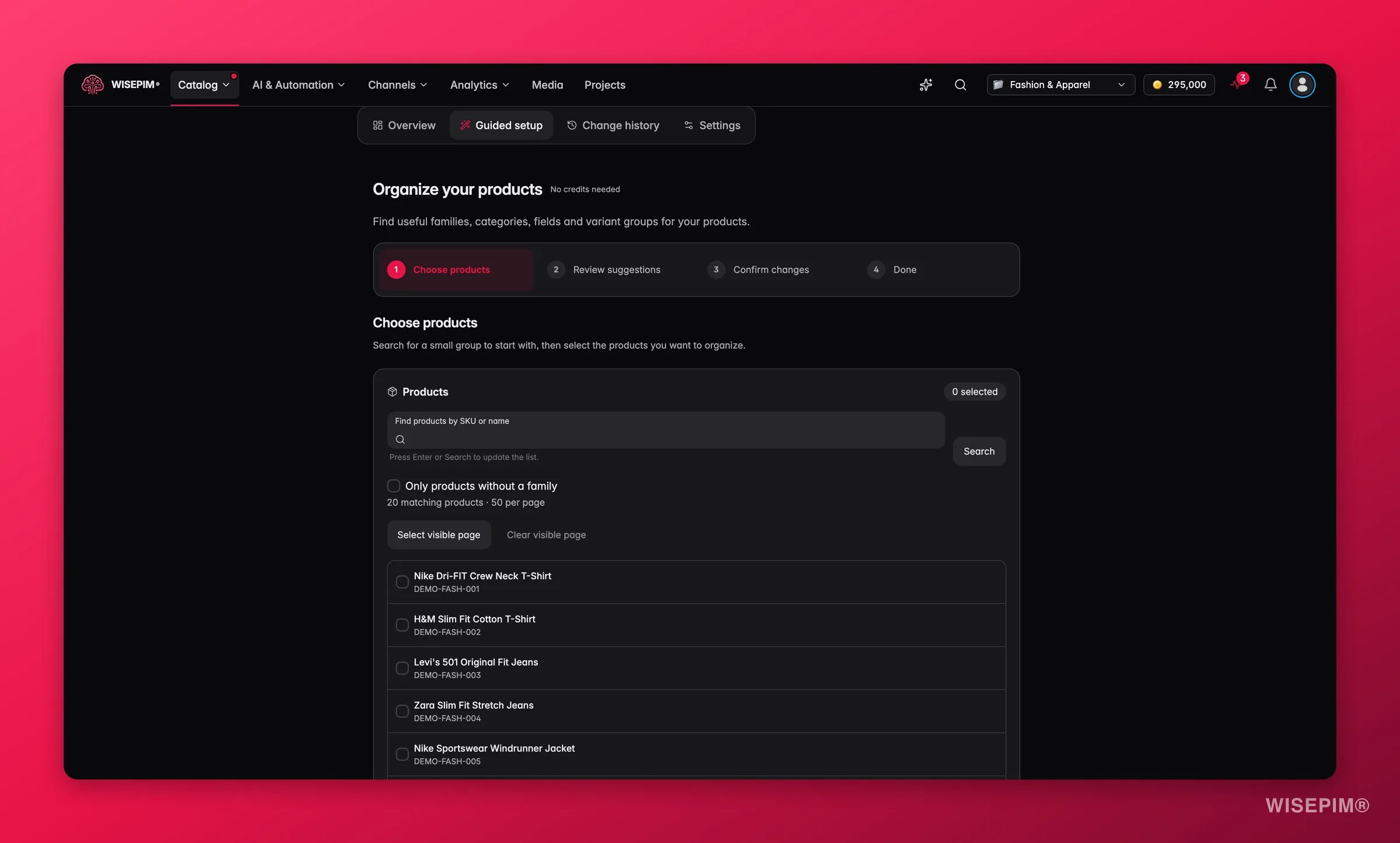
Elige los productos
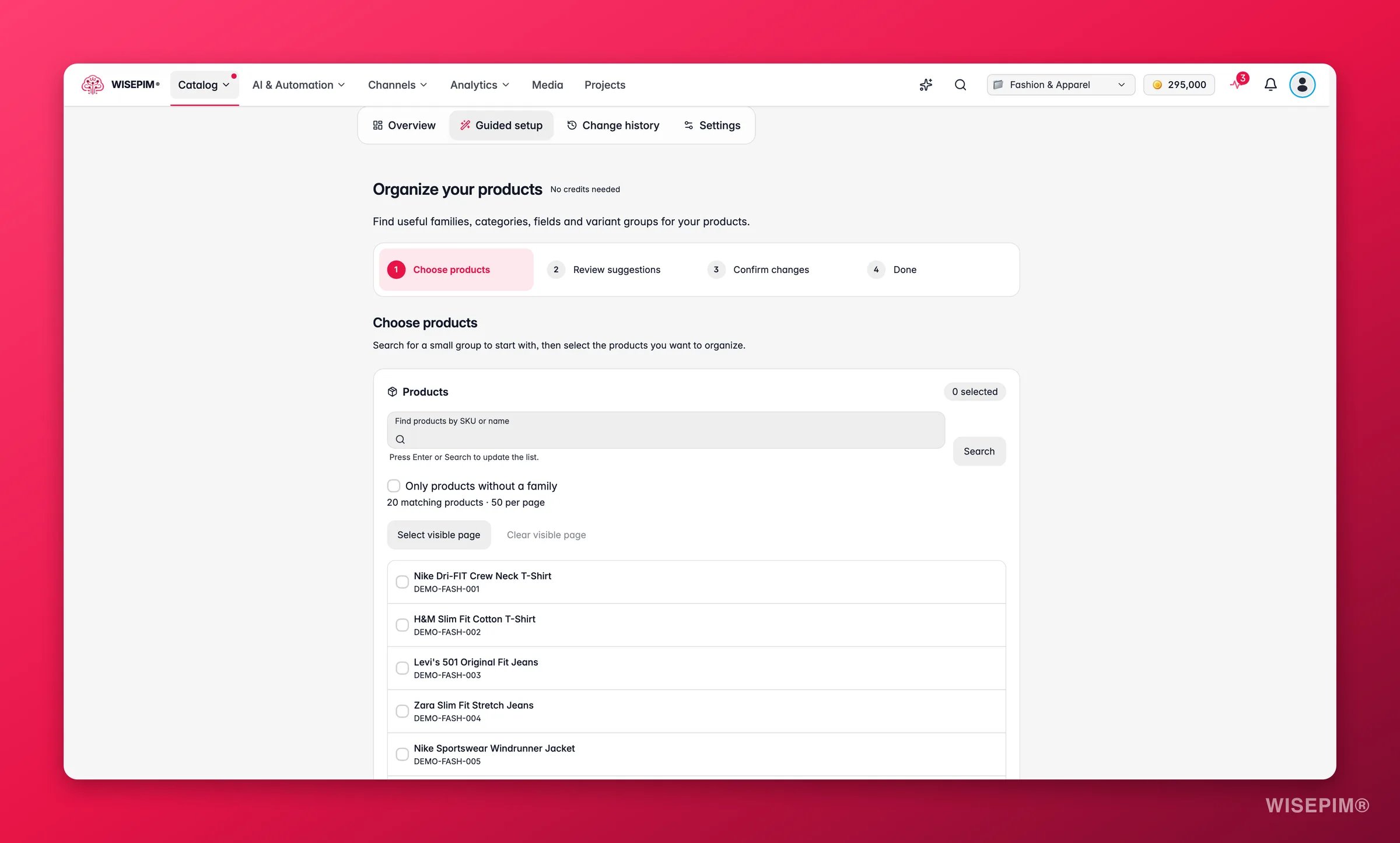
- ¿Qué debemos revisar?: Familias de productos, Campos de producto, Categorías y Grupos de variantes.
- Usar una guía del sector (Moda, Belleza, Electrónica, Muebles, Ferretería o Alimentación) o Elegir automáticamente según mis productos.
- Preparar una configuración reutilizable sin seleccionar productos, para crear familias y campos sin asignar ni agrupar nada.
2
Revisa las sugerencias
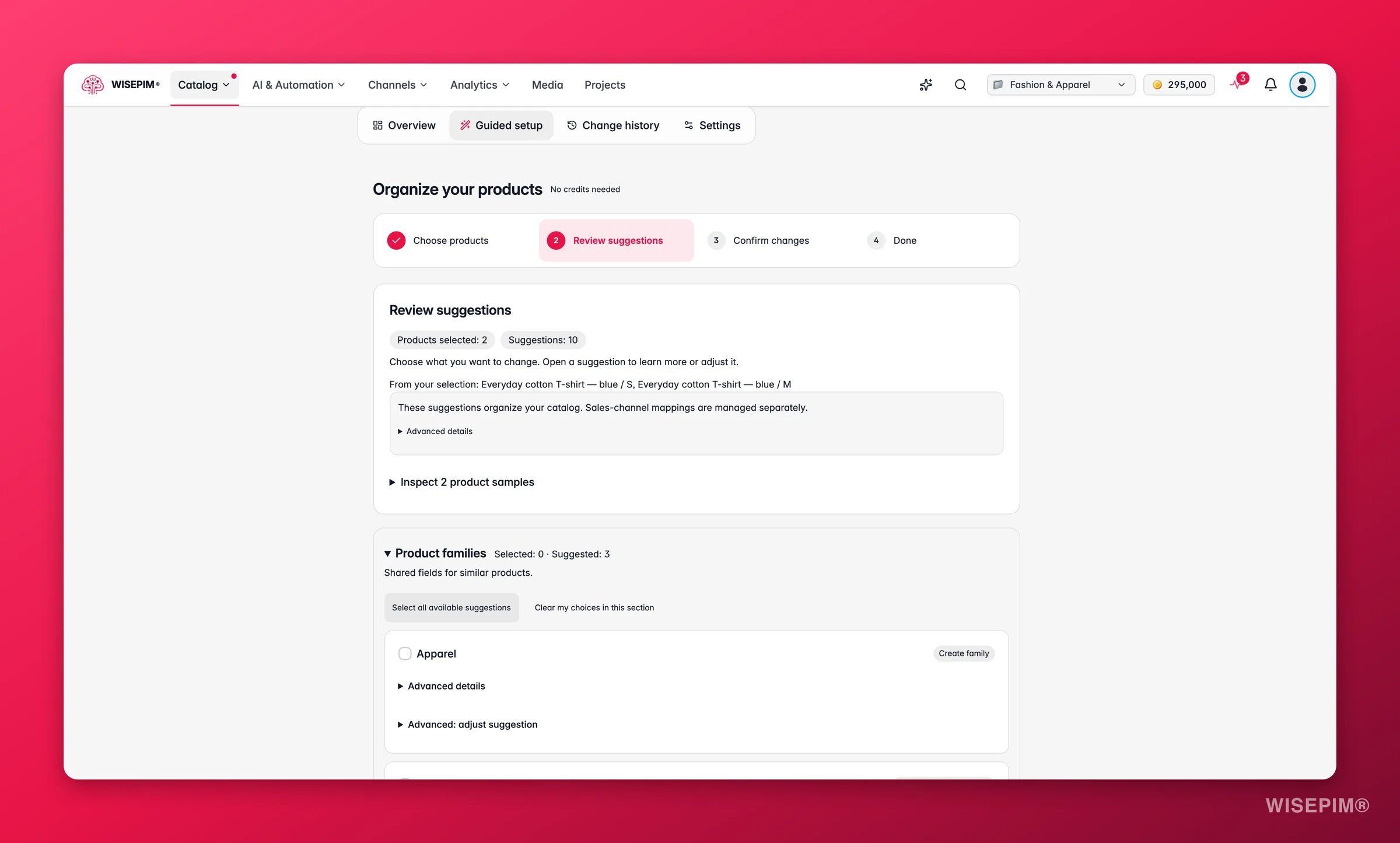
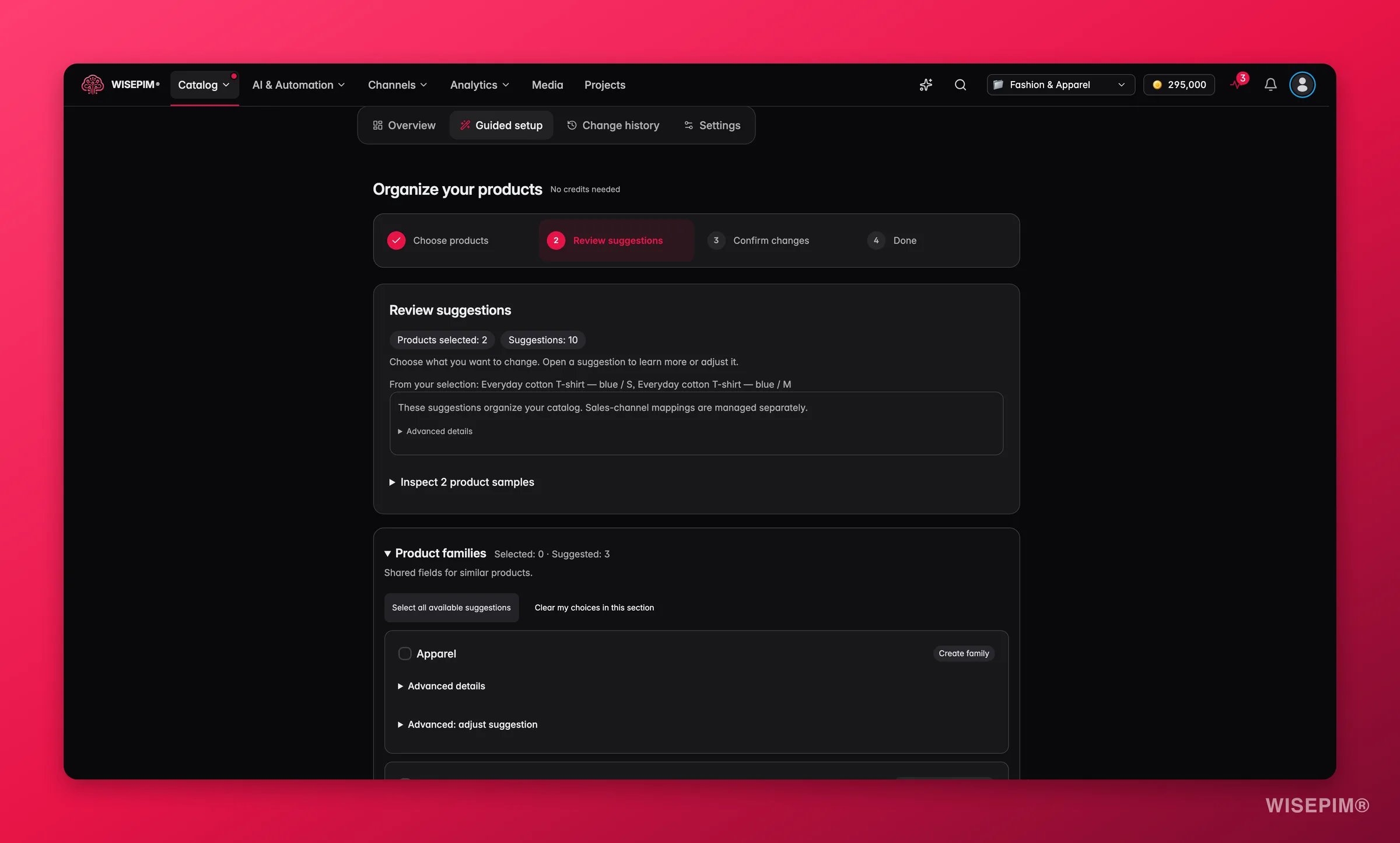
3
Confirma los cambios
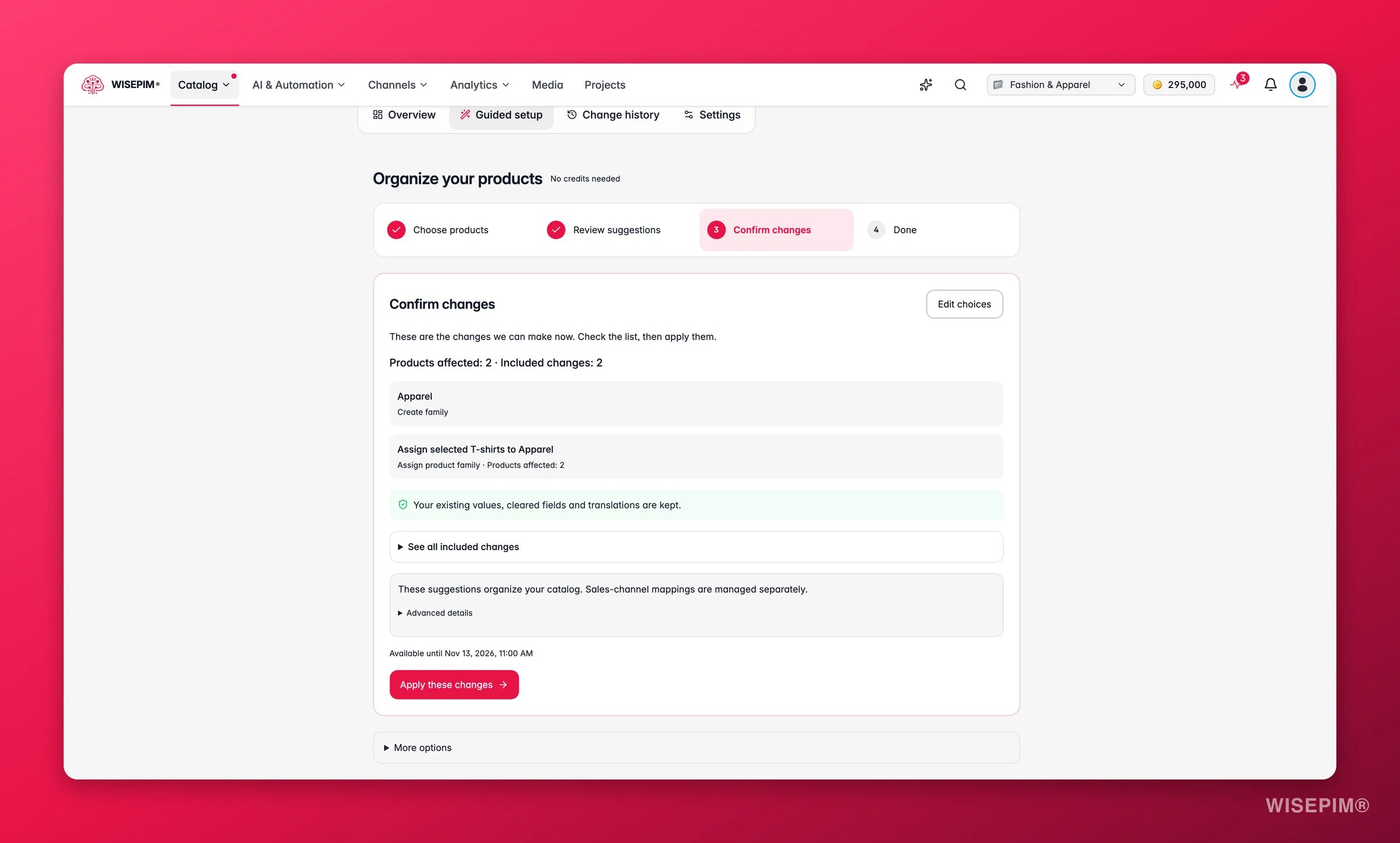
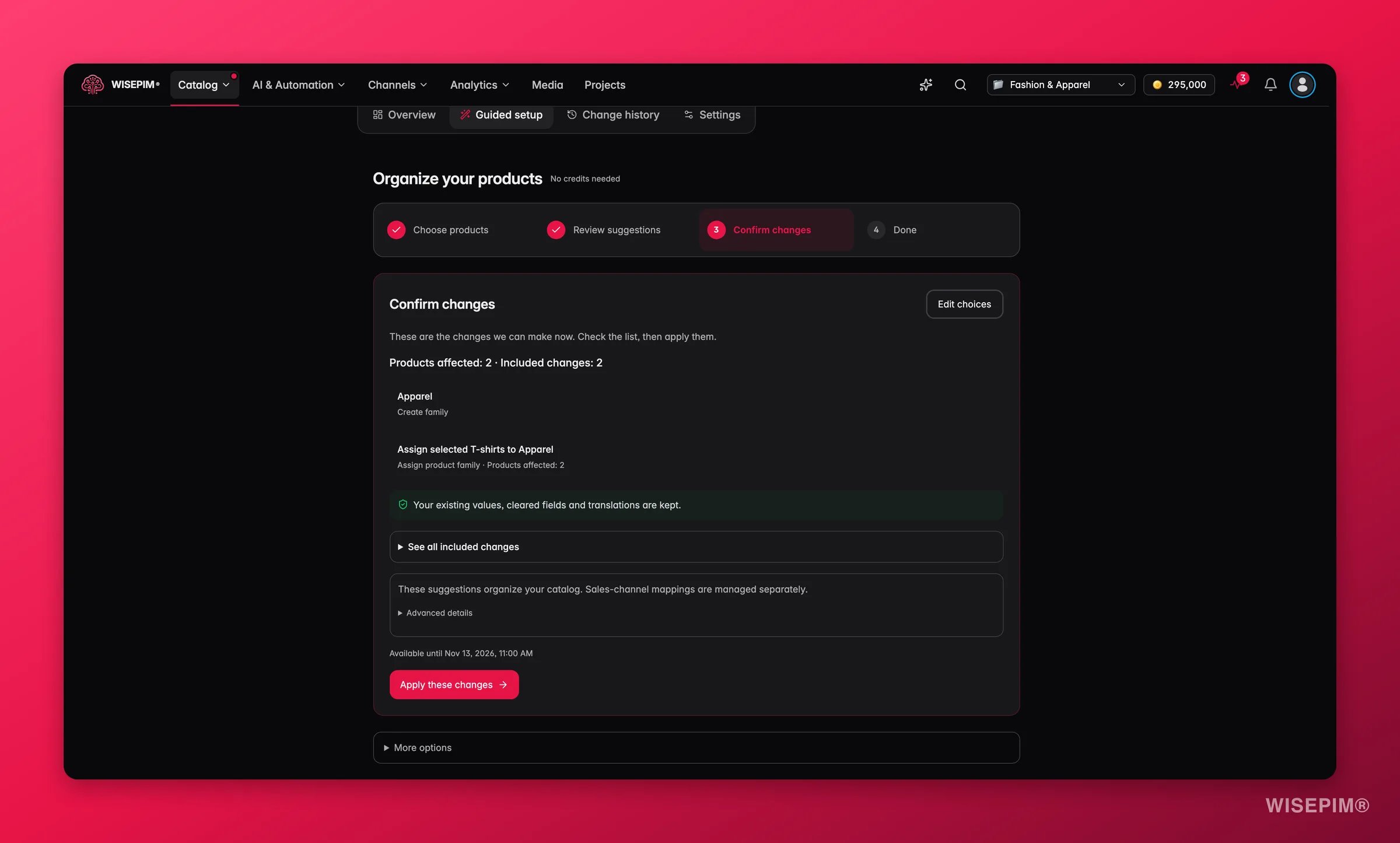
4
Listo
WISEPIM confirma “Se aplicaron los cambios revisados.” En Otras cosas que puedes hacer puedes Ver productos, Comprobar requisitos de canales o Revisar campos que faltan.¿Has cambiado de idea? Comprobar opciones de reversión muestra lo que todavía se puede deshacer, y Deshacer cambios aptos lo restaura. Deshacer funciona mientras los cambios guardados no se hayan modificado y se sigan conservando; las ediciones posteriores o los grupos de variantes ya publicados pueden impedirlo.
Puedes seleccionar hasta 500 productos por configuración guiada. No usa créditos.
Desde el onboarding
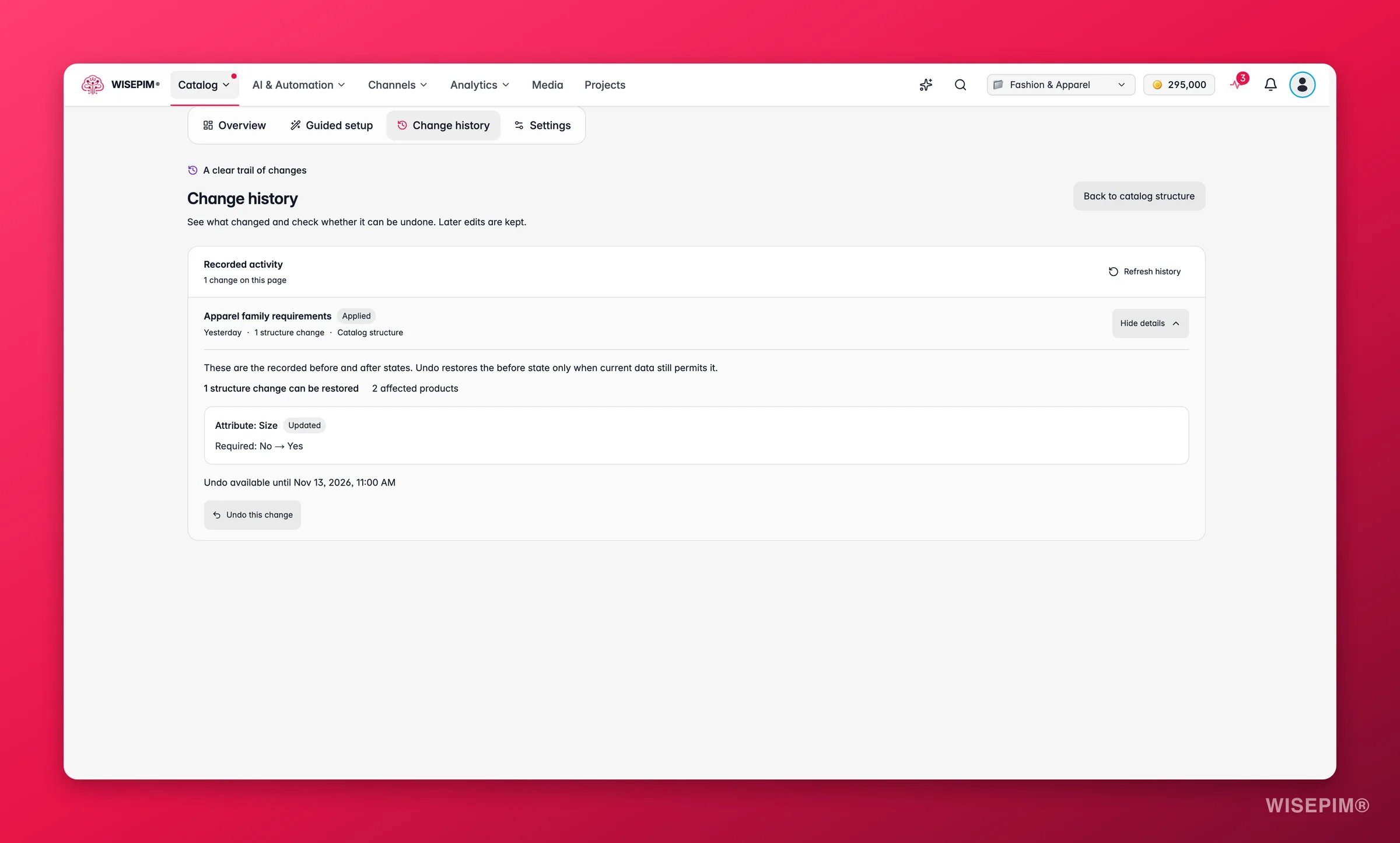
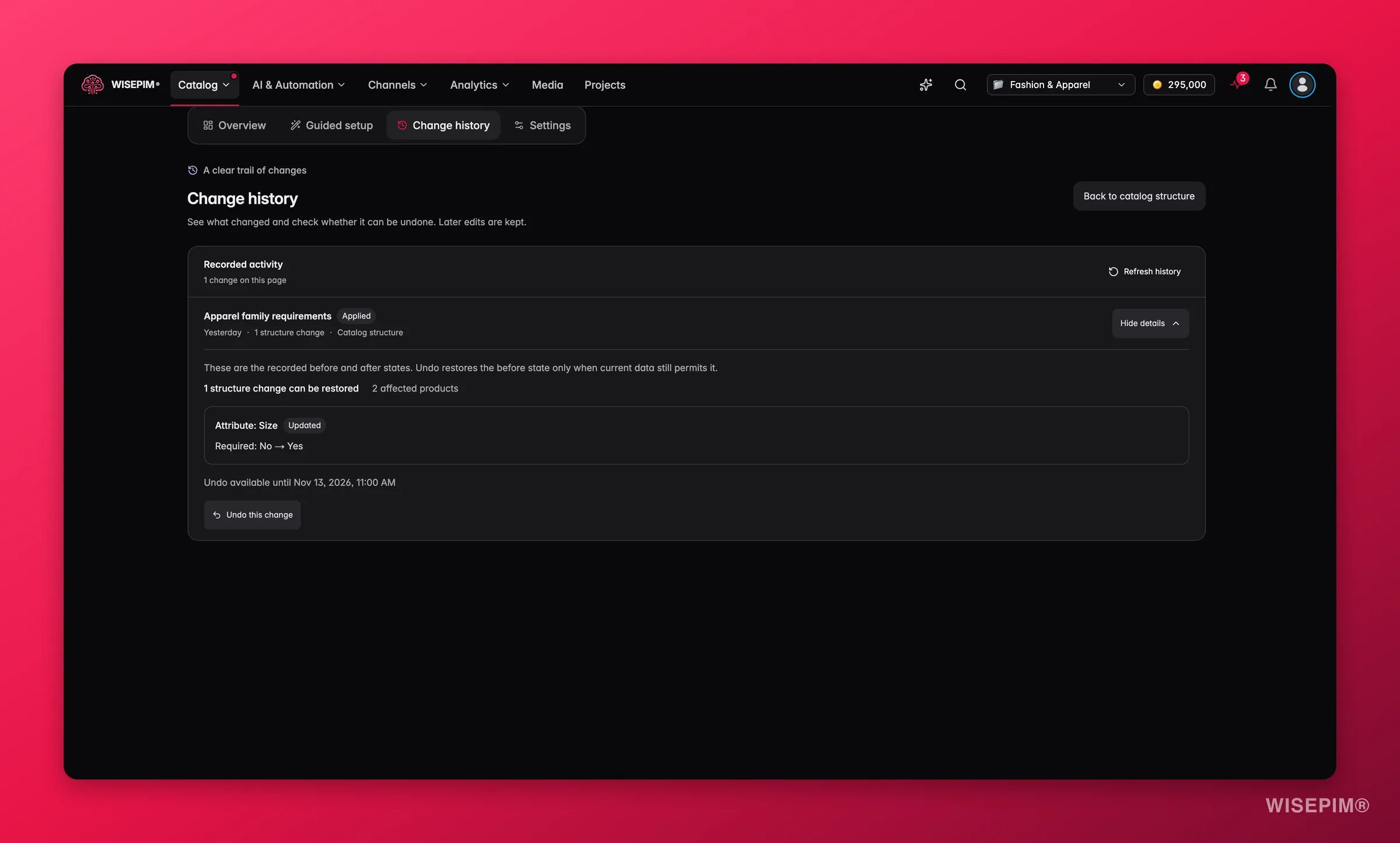
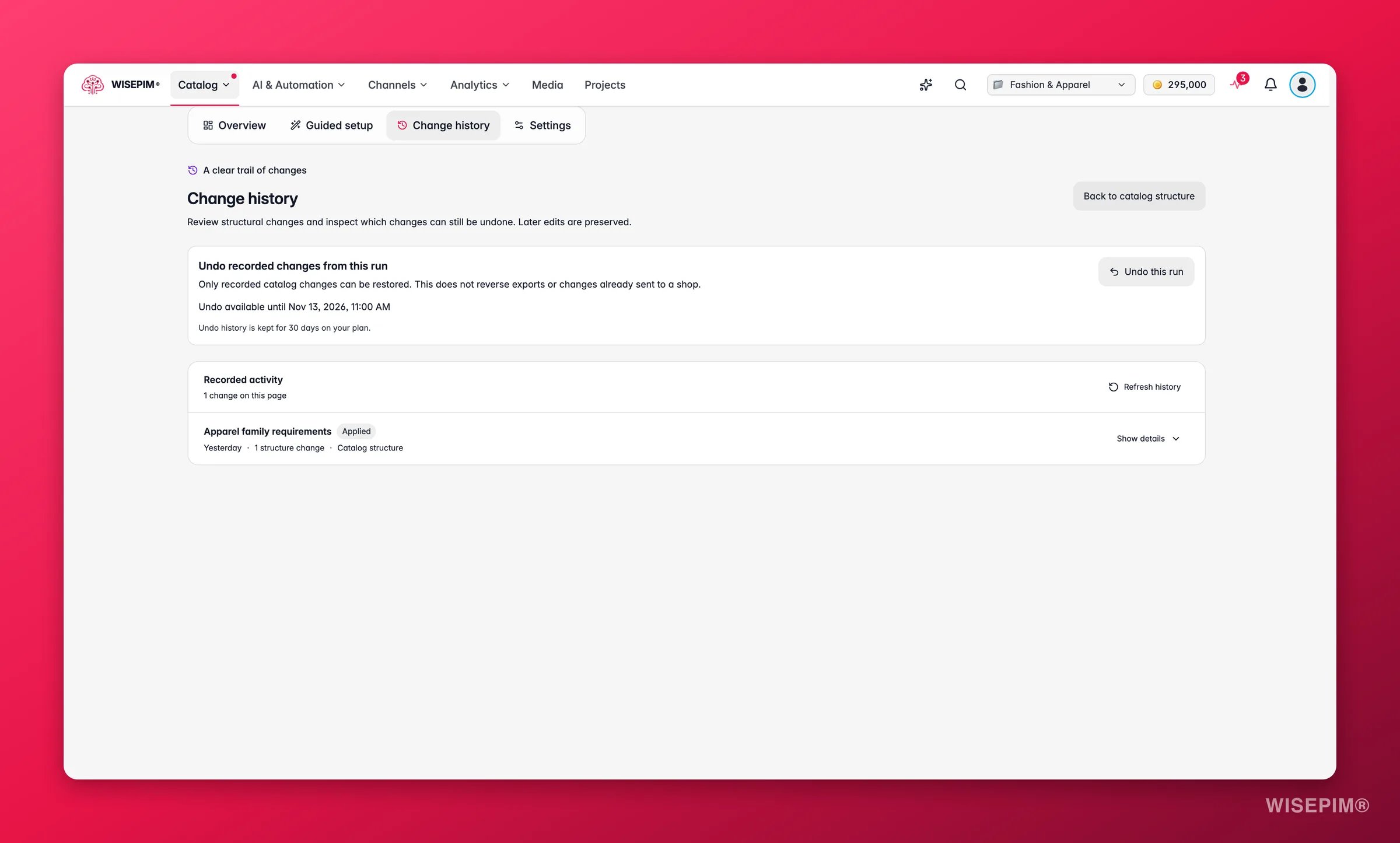
Historial de cambios
Deshacer un cambio
1
Abre los detalles
Haz clic en Mostrar detalles en la entrada. La línea Restauración disponible hasta muestra el plazo.
2
Deshaz
Haz clic en Deshacer este cambio y confirma ¿Deshacer este cambio de estructura?.
3
Comprueba el resultado
WISEPIM vuelve a comprobar los valores actuales antes de restaurar. Las ediciones más recientes se conservan y se indican como conflictos, así que el resultado puede ser una restauración parcial.
Ejecuciones de familias
Cuánto tiempo se puede deshacer
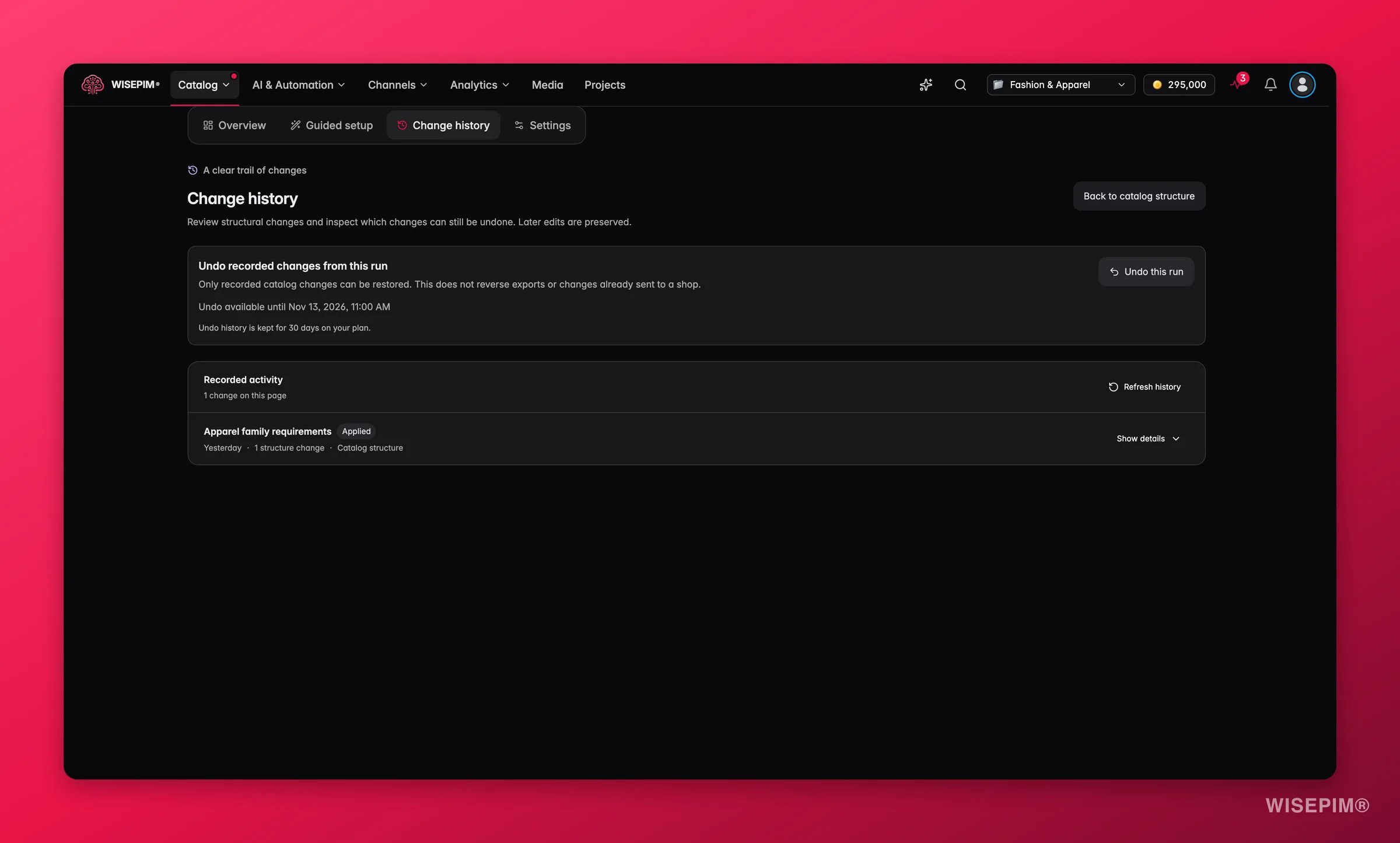
Deshacer está disponible en todos los planes. El plazo depende de tu plan: desde 1 día en el plan gratuito hasta 90 días en Enterprise. La vista de la ejecución lo indica con exactitud, por ejemplo “Tu plan conserva el historial durante 30 días.”, y cada entrada muestra su propia fecha de Restauración disponible hasta. El historial caducado se limpia automáticamente.Actúa sobre lo que encuentres
Muchos productos no tienen familia
Muchos productos no tienen familia
Si tu tienda trabaja sobre todo con categorías, puede que no necesites familias: pon Usar atributos de en Categorías en la Configuración del alcance de atributos. Si no, ejecuta la Configuración guiada con Solo productos sin familia marcado, o selecciona productos y usa Edición masiva > Asignar familia de productos.
Los grupos de variantes necesitan opciones
Los grupos de variantes necesitan opciones
Haz clic en Elegir opciones de variantes en la tarjeta Empieza aquí, o abre un producto padre y define sus opciones en la pestaña Relaciones. Consulta Variantes de producto.
Una configuración guiada lo desordenó todo
Una configuración guiada lo desordenó todo
Ve a Historial de cambios, abre la entrada de Configuración guiada y deshazla. Los cambios que hiciste a mano después se conservan.
Ves sugerencias esperando en la Bandeja de revisión
Ves sugerencias esperando en la Bandeja de revisión
Las sugerencias de estructura y de familias de la AI esperan en la Bandeja de revisión, en Estructura y Familias. Revísalas ahí.
Relacionado
Configuración del alcance de atributos
Elige si los atributos salen de las familias, de las categorías o de ambas.
Familias de producto
Crea familias y los campos que comparten sus productos.
Gestión de categorías de producto
Construye tu árbol de categorías y define familias predeterminadas.
Gestión de atributos de producto
Crea los campos que guardan tus productos.
Variantes de producto
Padres, variantes y opciones de variantes.
Bandeja de revisión
Sugerencias de AI que esperan tu aprobación.
Tareas de catálogo
Tareas guiadas que rellenan huecos, arreglan imágenes y agrupan productos parecidos.
Configuración de apariencia
Cambia entre la interfaz Stable y la Experimental.