

Cambiar el alcance de atributos o la familia predeterminada de una categoría requiere el rol de propietario o administrador. Asignar familias a productos requiere permisos de edición.
Elige de dónde vienen los atributos
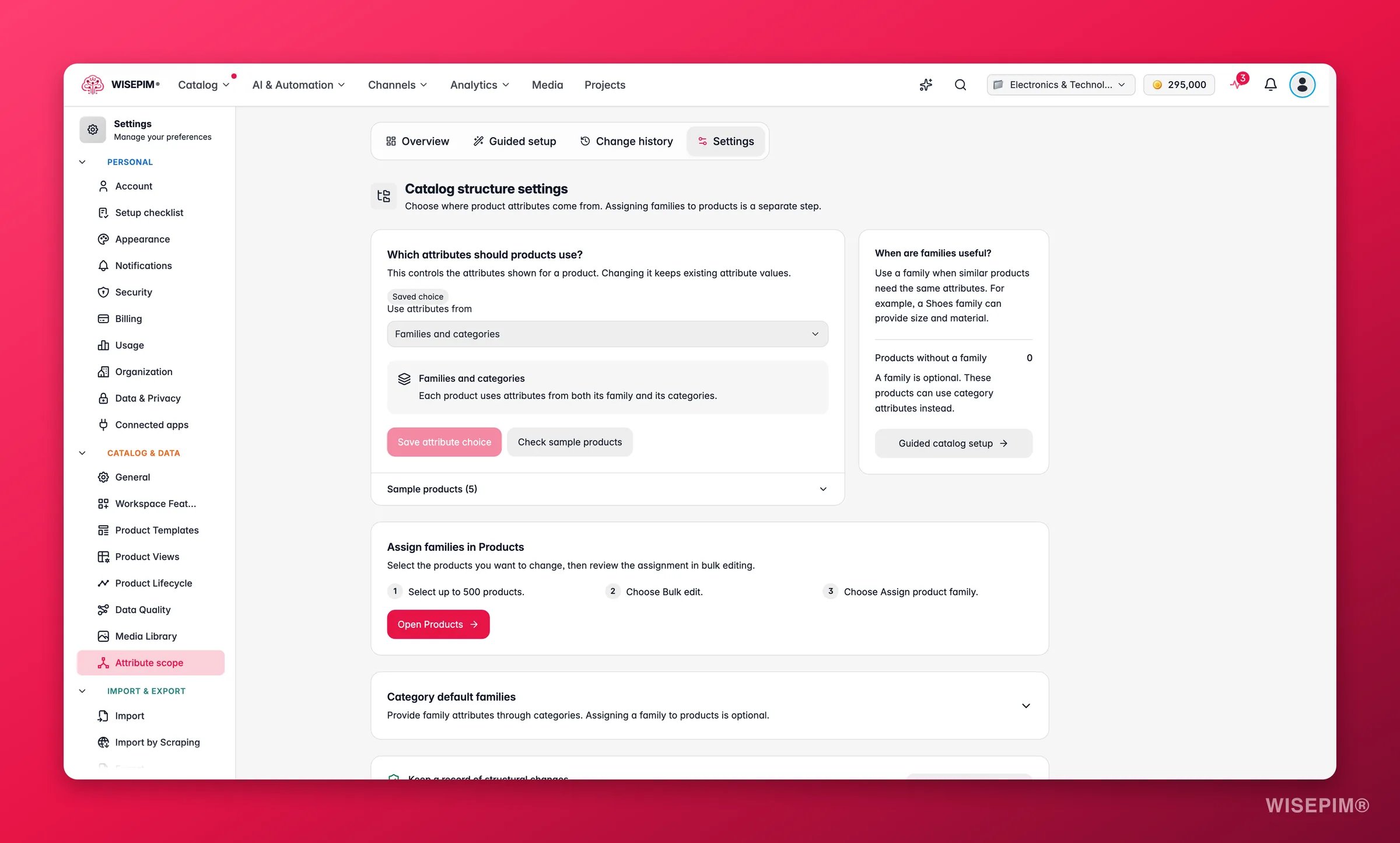
En ¿Qué atributos deben usar los productos?, elige un valor para Usar atributos de:
Una etiqueta indica de dónde viene el valor actual: Elección guardada (alguien lo guardó), Valor recomendado (WISEPIM lo eligió para tu catálogo) o Predeterminado.
Cambiar el alcance solo cambia qué atributos se muestran. Los valores de atributos existentes se conservan, aunque queden fuera del nuevo alcance.
1
Elige una opción
Elige Familias, Categorías o Familias y categorías.
2
Comprueba productos de muestra
Haz clic en Comprobar productos de muestra. Cada muestra indica cuántos atributos se aplican con tu elección, por ejemplo “Camiseta azul: 12 atributos aplicables”.
3
Guarda
Haz clic en Guardar elección de atributos. Para volver a la elección de WISEPIM, haz clic en Usar la recomendación.
Qué recomienda WISEPIM
La recomendación se basa en tu catálogo y en tu plataforma conectada:¿Cuándo son útiles las familias?
El recuadro de la derecha lo explica: “Usa una familia cuando productos similares necesitan los mismos atributos.” También muestra cuántos productos no tienen familia. No pasa nada: “Una familia es opcional. Estos productos pueden usar atributos de categorías.” Haz clic en Configuración guiada del catálogo para obtener sugerencias de familias para tus productos.Asignar familias en Productos
Asignar una familia es un paso distinto de elegir el alcance. La página te guía:1
Selecciona productos
Haz clic en Abrir Productos y selecciona hasta 500 productos.
2
Abre la edición masiva
Haz clic en Edición masiva.
3
Asigna la familia
Elige Asignar familia de productos, elige la familia, revisa la vista previa y aplícala. Los valores de atributos existentes se conservan, aunque queden fuera de la nueva familia.
Familias predeterminadas por categoría
Abre Familias predeterminadas por categoría para dar a una categoría su propia familia. Los productos sin familia reciben entonces los atributos de esa familia a través de la categoría. Una familia asignada al producto siempre tiene prioridad.1
Guarda el valor predeterminado de la categoría
Elige una Categoría y una Familia de productos predeterminada. O elige Usar el valor de la categoría superior para heredarlo. Haz clic en Guardar valor de la categoría.
2
Asígnala a productos existentes (opcional)
Haz clic en Comprobar productos existentes para ver hasta 500 productos sin familia de esta categoría y sus subcategorías. Haz clic en Asignar familia a estos productos para darles la familia predeterminada.
Guardar un valor predeterminado cambia la regla de la categoría. No asigna una familia a los productos, tampoco al importar. Solo los productos de la vista previa reciben la familia, y solo cuando la aplicas.
Consulta los cambios de estructura
Los cambios en los valores predeterminados de categorías, las familias y los atributos quedan registrados. Haz clic en Ver historial de cambios para verlos y deshacer lo que necesites. Consulta Estructura del catálogo.Actúa sobre lo que encuentres
Los productos muestran atributos que no les corresponden
Los productos muestran atributos que no les corresponden
Probablemente usas Familias y categorías mientras tus categorías llevan atributos muy generales. Cambia a Familias y haz clic en Comprobar productos de muestra para comparar el número de atributos antes de guardar.
La mayoría de tus productos no tiene familia
La mayoría de tus productos no tiene familia
Si tu tienda se organiza por categorías, cambia a Categorías y da a tus categorías principales una familia predeterminada. Si prefieres familias, ejecuta Configuración guiada del catálogo con Solo productos sin familia marcado.
Las importaciones nuevas no reciben familia
Las importaciones nuevas no reciben familia
Es lo esperado: un valor predeterminado de categoría no asigna una familia a los productos. Con Categorías o Familias y categorías, los productos reciben igualmente los atributos de la familia predeterminada a través de su categoría. Para asignar la familia en sí, usa Comprobar productos existentes o Edición masiva > Asignar familia de productos.
No puedes guardar el ajuste
No puedes guardar el ajuste
Cambiar el alcance requiere el rol de propietario o administrador. Pídeselo a un propietario o administrador del proyecto; consulta Gestión de equipos.
Relacionado
Estructura del catálogo
Carencias de estructura, configuración guiada e historial de cambios.
Familias de producto
Crea familias y los atributos que comparten.
Gestión de categorías de producto
Construye el árbol de categorías del que dependen tus valores predeterminados.
Gestión de atributos de producto
Crea los atributos que usan las familias y las categorías.