

Estas comprobaciones no cambian la puntuación de calidad ni bloquean exportaciones. Te indican dónde mirar. Para impedir que un producto se exporte, usa una regla de calidad.
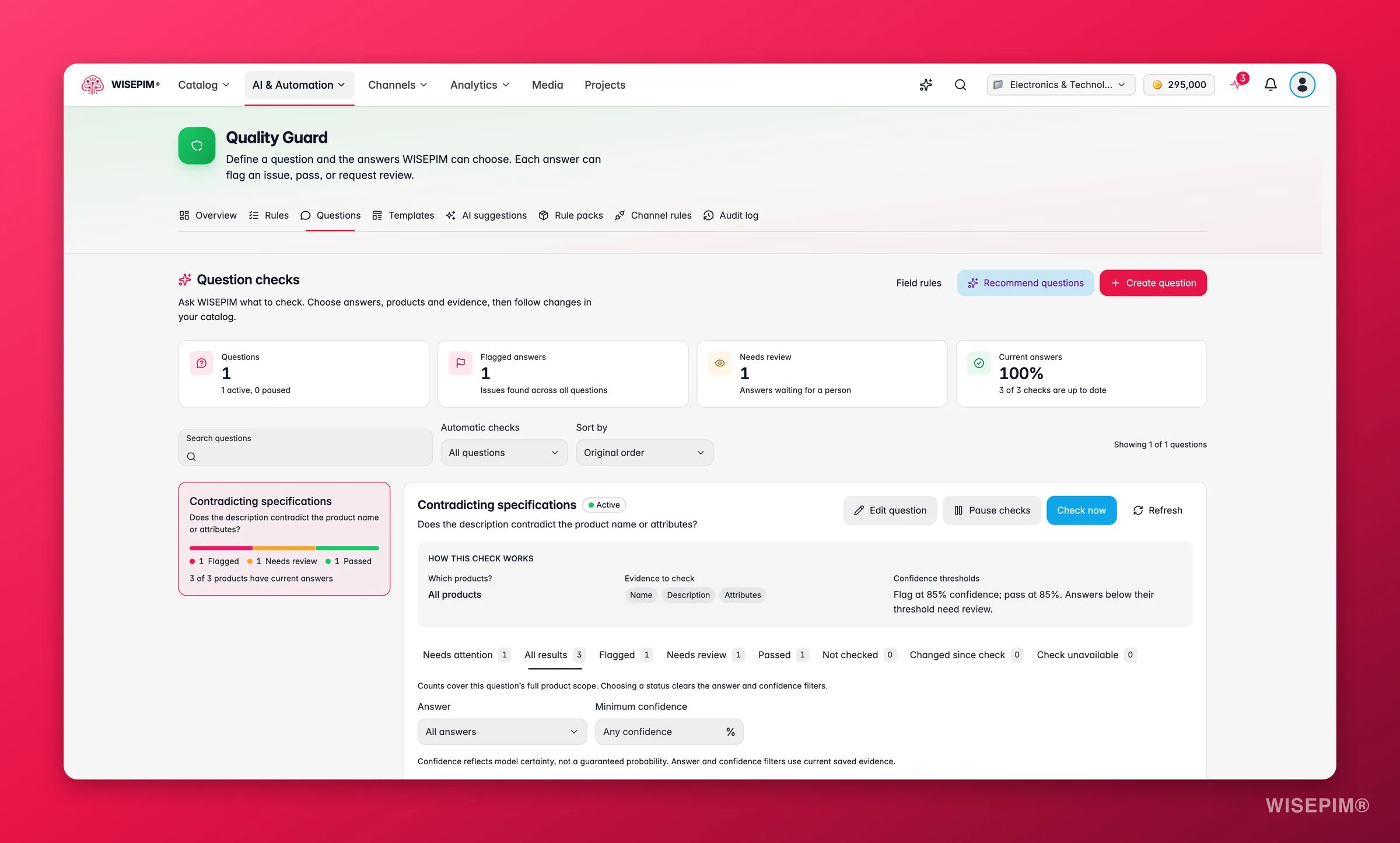
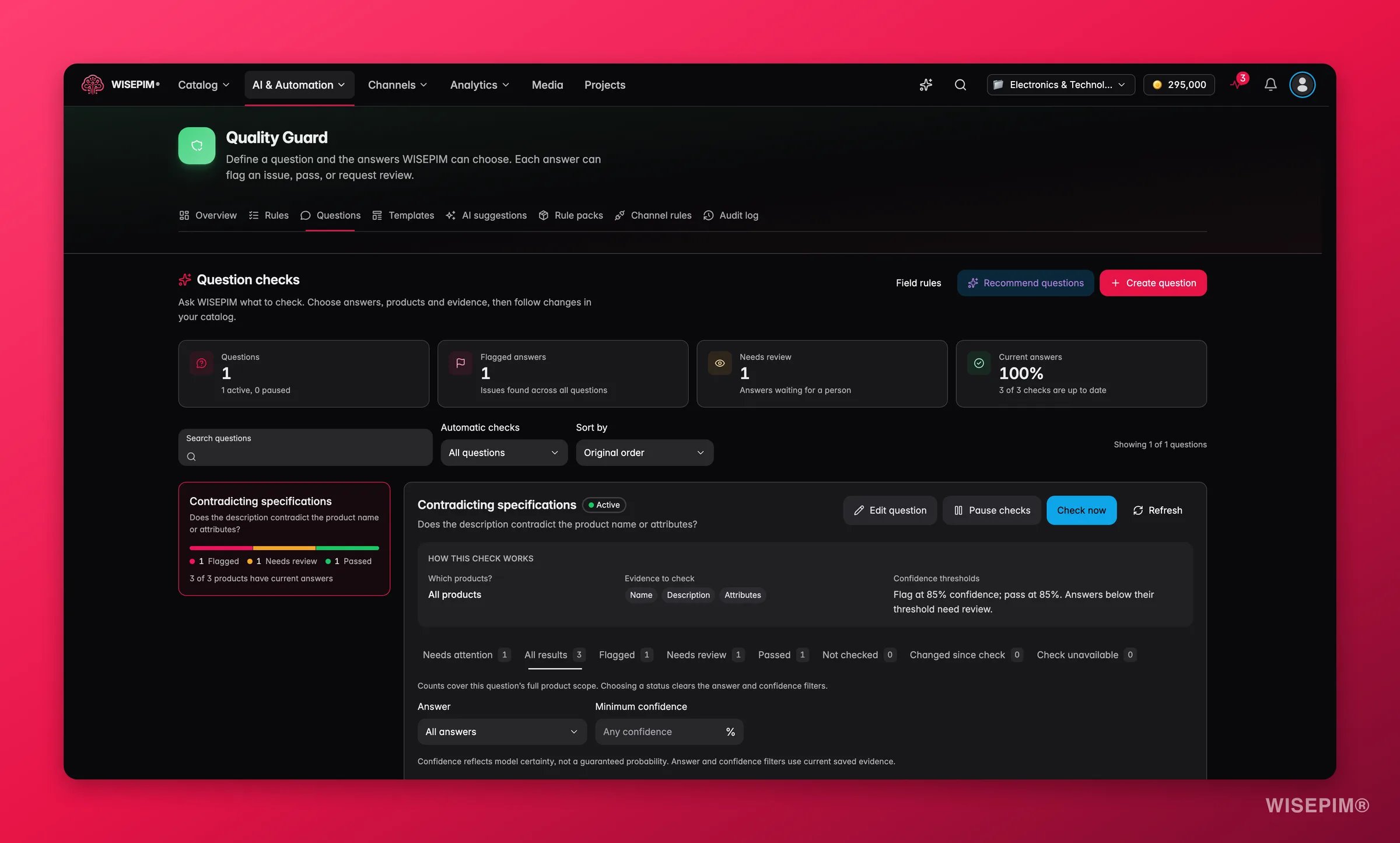
La página Comprobaciones por preguntas
La cabecera de la página tiene tres botones:- Reglas de campos abre la pestaña Reglas.
- Recomendar preguntas sugiere preguntas que encajan con tu catálogo.
- Crear pregunta abre el editor de preguntas.
Recuadros de resumen
Encuentra una pregunta
Usa Buscar preguntas, filtra Comprobaciones automáticas por Todas las preguntas, Preguntas activas o Preguntas en pausa, y usa Ordenar por con Orden original, Primero lo que requiere atención o Nombre (A a Z). Cada tarjeta de pregunta muestra su cobertura, como “3 de 3 productos tienen respuestas actuales”, los recuentos por resultado y los botones Editar pregunta y Comprobar ahora.Respuestas guardadas
Selecciona una pregunta para abrir su panel Respuestas guardadas:- Actualizar vuelve a cargar los resultados. Pausar comprobaciones o Reanudar comprobaciones desactiva o activa la comprobación automática.
- Comprobar ahora le pide a WISEPIM que vuelva a comprobar todo el alcance: “Comprobación solicitada. Los resultados se actualizan automáticamente; las respuestas sin cambios se reutilizan.”
- Cómo funciona esta comprobación resume los productos, la evidencia y los umbrales, por ejemplo “Marcar a partir de un 85 % de confianza; aprobar a partir de un 85 %.”
Acota más con Respuesta (incluido Datos insuficientes) y Confianza mínima. La tabla muestra Producto, Respuesta, Estado, Confianza, Última comprobación y Acción, con 50 filas por página. Haz clic en Abrir productos filtrados para abrir los mismos productos en tu lista de productos.
La confianza refleja lo seguro que está WISEPIM, no una probabilidad garantizada.
Corrige una respuesta
Si puedes revisar respuestas, elige la correcta en Respuesta correcta y haz clic en Guardar revisión. Verás “Revisión guardada. Estos comentarios se usarán para evaluar la comprobación.” Tu corrección es una etiqueta para la comprobación. Nunca cambia el producto.Crea o edita una pregunta
1
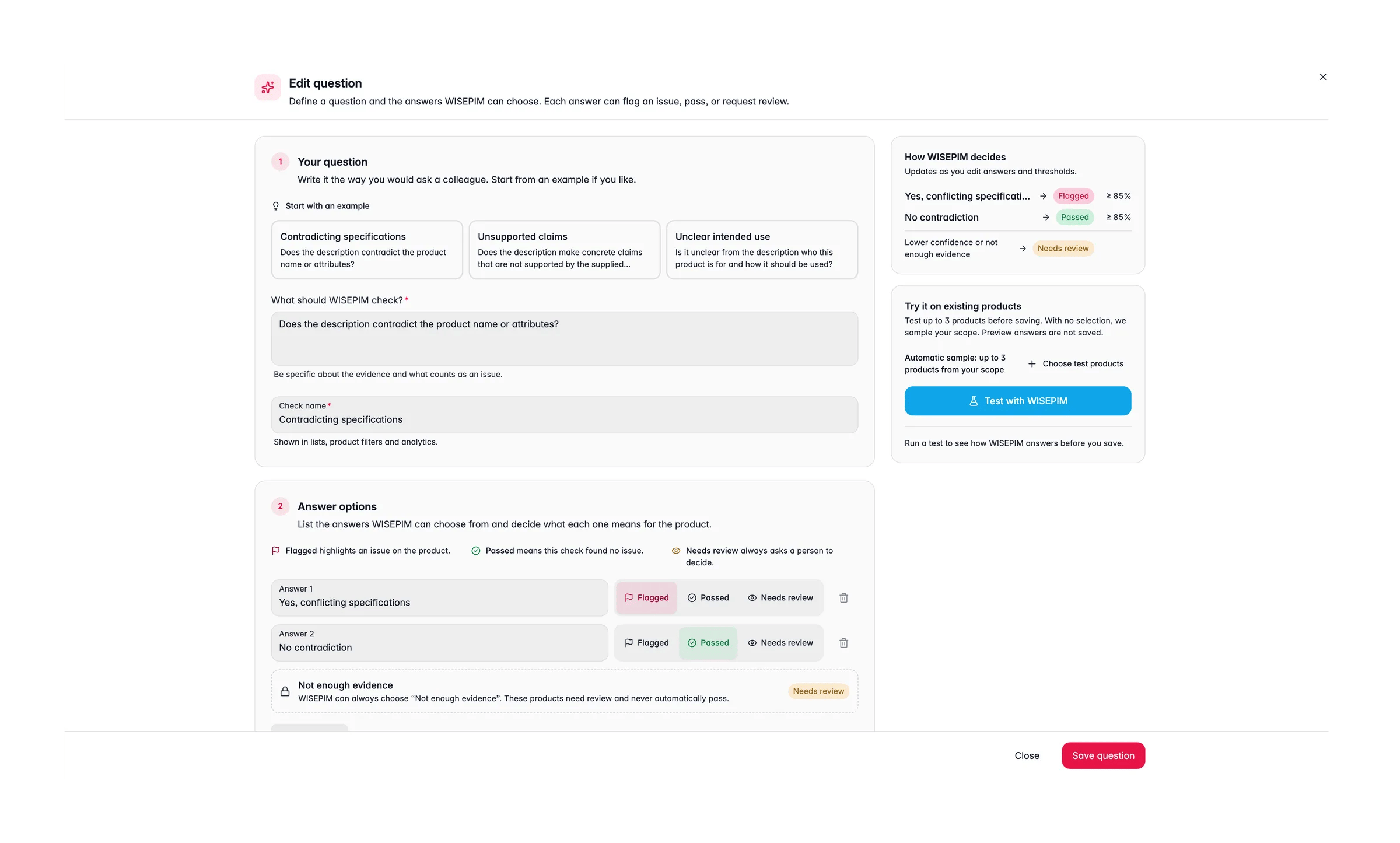
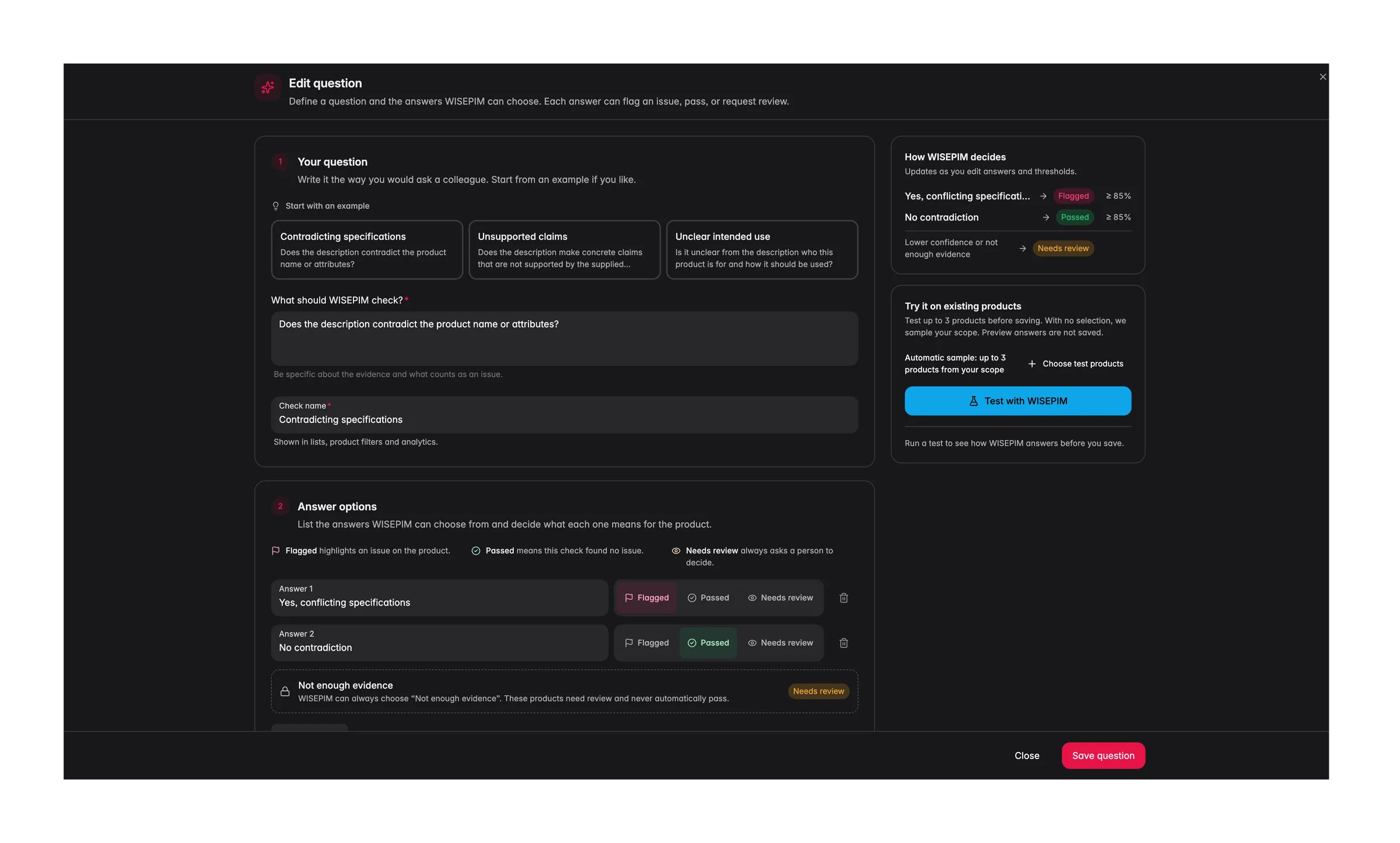
Tu pregunta
En Empezar con un ejemplo, elige Especificaciones contradictorias, Afirmaciones sin respaldo o Uso previsto poco claro para rellenar un ejemplo completo, o escribe la tuya. Rellena ¿Qué debe comprobar WISEPIM? (de 5 a 2.000 caracteres) y un Nombre de la comprobación (hasta 160 caracteres). El nombre aparece en las listas, los filtros de productos y las analíticas.
2
Opciones de respuesta
Enumera de 2 a 10 respuestas distintas, Respuesta 1, Respuesta 2, etc., con Añadir respuesta para añadir más. Dale a cada una un Resultado: Señalado destaca un problema, Aprobado significa que esta comprobación no encontró ningún problema, Requiere revisión siempre pide a una persona que decida. Una pregunta nueva empieza con “Sí” como Señalado y “No” como Aprobado.WISEPIM siempre puede elegir Datos insuficientes. Esos productos requieren revisión y nunca se aprueban automáticamente.
3
Elige productos y datos
En ¿Qué productos?, elige Todos los productos (incluidos los nuevos) o Productos seleccionados, hasta 1.000, con Añadir productos.En Datos que comprobar, marca los campos que WISEPIM puede leer: Nombre, Descripción, Descripción breve, Nombre revisado, Descripción revisada, Descripción breve revisada, Marca, Proveedor, Atributos, Categorías, Precio, EAN, SKU, Título meta y Descripción meta. Nombre, Descripción y Atributos están marcados por defecto. WISEPIM solo lee estos campos.
4
Automatización y confianza
Comprobar cambios automáticamente comprueba los productos nuevos y modificados sin que tengas que pedirlo. Desactívalo para guardar la pregunta en pausa. Comprobar también si cambia la puntuación de calidad vuelve a ejecutar la comprobación cuando se mueve la puntuación de un producto (activado por defecto).En Umbrales de confianza, define Para señalar un problema y Para aprobar, cada uno entre el 50 % y el 100 % (85 % por defecto). Las respuestas por debajo de su umbral requieren revisión.
5
Prueba y guarda
El panel Cómo decide WISEPIM se actualiza mientras editas respuestas y umbrales. En Probar con productos existentes, elige hasta 3 productos, o deja que WISEPIM tome una muestra de tu alcance, y haz clic en Probar con WISEPIM. Los Resultados de prueba no se guardan. Haz clic en Guardar pregunta cuando estés conforme.
En qué se convierte cada respuesta
Un producto llega al límite de evidencia cuando tiene más de 200 atributos, más de 100 categorías o más texto de evidencia del que cabe en una comprobación (unos 24 KB). Si lo ves, elige menos campos.
Cuándo se ejecutan las comprobaciones
- Cuando guardas una pregunta activa, WISEPIM comprueba todos los productos del alcance.
- Cuando haces clic en Comprobar ahora.
- Cuando un producto cambia en uno de los campos de evidencia de la pregunta.
- Cuando cambia la puntuación de calidad de un producto, si esa opción está activada.
Recomendar preguntas
Haz clic en Recomendar preguntas para recibir preguntas listas que encajan con tu catálogo. Todo lo que hay en Orienta las recomendaciones es opcional:- ¿Qué quieres comprobar? con tus palabras, hasta 600 caracteres.
- Tipos de problemas: Contradicciones, Afirmaciones sin respaldo, Seguridad y cumplimiento, Información de compra ausente, Uso o público poco claro y Textos SEO engañosos.
- Centrarse en categorías y Centrarse en familias.
- Cuántas ideas: 3, 5 u 8.
- Empezar a comprobar de inmediato. Desactivado significa que las preguntas añadidas se guardan en pausa.
Límites y acceso
Los miembros que solo pueden ver reciben el aviso “Puedes ver las comprobaciones y filtrar los resultados. Un editor puede crear, cambiar o ejecutar preguntas.”
Usa las respuestas en otros sitios
- Productos: el filtro avanzado Comprobación por pregunta encuentra productos por el estado, la respuesta y la confianza mínima de una pregunta.
- Analytics: la página Calidad de datos tiene una tarjeta Tus comprobaciones por preguntas con las respuestas guardadas actuales y un enlace Gestionar preguntas que vuelve aquí.
Actúa sobre lo que encuentres
Muchos productos acaban en Requiere revisión con Datos insuficientes
Muchos productos acaban en Requiere revisión con Datos insuficientes
Los campos de evidencia no contienen lo que pregunta la pregunta. Edita la pregunta y marca más campos en Datos que comprobar, como Atributos o Categorías, o rellena los datos que faltan en los productos.
Demasiadas respuestas quedan Bajo el umbral de confianza
Demasiadas respuestas quedan Bajo el umbral de confianza
Mira unas cuantas. Si las respuestas son correctas, baja un poco Para señalar un problema o Para aprobar. Cambiar un umbral reordena las respuestas guardadas sin ejecutar comprobaciones nuevas.
Un producto señalado en realidad está bien
Un producto señalado en realidad está bien
Usa Respuesta correcta y Guardar revisión para que la comprobación se pueda evaluar. Después reformula la pregunta para concretar mejor qué cuenta como problema.
Quieres corregir todos los productos señalados
Quieres corregir todos los productos señalados
Abre la pestaña Señalado y haz clic en Abrir productos filtrados. Trabájalos en la lista de productos o inicia un enriquecimiento con AI sobre la selección.
No sabes qué preguntar
No sabes qué preguntar
Haz clic en Recomendar preguntas y deja todo vacío para obtener un primer conjunto amplio. Añade las que encajen con Empezar a comprobar de inmediato desactivado, pruébalas y después actívalas.
Relacionado
Descripción general de Quality Guard
Mira cómo encajan las reglas, las puntuaciones y las comprobaciones en Quality Guard.
Reglas de calidad
Define estándares medibles que pueden bloquear la exportación de un producto.
Analíticas de Calidad de Datos
Sigue las respuestas de tus comprobaciones por preguntas junto al resto de tu calidad de datos.
Filtrar y buscar productos
Filtra productos por el estado, la respuesta y la confianza de una comprobación por pregunta.