

Configuras los disparadores en el constructor visual. Haz clic en el nodo de disparador de tu lienzo para abrir su panel de ajustes. Cada tipo de disparador tiene sus propios ajustes.
Elige un disparador según tu objetivo
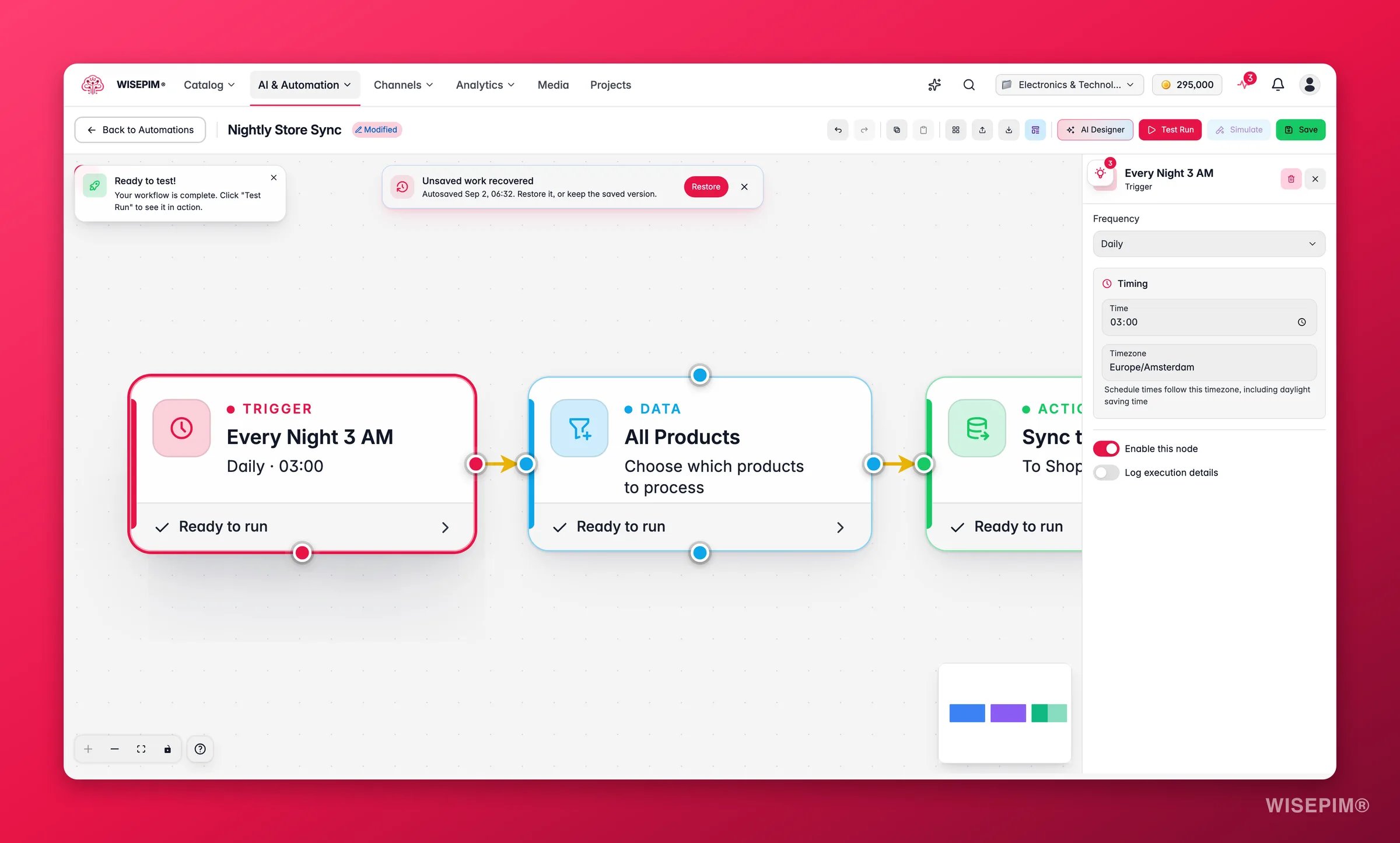
Configura tu disparador
Cada disparador tiene unos pocos ajustes. Despliega el que necesites.Programación
Programación
Ejecuta tu automatización en un horario recurrente. Ideal para sincronizaciones nocturnas, respaldos semanales e informes mensuales.
Manual
Manual
Ejecuta la automatización bajo demanda con un solo clic. No se necesitan ajustes.Puedes iniciar una automatización manual desde:
- La lista de automatizaciones: haz clic en Ejecutar ahora
- La barra de herramientas del constructor visual durante la edición
- La página de detalle de la automatización
Webhook
Webhook
Inicia tu automatización cuando un sistema externo envía una solicitud HTTP. Úsalo para conectar WISEPIM con herramientas como Zapier, Make o tu propio backend.
Después de importación
Después de importación
Ejecuta el flujo de trabajo cuando termina una importación de productos. Ideal para limpieza posterior, enriquecimiento con AI y notificaciones al equipo. Consulta Ejecuta justo después de una importación más abajo para la configuración completa.
Después de exportación
Después de exportación
Ejecuta el flujo de trabajo cuando termina una exportación. Úsalo para enviar confirmaciones, registrar exportaciones o iniciar procesos posteriores.
Producto actualizado
Producto actualizado
Se activa en cuanto cambian los datos de un producto en WISEPIM. Úsalo para reaccionar en tiempo real, por ejemplo para reexportar productos actualizados o avisar a tu equipo.
Calidad modificada
Calidad modificada
Se activa cuando cambia la puntuación de calidad de un producto, según la evalúa Quality Guard. Úsalo para responder de forma automática a mejoras o caídas de calidad.
Ejecuta justo después de una importación
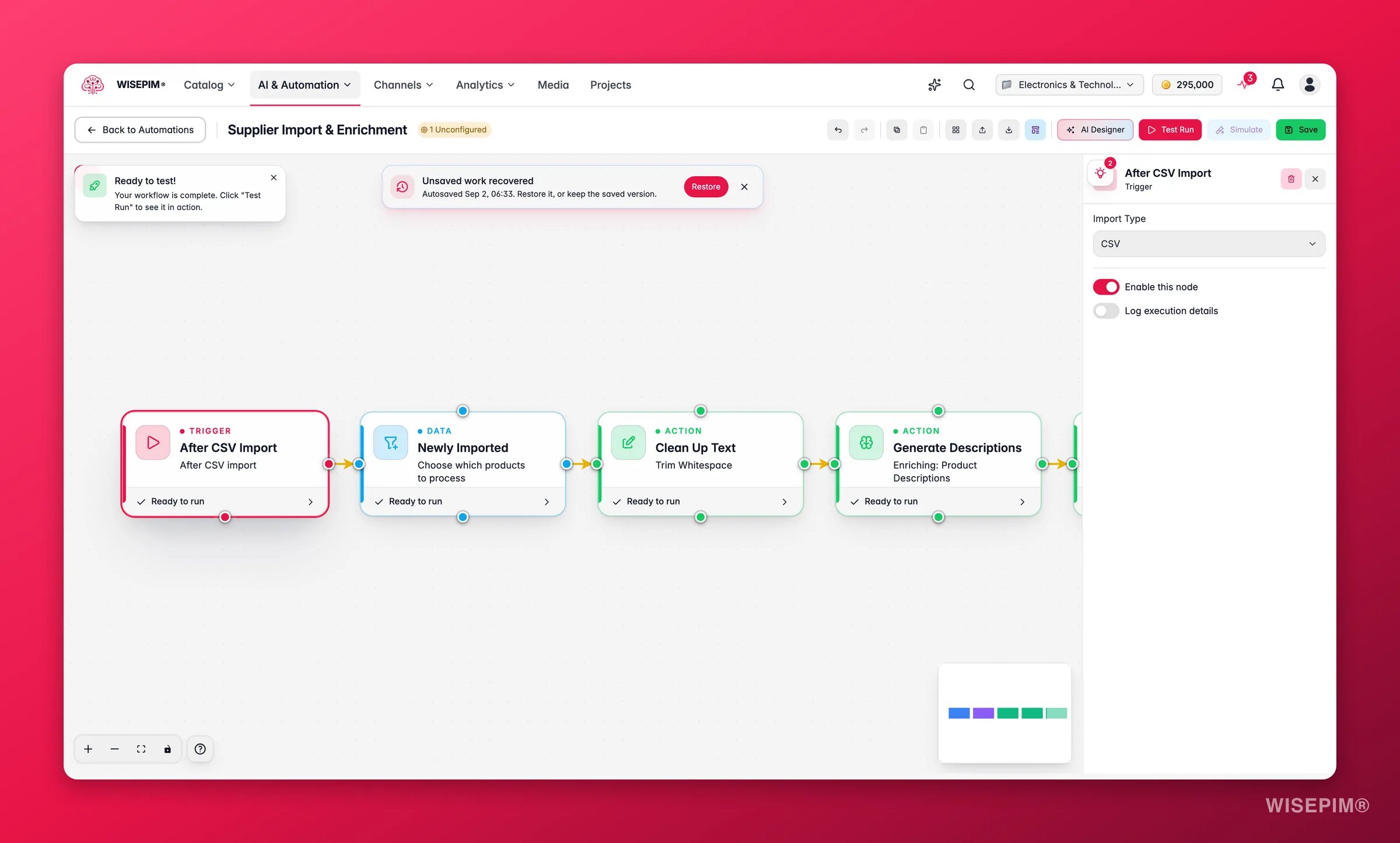
Sin filtro, la automatización se ejecuta después de cada importación de productos. Las subidas de archivos también cuentan: las subidas CSV y Excel coinciden con el tipo de importación CSV, y las importaciones de feeds XML solo coinciden con Cualquier importación. Las importaciones de categorías, conjuntos de códigos, unidades de medida y atributos, las sincronizaciones de pedidos, los datos de demostración y las importaciones por scraping no activan el disparador. Un feed descargado por el propio nodo Importar desde URL de esta automatización no puede volver a activarla, lo que evita bucles, pero otras automatizaciones sí pueden encadenarse a partir de esa importación.
Una cadena típica es así: Después de importación → Seleccionar productos (solo los productos que acaban de llegar) → Enriquecimiento con AI con Autocompletar → Enviar notificación a tu equipo.
Relacionado
Constructor visual
Construye y configura tu automatización en el editor visual.
Nodos de acción
Consulta cada acción que tu automatización puede ejecutar tras el disparador.