

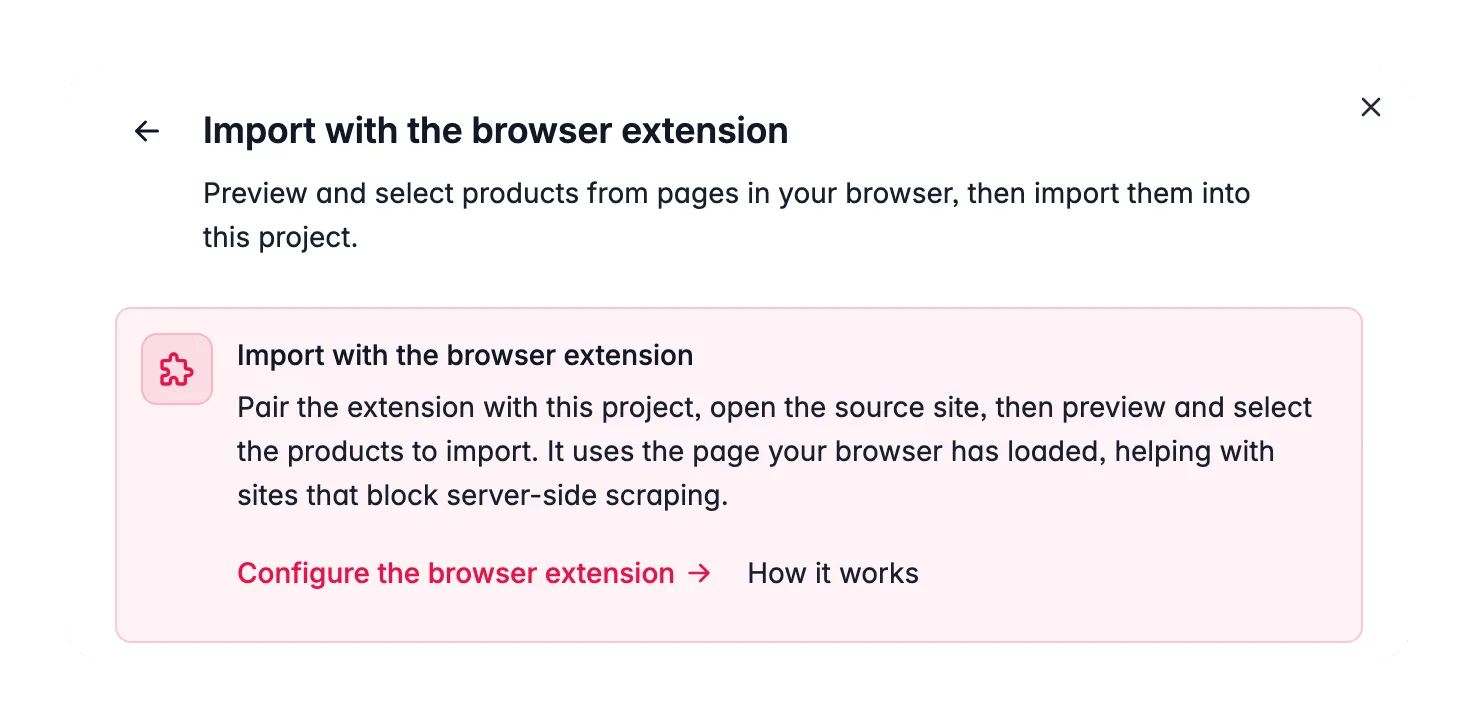
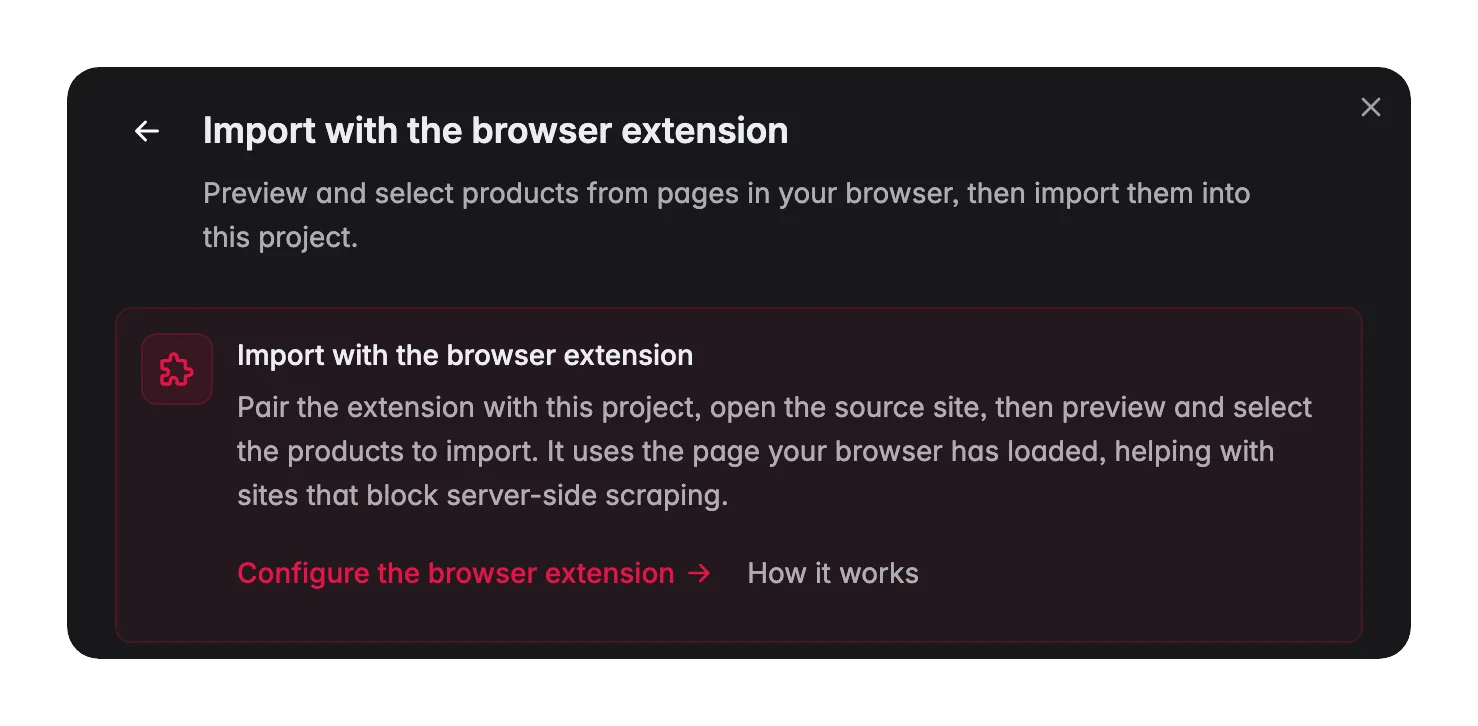
La antigua importación por URL, en la que pegabas una página de categoría, un sitemap o una lista de URL y un servidor de WISEPIM rastreaba el sitio, ya no está disponible. La extensión del navegador la sustituye. Los perfiles de importación por URL guardados y los pasos de importación de automatizaciones que la usaban ya no se ejecutan. Las importaciones de feeds XML a través de Feed Hub no se ven afectadas.
Conecta la extensión
La extensión funciona en Chrome, Edge y Firefox. Conectas cada navegador una sola vez, para toda tu cuenta.1
Instala la extensión
En la página Conecta este navegador, elige Añadir a Chrome, Añadir a Edge o Añadir a Firefox. Después haz clic en Ya la he instalado.
2
Conecta este navegador
Haz clic en Conecta este navegador. WISEPIM muestra “Vinculado como” con tu correo electrónico. El navegador aparece en Navegadores conectados con Todos los proyectos y la fecha de su último uso.
3
Elige el proyecto al importar
La extensión te pregunta cada vez en qué proyecto importar. Un navegador conectado puede importar en cualquier proyecto al que tengas acceso.
Al conectar se crea una clave solo para este navegador, limitada a tu cuenta. La clave nunca se muestra, la extensión nunca ve tu contraseña y Desconectar la detiene al instante. Puedes tener hasta 20 navegadores conectados. Un navegador conectado antes de que la vinculación fuera para toda la cuenta muestra “Conexión antigua: vinculada a un solo proyecto”. Haz clic en Volver a conectar para importar en cualquier proyecto.
Importa productos desde una página
1
Abre la página
Abre en tu navegador una página de producto, o una página de categoría o de búsqueda con varios productos.
2
Abre la extensión
La ventana emergente muestra los productos que ha encontrado, con un selector de proyecto arriba. En una página de listado, carga más productos sobre la marcha. Si la extensión no reconoce un producto, ofrece Import this page as a product.
3
Elige las opciones
Read in browser (activado por defecto) envía la página tal como la cargó tu navegador. Enrich ejecuta en esta importación los pasos de Ajustes de importación por scraping. Tu elección de Enrich se recuerda.
4
Importa
Selecciona los productos e impórtalos. La importación se ejecuta en segundo plano. Síguela en el Process Tracker.
Qué lee la extensión
- Primero, los datos de la tienda. En Shopify, WooCommerce, Magento 2, Lightspeed eCom, Squarespace, Shopware 6, BigCommerce, Wix Stores, PrestaShop 1.7 y superior y Shoplazza, WISEPIM lee los datos de producto propios de la tienda cuando la tienda los publica. Obtienes la descripción completa, todas las variantes y todas las imágenes, sin AI. Una página de colección de Shopify o de categoría de WooCommerce se importa desde la lista de productos de la tienda.
- Datos estructurados y AI. En otros sitios, WISEPIM lee los datos estructurados de la página y usa la AI solo para lo que aún falta. La respuesta de la AI para una página sin cambios se reutiliza durante 14 días, así que volver a importar la misma página no consume uso de AI.
- Especificaciones en pestañas. Las especificaciones dentro de pestañas, acordeones y paneles desplegables se leen como atributos.
- Preguntas frecuentes. La sección de preguntas frecuentes de una página se convierte en las preguntas frecuentes del producto, hasta 50 preguntas. Eso incluye el marcado de FAQ y los encabezados, pestañas y acordeones de FAQ visibles en inglés, neerlandés, alemán, francés y español. El bloque de preguntas frecuentes se quita de la descripción, y volver a importar la página no añade las mismas preguntas dos veces.
- Mismo producto, mismo SKU. Una página que importaste antes con otro SKU actualiza ese producto en lugar de crear una copia.
Límites
Cuando un sitio bloquea el acceso automatizado
Algunas tiendas online están detrás de una protección contra bots, como Cloudflare o DataDome. Como la extensión envía la página que tu propio navegador ya cargó, esa protección no se aplica. Cuando WISEPIM tiene que descargar una página por su cuenta, por ejemplo una página demasiado grande para enviarla, y el sitio responde con un bloqueo (403, 429, 503, un muro antibots o un desafío), WISEPIM lo intenta una vez más a través de una conexión residencial en el propio país del sitio. Nunca reintenta una página que no existe (404 o 410), una página querobots.txt excluye o una dirección que no es pública. Cuando la descarga sigue fallando, la importación indica la causa, por ejemplo el proveedor de la protección contra bots, un inicio de sesión o una verificación de edad, un tiempo de espera agotado o una página que solo funciona con JavaScript. Una página bloqueada o “no encontrada” nunca se importa como producto.
No puedes importar páginas del propio WISEPIM.
Clasificar automáticamente los productos extraídos
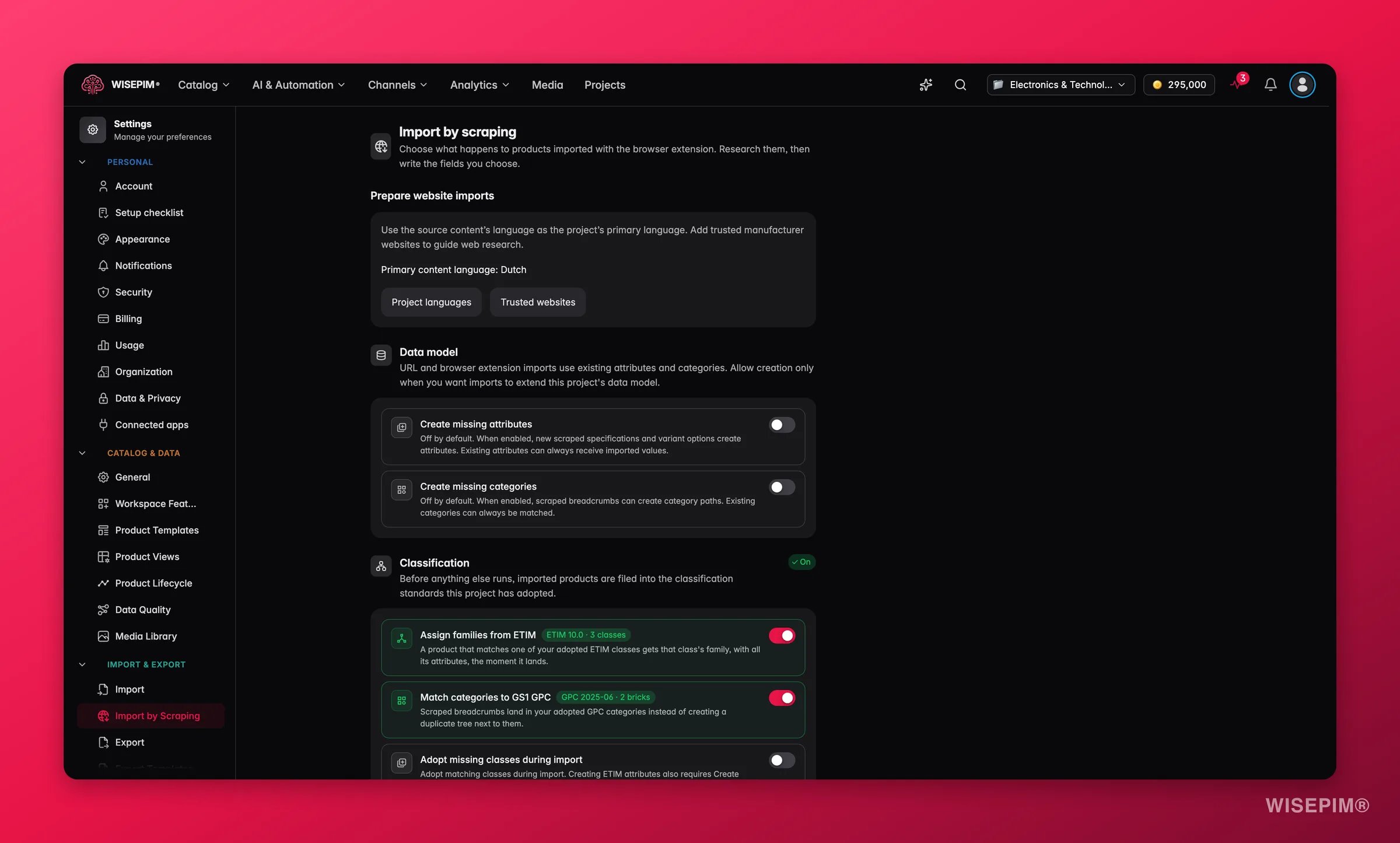
Si tu proyecto ha adoptado estándares de clasificación, los productos importados pueden archivarse solos en ellos. Configúralo en Ajustes > Importar por scraping, en la sección Clasificación:- Asignar familias desde ETIM (activado por defecto): un producto que coincide con una de tus clases ETIM adoptadas recibe la familia de esa clase, con todos sus atributos, en el momento en que llega.
- Vincular categorías a GS1 GPC (activado por defecto): las migas de pan extraídas llegan a tus categorías GPC adoptadas en lugar de crear un árbol duplicado al lado.
- Adoptar clases faltantes durante la importación (desactivado por defecto): cuando un producto coincide claramente con una clase o categoría que aún no has adoptado, se adopta en el momento. Para crear atributos ETIM también hace falta Crear atributos faltantes, y las categorías GPC nuevas necesitan Crear categorías faltantes.
Enriquecer automáticamente los productos extraídos
Una página de producto rara vez trae todo lo que quieres. WISEPIM puede cerrar ese hueco en cuanto termina una importación, sin que selecciones nada.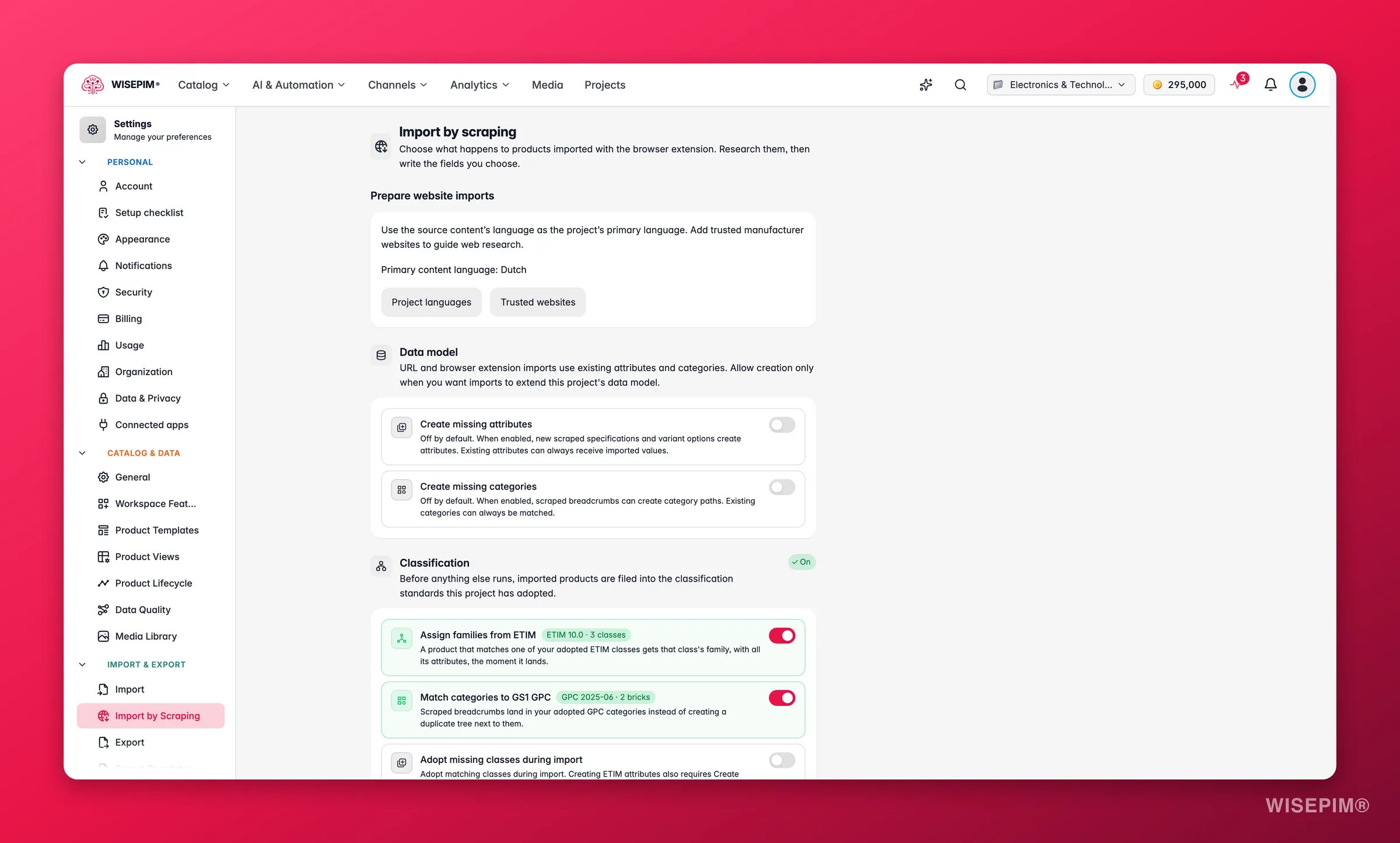
- La investigación web reúne datos sobre cada producto desde la web. Investigar cada importación requiere el plan Pro o superior. Sin él, aún puedes ejecutar la investigación web a mano desde la tabla de productos.
- El Enriquecimiento masivo escribe los campos que elijas: descripciones, descripciones cortas, títulos, título y meta SEO, y atributos. Cada campo usa el prompt predeterminado de tu proyecto salvo que elijas otro.
Actúa sobre lo que encuentres
La extensión no encuentra productos en la página
La extensión no encuentra productos en la página
Abre una página de producto individual en lugar de un listado, o usa Import this page as a product. Resultado: la página llega igualmente como producto y puedes corregir los huecos después.
Faltan especificaciones o categorías después de la importación
Faltan especificaciones o categorías después de la importación
Revisa el informe de importación en el Process Tracker. Si dice que la creación de atributos o categorías está desactivada, activa Crear atributos faltantes o Crear categorías faltantes en Ajustes de importación por scraping y vuelve a importar la página. Resultado: las especificaciones llegan como atributos en lugar de perderse.
Al producto importado le faltan campos
Al producto importado le faltan campos
Algunos sitios esconden datos en scripts o imágenes. Rellena los huecos con Enriquecer productos con AI o activa la cadena de enriquecimiento. Resultado: un catálogo completo incluso cuando la página de origen tenía poca información.
La fuente también tiene un feed
La fuente también tiene un feed
Si el proveedor puede darte un feed XML o CSV, para las actualizaciones repetidas es mejor usar Feed Hub o una importación de archivo. Usa la extensión cuando no haya un feed disponible. Resultado: la herramienta adecuada para cada fuente.
Cómo se compara
Relacionado
Ajustes de importación por scraping
Decide qué se ejecuta después de cada importación con la extensión.
Importar productos
Importaciones de archivos y plataformas cuando tienes datos estructurados.
Feed Hub
Importa desde fuentes XML y de feeds, y publica en ellas.
Investigación Web
Investiga productos en la web para enriquecer lo que ya tienes.