

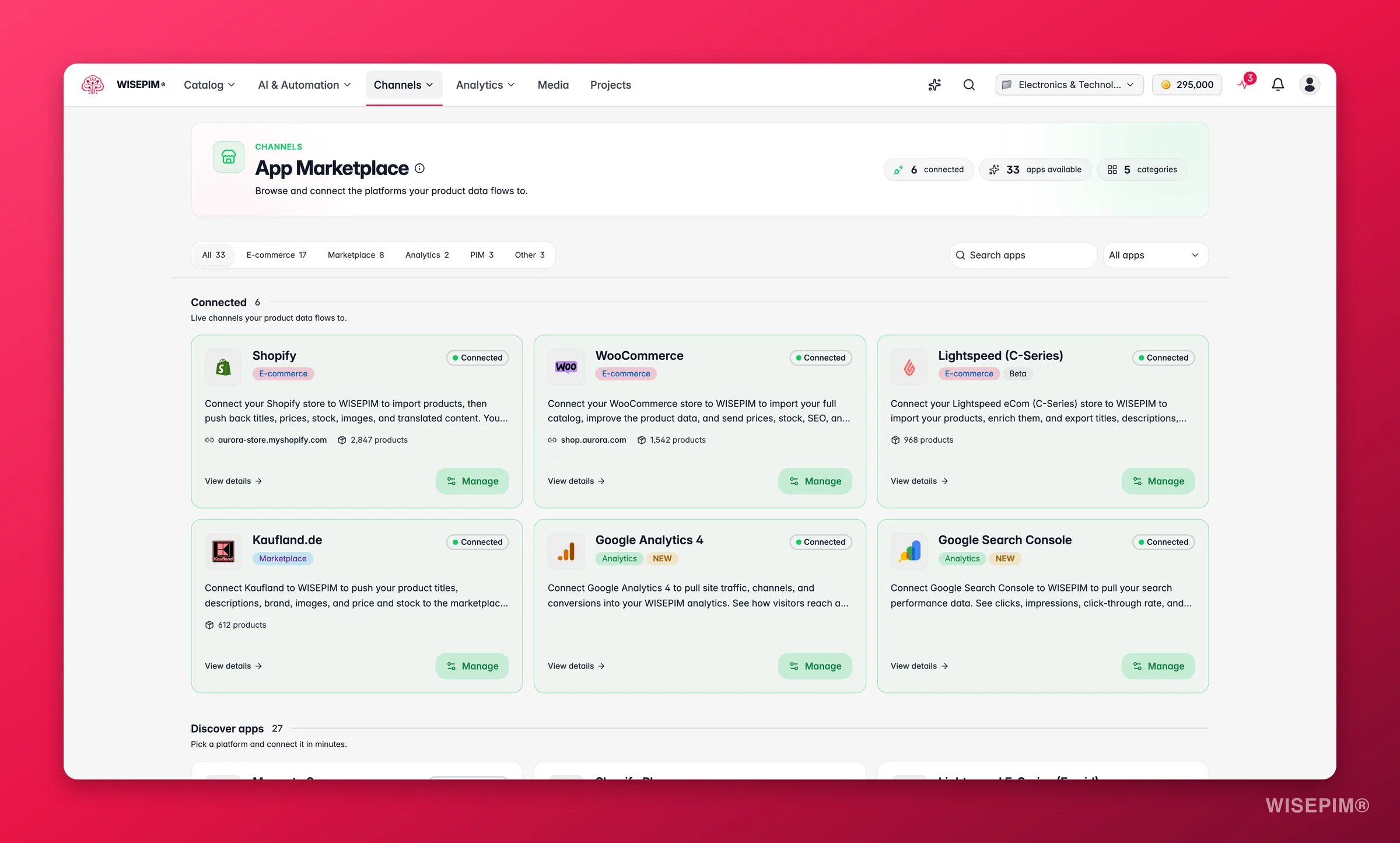
En tu primera importación desde una plataforma, WISEPIM trae automáticamente tus categorías y atributos junto con tus productos. No hace falta configurar nada a mano. La estructura de tu catálogo está lista desde el principio.
Fuentes de importación
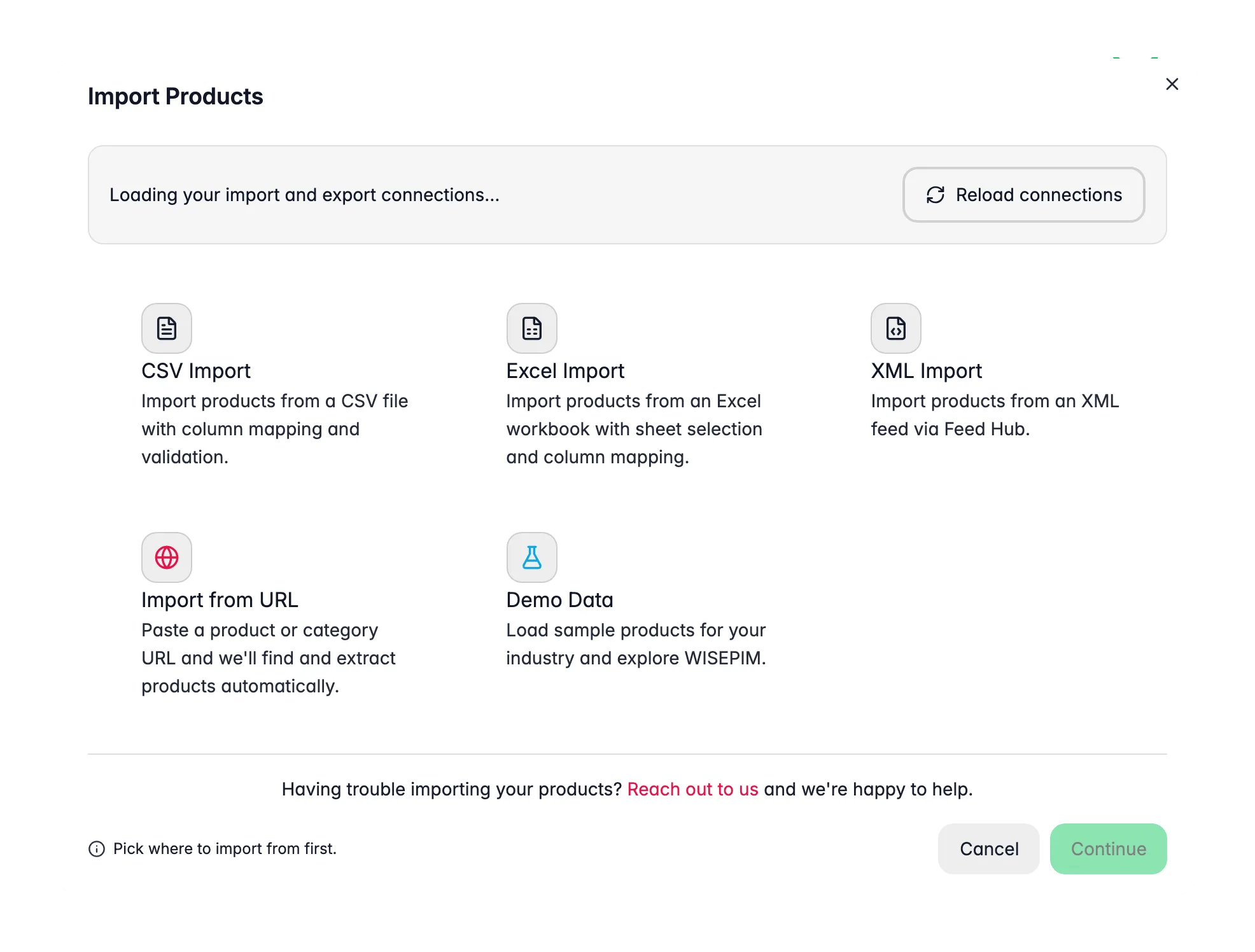
El modal de importación construye su lista de fuentes automáticamente. Cualquier integración conectada que admita importación aparece como una opción, así que cuantas más plataformas conectes, desde más sitios podrás importar. No tienes que gestionar una lista fija.- Plataformas de e-commerce: cualquier integración conectada que admita importación, por ejemplo Shopify, WooCommerce, Magento, Lightspeed, Lightspeed E-Series (Ecwid), BigCommerce, PrestaShop, Shopware, Squarespace, CCV Shop y más
- Archivos CSV: cualquier hoja de cálculo con datos de productos
- Archivos Excel: libros
.xlsx, con selector de hoja - Web scraping: pega una URL y deja que la AI extraiga los productos, sin archivo ni API (consulta Importación por web scraping)
- Datos de demo: un catálogo de ejemplo ya preparado para tu sector, perfecto para explorar WISEPIM antes de importar los tuyos
Si no ves una plataforma en la lista, simplemente significa que aún no está conectada. Configura la integración en la página de Integraciones y aparecerá automáticamente.
Conecta primero tu plataforma
Antes de importar desde una plataforma de e-commerce, necesitas configurar la integración. Cada plataforma tiene su propia forma de generar credenciales de API. Sigue la guía de tu plataforma:Shopify
Genera una app personalizada y una clave de API
WooCommerce
Crea claves de la REST API
Magento
Configura un token de integración
Lightspeed
Conecta tu cuenta de Lightspeed
Kaufland
Obtén tus credenciales de API de Kaufland
WebshopImporter
Configura WebshopImporter
- Ve a la página de Integraciones
- Selecciona tu plataforma e introduce tus credenciales de API
- Prueba la conexión
- Guarda
Ejecutar una importación desde una plataforma
1
Ve a la página de Productos
Haz clic en el botón Importar de la barra de herramientas.
2
Elige tu fuente
Selecciona la plataforma desde la que quieres importar. Solo se muestran las integraciones conectadas.
3
Elige una tienda (si tienes más de una)
Si una plataforma tiene varias tiendas conectadas, WISEPIM te pregunta desde cuál importar. Con una sola tienda, se salta este paso y va directo a la importación.
4
Acota el alcance, si quieres
En Alcance de importación único puedes limitar esta ejecución en lugar de traer toda la tienda: Solo productos modificados desde o creados desde una fecha (con presets de 24 horas, 7 días y 30 días), un Máximo de productos a importar, Solo estos SKU o Excluir estos SKU (pega una lista o una columna de hoja de cálculo, hasta 5.000) y Solo estas categorías que ya existen en tu proyecto (hasta 500). Algunas plataformas añaden sus propios parámetros, como estado, vendedor, tipo de producto o etiqueta. Qué opciones aparecen depende de lo que la API de la plataforma permita filtrar.
5
Deja que WISEPIM haga el trabajo
WISEPIM se conecta a tu plataforma, descubre tus productos y lo trae todo, incluidas categorías, atributos y relaciones entre productos.
6
Revisa tu catálogo
Cuando termine la importación, comprueba unos cuantos productos para asegurarte de que todo llegó correctamente.
Las importaciones se ejecutan en segundo plano. Puedes seguir trabajando en WISEPIM mientras se traen tus productos. Recibirás una notificación cuando termine.
Importación CSV
- La primera fila debe contener los encabezados de columna
- Usa codificación UTF-8
- Incluye al menos los nombres de los productos y los SKU
sep=; de Excel, se salta las filas de título o de proveedor que preceden al encabezado, y limpia números escritos como € 1.299,00, 899,-, (12.50) o 1,299.00. Los marcadores como UNKNOWN se quedan vacíos en lugar de convertirse en 0. Los códigos de barras escritos como =8718164601441 o en notación científica se recuperan, y un dígito de control inválido es una advertencia, no una fila fallida.
Los archivos deben ser
.csv y de hasta 300 MB. WISEPIM te avisa a medida que los archivos crecen (más de 10 MB, 50 MB y 100 MB) para que sepas que una subida grande puede tardar un momento; los archivos de más de 80 MB se suben por partes. Los libros de Excel tienen un límite menor, consulta Importación Excel.1
Subir
Arrastra tu archivo o búscalo. WISEPIM lo analiza y muestra el número de filas, el delimitador detectado y la codificación. En un archivo muy grande, el número de filas es al principio una estimación, mostrada con un
≈ delante, hasta que termina el análisis. Si lo detectó mal, puedes cambiar el delimitador (coma, punto y coma, tabulación, tilde o barra vertical) o la codificación aquí mismo, y reconoce automáticamente exportaciones de sistemas de origen como Shopify, WooCommerce y Magento.2
Configurar
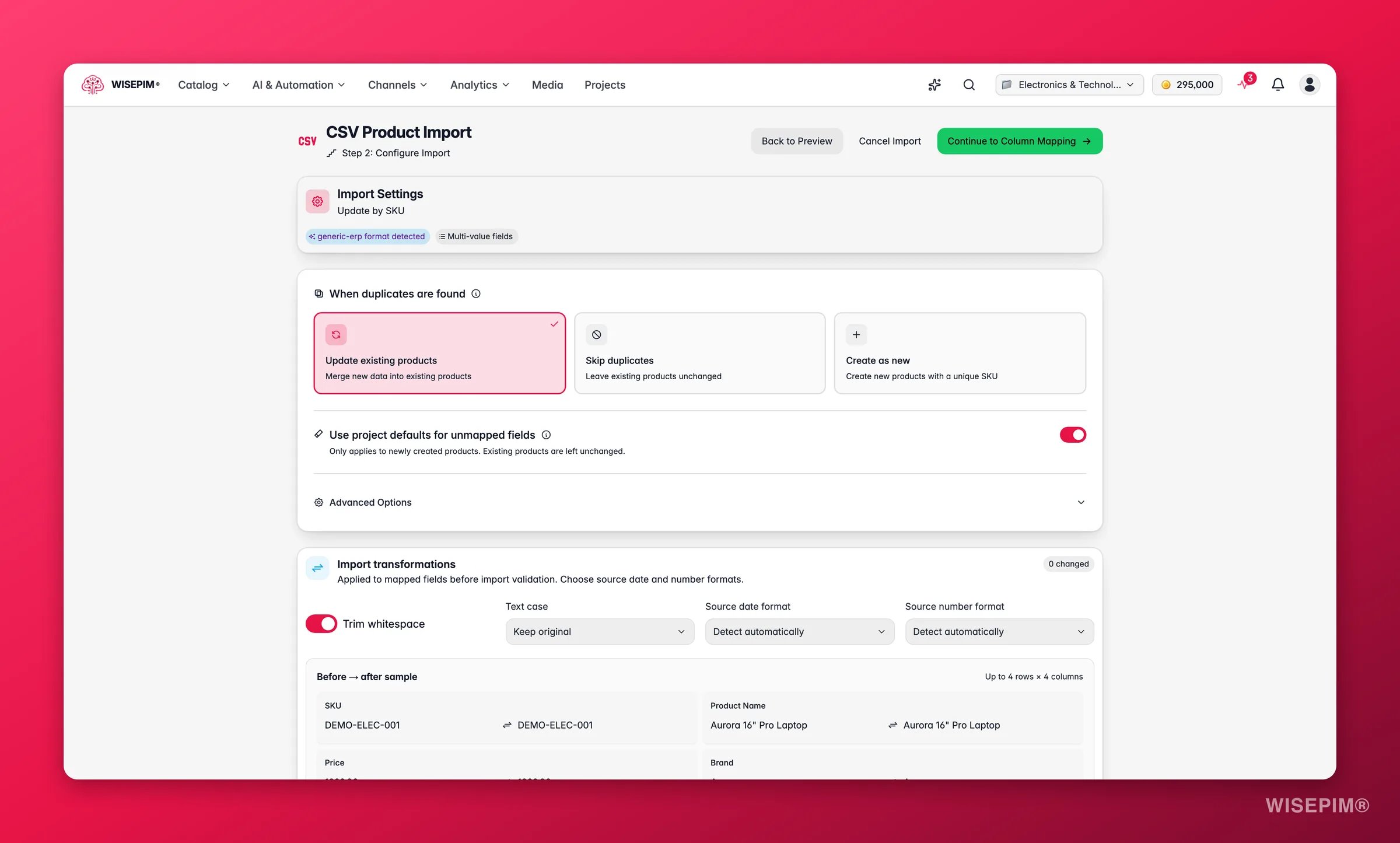
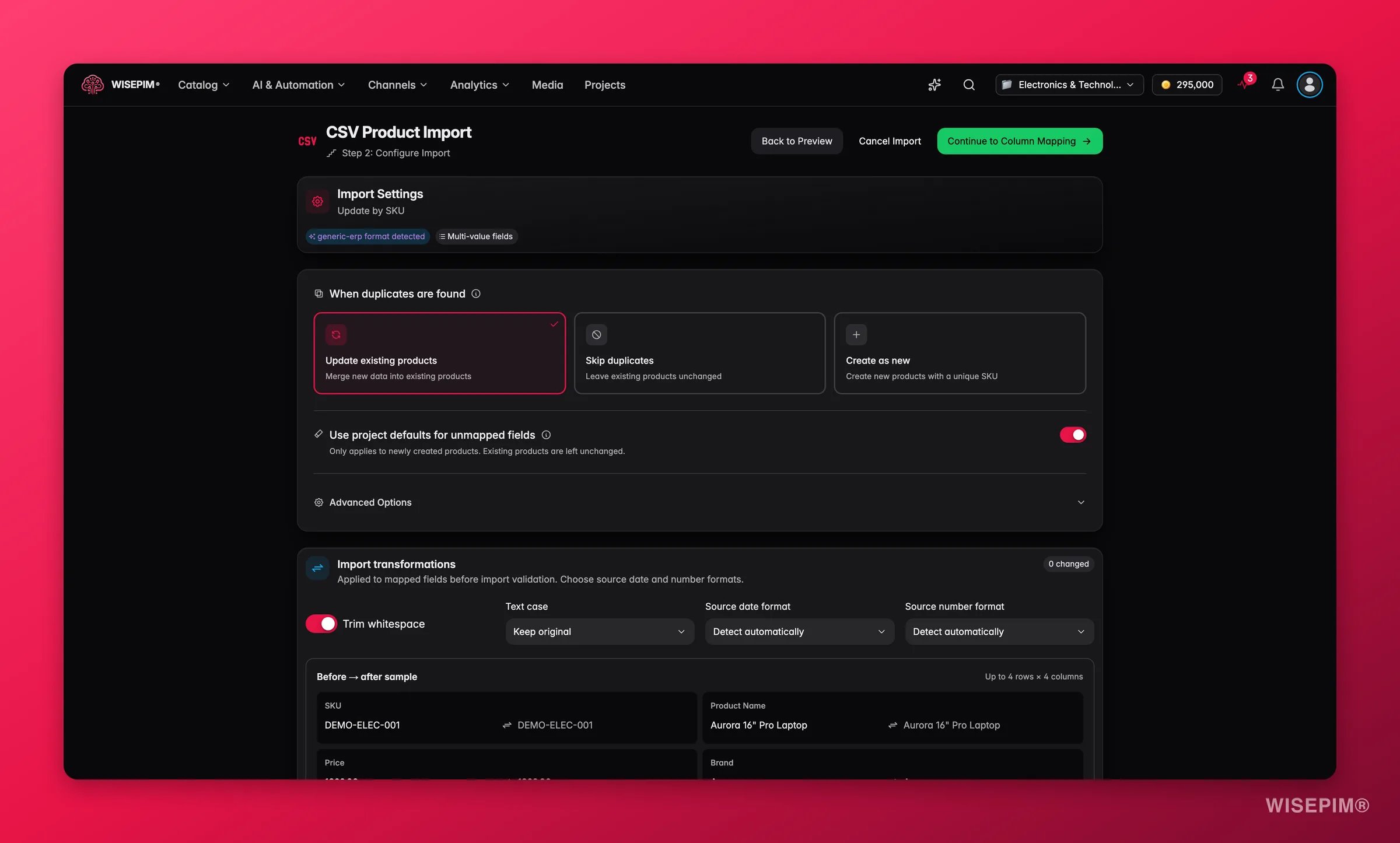
Define cómo debe comportarse la importación antes de mapear nada. En este paso eliges:
- Gestión de duplicados: qué hacer cuando un producto ya existe, detectado por SKU. Elige Actualizar productos existentes (combina los nuevos datos con ellos), Omitir duplicados (los deja sin cambios) o Crear como nuevo (los añade con un SKU único). Es una elección por importación - se guarda en los templates de importación y es independiente del ajuste de resolución de conflictos a nivel de proyecto que rige las importaciones desde plataformas.
- Delimitador de varios valores: el carácter que separa varios valores en una misma celda (más abajo)
- Atributos dinámicos: convierte columnas adicionales en atributos automáticamente y, si quieres, crea los que aún no existan
- Datos anidados: gestiona columnas JSON y relaciones padre/variante cuando tu archivo las contiene
3
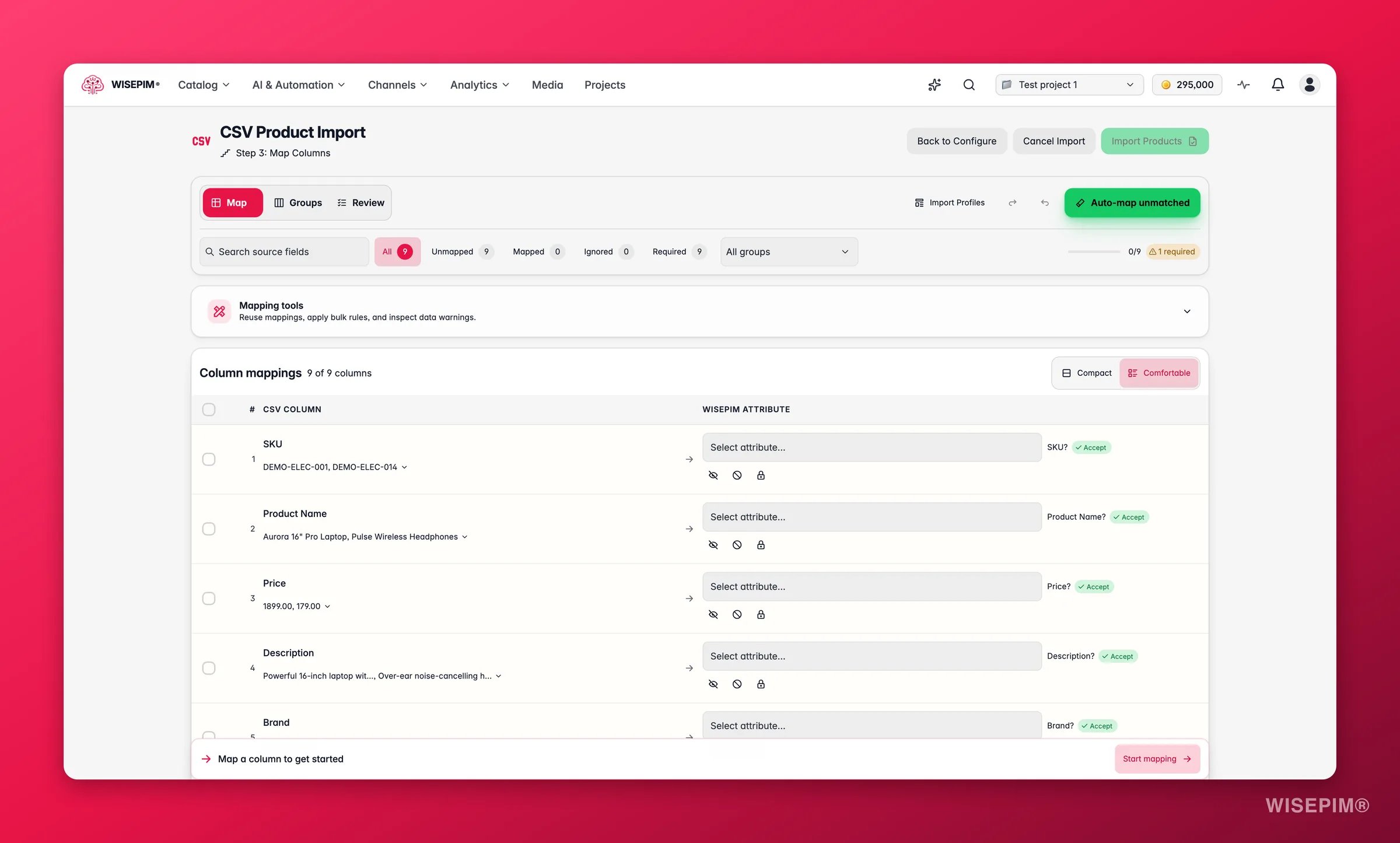
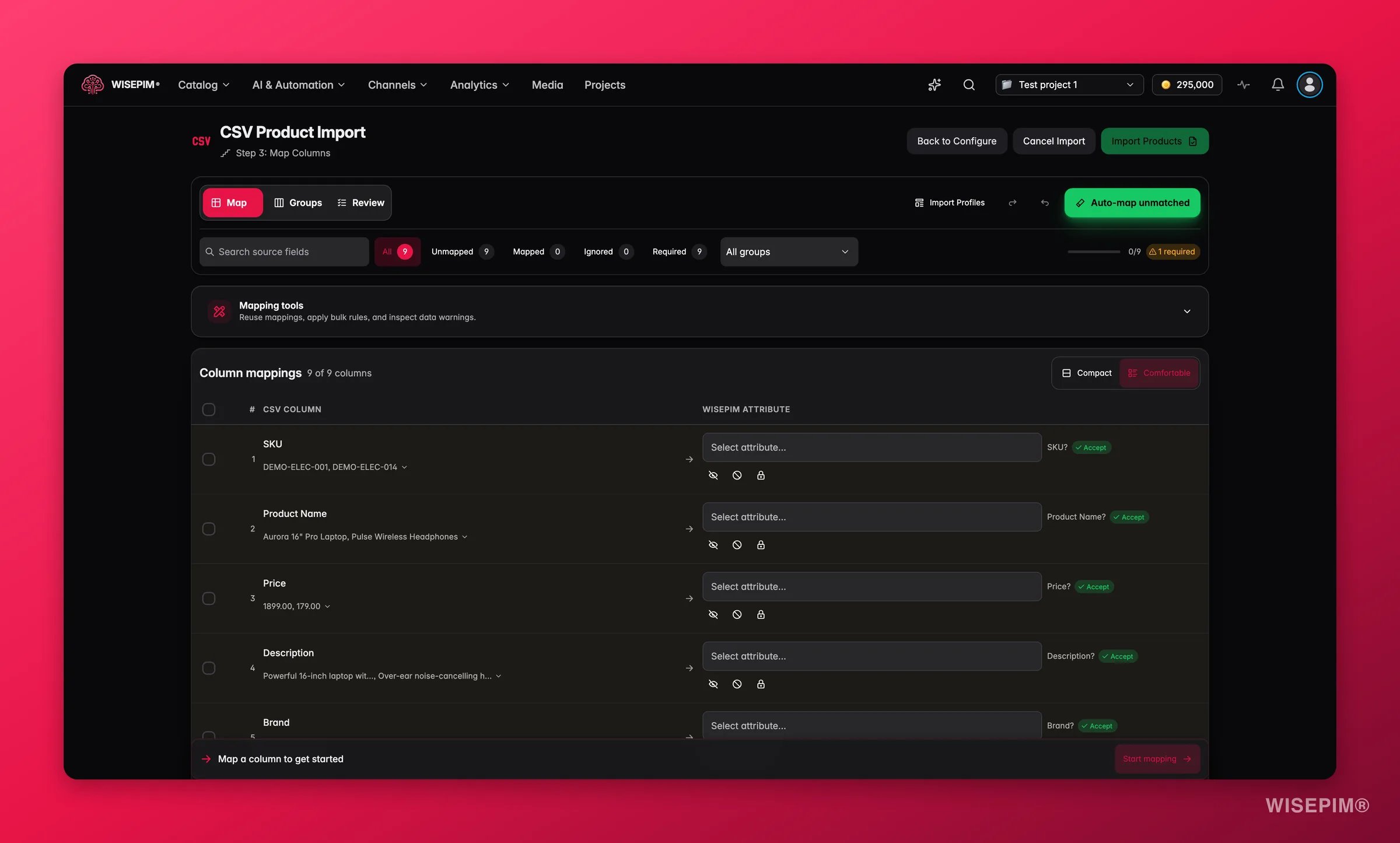
Mapear
Asocia las columnas de tu CSV con los campos de WISEPIM. El mapeo automático propone coincidencias, tú decides el resto, y el panel Preparación de la muestra te indica cuándo puede empezar la importación. Consulta Mapea tus columnas más abajo. Guarda el resultado como template o receta para reutilizarlo la próxima vez.
4
Importar
WISEPIM importa tus productos en segundo plano y muestra el progreso a medida que avanza.
Mapea tus columnas
El paso de mapeo tiene tres modos. Cambia entre ellos cuando quieras; todos editan el mismo mapeo.
Mapear automáticamente lo pendiente encuentra coincidencias para tus columnas sin mapear con AI y coincidencia inteligente de nombres. Las sugerencias llegan primero a una lista de revisión, cada una con un nivel de confianza (Alta, Media, Baja) y el motivo de la coincidencia. Desmarca las que no quieras, cambia el destino donde haga falta y aplica el resto.
Filtra las columnas por estado para centrarte en lo que queda: Sin mapear, Mapeado, Ignorado, Obligatorio, Bloqueado, Conflictos o Baja confianza. La cola de incidencias cuenta lo que aún necesita una decisión (“3 problemas requieren atención”) y te guía por ellas una a una; pulsa ⌘J para saltar a la siguiente. Cada cambio queda registrado en Historial de cambios, con Deshacer y Rehacer.
Preparación de la muestra comprueba el mapeo contra las filas de la vista previa y lista los bloqueos antes de que puedas empezar: columnas sin resolver, campos obligatorios que aún faltan, conflictos de mapeo, errores en la muestra y encabezados duplicados. Cada columna de origen necesita una decisión explícita: mapearla, ignorarla o marcarla como no aplicable. Solo se valida de antemano la muestra de la vista previa; el resto de filas se comprueban durante la propia importación.
La Vista previa de transformación (recortar espacios, mayúsculas y minúsculas, formato de fechas y números) muestra cómo quedaría una limpieza sobre una pequeña muestra antes de mapear. Por ahora es solo una vista previa: los ajustes se guardan con tu perfil y se envían junto con la importación, pero el importador de CSV todavía no aplica las transformaciones.
Herramientas de mapeo
El panel Herramientas de mapeo tiene tres pestañas:- Recetas: guarda el mapeo actual como receta y aplícala al siguiente archivo de la misma fuente. Las recetas se guardan en este dispositivo para el proyecto activo, hasta 20. Elige una y la Comparación del esquema te muestra qué campos se reutilizan, cuáles son nuevos y cuáles desaparecen antes de aplicarla.
- Reglas: una Regla de mapeo masivo para archivos con muchas columnas parecidas. Haz coincidir columnas por Empieza por, Termina en, Contiene o Contiene palabras, y luego elige una acción: Mapear por el nombre restante, Mapear a un destino, Ignorar campos o Marcar como no aplicable. Vista previa muestra las coincidencias, los cambios y las incidencias sin tocar el mapeo; Aplicar regla los confirma.
- Advertencias: valores de muestra que quizá no encajen con el tipo del campo al que están mapeados, así una columna de texto que apunta a un campo numérico se detecta antes de la importación.
Variantes en un archivo plano
Los archivos de proveedor suelen listar cada talla y color como una fila propia. El paso Datos anidados del importador puede convertir esas filas en estructuras padre/variante correctas durante la importación, para que no tengas que agruparlas después. Cuando la estructura del archivo sugiere variantes, el paso muestra un distintivo Variantes detectadas y propone una configuración. Activa la gestión de datos anidados y elige un Modo de variante:- Sin variantes: importa todas las filas como productos independientes.
- Padre-Hijo: vincula las variantes a productos padre mediante una columna identificadora: elige la Columna identificadora del padre y la Columna identificadora del hijo/SKU.
- Agrupado por atributo: agrupa filas por un atributo compartido, por ejemplo todos los colores del mismo producto.
Templates de importación
Una vez que hayas mapeado un archivo, guarda la configuración como un template: tus mapeos de columnas y tus opciones de gestión de duplicados, reutilizables en cada importación futura con la misma estructura de archivo. WISEPIM incluye templates predefinidos para los sistemas de origen más comunes, detecta exportaciones de Shopify, WooCommerce y Magento y te ofrece el template correspondiente, y puedes guardar los tuyos. La próxima vez que importes un archivo del mismo proveedor o exportación, aplica el template y sáltate el trabajo de mapeo. Como alternativa rápida y guardada en tu dispositivo, usa una receta. Cuando aplicas un template guardado a un archivo cuyos encabezados difieren, la Compatibilidad del perfil te muestra qué mapeos son compatibles, qué columnas guardadas faltan en este archivo y qué columnas son nuevas. Aplicar asignaciones compatibles aplica solo las coincidencias y deja las columnas nuevas sin resolver para que las revises. Un template no se puede aplicar mientras el archivo tenga encabezados duplicados.Varias imágenes en una columna
Una sola columna de CSV puede contener varias URL de imagen separadas por un delimitador. WISEPIM las separa automáticamente: la primera URL se convierte en la imagen principal del producto y las demás se añaden como imágenes de la galería. El separador se define en el panel Multi-Value del paso Configurar. El valor por defecto es la barra vertical (|), que es la opción más común, y puedes cambiarlo por punto y coma (;) o coma (,) para que coincida con tu archivo.
Si WISEPIM encuentra varias columnas de imagen en tu archivo, muestra un aviso: “Se han detectado varias URL de imagen.” La primera columna mapeada a imágenes se convierte en la imagen principal; el resto va a la galería. Sin pasos adicionales.
Rutas de categoría anidadas
Tu archivo puede llevar todo un árbol de categorías en una sola celda. Escribe la ruta con barras y WISEPIM crea todos los niveles por ti:Los valores por defecto de la plantilla rellenan el resto
Tu archivo casi nunca tiene todos los campos. Los valores por defecto de la plantilla de producto cierran ese hueco: cualquier campo que tu archivo no mapee recibe el valor por defecto que definiste en los Ajustes de importación, así los productos nuevos llegan completos en lugar de a medio rellenar. Los valores por defecto pueden cubrir estado, tipo, visibilidad, marca, proveedor, precio, coste, stock, envío, unidades, país de origen y familia de producto. Los campos de texto también pueden usar valores por defecto con patrones y marcadores{{variable}}, así un valor como {{brand}} {{name}} se construye por producto.
Los valores por defecto de la plantilla están activados por defecto y puedes desactivarlos para una importación concreta. Solo se aplican cuando se crea un producto. Las actualizaciones de productos que ya tienes no se tocan nunca, así que una reimportación no puede sobrescribir datos reales con un valor por defecto.
Una reimportación tampoco convierte nunca un valor ausente en cero. Cuando la fuente omite un precio o una cantidad de stock, WISEPIM conserva el valor que ya tienes. Un
0 real en la fuente se sigue guardando como 0.Importación Excel
¿Prefieres trabajar en Excel? Elige Importación de Excel en el modal de importación para abrir el importador de Excel dedicado. Acepta libros.xlsx de hasta 10 MB. Los archivos .xls antiguos no se admiten: guárdalos primero como .xlsx.
1
Abre el importador de Excel
Haz clic en Importar en la página de Productos y elige Importación de Excel.
2
Sube tu libro y elige una hoja
Arrastra o busca tu archivo
.xlsx. Si el libro tiene más de una hoja, usa el selector Hoja para elegir desde cuál importar.3
Mapea e importa
Asocia tus columnas con los campos de WISEPIM en el mismo espacio de trabajo de mapeo que el importador de CSV, incluida la comprobación Preparación de la muestra y la reanudación del borrador. Luego empieza la importación. WISEPIM trae tus productos y te avisa cuando termina.
Datos de demo
¿Quieres explorar WISEPIM antes de importar tu propio catálogo? Elige Datos de demo, escoge tu sector y WISEPIM carga un catálogo de ejemplo con productos, categorías, atributos y familias ya configurados. Es la forma más rápida de ver cómo encaja todo, y puedes borrarlo más adelante cuando tus productos reales estén listos.¿Cuánto tarda?
La velocidad de importación depende del tamaño del catálogo y de los límites de la API de tu plataforma. Cada plataforma limita las solicitudes de forma distinta, así que los tiempos pueden variar.Las importaciones CSV son rápidas porque no implican límites de la API. Las importaciones desde plataformas dependen de la rapidez con la que la plataforma de origen sirva las solicitudes. Shopify, Magento y WooCommerce tienen límites de uso distintos.
Análisis de completitud tras la importación
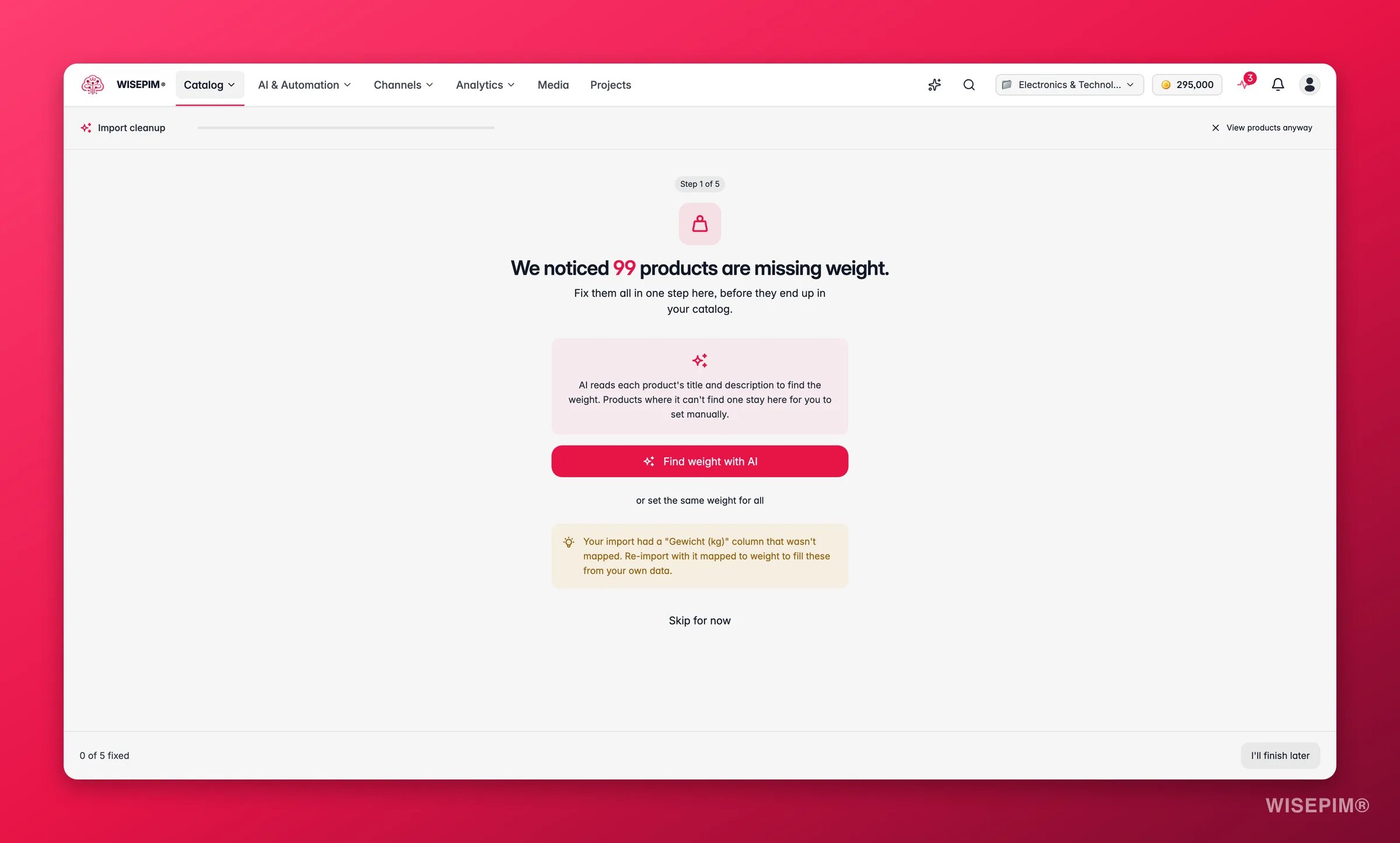
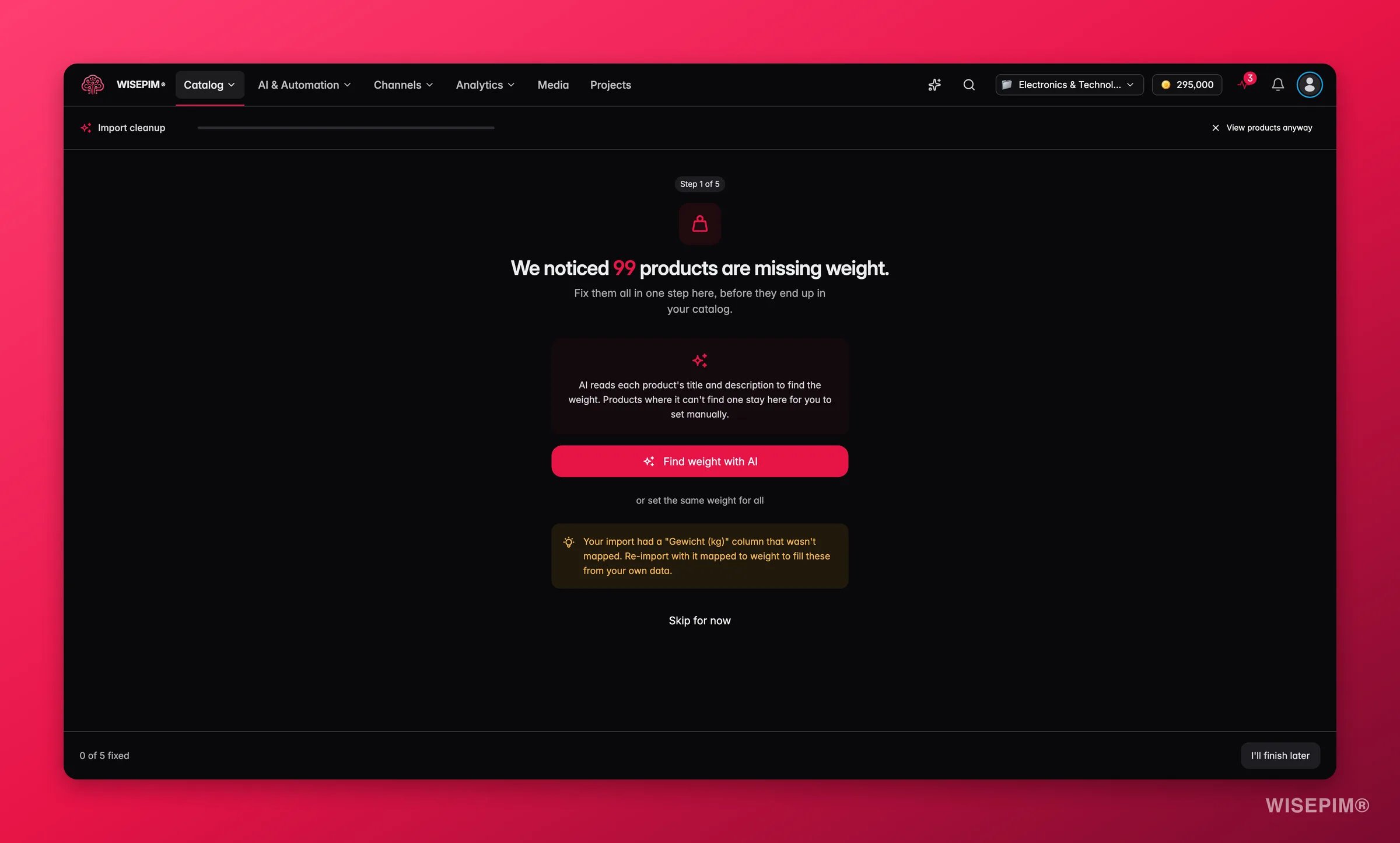
- Imágenes que faltan: WISEPIM comprueba si alguna columna sin mapear de tu archivo original podría contener las URL de imagen. Si es así, sugiere volver a ejecutar la importación con esa columna mapeada. También puedes pegar una URL provisional para rellenar todos los productos a la vez.
- Peso o precio que falta: la AI lee el título y la descripción existentes de cada producto y extrae el valor cuando lo encuentra. Para los productos en los que no puede, puedes asignar un único valor a todos.
- Otros campos que faltan: opciones de corrección similares, paso a paso, incluido el enriquecimiento con AI para campos de texto.
Después de la importación
Cuando tus productos ya estén dentro, esto es lo que debes hacer a continuación:- Completa el asistente de limpieza: si faltan campos críticos, el asistente se abre automáticamente. Corrígelos antes de publicar
- Comprueba tus datos: abre unos cuantos productos y verifica que la información llegó correctamente
- Revisa tus categorías: la estructura de tus categorías se importó automáticamente. Asegúrate de que tiene buen aspecto
- Revisa tus atributos: lo mismo para los atributos. Ya están ahí, listos para usar
- Enriquece con AI: aquí es donde WISEPIM empieza a demostrar su valor. Selecciona productos y deja que la AI mejore tu contenido
Deshacer una importación
¿Has importado el archivo equivocado, o la tienda equivocada? Abre la importación en el Seguimiento de procesos y elige Revertir. Elimina lo que trajo esa importación, para que puedas corregir tu archivo y volver a ejecutarla desde un punto de partida limpio.De dónde vino cada producto
Cada producto recuerda la fuente por la que llegó por primera vez: una plataforma, un archivo, un scraping o un feed. WISEPIM lo registra una sola vez, en la primera importación, y no lo cambia después, así que sigue siendo un registro fiable de su origen. Puedes filtrar tu catálogo por fuente de importación en la página de Productos. Eso facilita responder preguntas como “muéstrame todo lo que vino del archivo de este proveedor” antes de una edición masiva, una ejecución de enriquecimiento o una limpieza.Solución de problemas
La importación no arranca
- Comprueba que tu integración esté conectada y probada en la página de Integraciones
- Verifica que tus credenciales de API no hayan caducado
- Asegúrate de que tu usuario de API tenga los permisos adecuados
No se encuentran productos
- Confirma que tu tienda realmente tiene productos publicados
- Revisa los permisos del usuario de API, ya que algunas plataformas restringen la visibilidad de los productos
- Prueba a volver a probar la conexión de la integración
Problemas con el CSV
- Guarda como CSV (UTF-8): los problemas de codificación provocan texto ilegible
- Elimina los caracteres especiales de los encabezados de columna
- Asegúrate de que los campos obligatorios (nombre, SKU) estén mapeados
Importación lenta
Los catálogos grandes tardan, y los límites de la API de las plataformas pueden ralentizar las cosas. Si una importación parece atascada, consulta el Seguimiento de procesos para ver actualizaciones de estado.Relacionado
Configuración de importación
Configura los mapeos y valores predeterminados con los que se ejecuta cada importación.
Importación por web scraping
Importa productos directamente desde la URL de cualquier tienda online.
Process Tracker
Sigue las importaciones largas y ve exactamente qué cambió.
Exportar productos
Envía tu catálogo enriquecido de vuelta a tus canales.
Importa tu primer catálogo
Una primera importación guiada, del archivo de origen a un catálogo con el que puedes trabajar.