

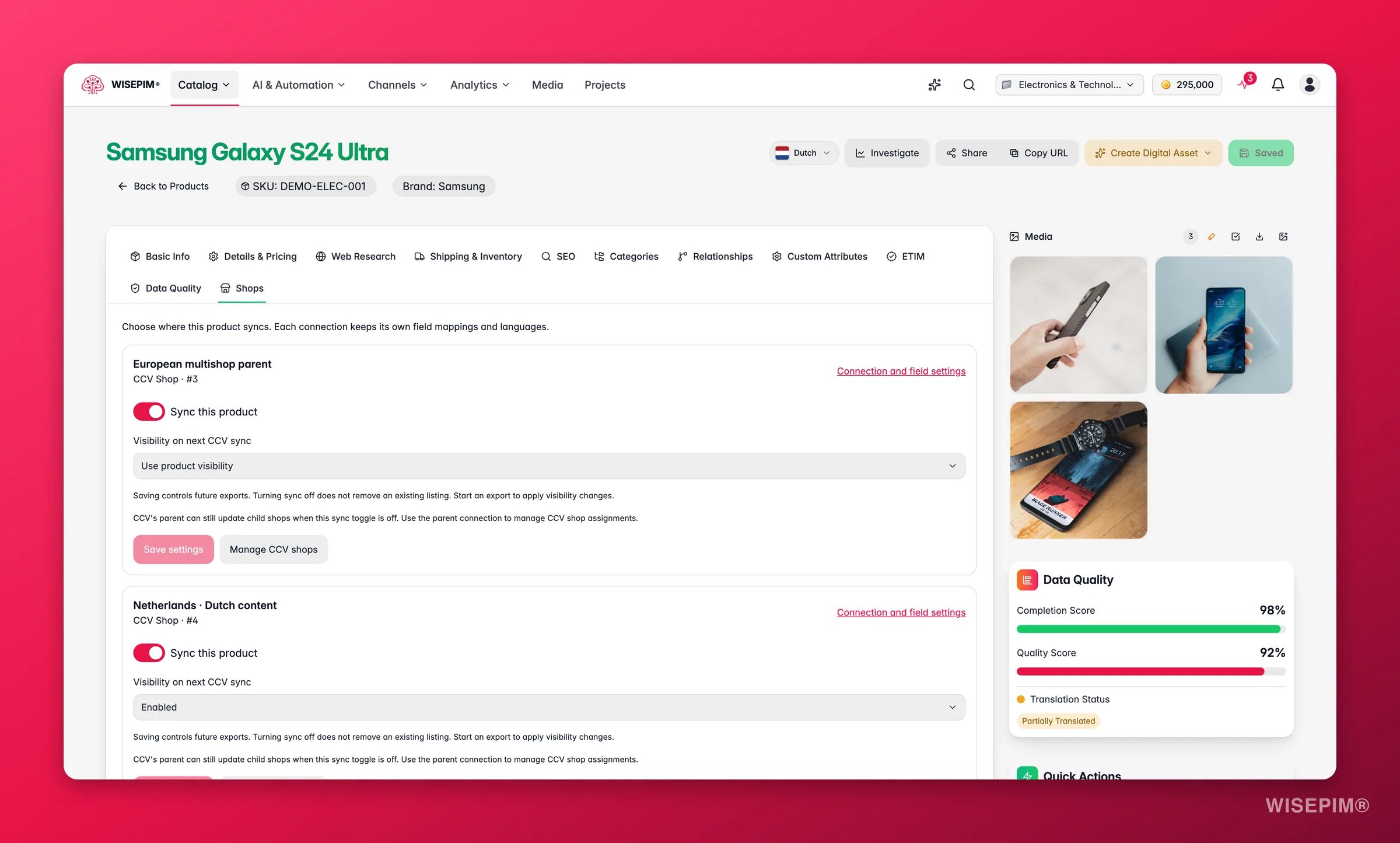
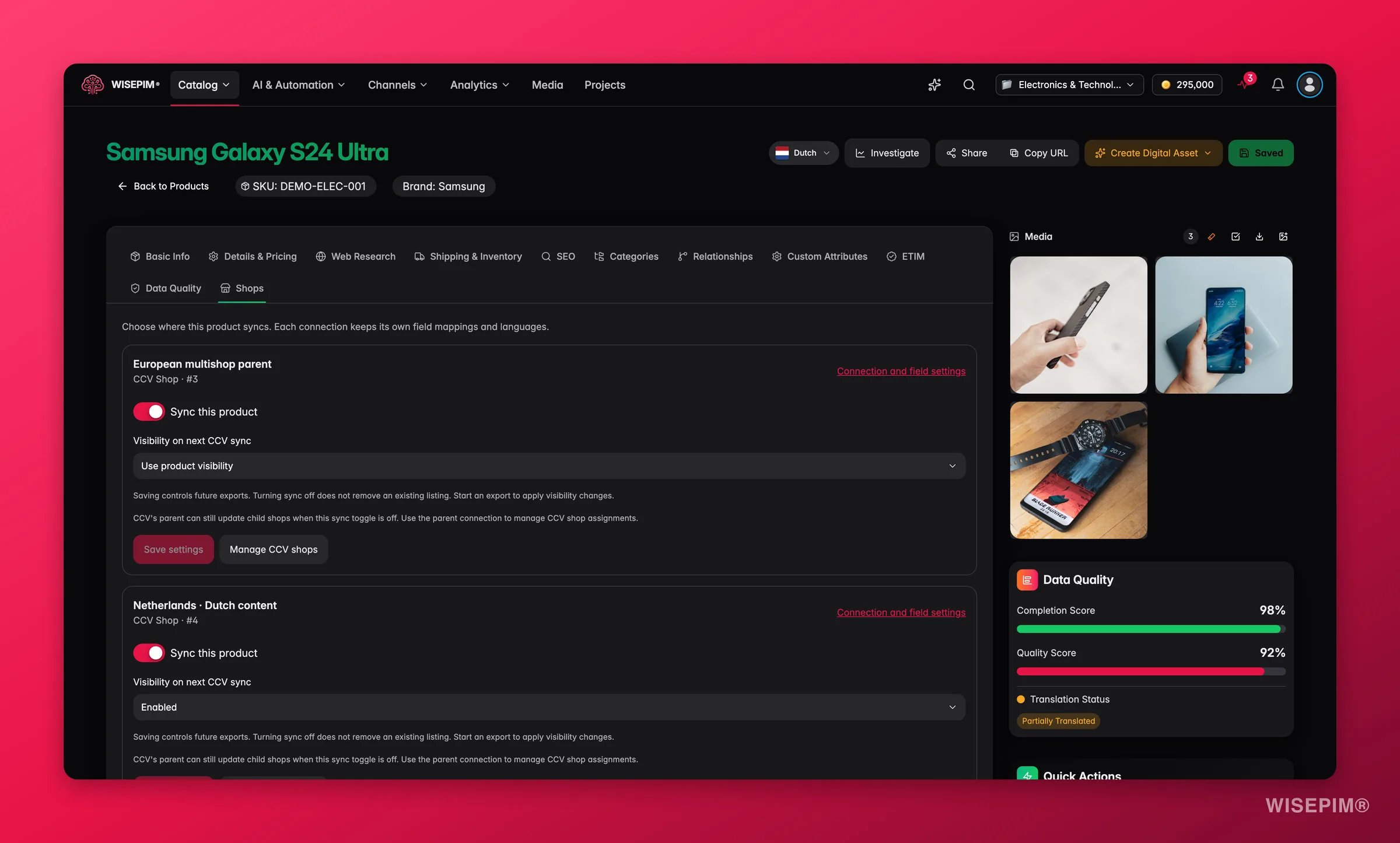
Una tarjeta por conexión
Cada tienda conectada tiene su propia tarjeta, encabezada por el nombre de la tienda con la plataforma y el número de perfil debajo (“CCV Shop · #4821”). Lo que puedes ajustar ahí:
En cuanto cambias algo se activa Guardar ajustes, junto a un botón que descarta tu edición y devuelve la tarjeta a como la encontraste. Hasta que guardas, nada sale de la página.
Si una conexión entera tiene la exportación desactivada, la tarjeta lo dice: “La exportación está desactivada para esta conexión. Actívala en sus ajustes.” La sincronización a nivel de producto se guarda igualmente, simplemente no hace nada hasta que la conexión se reanuda.
CCV Shop y multishop
Las conexiones de CCV Shop tienen dos extras, porque CCV gestiona la pertenencia a tiendas por su cuenta. Visibilidad en la próxima sincronización CCV admite tres valores:- Usar la visibilidad del producto — hereda lo que diga la visibilidad del propio producto. Es el valor por defecto.
- Activado — fuerza que el producto sea visible en esta tienda.
- Desactivado — fuerza que quede oculto, diga lo que diga el producto.
Necesitas la conexión al multishop principal
Necesitas la conexión al multishop principal
“Las asignaciones se gestionan desde el multishop principal.” Conecta la tienda principal, no una secundaria. Una conexión secundaria o independiente muestra: “Esta conexión es una tienda secundaria o independiente. Conecta el multishop principal para gestionar las asignaciones.”
Un cambio cada vez
Un cambio cada vez
Mueve un interruptor, lee la línea que aparece (“Aplicar asignará este producto a la tienda CCV seleccionada”, o el texto equivalente para quitarlo) y haz clic en Aplicar en CCV Shop. Los demás interruptores quedan bloqueados hasta que ese cambio se aplique o se deshaga. Se conservan las demás asignaciones.
CCV confirma a su ritmo
CCV confirma a su ritmo
CCV procesa los cambios multishop en una cola, así que aplicar con éxito significa aceptado, no terminado: “CCV Shop ha aceptado el cambio. Los cambios multishop se procesan en una cola; actualiza para comprobar el resultado.” Mientras un cambio siga sin confirmar, WISEPIM bloquea el siguiente hasta que recargues y lo compruebes.
Permisos API en CCV
Permisos API en CCV
La conexión principal necesita
GET products/webshops y PUT webshops en los ajustes API de CCV. Las excepciones de campos por tienda se configuran en el propio CCV, en Mi tienda > Ajustes > General > Ajustes multishop.Desactivar la sincronización del producto no deja fuera al multishop principal: “La tienda principal de CCV puede seguir actualizando las tiendas secundarias cuando esta sincronización está desactivada. Gestiona las asignaciones de CCV desde la conexión principal.”
Ver los destinos desde la tabla de productos
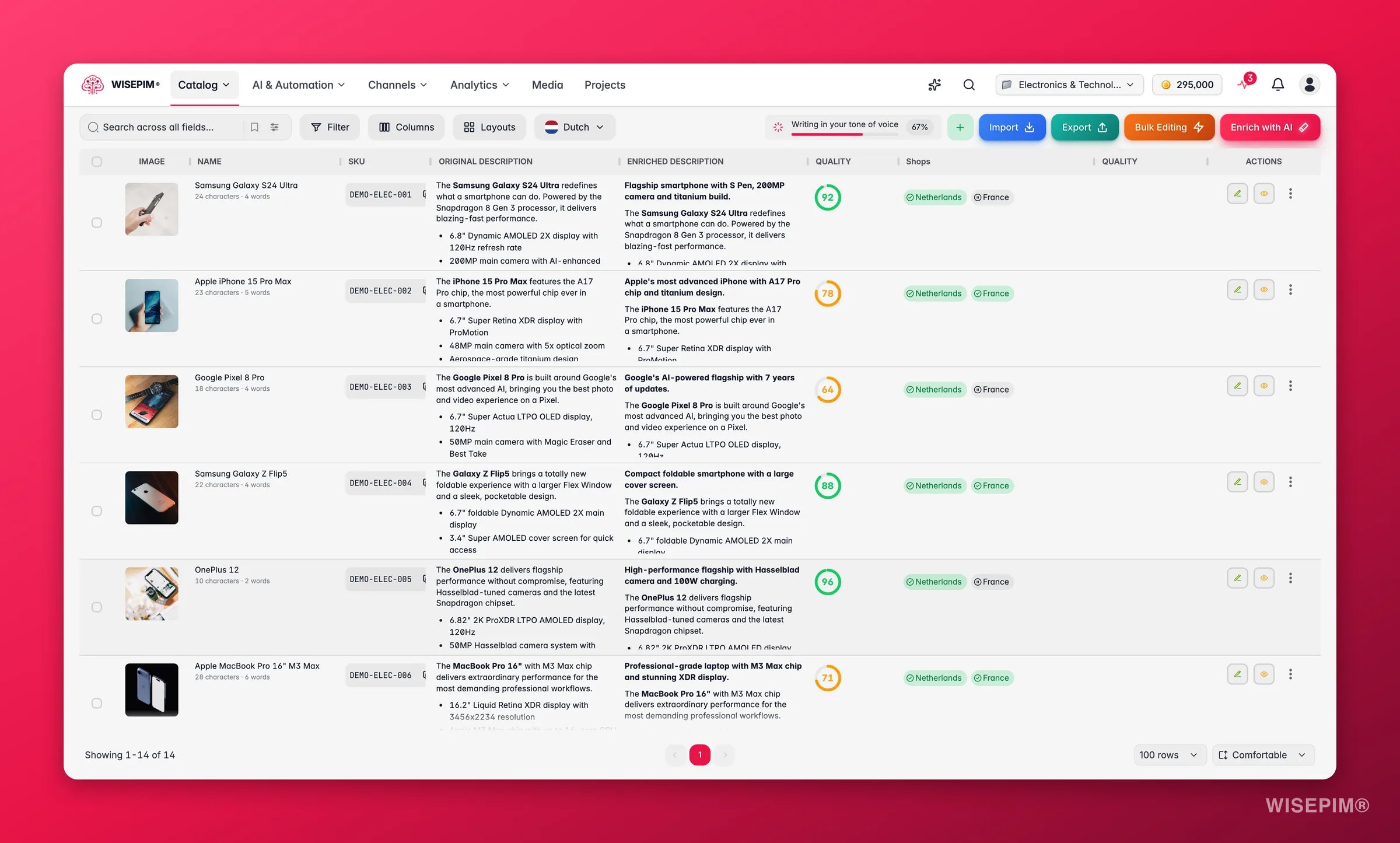
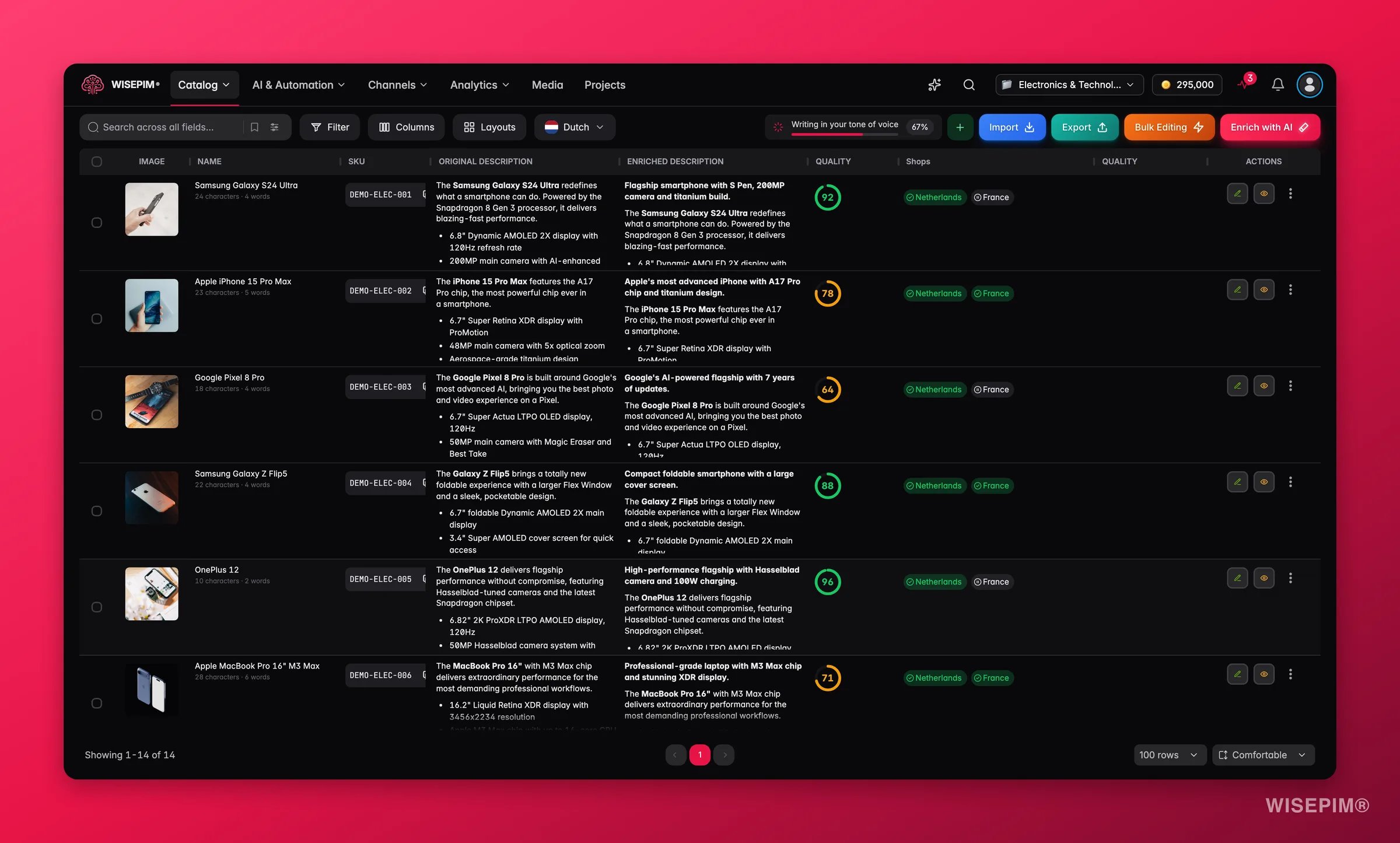
Pasa el cursor por una celda para ver la lista completa con el estado de cada tienda. Haz clic para saltar directo a la pestaña Tiendas de ese producto.
Quién puede cambiar qué
Aquí entran en juego dos permisos distintos, y la pestaña los deletrea: “Los editores del proyecto gestionan destinos. Los responsables de integraciones configuran conexiones y campos.” Es decir, un editor del proyecto decide qué productos van a una tienda. Un responsable de integraciones decide cómo llegan. Si solo tienes acceso de lectura, la pestaña te lo dice: “Puedes consultar los ajustes. Un editor del proyecto debe guardar los cambios.” Si no aparece nada, es que todavía no hay nada conectado: “Conecta una tienda en Integraciones para gestionar destinos.”Cambiar muchos productos a la vez
Ajustar la sincronización producto a producto cansa rápido. La acción masiva Sincronización de tiendas aplica la misma decisión a toda una selección, un ajuste por tienda, y deja exactamente igual las tiendas que no tocas.Relacionado
Sincronización de tiendas (acción masiva)
Activa o desactiva la sincronización en selecciones enteras, tienda por tienda.
Exportar productos
Envía tu catálogo a las tiendas y archivos que deben recibirlo.
CCV Shop
Conecta CCV Shop, también en configuraciones multishop.
Editar productos
Todo lo demás del editor de productos, pestaña a pestaña.