

Crear un panel
1
Abre Paneles personalizados
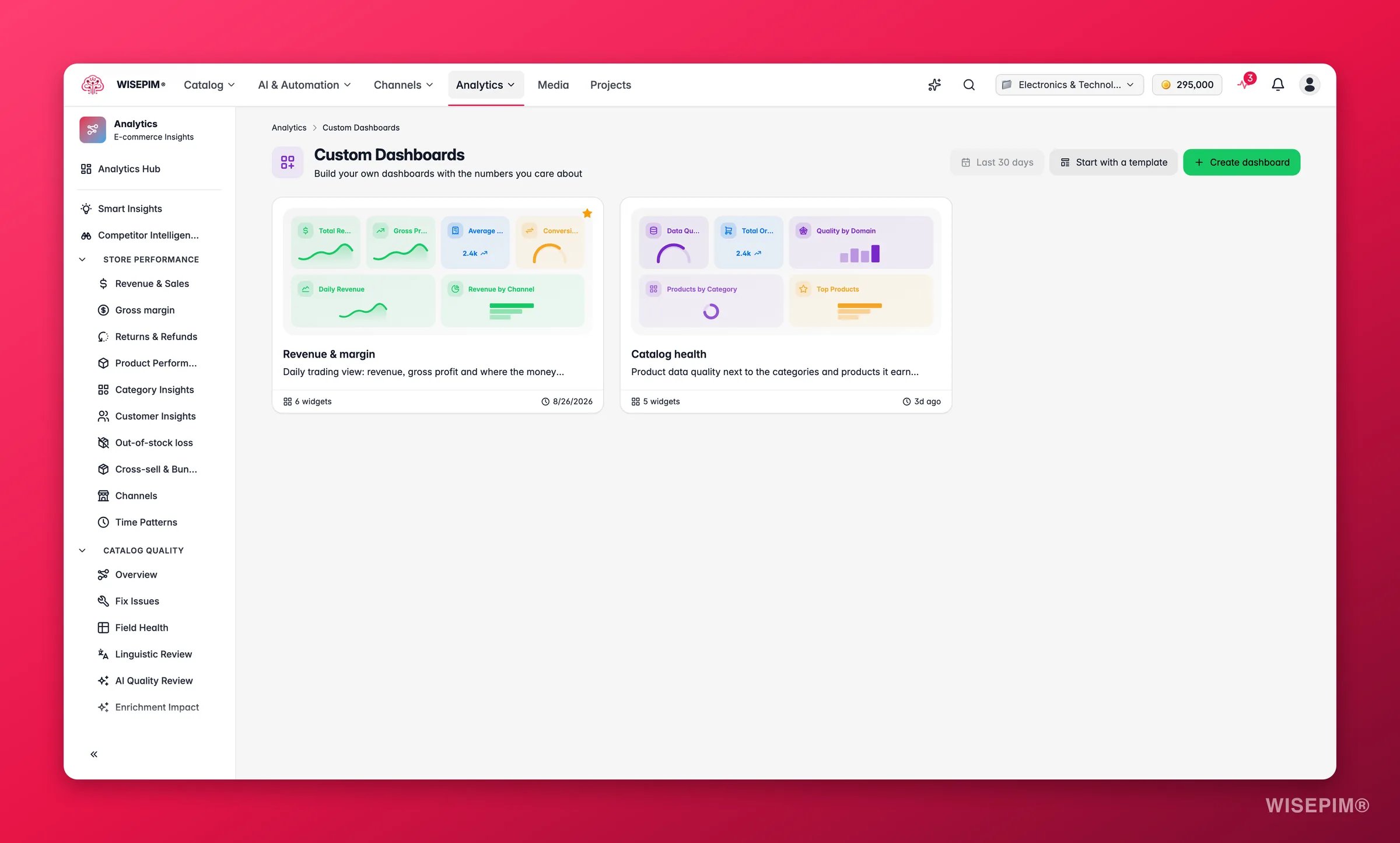
En la barra lateral, ve a Analíticas > Paneles personalizados. Verás una cuadrícula de tus paneles, o una página vacía si aún no tienes ninguno.
2
Inicia un nuevo panel
Haz clic en Crear panel para abrir el constructor con un lienzo en blanco. Si prefieres partir de un diseño prediseñado, haz clic en Comenzar con una plantilla.
3
Ponle nombre
Haz clic en el título del encabezado de la página y escribe un nombre claro, como “Resumen diario de ventas” o “Seguimiento de lanzamiento de producto.”
4
Agrega widgets
Arrastra métricas desde el panel de widgets al lienzo. Cada widget sigue una métrica o muestra una visualización.
5
Guarda
Haz clic en Guardar en la esquina superior derecha. Tu panel se almacena en la nube, así que puedes abrirlo desde cualquier dispositivo.
Construye tu diseño
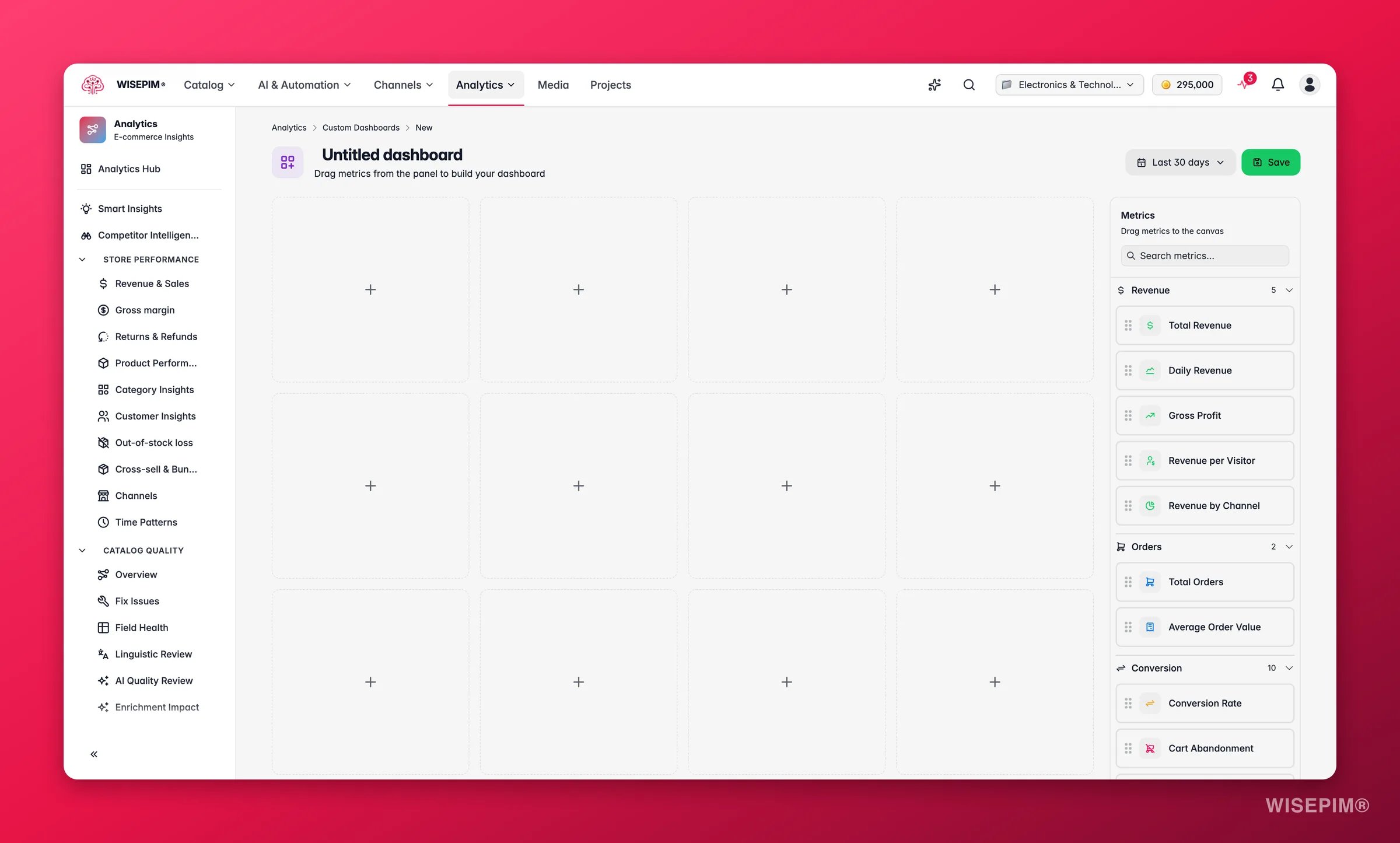
- El lienzo: donde están tus widgets. Posiciónalos y redimensiónalos para lograr el diseño que quieras.
- El panel de widgets: una barra lateral con todas las métricas y visualizaciones que puedes agregar.
Agregar un widget
Explora el panel de widgets. Cada widget tiene un nombre y una descripción para que sepas qué muestra. Arrastra un widget al lienzo para agregarlo.La biblioteca de widgets
Elige el widget que responde a la pregunta que te estás haciendo. Un solo número responde a “¿dónde estamos ahora mismo?”. Un gráfico responde a “¿cómo hemos llegado hasta aquí?” y “¿qué parte es el problema?”.Configurar un widget
Cada widget se vincula a una métrica en vivo de tu cuenta, así que los números de tu panel son los mismos que hay detrás de los informes completos. Elige una métrica como Ingresos diarios para una línea de tendencia o Ingresos por canal para un desglose, y luego define las opciones de visualización. Según el tipo de widget, puedes:- Elegir qué métrica se muestra
- Establecer el rango de tiempo de los datos
- Establecer períodos de comparación
- Filtrar por familia de productos, categoría o canal
Mover y redimensionar
Arrastra un widget para moverlo. Tira de sus bordes para redimensionarlo. Haz más grandes tus métricas más importantes para que destaquen.Tus cambios no se guardan automáticamente. Haz clic en Guardar antes de salir de la página, o perderás tu diseño y la configuración de los widgets.
Comenzar desde una plantilla
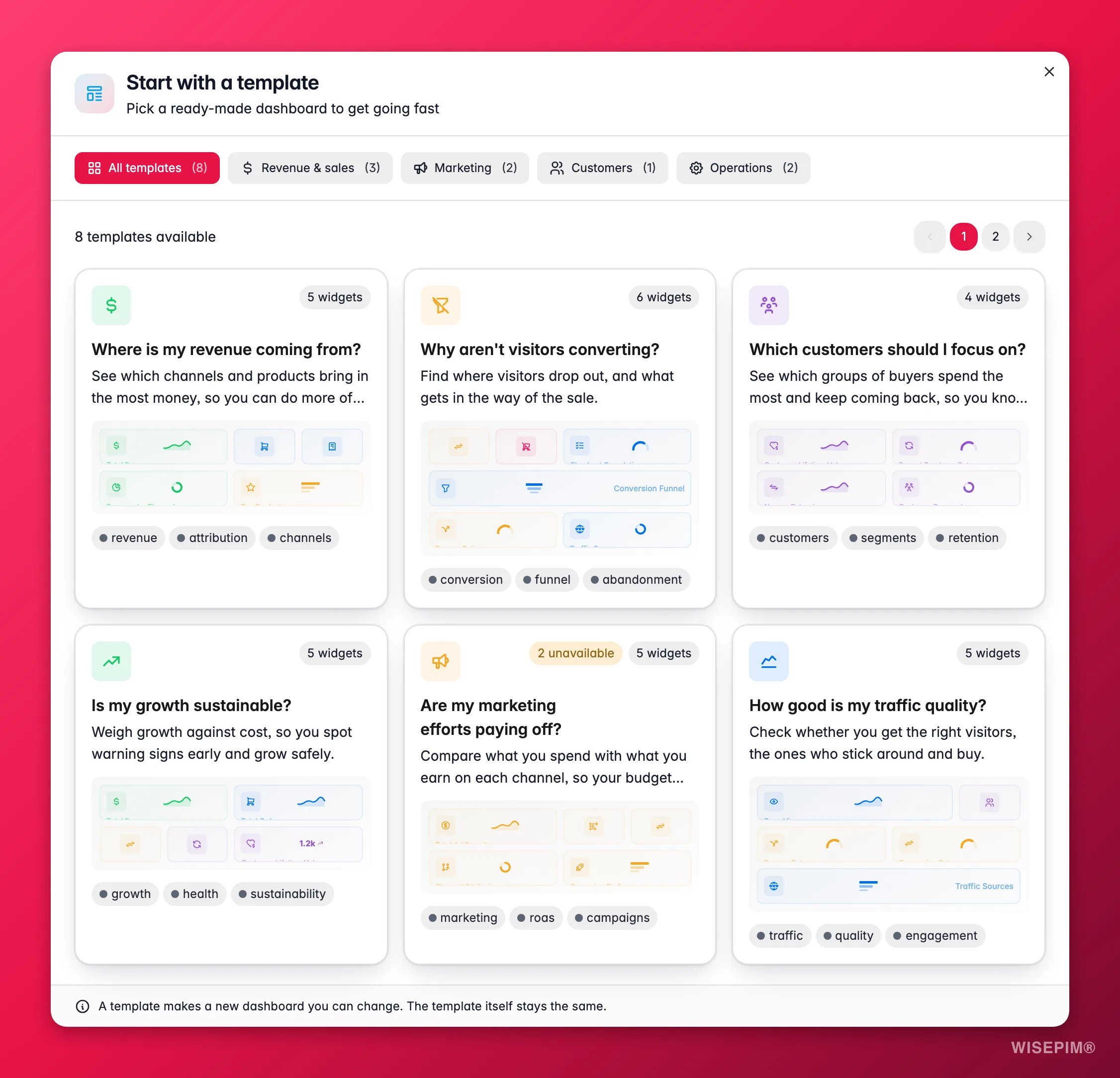
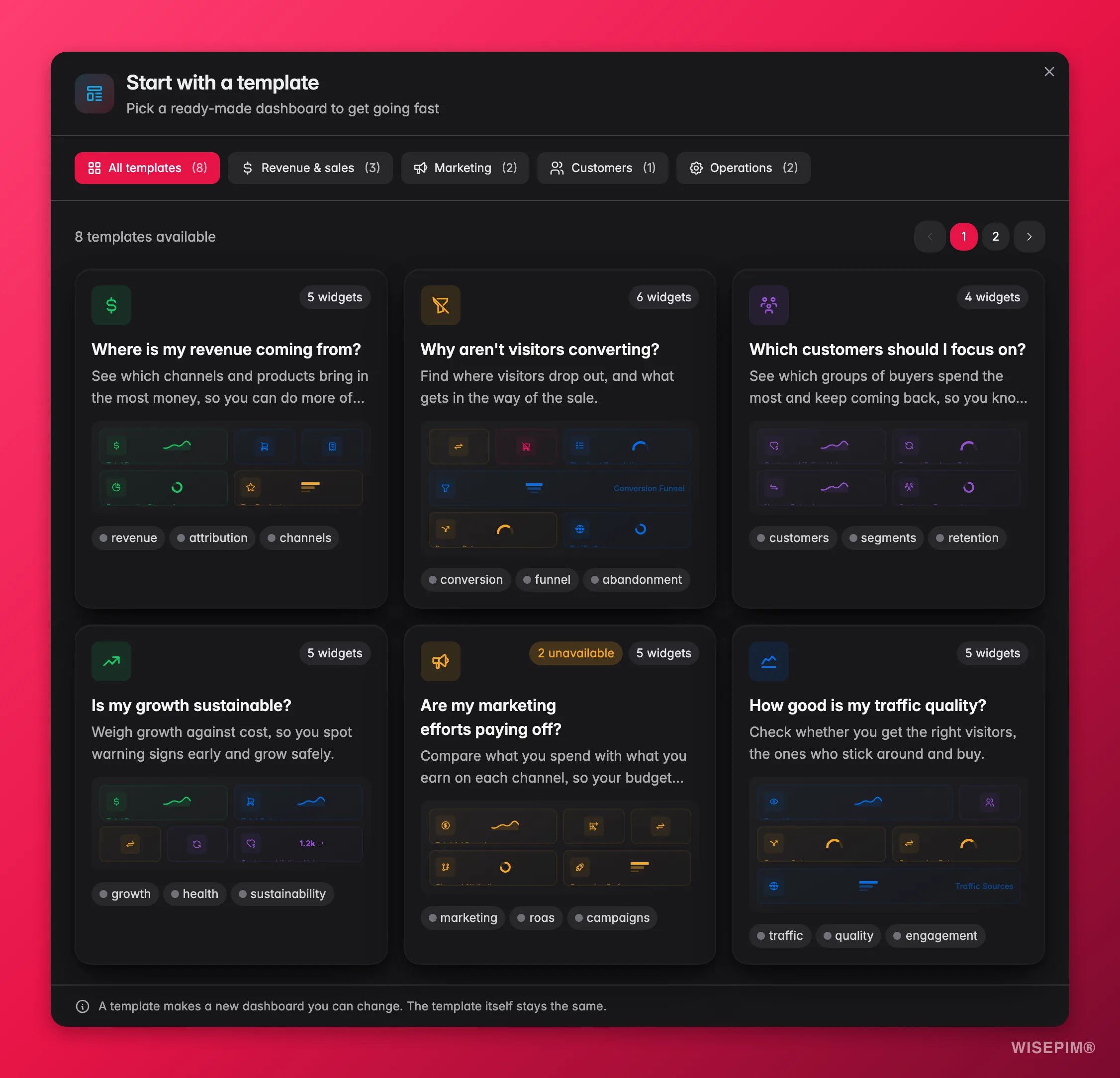
1
Abre la Biblioteca de plantillas
En la página de Paneles personalizados, haz clic en Comenzar con una plantilla.
2
Elige una plantilla
Explora las plantillas. Cada una muestra una descripción y una vista previa de sus widgets. Haz clic en una para crear un panel a partir de ella.
3
Hazlo tuyo
Un panel basado en plantilla funciona como cualquier otro. Agrega, elimina o reorganiza sus widgets según tus necesidades.
Administrar tus paneles
La página de Paneles personalizados muestra cada panel como una tarjeta. Cada tarjeta muestra el nombre, una vista previa de sus widgets y acciones rápidas para editar, duplicar y eliminar. Cuando tienes más de seis paneles, aparece la paginación para que puedas verlos todos.Editar un panel
Editar un panel
Haz clic en una tarjeta de panel para abrirla en el constructor. Realiza tus cambios y haz clic en Guardar. Si intentas salir con cambios sin guardar, se te pregunta si quieres guardarlos o descartarlos primero.
Duplicar un panel
Duplicar un panel
Usa la acción de duplicar en una tarjeta para crear una copia exacta. Esto ahorra tiempo cuando quieres una variación de un panel existente. Por ejemplo, clona “Resumen de ventas” para crear una versión específica por región.
Marcar un panel como favorito
Marcar un panel como favorito
Haz clic en el icono de estrella en una tarjeta para marcarla como favorita. Los paneles favoritos aparecen en la barra lateral de analíticas, así que los abres con un clic desde cualquier parte de Analíticas.
Eliminar un panel
Eliminar un panel
Usa la acción de eliminar en una tarjeta para quitar un panel que ya no necesitas. Se te pide confirmación primero.
Qué hace bueno a un panel
Un panel solo es útil si te dice algo nuevo rápidamente. Ten en cuenta estos principios al construirlo:- Un propósito por panel. Un panel de operaciones diarias debe responder “¿hay algo roto ahora mismo?” Un panel de gestión semanal debe responder “¿vamos bien este mes?” Mezclar ambos genera ruido.
- Empieza con la métrica más importante. Hazla el widget más grande, colocado arriba a la izquierda. Si lo primero que ves en el panel de operaciones diarias es tu puntuación de calidad, detectarás las anomalías más rápido.
- Limita a 6–10 widgets. Más widgets significa más tiempo revisando, lo que anula el propósito. Si necesitas más, crea un segundo panel.
- Incluye al menos un widget de tendencia. Un número aislado sin contexto (ingresos de hoy vs. ayer) dice menos que un sparkline de 30 días. Combina KPIs de punto en el tiempo con líneas de tendencia.
- Configura períodos de comparación en los widgets de KPI. Un número de ingresos sin comparación período a período es difícil de interpretar. Incluso un “vs. 30 días anteriores” te dice de inmediato si el número es bueno o malo.
Ver un panel
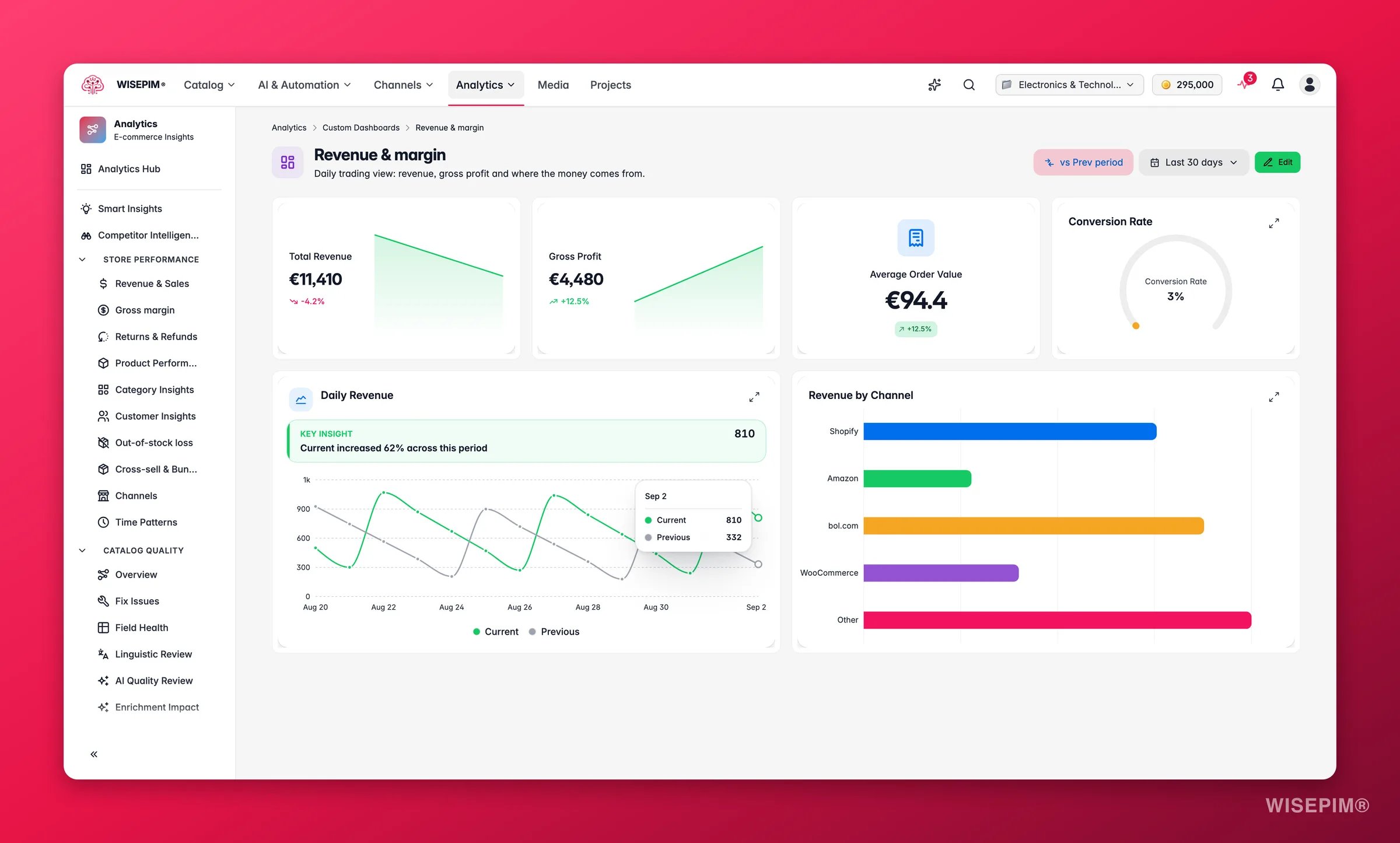
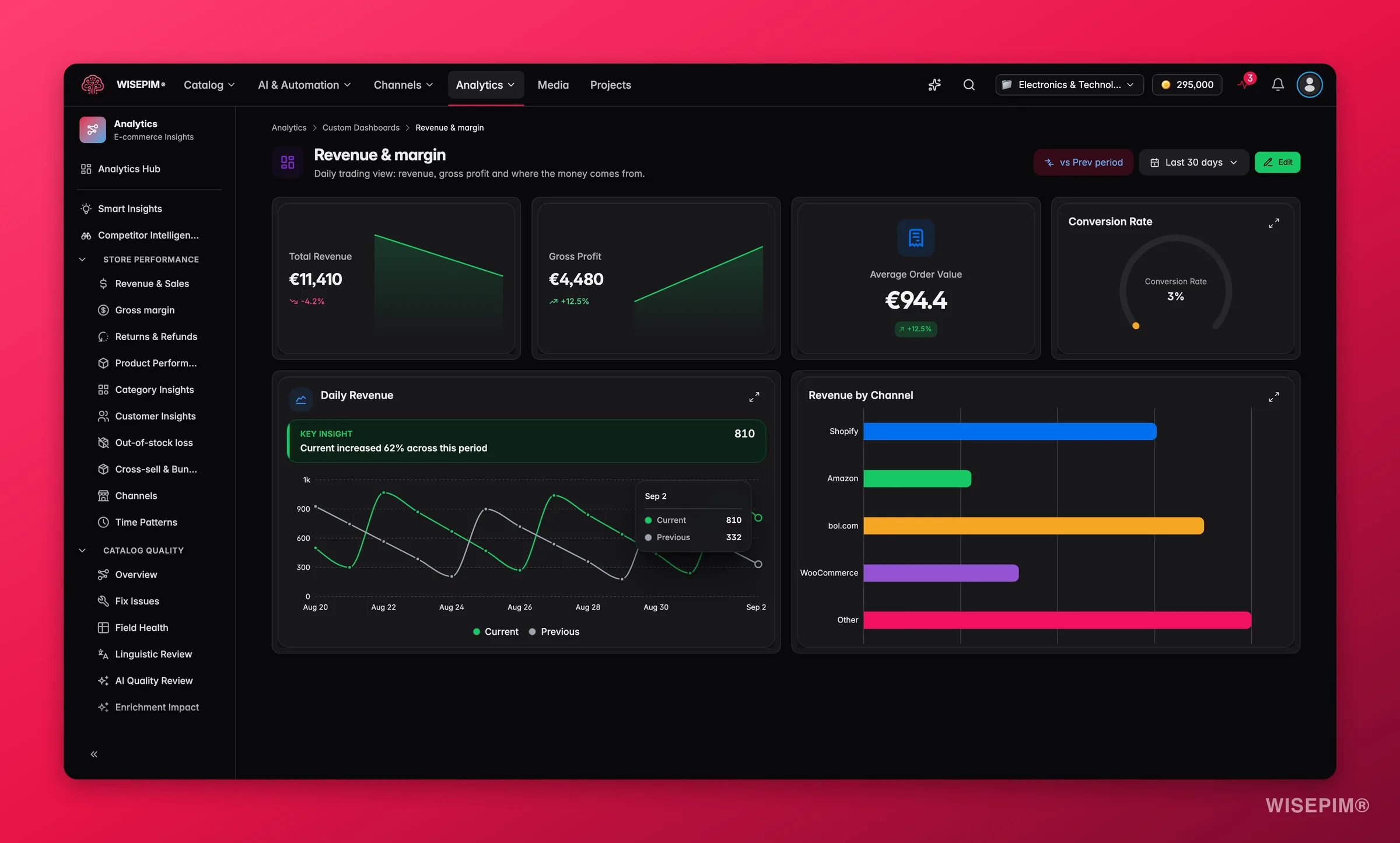
Actúa sobre lo que encuentres
Un widget de KPI muestra un valor inesperadamente bajo o alto
Un widget de KPI muestra un valor inesperadamente bajo o alto
Un panel personalizado muestra la anomalía, pero no la explica. Haz clic para ir al informe de analíticas completo detrás de la métrica. Para caídas de ingresos, ve a Ingresos y Ventas. Para caídas de calidad, ve a Calidad de Datos. Los paneles personalizados son la alarma; los informes completos son el diagnóstico.
Necesitas un panel para un lanzamiento de producto o campaña
Necesitas un panel para un lanzamiento de producto o campaña
Usa una plantilla como punto de partida y luego filtra sus widgets a la familia de productos o categoría relevante. Establece el rango de tiempo en cada widget para cubrir el período de la campaña. Duplícalo como línea base antes del lanzamiento para poder comparar las métricas del día de lanzamiento con el período previo. Resultado: retroalimentación rápida sobre si el lanzamiento está rindiendo como se esperaba mientras todavía está en marcha.
Compartes pantalla en reuniones semanales de gestión
Compartes pantalla en reuniones semanales de gestión
Crea un panel separado de “vista de gestión” con widgets más grandes, menos detalles y un rango por defecto de 30 días. Cambia al modo de visualización antes de la reunión para un diseño limpio de solo lectura. Márcalo como favorito para que aparezca en la barra lateral con acceso de un clic. Resultado: informes consistentes y profesionales que se abren en segundos en lugar de minutos para preparar.
Quieres una vista de operaciones en tiempo real
Quieres una vista de operaciones en tiempo real
Añade un widget de Actualidad de datos y un widget de estado de sincronización de canales junto a tus métricas de ingresos y calidad. Si una sincronización se detiene, lo verás en el panel de inmediato en lugar de descubrirlo horas después cuando los números dejen de actualizarse. Resultado: detección más rápida de incidencias, reduciendo la ventana de datos desactualizados antes de que se detecten.
Mover paneles locales a la nube
Tus paneles se almacenan en la nube, así que puedes abrirlos en cualquier dispositivo donde hayas iniciado sesión. Si creaste paneles antes, cuando se guardaban en tu navegador, WISEPIM los encuentra y ofrece una migración con un solo clic.1
Ve el banner
Cuando WISEPIM encuentra paneles locales, aparece un banner de migración en la parte superior de la página de Paneles personalizados.
2
Migra
Haz clic en Migrar ahora para mover todos tus paneles locales a la nube.
Una vez que termina la migración, tus paneles están disponibles en todos tus dispositivos.
Relacionado
Analíticas de calidad de datos
Sigue y mejora la calidad de datos de tus productos con puntuaciones de completitud y sugerencias claras.
Resumen de analíticas
Vuelve al Centro de analíticas para ver de forma completa todas tus métricas de e-commerce.