

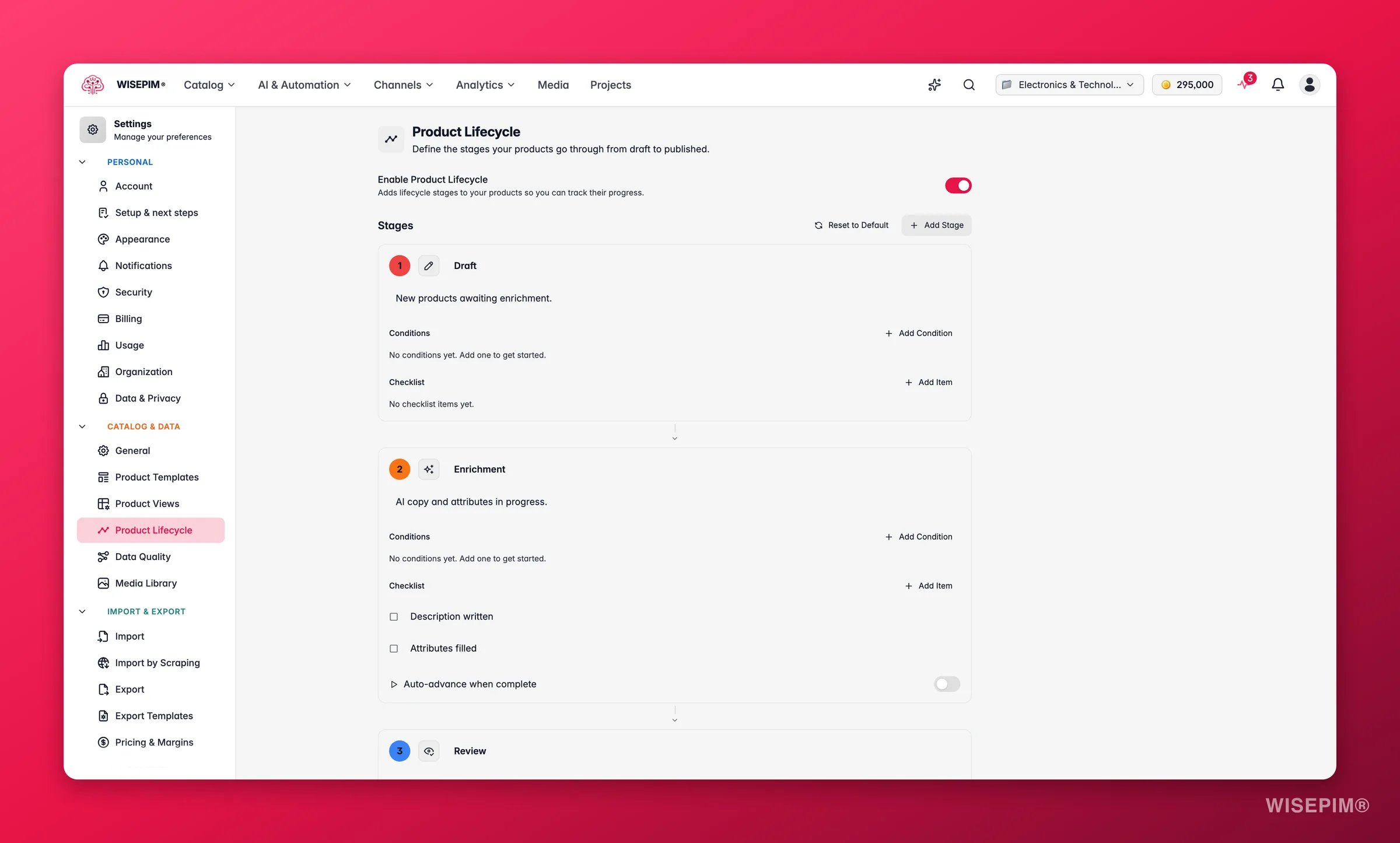
El ciclo de vida se configura por proyecto. Ve a Configuración > Ciclo de vida del producto para configurar tus etapas.
Por qué usar etapas del ciclo de vida
Ve el estado de un vistazo
Sabe al instante qué productos son borradores, están en revisión, aprobados o publicados. Sin adivinanzas.
Sigue un proceso
Cada producto sigue los mismos pasos repetibles, así nada se publica antes de estar listo.
Pon puertas de calidad
Añade requisitos y listas de verificación por etapa. Los productos no avanzan hasta que las superan.
Impulsa tus flujos de trabajo
Las etapas se conectan con los Flujos de trabajo, así los procesos guiados pueden hacer avanzar productos.
Habilitar el ciclo de vida
1
Abre la configuración
Ve a Configuración > Ciclo de vida del producto. Asegúrate de tener un proyecto seleccionado en el selector de proyectos.
2
Actívalo
Activa el interruptor Habilitar Ciclo de Vida del Producto en la parte superior de la página.
3
Configura las etapas
Aparece el editor de etapas. Aquí agregas, editas, reordenas y eliminas etapas.
Personalízalas o reemplázalas con las tuyas propias. Haz clic en Restablecer a predeterminado en cualquier momento para restaurar las originales.
Construir tus etapas
Agregar una etapa
Haz clic en Agregar etapa, en la parte superior de la lista de etapas o al final del pipeline. Aparece una nueva etapa con configuración predeterminada que puedes editar de inmediato.Editar una etapa
Cada tarjeta de etapa te permite definir:- Nombre: una etiqueta clara, como “Borrador”, “Revisión de contenido” o “Listo para publicar”.
- Color: uno de ocho opciones (azul, verde, amarillo, morado, rojo, naranja, cian, rosa) para distinguir las etapas.
- Ícono: uno de 28 íconos, agrupados en cinco categorías: Contenido y creación (7), Revisión y aprobación (6), Datos del producto (4), Publicación y ventas (7) y Mantenimiento (3).
- Descripción: una nota opcional sobre lo que sucede en esta etapa.
Reordenar etapas
El orden de tus etapas es el orden de tu pipeline. Pasa el cursor sobre una tarjeta de etapa y usa las flechas arriba y abajo para moverla.Eliminar una etapa
Pasa el cursor sobre una tarjeta de etapa y haz clic en el ícono de papelera. Los productos en esa etapa tendrán que moverse a otra.Poner puertas de calidad
Las puertas de calidad detienen un producto hasta que esté listo para avanzar. Las construyes con requisitos automáticos y listas de verificación manuales.Agregar requisitos
Los requisitos son condiciones que un producto debe cumplir para entrar o permanecer en una etapa. Encuentra la sección de requisitos dentro de cada tarjeta de etapa.1
Agrega una condición
Haz clic en Agregar condición en el área de requisitos de la etapa.
2
Elige un campo
Elige qué atributo del producto comprobar. La lista cubre cada atributo de tu proyecto: campos integrados como descripción, precio y EAN, además de cualquier atributo personalizado de Configuración > Atributos de producto.
3
Elige un operador
Elige cómo evaluar el campo:
4
Establece un valor
Ingresa el valor con el que comparar. Operadores como “is empty” no necesitan valor.
5
Configura la lógica
Con más de una condición, elige si todas deben cumplirse (AND) o si cualquiera es suficiente (OR).
- Listo para publicar requiere: la descripción no está vacía AND la puntuación de calidad es mayor que 75 AND la imagen principal existe.
- Revisión de contenido requiere: la descripción no está vacía OR la descripción corta no está vacía.
Agregar una lista de verificación
Algunas comprobaciones necesitan un ojo humano, como confirmar la calidad de las fotos o los precios del proveedor. Cada etapa puede tener una lista de verificación manual para estas comprobaciones.1
Agrega un elemento
Haz clic en Agregar elemento en la sección de lista de verificación de la etapa.
2
Describe la tarea
Escribe un elemento claro y accionable, como “Verificar que todas las imágenes sean de al menos 1000x1000px”.
3
Agrega más según sea necesario
Repite para cada comprobación manual que corresponda a esta etapa.
Hacer avanzar productos automáticamente
Cuando una etapa tiene requisitos o elementos de lista de verificación, puedes activar el avance automático. Los productos que cumplen cada requisito pasan entonces solos a la siguiente etapa, sin paso manual. Para activarlo:- Asegúrate de que la etapa tenga al menos un requisito o elemento de lista de verificación.
- Activa el interruptor Avanzar automáticamente al completar en la parte inferior de la tarjeta de etapa.
El avance automático solo aparece cuando una etapa tiene una puerta de calidad. Esto evita que los productos se adelanten en etapas sin comprobaciones.
Configuraciones de ejemplo
¿No sabes cómo estructurar tu pipeline? Empieza con una de estas.Revisión simple de dos etapas
Revisión simple de dos etapas
Lo mejor para equipos pequeños que solo necesitan un paso básico de revisión.
- No revisado (Rojo): esperando la revisión inicial.
- Revisado (Verde): verificado y aprobado.
Pipeline de publicación para e-commerce
Pipeline de publicación para e-commerce
Para equipos que preparan productos para tiendas en línea.
- Borrador (Azul): datos en bruto, recién importados o creados.
- Enriquecimiento de contenido (Amarillo): descripciones y atributos en escritura o enriquecidos con AI.
- Revisión SEO (Naranja): meta títulos, descripciones y palabras clave en optimización.
- Control de calidad (Morado): revisión final contra tus estándares de calidad.
- Listo para publicar (Verde): aprobado y listo para exportar a tu tienda en línea.
- Publicado (Cian): en vivo en tus canales de venta.
Lanzamiento multi-mercado
Lanzamiento multi-mercado
Para equipos que lanzan productos en varios mercados.
- Recopilación de datos (Azul): reuniendo especificaciones e imágenes.
- Creación de contenido (Amarillo): escribiendo descripciones en el idioma principal.
- Traducción (Morado): traduciendo a todos los idiomas objetivo.
- Revisión legal (Naranja): verificaciones de cumplimiento y regulaciones.
- Aprobado (Verde): listo para todos los mercados.
- Archivado (Rojo): productos descontinuados o de temporada.
Guardar tus cambios
WISEPIM rastrea cada cambio que haces: agregar etapas, editar nombres, reordenar, eliminar y activar o desactivar la función. Una barra de guardado aparece en la parte inferior de la página cuando tienes cambios sin guardar.- Haz clic en Guardar para almacenar toda tu configuración de una vez.
- Haz clic en Deshacer para revertir todos los cambios desde tu último guardado, restaurando el estado exacto del servidor.
- Un indicador de carga se muestra mientras se ejecuta el guardado.
Deshacer revierte todo de una vez. No hay deshacer parcial. Para mantener algunos cambios y descartar otros, guarda primero y luego haz más ediciones.
Usar etapas en los productos
Una vez configuradas tus etapas, aparecen en la tabla de Productos. Cada fila muestra un selector de etapa del ciclo de vida con la etapa actual del producto, su ícono y color. Para cambiar la etapa de un producto:- Encuentra el producto en la tabla.
- Haz clic en su indicador de etapa del ciclo de vida.
- Elige la nueva etapa del menú desplegable. Cada opción muestra el nombre, el ícono y el color.
- La etapa se actualiza al instante.
Relacionado
Flujos de trabajo
Ejecuta procesos guiados que encuentran, corrigen y mueven productos por tus etapas.
Atributos de producto
Define los campos contra los que pueden comprobar los requisitos de tus etapas.