

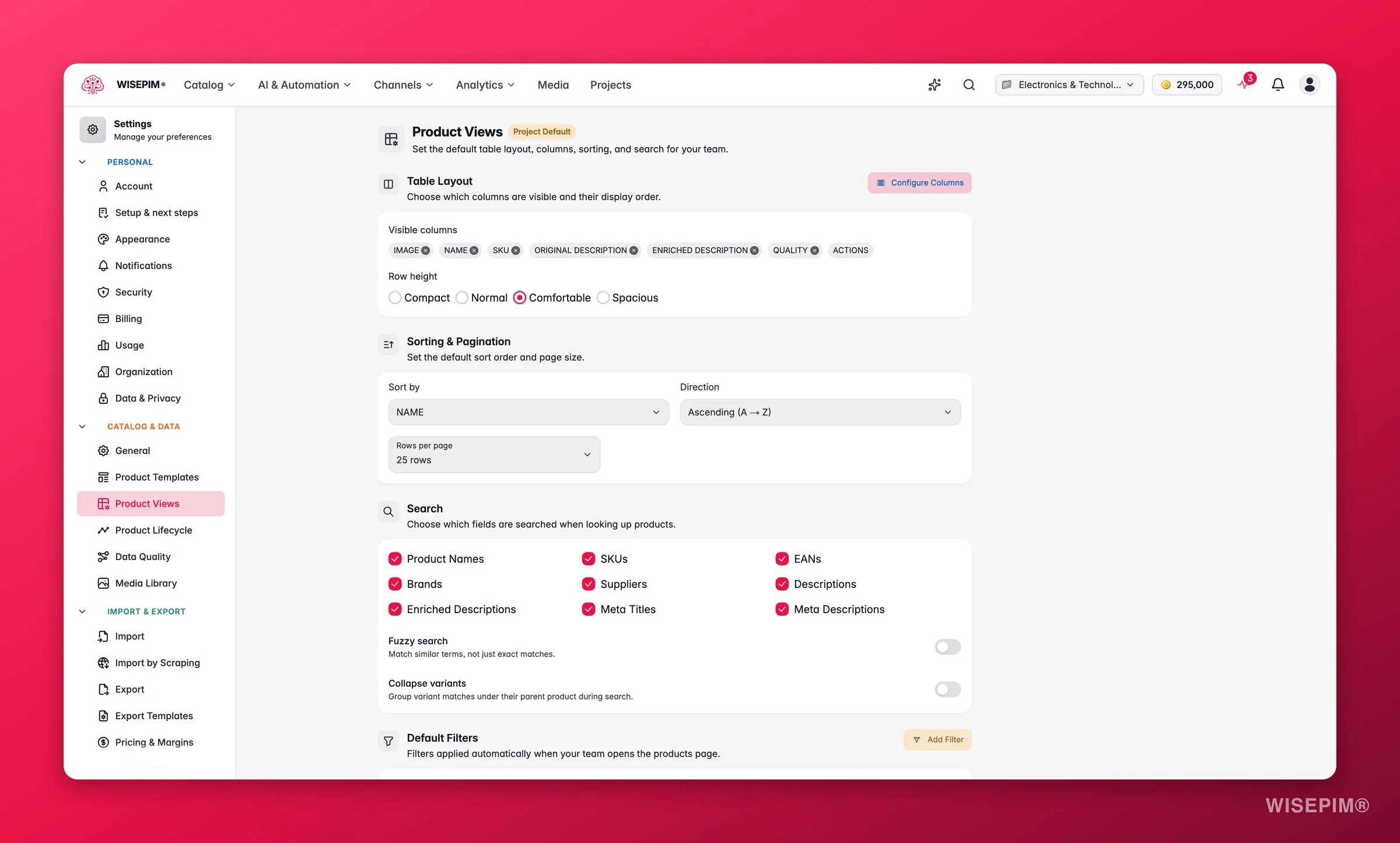
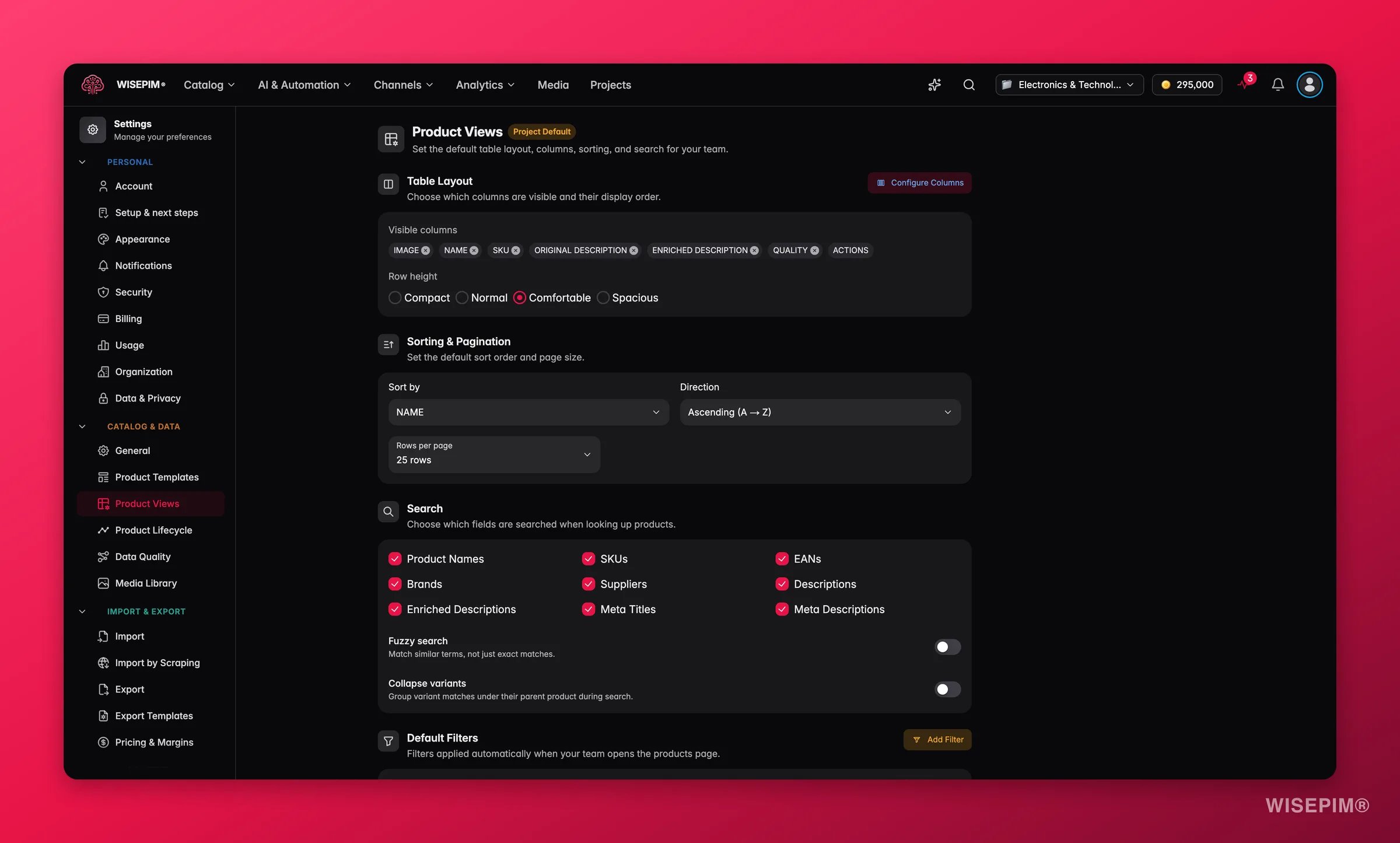
Los cambios surten efecto la próxima vez que un miembro del equipo carga la página de productos. Nunca sobrescriben las personalizaciones que un usuario ya haya guardado.
Elige qué columnas se muestran
Haz clic en Configurar columnas para abrir el selector de columnas. Desde ahí puedes:- Explorar todas las columnas disponibles, agrupadas por categoría.
- Activar o desactivar columnas.
- Arrastrar columnas para reordenarlas.
- Restablecer al conjunto de columnas predeterminado.
Define la altura de fila
La altura de fila controla cuánto espacio ocupa cada fila. Elige la densidad que se ajuste a cómo trabaja tu equipo.Define el orden y el tamaño de página predeterminados
Orden predeterminado
Elige por qué columna se ordena la tabla al cargar, y en qué dirección:- Ordenar por: cualquier columna ordenable, como Nombre del producto, Precio, Fecha de creación o Puntuación de calidad. Las filas se cargan en este orden para todos los miembros del proyecto hasta que alguien ordena por otra columna.
- Dirección: ascendente (A a Z, menor a mayor) o descendente (Z a A, mayor a menor).
Filas por página
Establece cuántos productos se muestran por página: 25, 50 o 100 filas.Los tamaños de página más grandes cargan más datos a la vez. Si tu equipo tiene conexiones lentas, quédate con 25 o 50 filas.
Ajusta qué cubre la búsqueda
Campos de búsqueda
Elige qué campos de producto recorre la barra de búsqueda. Activa o desactiva cada campo, por ejemplo:- Nombre del producto, SKU, EAN, Marca, Proveedor
- Descripción, Descripción corta
- Meta título, Meta descripción, Meta keywords
Búsqueda difusa
Decide qué tan estricta debe ser la búsqueda:- Desactivada: solo se devuelven coincidencias exactas (más rápido y más preciso).
- Activada: también coinciden términos similares, con margen para errores tipográficos y variaciones.
Aplica filtros predeterminados
Los filtros predeterminados prefiltran la página de productos, para que tu equipo aterrice en el subconjunto que importa en lugar del catálogo completo. Para añadir una condición de filtro:1
Haz clic en Agregar filtro
Esto abre el diálogo de filtro avanzado.
2
Elige un campo
Selecciona el campo de producto por el cual filtrar.
3
Elige un operador
Define la lógica de comparación, como es igual a, contiene, está vacío o mayor que.
4
Introduce un valor
Añade el valor con el cual comparar.
Guarda tus cambios
Si modificas cualquier ajuste en esta página, aparece una barra de guardado en la parte inferior:- Guardar: almacena tu configuración de vistas de producto en el proyecto.
- Deshacer: revierte cada cambio al último estado guardado.
Relacionado
Gestionar productos
Busca, filtra y ordena la tabla de productos que acabas de configurar.
Plantillas de producto
Define valores predeterminados para cada nuevo producto que crees.
Calidad de datos
Decide cómo se calcula la columna Puntuación de calidad.
Resumen de configuración
Explora todos los ajustes personales y de proyecto en un solo lugar.