

Qué hacen los flujos de trabajo por ti
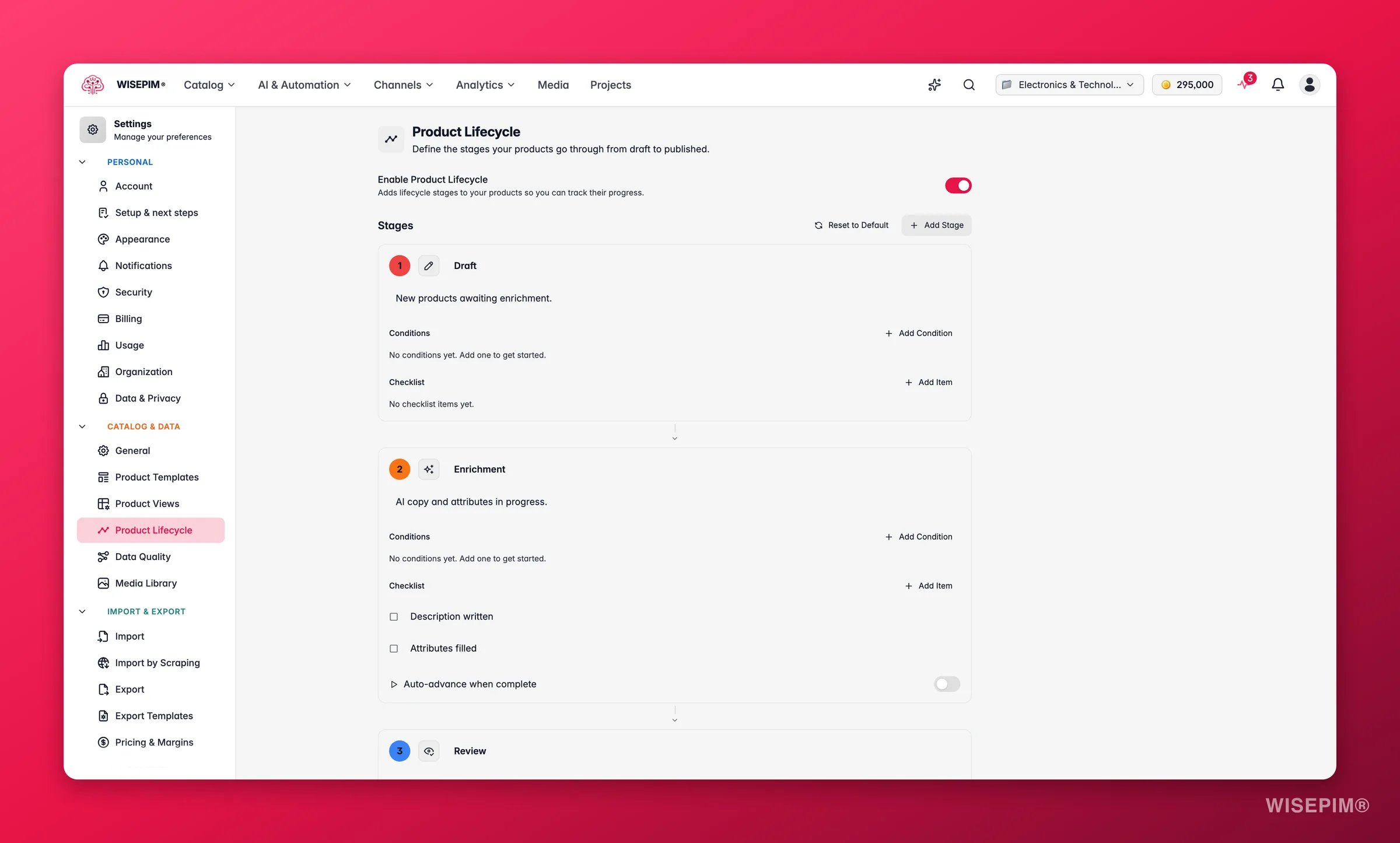
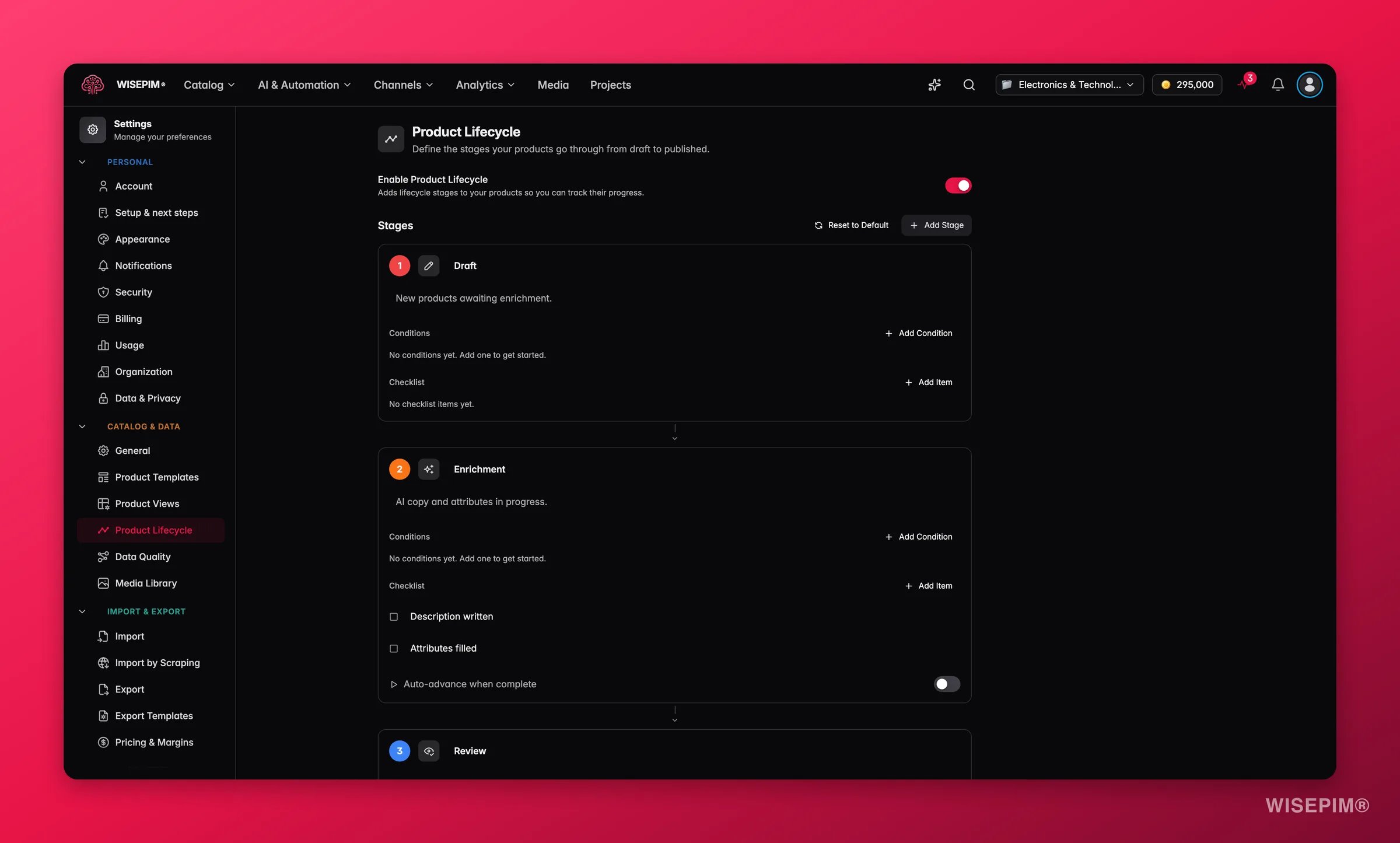
Los flujos de trabajo se basan en las etapas del ciclo de vida. Necesitas al menos dos etapas antes de poder crear uno. Configúralas primero en Ciclo de Vida del Producto.
Activar los flujos de trabajo
Activa el interruptor Habilitar Flujos de Trabajo para activar la función en tu proyecto. Cuando está desactivado, tus flujos de trabajo se conservan pero permanecen inactivos.Crear un flujo de trabajo
1
Inicia un nuevo flujo de trabajo
Haz clic en Crear Tu Primer Flujo de Trabajo si aún no tienes ninguno. De lo contrario, haz clic en Agregar Flujo de Trabajo en la esquina superior derecha.
2
Ponle nombre y descripción
Dale un nombre claro, como “Pipeline de Lanzamiento de Producto”. Añade una descripción opcional para explicar su propósito.
3
Elige un color e icono
Esto te ayuda a distinguir los flujos de trabajo entre sí. Aparecen en las tarjetas de flujo de trabajo en la vista de lista.
4
Define la etapa de inicio y de fin
Elige la Etapa Inicial (donde comienzan los productos) y la Etapa Final (donde deberían terminar). WISEPIM encuentra automáticamente cada etapa intermedia.
5
Configura cada etapa
Para cada etapa puedes elegir qué columnas mostrar y qué productos filtrar. Esto es opcional.
Editar un flujo de trabajo
Haz clic en cualquier tarjeta de flujo de trabajo en la lista para abrir el editor. Tiene tres secciones.Información básica
- Nombre del flujo de trabajo: un nombre descriptivo que ve tu equipo.
- Descripción: una nota opcional sobre el propósito del flujo de trabajo.
- Color: elige uno de la paleta.
- Icono: elige uno del selector de iconos.
Etapas del ciclo de vida
Elige la etapa de inicio y de fin. WISEPIM calcula la ruta completa entre ellas. Por ejemplo, con las etapas “Borrador > Revisión > Aprobado > Publicado” y eligiendo de “Borrador” a “Publicado”, se incluyen las cuatro.Configuración por etapa
Para cada etapa de la ruta puedes definir dos cosas: qué columnas se ven y qué productos aparecen.Columnas visibles
Haz clic en el icono de columnas para elegir qué campos de producto se ven cuando tu equipo trabaja en esa etapa. Así cada etapa se mantiene enfocada en lo que importa. Por ejemplo:- Etapa de borrador: nombre, SKU, descripción, marca y categoría.
- Etapa de revisión: nombre, puntuación de calidad, puntuación de completitud e imágenes.
- Etapa de publicado: nombre, precio, estado de stock y preparación para canales.
Filtros por etapa
Haz clic en el icono de filtro para controlar qué productos aparecen en una etapa. Cada condición tiene tres partes:
Combina condiciones con AND (todas deben coincidir) o OR (cualquiera puede coincidir).
Administrar flujos de trabajo
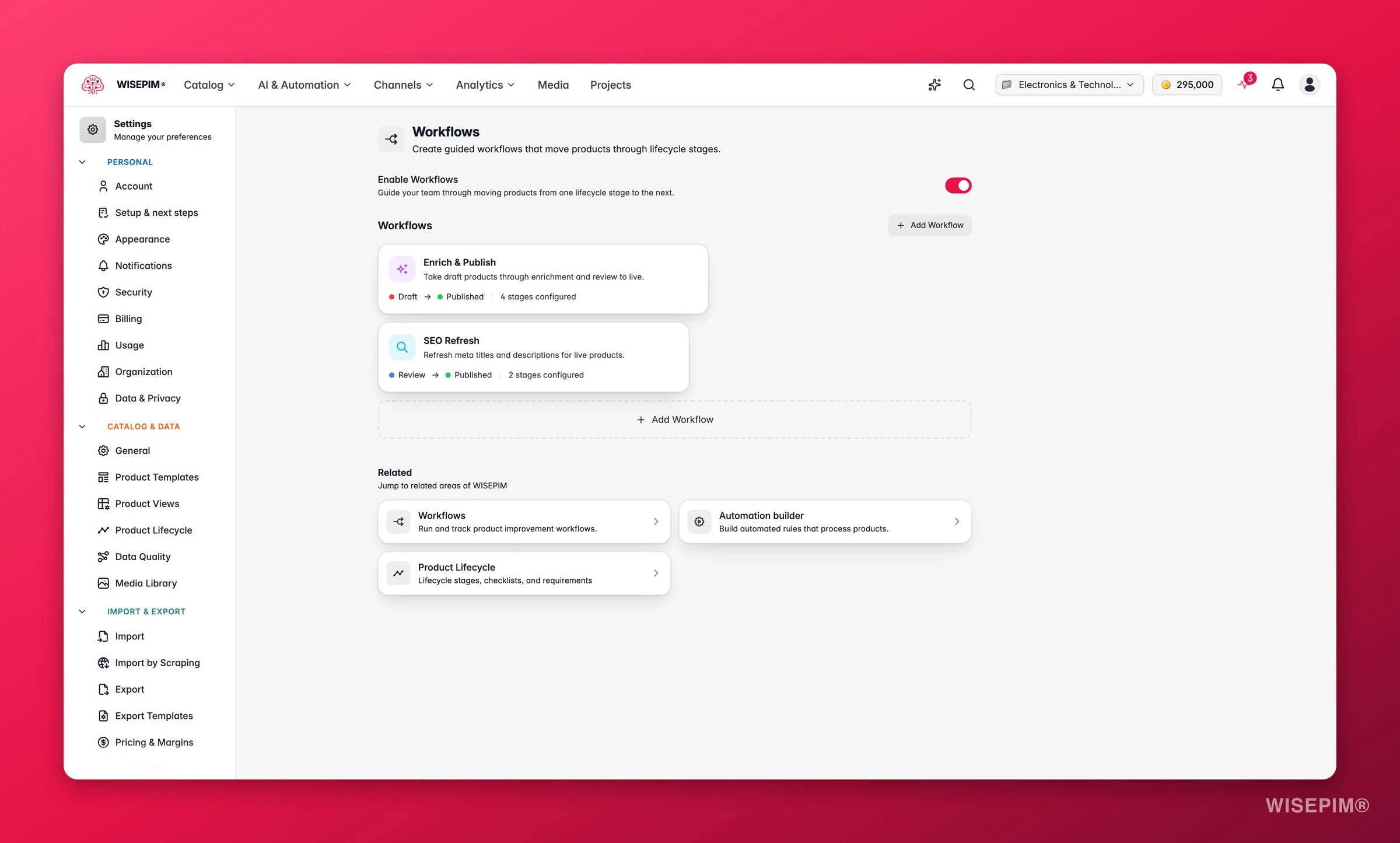
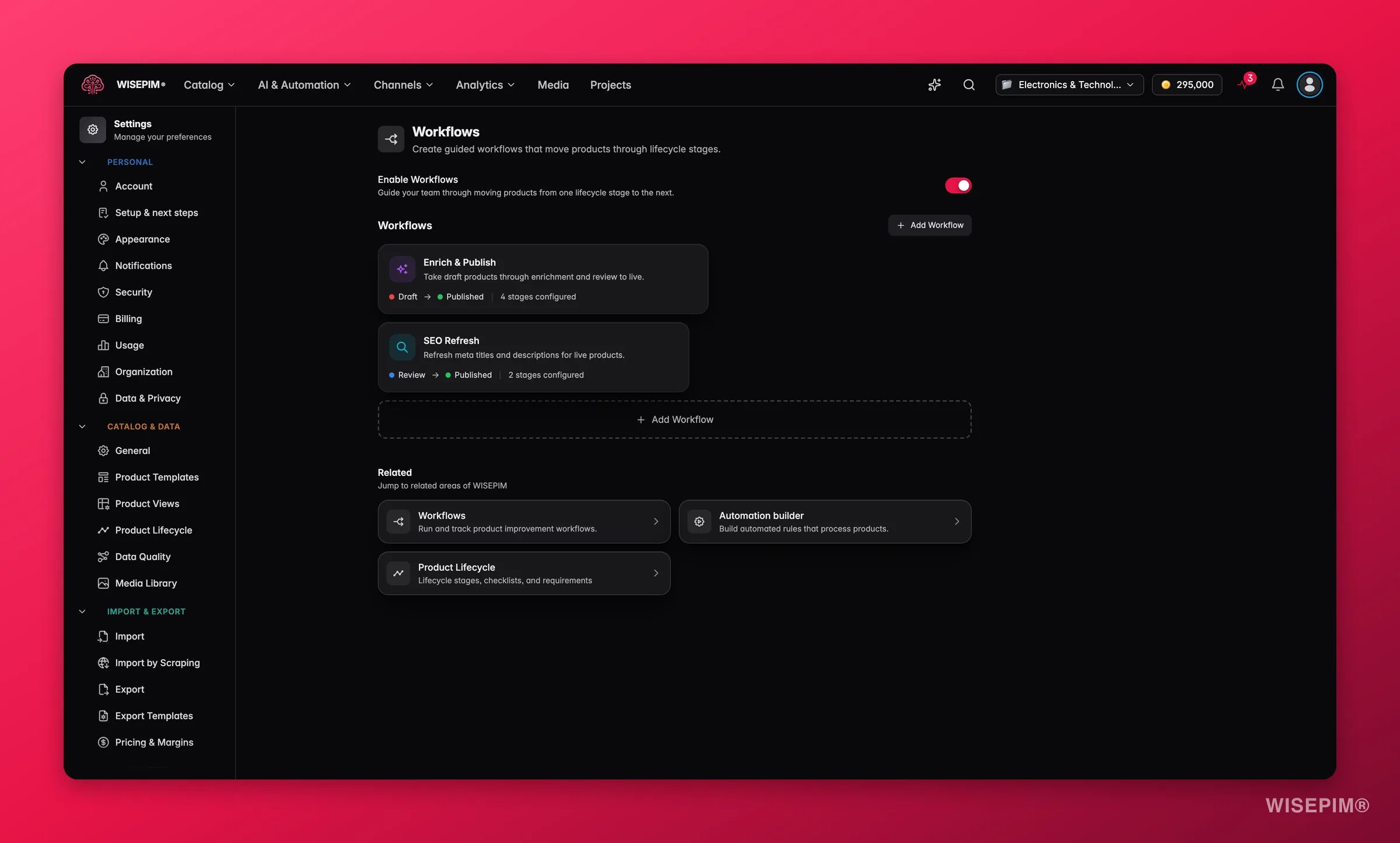
- Pipeline de Lanzamiento de Producto: de Borrador a Publicado, con verificaciones de calidad en cada etapa.
- Actualización de Temporada: de Revisión a Actualizado, para refrescar el contenido existente.
- Incorporación de Nuevo Proveedor: de Importación a Activo, para procesar catálogos de nuevos proveedores.
Guardar tus cambios
Cuando cambias cualquier ajuste, aparece una barra de guardado en la parte inferior:- Guardar: guarda todos los cambios del flujo de trabajo en el proyecto.
- Deshacer: revierte todos los cambios desde tu último guardado.
Relacionado
Ciclo de Vida del Producto
Configura las etapas por las que tus flujos de trabajo mueven los productos.
Gestionar productos
Trabaja con los productos mientras avanzan por cada etapa.