

Un prompt guardado se puede reutilizar en todo tu catálogo. Construye una pequeña colección de prompts probados y tu contenido se mantiene consistente, sin importar quién lo ejecute.
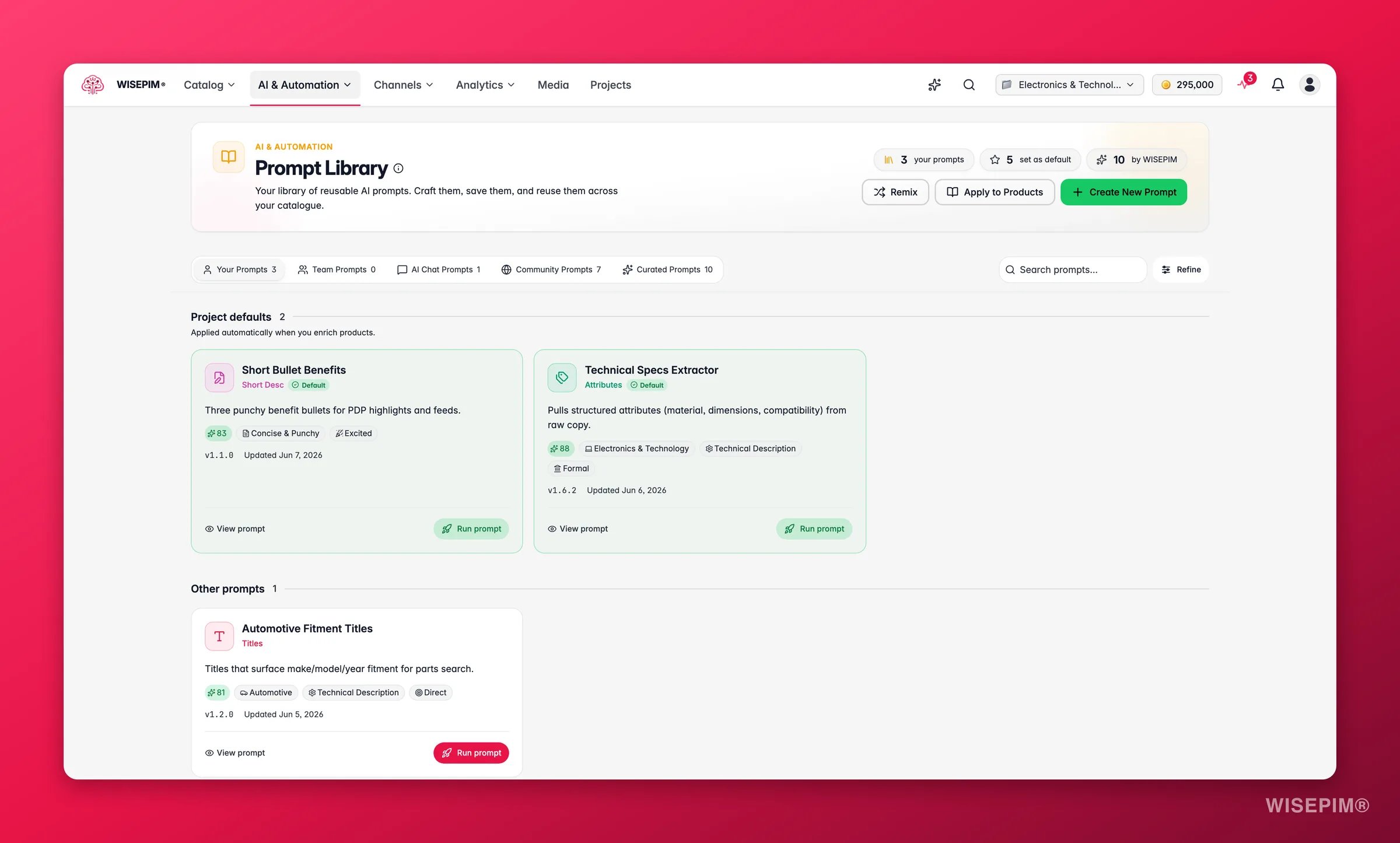
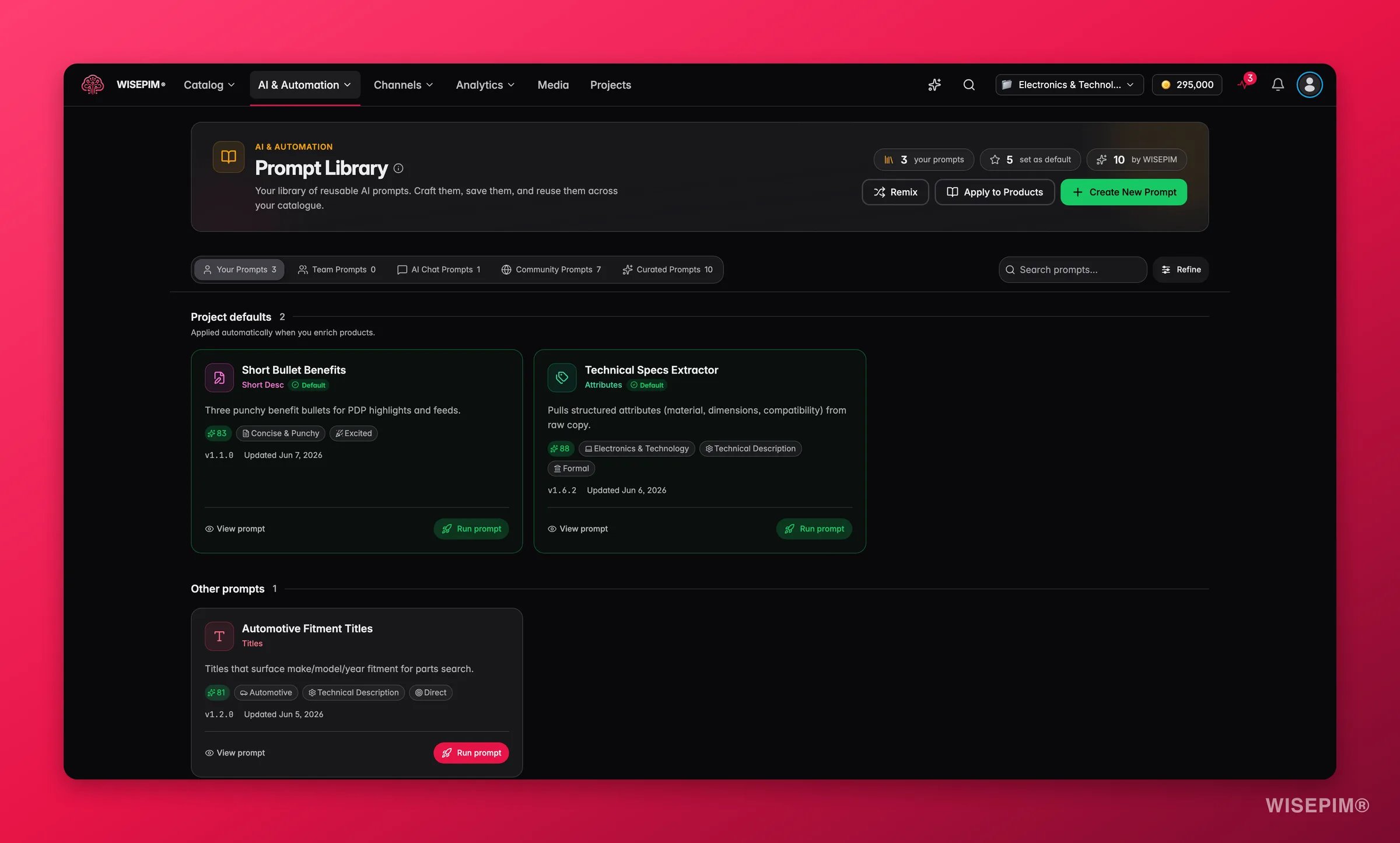
Tres colecciones
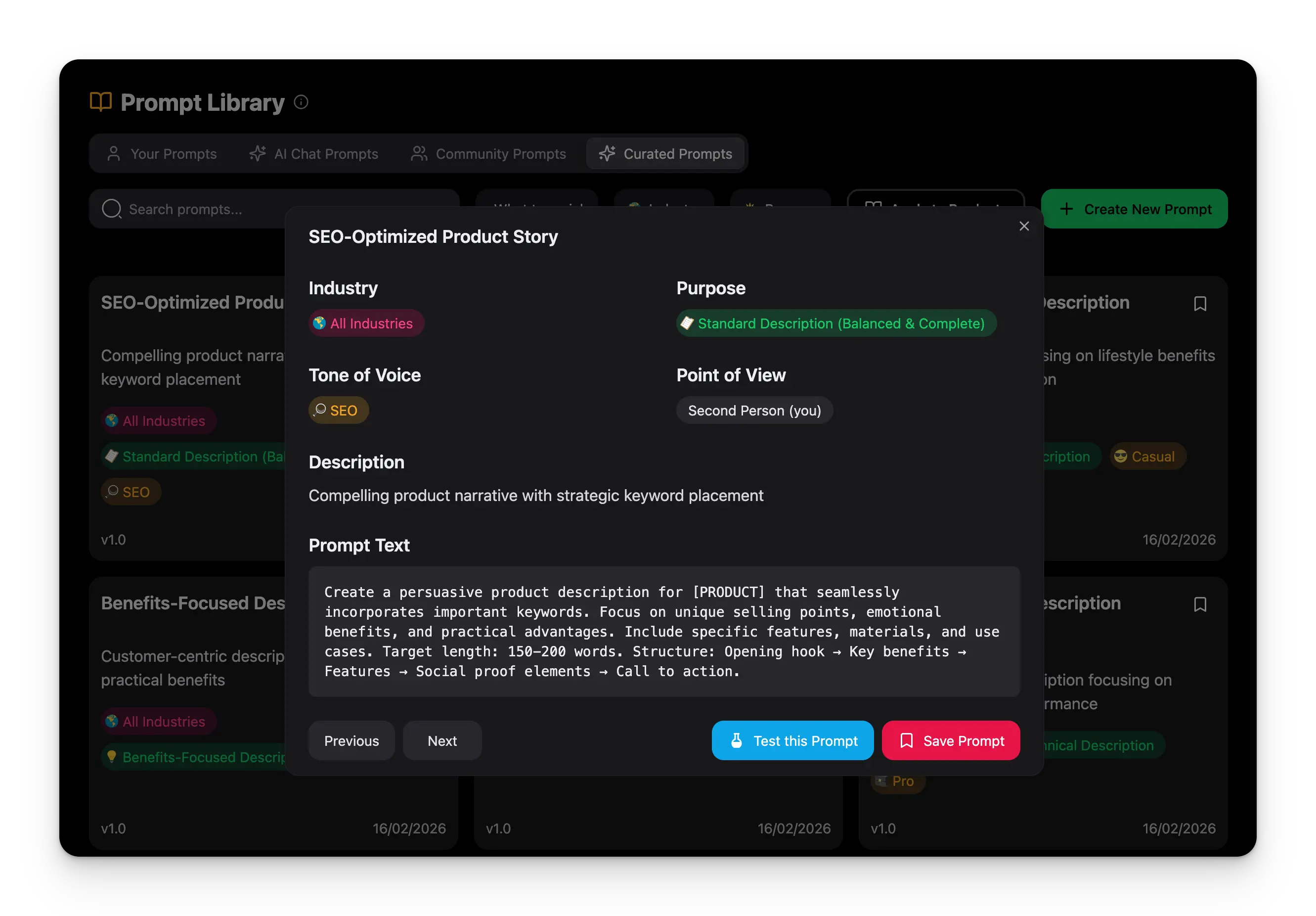
La biblioteca se divide en tres pestañas. Usa la pestaña adecuada para cada tarea.Prompts curados
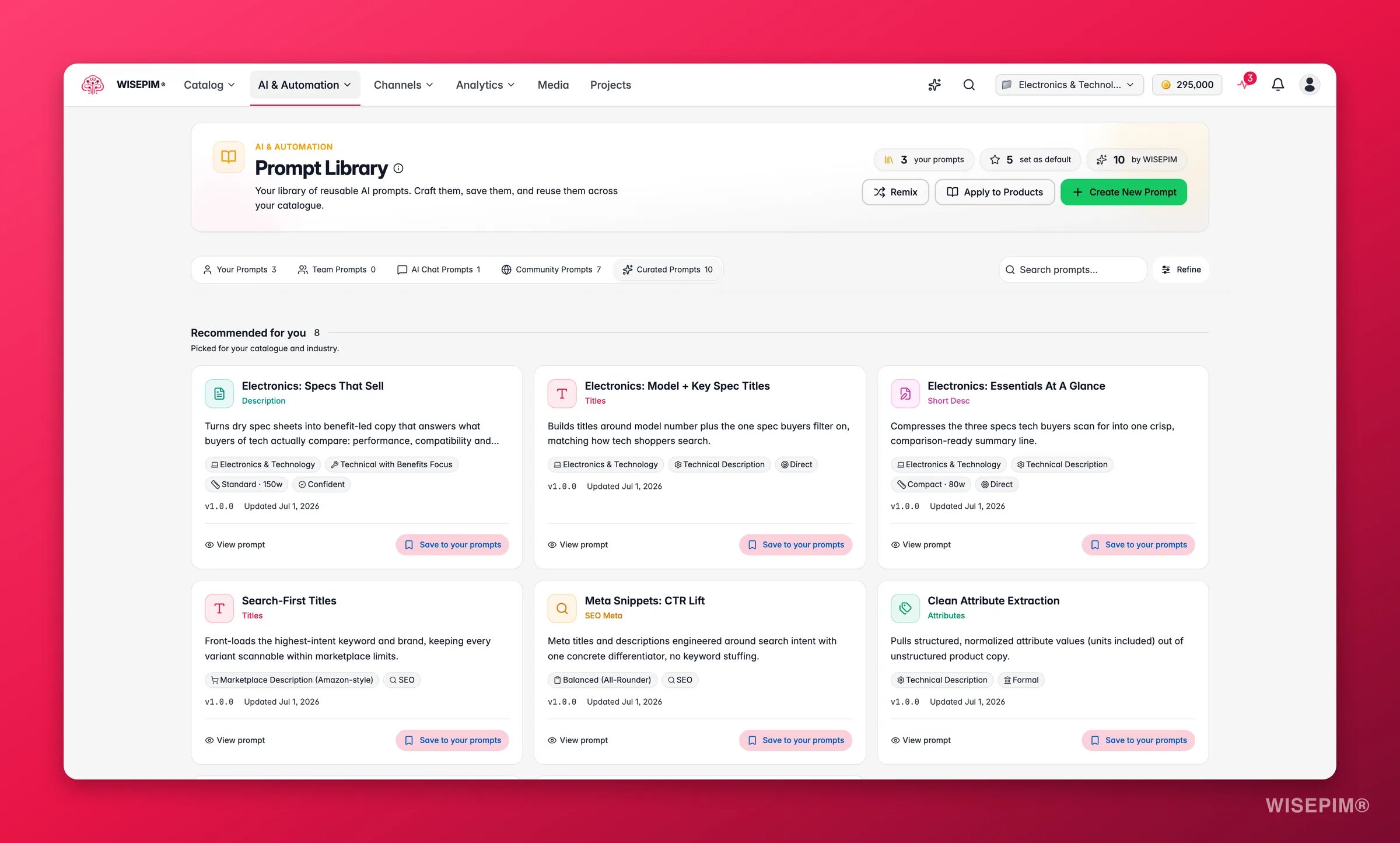
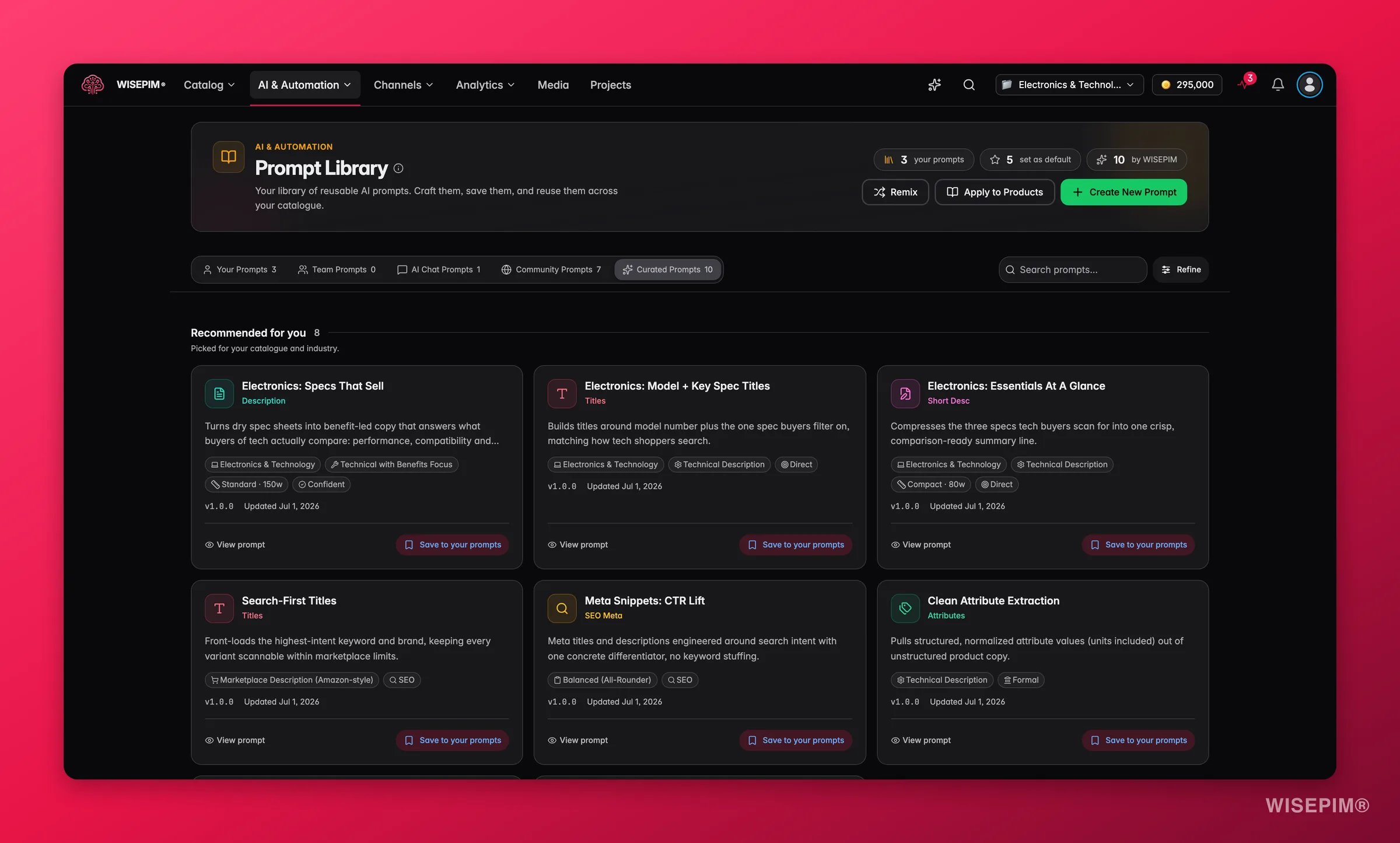
Un proyecto nuevo empieza con prompts predeterminados razonables para que puedas enriquecer desde el primer día. Cuando terminas el onboarding y WISEPIM conoce tu sector, esos predeterminados iniciales se actualizan a otros específicos de tu sector. Cualquier prompt que hayas escrito o editado tú se deja exactamente como lo dejaste.
Encontrar un prompt
Busca por título o descripción y los resultados se filtran mientras escribes. Refínalos aún más con los filtros:- Qué enriquecer: descripción, título o atributos
- Industria: tu sector de mercado
- Propósito: SEO, marketing, técnico o estándar
Crear un prompt
1
Abre el formulario
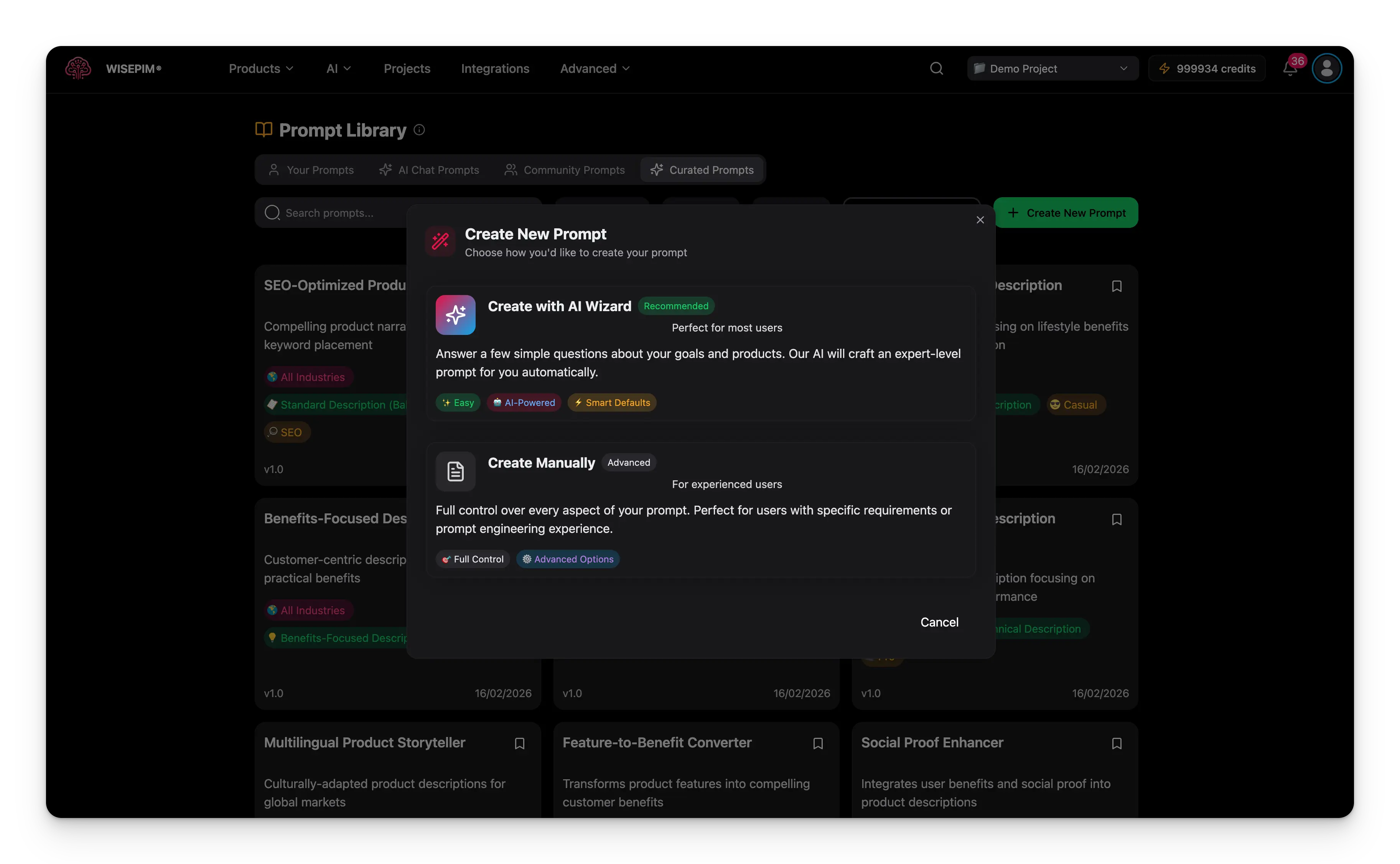
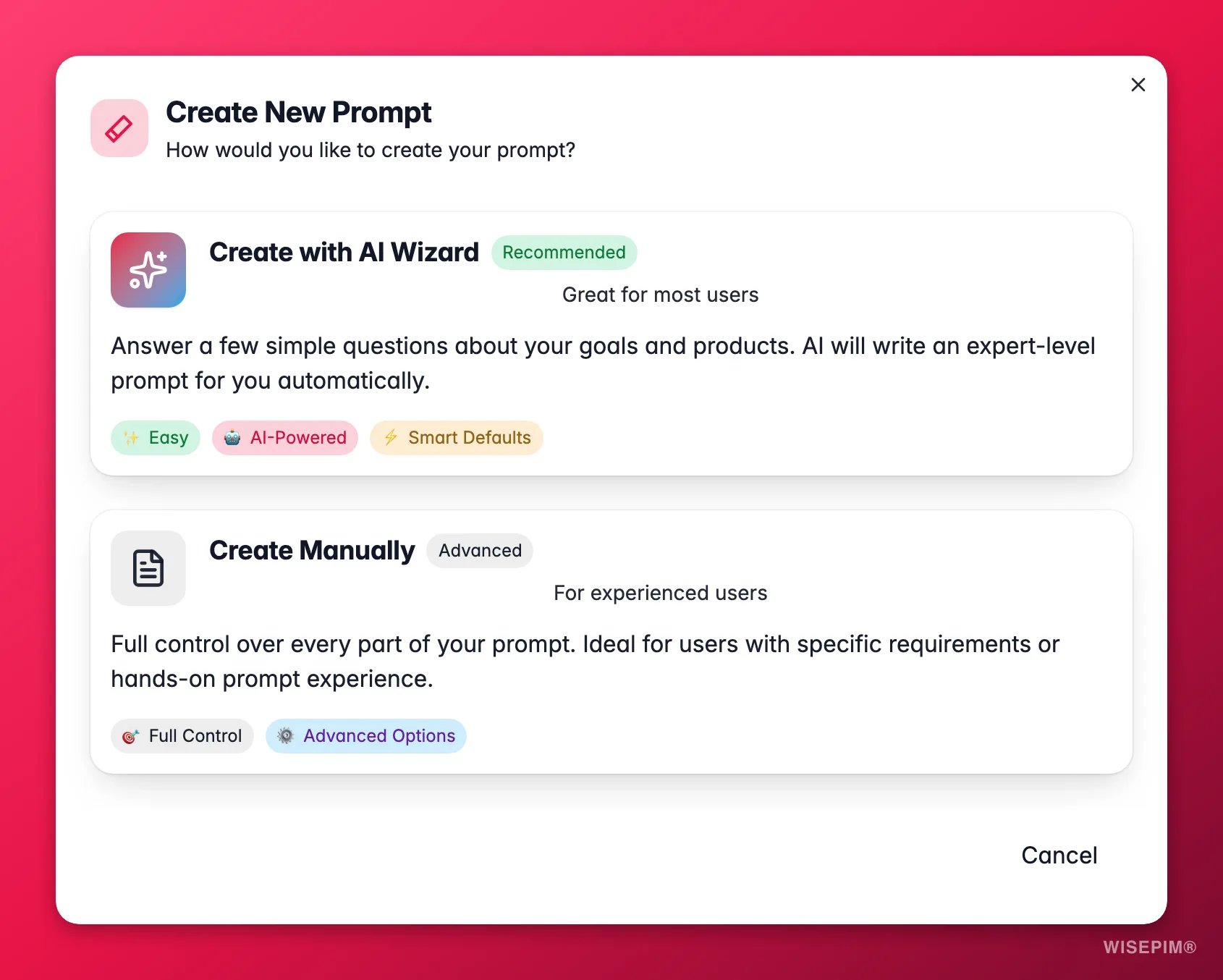
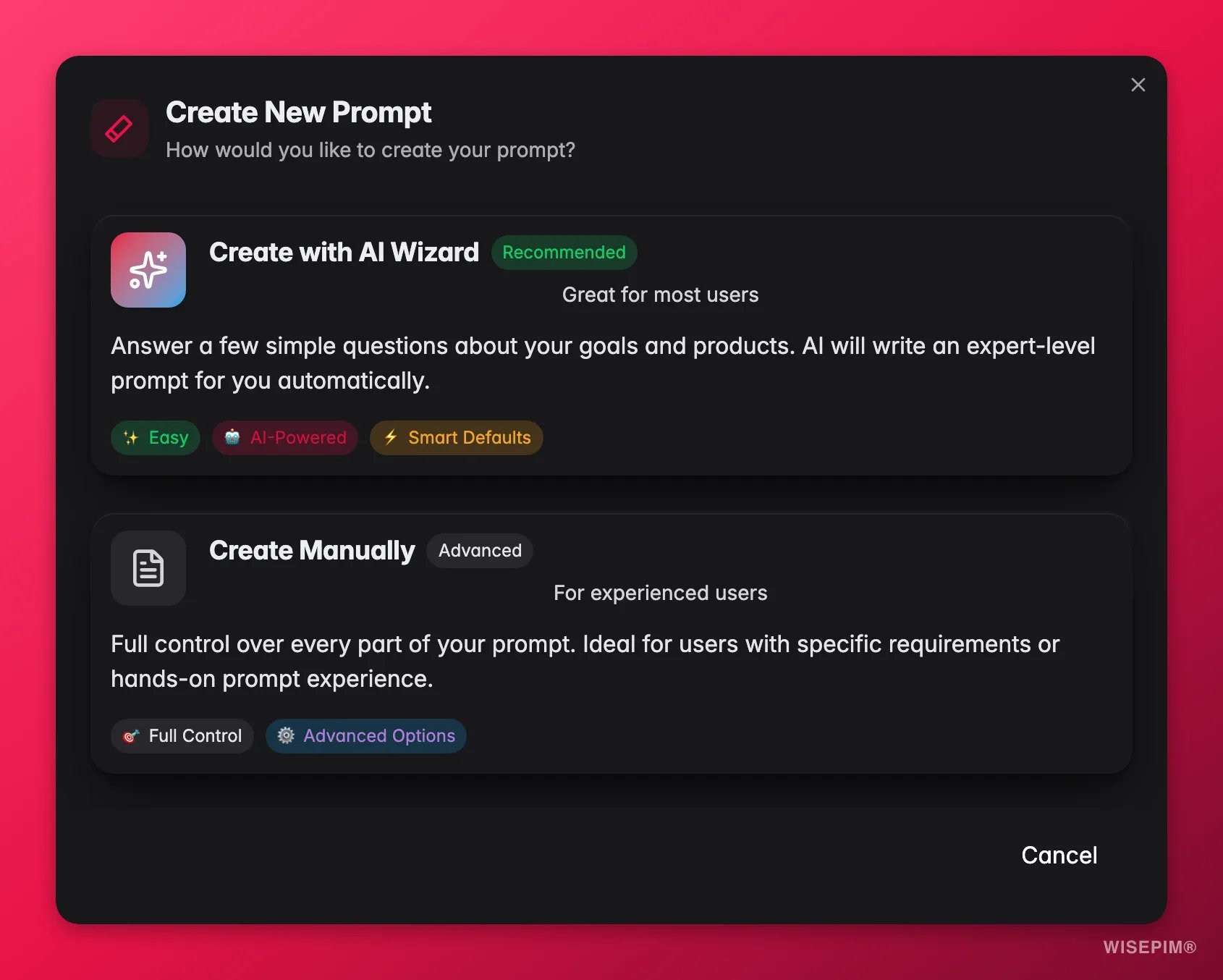
Haz clic en Crear nuevo prompt (el botón verde, arriba a la derecha). O abre el Prompt Lab y guarda un prompt desde allí.
2
Añade los detalles
Dale al prompt un título descriptivo y fácil de buscar, una descripción clara y el texto del prompt.
3
Define las categorías
Elige la industria, el propósito y el tono para que el prompt sea fácil de filtrar después. Define el punto de vista y cualquier opción avanzada.
4
Guarda y prueba
Guárdalo en tu biblioteca y prueba el prompt en el Prompt Lab antes de usarlo en producción.
Editar un prompt
Haz clic en el icono de edición de cualquiera de tus prompts para cambiar su título, descripción, texto o categorías. Guarda los cambios al instante. Edita un prompt cuando quieras mejorar sus resultados, adaptarlo a nuevos productos o refinar su redacción.El número de versión solo avanza cuando cambias algo que afecta a la generación: el texto del prompt, el tipo de enriquecimiento, el tono o el tono personalizado, el propósito, la industria, el punto de vista, la marca de tabla de especificaciones o los controles de título y tamaño objetivo. Renombrar o compartir un prompt no lo incrementa. La configuración anterior se conserva en el historial de versiones, y cada enriquecimiento registra el prompt, la versión y el título exactos que usó. Para un cambio importante, crea un nuevo prompt en lugar de sobrescribir, así conservas la versión que funciona como copia de seguridad.
Definir un prompt como predeterminado
Cuando un prompt se convierte en tu referencia para un tipo de contenido, conviértelo en el predeterminado. Elige Establecer como predeterminado en la tarjeta del prompt en la biblioteca, o abre el prompt y usa la misma opción en el modal de vista. El prompt predeterminado queda preseleccionado cada vez que abres el modal de enriquecimiento para ese campo, y es el prompt que usa Autocompletar cuando rellena huecos por su cuenta. Un clic aquí te ahorra un clic en cada ejecución de enriquecimiento posterior.Establecer como predeterminado y los desplegables de Ajustes → Prompts de enriquecimiento son el mismo ajuste: un predeterminado por tipo de enriquecimiento, guardado en el proyecto. Cambiarlo en cualquiera de los dos sitios actualiza el otro, y gana el cambio más reciente - no hay precedencia entre ellos. Usa el que tengas más a mano: la biblioteca cuando acabas de escribir un prompt, la página de ajustes cuando quieres repasar los cinco tipos a la vez.
Elige cuánto deben medir las descripciones
Los prompts de descripción tienen un tamaño objetivo, así puedes reutilizar el mismo prompt y aun así obtener un texto que encaje con el canal para el que escribes.Reutilizar prompts de la comunidad y curados
No tienes que escribir cada prompt desde cero. Copia uno bueno a tu propia colección y adáptalo.- Desde prompts de la comunidad
- Desde prompts curados
- Explora y encuentra un prompt útil.
- Haz clic en el icono de copiar para duplicarlo en tu colección.
- Edita la copia para que encaje con tu marca y tus productos.
- Pruébalo y refínalo en el Prompt Lab.
Usar variables dentro de un prompt
Las variables de Lógica de contenido funcionan dentro del propio texto del prompt. Escribe{{product.name}}, {{brand.tagline}} o {{category.target_audience}} en el cuerpo del prompt y cada variable se sustituye por el valor de ese producto antes de que el prompt llegue a la AI.
Mantén tu biblioteca organizada
Una biblioteca ordenada se busca más rápido. Unos cuantos hábitos la mantienen así:- Nombra con claridad. Usa nombres descriptivos como “Electrónica descripción SEO v2” o “Moda texto de marketing”.
- Categoriza de forma consistente. Agrupa por industria o tipo de contenido y etiqueta con palabras clave relevantes.
- Revisa con regularidad. Archiva o elimina los prompts que ya no rinden y prueba el resto con productos nuevos.
Resolución de problemas
No encuentro el prompt adecuado
No encuentro el prompt adecuado
Usa términos de búsqueda más específicos, prueba otras combinaciones de filtros y explora las colecciones de la comunidad y curadas para inspirarte.
Un prompt no funciona para mis productos
Un prompt no funciona para mis productos
Personalízalo para tus tipos de producto y ajusta la configuración de industria y propósito. Pruébalo en varios productos distintos en el Prompt Lab para ver qué necesita cambiar.
Mi contenido generado no es consistente
Mi contenido generado no es consistente
Usa el mismo prompt en productos similares, completa tu Knowledge Library y asegúrate de que las instrucciones del prompt sean lo bastante específicas.
Mi biblioteca se está desordenando
Mi biblioteca se está desordenando
Aplica nombres y categorías consistentes y archiva o elimina los prompts que ya no usas.
Relacionado
Prompt Lab
Crea y prueba prompts en un producto real antes de guardarlos.
Enriquecer productos
Aplica tus prompts guardados a productos en lote.
Knowledge Library
Dale a la AI el tono de tu marca para resultados acordes a ella.
AI Chat
Genera y refina contenido en una conversación.