Saltar al contenido principal
Las plantillas son automatizaciones ya hechas que puedes usar como punto de partida. Encuentra una que encaje, aplícala y ajústala a tu configuración. Es la forma más rápida de poner una automatización en marcha.
Cada plantilla viene con sus nodos preconfigurados y conectados. Después de aplicar una, solo ajustas la configuración de tus propias integraciones (por ejemplo, a qué tienda de Shopify conectarte o qué prompt de AI usar).

Explora la biblioteca
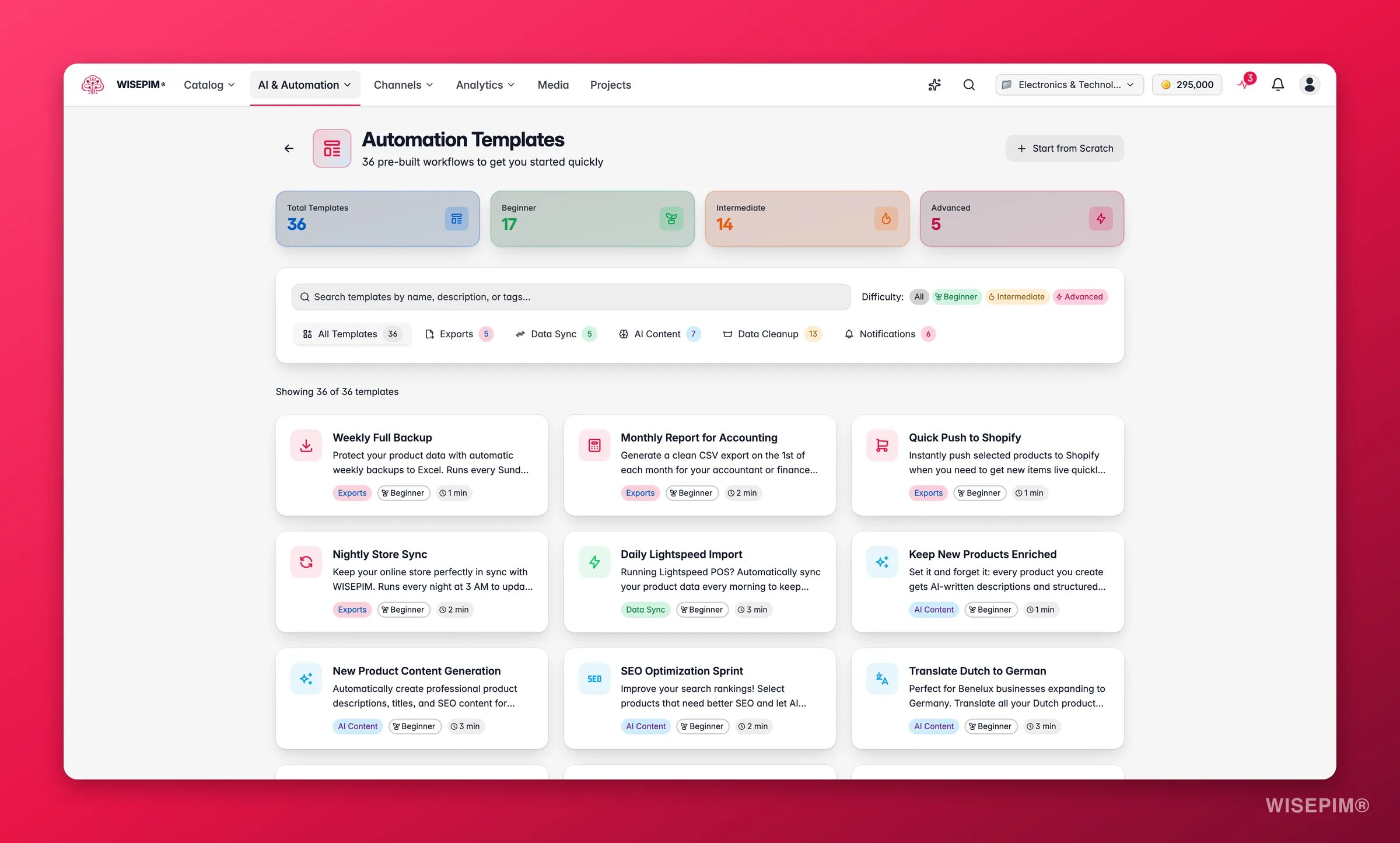
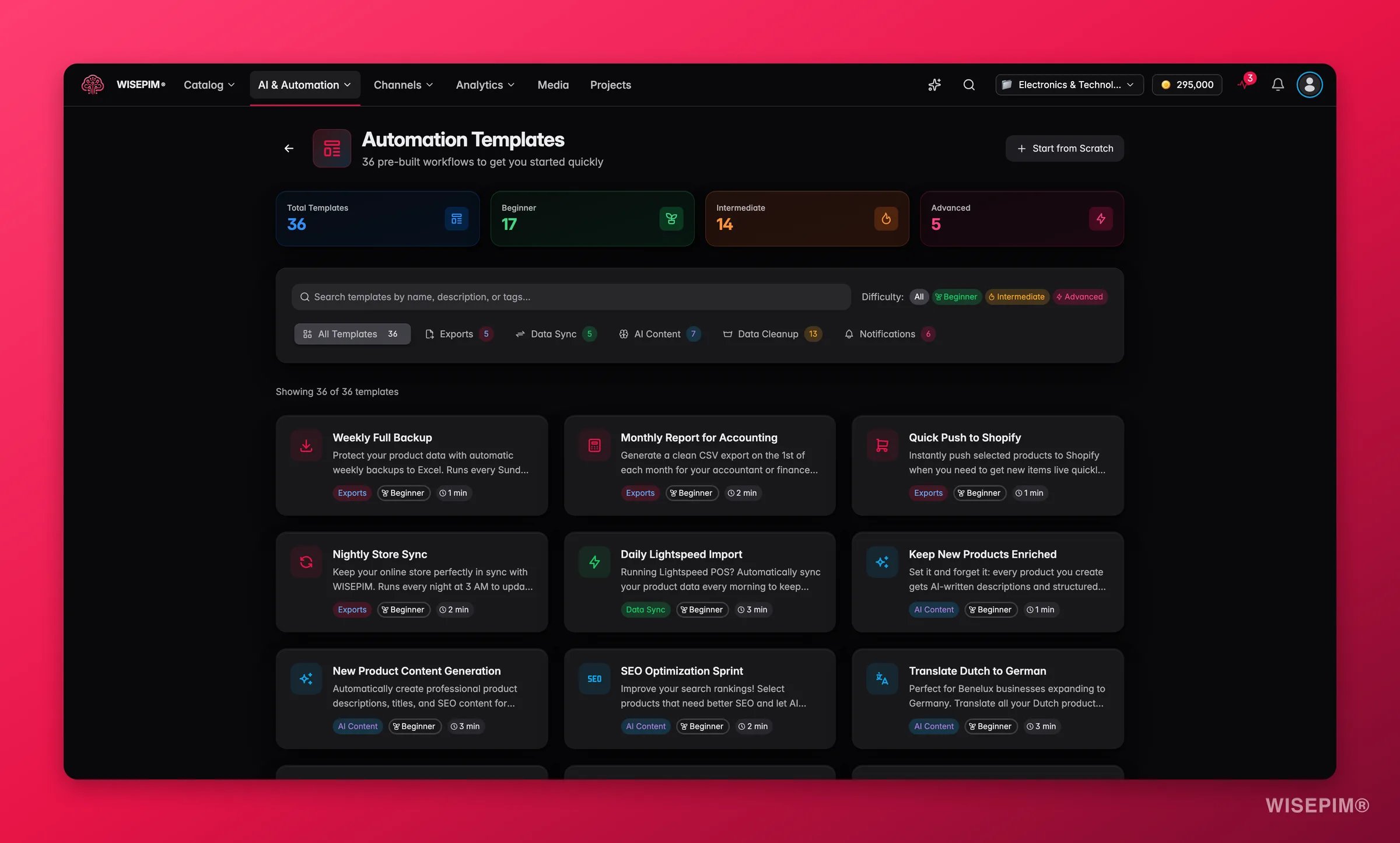
WISEPIM automation template gallery with ready-made workflows Ve a Automatizaciones y haz clic en Plantillas para abrir la biblioteca.

Busca por palabra clave

Usa la barra de búsqueda para encontrar plantillas por nombre, descripción o etiqueta. Busca “Shopify”, por ejemplo, para ver todas las plantillas que usan Shopify.

Filtra por categoría

Las plantillas están agrupadas en cinco categorías. Haz clic en una pestaña de categoría para filtrar la cuadrícula. Cada pestaña muestra cuántas plantillas contiene.

Exportaciones

Respaldos, informes y publicación en canales de venta: respaldos semanales, informes mensuales de contabilidad y publicación multicanal.

Sincronización de datos

Migraciones de plataforma e integraciones: importaciones de proveedores, migraciones de Magento a Shopify y sincronizaciones bidireccionales.

Contenido AI

Descripciones, traducciones y contenido SEO: contenido para nuevos productos, optimización SEO y traducción a varios idiomas.

Limpieza de datos

Precios, inventario y calidad de datos: configuración de ofertas, cambios de precios, limpieza tras la importación y asignación masiva de categorías.

Notificaciones

Alertas, informes e integraciones: alertas de importación, resúmenes diarios, standups de equipo e integraciones con webhooks.

Filtra por dificultad

Cada plantilla tiene una calificación de dificultad. Úsala para elegir un flujo de trabajo que se ajuste a tu experiencia.
DificultadQué esperarTiempo de configuración
PrincipianteConfiguración mínima, lista en minutos. Flujos de trabajo simples de 2–3 nodos.1–3 minutos
IntermedioAlgo de configuración, como elegir integraciones o añadir filtros.3–10 minutos
AvanzadoFlujos de trabajo complejos con varias ramas, llamadas API o configuración detallada.10–15 minutos
¿Eres nuevo en las automatizaciones? Empieza con una plantilla de principiante para ver cómo encajan los flujos de trabajo. Siempre puedes añadir más después.

Previsualiza una plantilla

Haz clic en cualquier tarjeta de plantilla para expandirla y ver los detalles:
  • Pasos del flujo de trabajo: una vista previa visual de cada nodo y cómo se conectan, desde el disparador hasta la acción final
  • Etiquetas: palabras clave sobre lo que hace la plantilla y qué integraciones usa
  • Tiempo estimado de configuración: cuánto suele tardar en configurarse

Aplica una plantilla

1

Selecciona una plantilla

Haz clic en una tarjeta de plantilla para expandirla y revisar sus pasos del flujo de trabajo.
2

Haz clic en Usar esta plantilla

Haz clic en Usar esta plantilla en la parte inferior de la tarjeta expandida. Esto abre el constructor visual con la plantilla cargada.
3

Configura los nodos

Haz clic en cada nodo para revisar y ajustar su configuración. Una marca verde significa que un nodo está listo. Un icono ámbar de ajustes significa que aún necesita atención.
4

Guarda tu automatización

Una vez que todos los nodos estén configurados, dale un nombre a tu automatización y guárdala.
Aplicar una plantilla crea una nueva automatización. Nunca cambia la plantilla original, así que puedes reutilizar la misma plantilla para crear distintas variaciones.

Explora todas las plantillas

Exportaciones

Extrae datos, haz respaldos y publica en tus canales de venta.
PlantillaDificultadQué hace
Respaldo completo semanalPrincipianteRespalda todos los productos a Excel cada domingo por la noche.
Informe mensual para contabilidadPrincipianteExporta una CSV el primer día de cada mes y la envía por email a tu equipo de finanzas.
Envío rápido a ShopifyPrincipianteEnvía productos seleccionados a Shopify con un clic, con confirmación por Slack.
Sincronización nocturna de tiendaPrincipianteExporta todos los productos cada noche a las 3 AM para mantener tu tienda sincronizada.
Publicar en todos los canalesIntermedioEnvía productos a Shopify y WooCommerce a la vez con un solo clic.

Sincronización de datos

Migra entre plataformas y mantén las integraciones sincronizadas.
PlantillaDificultadQué hace
Importación y enriquecimiento de proveedorIntermedioImporta una CSV del proveedor, limpia el texto, genera descripciones con AI y notifica a tu equipo.
Migración de Magento a ShopifyAvanzadoMigración completa: importa desde Magento, renueva contenido SEO, exporta a Shopify.
Migración de WooCommerce a ShopifyIntermedioImporta desde WooCommerce y exporta a tu nueva tienda de Shopify.
Importación diaria de LightspeedPrincipianteSincroniza datos de productos desde Lightspeed POS cada mañana.
Sincronización bidireccional con ShopifyIntermedioImporta desde Shopify y luego exporta de vuelta cualquier cambio de WISEPIM.

Contenido AI

Usa AI para generar y mejorar el contenido de tus productos.
PlantillaDificultadQué hace
Generación de contenido para nuevos productosPrincipianteTras cualquier importación, genera títulos, descripciones y SEO meta para nuevos productos en paralelo.
Sprint de optimización SEOPrincipianteSelecciona productos y genera contenido SEO meta optimizado.
Traducir para mercados internacionalesIntermedioTraduce el contenido de productos a alemán, francés y español.
Traducir holandés a alemánPrincipianteTraduce todo el contenido de productos en holandés a alemán para la expansión DACH.
Categorización automática inteligenteIntermedioDeja que la AI categorice nuevos productos automáticamente tras la importación.
Extraer atributos de productosIntermedioLa AI lee descripciones y extrae atributos estructurados como talla, color y material.

Limpieza de datos

Corrige precios, inventario y calidad de datos.
PlantillaDificultadQué hace
Configuración de ofertas Black FridayIntermedioAplica un 25 % de descuento a productos seleccionados y lo revierte automáticamente por rango de fechas.
Aumento de precios anualIntermedioAplica un aumento porcentual de precios en todos los productos.
Calcular precios desde costoAvanzadoEstablece un porcentaje de margen y calcula precios de venta a partir de precios de costo.
Limpieza de datos tras la importaciónPrincipianteCorrige espacios en blanco y estandariza el formato de títulos tras cada importación.
Corregir nombres de marca en títulosIntermedioBusca y reemplaza variaciones del nombre de marca con la ortografía correcta.
Agregar prefijo de marca a títulosPrincipianteAgrega el nombre de tu marca al inicio de todos los títulos de productos.
Actualización masiva de stockIntermedioEstablece nuevos niveles de stock para varios productos tras un inventario.
Marcar productos como agotadosPrincipianteMarca productos descontinuados como agotados de una sola vez.
Asignación masiva de categoríasIntermedioAsigna varios productos a una categoría a la vez.
Establecer pesos de productosIntermedioEstablece pesos de envío para productos de forma masiva.
Aprobar productos para publicaciónPrincipianteMarca productos revisados como “Listo” y notifica a tu equipo.
Pipeline completo de lanzamiento de productoAvanzadoPipeline de principio a fin: importar, limpiar, enriquecer, generar SEO, publicar y notificar.

Notificaciones

Mantén a tu equipo informado y conéctate con sistemas externos.
PlantillaDificultadQué hace
Email de importación completadaPrincipianteTe envía un email cada vez que se completa una importación de productos.
Alerta de importación por SlackPrincipiantePublica en tu canal de Slack cuando se completan las importaciones.
Resumen diario del catálogoPrincipianteEnvía un email matutino con los conteos de tu catálogo y estadísticas clave.
Standup semanal por SlackPrincipiantePublica un mensaje de Slack los lunes por la mañana para iniciar la semana.
Webhook a sistema externoAvanzadoDispara webhooks a Zapier, Make o tu propio backend tras las importaciones.
Notificación de sincronización con ERPAvanzadoNotifica a tu sistema ERP mediante API cuando cambian los datos de productos.

Personaliza una plantilla

Después de aplicar una plantilla, puedes modificarla libremente en el constructor visual: añade o elimina nodos, cambia ajustes, sustituye disparadores o añade ramas paralelas. Las plantillas son puntos de partida. Dales la forma que se ajuste exactamente a tu flujo de trabajo.
Algunas plantillas usan integraciones específicas (Shopify, WooCommerce, Lightspeed y otras). Conecta la integración en tu Configuración antes de usar estas plantillas, o apunta los nodos a una integración diferente.

Relacionado

Guía del constructor visual

Conoce todo lo que puede hacer el constructor visual de automatizaciones.

Resumen de automatizaciones

Gestiona, monitorea y rastrea todas tus automatizaciones desde un panel.